
Голосовой набор текста в Word — 3 способа
Во время создания документа Word вы можете попробовать печатать голосом в Ворд, просто диктуя текст без использования клавиш клавиатуры компьютера. Для многих пользователей голосовой набор в Ворде — очень полезная и востребованная функция текстового редактора.
В некоторых случаях легче напечатать тест голосом в Ворде, чем использовать обычный классический метод набора с клавиатуры. Например, в том случае если вы хотите дать своим пальцам отдохнуть, или вы по разным причинам испытываете затруднения с обычным способом ввода. Набор голосом в Word может вам в этом помочь.
На самом деле, в зависимости от вашей скорости печати, вы можете быстрее произнести текст, чем набрать его с клавиатуры. Кроме того, вам даже не нужно дополнительное оборудование: для этого подойдет встроенный или подключенный микрофон вашего компьютера.
Голосовой набор текста в Word отлично подходит для создания набросков и черновиков. Этот метод подходит для ведения заметок или просто для выражения ваших мыслей. Возможно, вам не нравится печатать. Нет необходимости в клавиатуре, когда вы можете диктовать все, что вам нужно для ввода текста.
Если вы используете текстовый процессор Microsoft Word на компьютере с операционной системой Windows, у вас есть несколько вариантов распознавания голоса, с помощью которых вы можете напечатать текст голосом в Ворде.
Преобразовать голос в текст в Ворде можно несколькими способами:
- В приложении или на сервисе Word для Microsoft
- Бесплатно в Word онлайн в Интернете.
- С помощью функции голосового ввода Windows.
Чтобы набирать текст голосом необходимо соблюдать следующие условия:
- На компьютере должен быть встроенный в ноутбук или подключенный к вашему устройству внешний микрофон.
- Обеспечено подключенное соединение с Интернетом.
- Наличие подписки на Microsoft 365 для использования одноименного приложения на компьютере.
- На ПК должна быть установлена Windows 11, чтобы вы могли воспользоваться системным средством, если у вас нет подписки на Microsoft
В этом руководстве мы расскажем, как в Ворде включить голосовой ввод несколькими способами: используя встроенные инструменты в Word для Microsoft 365 и Word Online, или с помощью системного средства Windows 11 в обычном редакторе Microsoft Word.
Как записывать в Ворд голосом в Word для Microsoft 365
Этот метод работает в Word для Microsoft 365, на который у вас должна быть подписка. В обычных версиях Microsoft Office функция диктовки отсутствует.
Чтобы использовать в Ворд голосовой ввод текста, вам потребуется микрофон и подключение к сети.
Ввод текста голосом в Word на ПК с Windows выполняется следующим образом:
- Войдите в Microsoft 365 на своем устройстве.
- Поместите курсор мыши в то место, откуда вы хотите начать диктовать.
- Перейдите во вкладку «Главная» и нажмите на кнопку «Диктовать».

- В нижней части экрана появится окно, в котором написано «Слушаю…» с активным микрофоном, потому что диктовка текста Ворд уже включена.

- Начните говорить четко и в обычном темпе, чтобы текст появился на экране.
Вы можете остановить в Word ввод голосом в любой момент, нажав на кнопку микрофона, после чего он станет неактивным. Чтобы продолжить в Word запись голосом, снова нажмите на значок микрофона, там будет надпись «Нажмите микрофон, чтобы продолжить».
Чтобы завершить работу с диктовкой текста закройте окошко внизу экрана.
Голосовой ввод Ворд онлайн
Вы можете бесплатно использовать голосовой набор в Ворде в онлайн версии Microsoft Office. Не все пользователи знают, что у них есть возможность использовать бесплатные версии офисных приложений непосредственно из браузера.
Несмотря на то, что это несколько урезанные версии, их возможностей хватает в большинстве случаев. Веб-приложения доступны в Интернете из облачного хранилища OneDrive или электронной почты Outlook.com с помощью учетной записи Майкрософт.
Подробнее: Word онлайн бесплатно — 5 способов
Выполните следующие действия в Word онлайн:
- Сначала убедитесь, что к компьютеру подключен микрофон. Он может быть встроенным на ноутбуке, или внешним микрофоном, который вы подключаете к USB- или аудио разъему своего компьютера.
- В Word Online откройте новый пустой документ или существующий файл, который необходимо предварительно загрузить в облако OneDrive.
- На вкладке «Главная» в верхней части экрана справа нажмите «Диктовать».
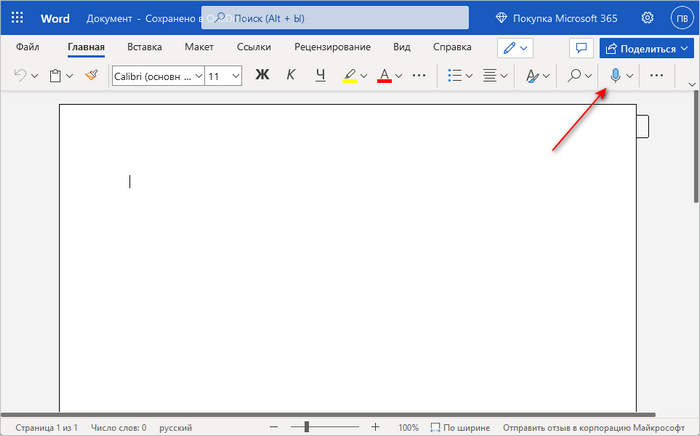
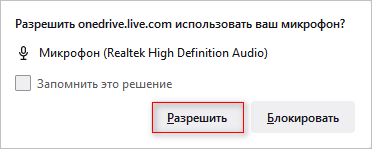
- В открывшемся сообщении разрешите использовать ваш микрофон нажав на кнопку «Разрешить». Можно поставить галку в пункте «Запомнить это решение», чтобы в следующий раз микрофон использовался автоматически.
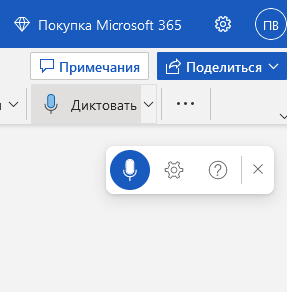
- Вы услышите звуковой сигнал, а кнопка диктовки окрасится синим индикатором записи в плавающем окне, которое можно перемещать по документу. Голосовой набор Word готов к использованию, он слушает вашу речь.
- Говорите четко, а ваш голос сразу преобразуется в текст в Word Online. Инструмент должен расшифровать все, что вы говорите и напечатать текст в текущем документе.
Во время диктовки произносите знаки препинания вслух. Вы также можете сказать «новая строка». Это будет иметь тот же эффект, что и нажатие клавиши «Enter» на клавиатуре.
- Когда вы закончите диктовать, снова нажмите на значок «Диктовать». Затем вы услышите звуковой сигнал, оповещающий вас о том, что голосовой набор текста в Ворде отключен.
Вы по-прежнему можете печатать с клавиатуры, когда набор голосом в Ворде включен. Но если вы щелкнете мышью за пределами окна документа Word или переключитесь на другую программу, то запись текста с голоса в Word автоматически отключается.
Нажмите на кнопку «Параметры диктофона» (шестеренку), чтобы войти в настройки. Здесь можно выбрать язык речи, микрофон, включить автоматическую расстановку знаков препинания, фильтровать фразы деликатного характера.

Как печатать голосом в Ворде с помощью средства Windows 11
Сейчас мы рассмотрим голосовой набор в Ворде на компьютере, работающим в операционной системе Windows 11 без использования сторонних программ. В специальные возможности Windows 11 встроена функция голосового ввода.
Интегрированная служба распознавания голоса будет работать в любом приложении Windows, включая Microsoft Word. Функция «Распознавание речи Windows» не поддерживается для русского языка.
- Откройте файл Word, а затем переместите курсор мыши в ту часть документа, которую вы сейчас редактируете.
- Переключите раскладку клавиатуры на русский язык.
- Нажмите на клавиши «Win» + «H».
- В нижней части экрана откроется окно с надписью «Прослушивание…». Это окно можно перемещать по экрану компьютера в любое место.
- Инструмент готов к использованию, начните говорить.

- После завершения набора текста, нажмите на микрофон еще раз, чтобы отключить голосовую диктовку.
Функция набора голосом отключается если нажать на любую клавишу клавиатуры, после открытия окна другого приложения или по щелчку мышью за пределами окна текущего документа Word.
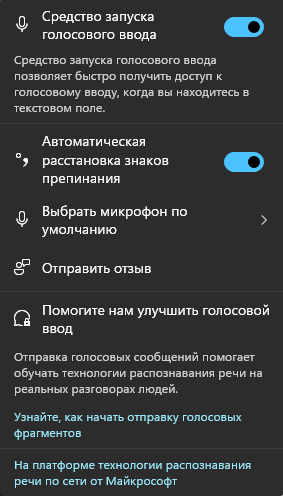
Нажмите на значок «Параметры» (шестеренка) в окне диктофона, чтобы перейти к настройкам. Здесь можно отключить средство запуска голосового ввода, включить автоматическую расстановку знаков препинания, выбрать микрофон по умолчанию.
Как в Ворде набирать голосом: несколько советов
Вы должны понимать, что средство голосового ввода работает не идеально, часто набранный текст необходимо подредактировать или исправить.
Проявляйте терпение, когда пробуете эту функцию в первый раз. Диктовка текста в Word требует практики, но она окупается — лучше всего читать абзацы из книги, чтобы научиться слышать свой голос и видеть, как на экране появляется напечатанный текст.
Попробуйте произносить знаки препинания в Word, например, «точка», «запятая», «новая строка», «новый абзац». Имейте в виду, что пока не все знаки препинания поддерживаются при голосовом вводе на русском языке.
После произнесения «удалить это» из текста удаляется последнее произнесенное высказывание. Скажите «удалить», чтобы удалить последнее набранное слово.
17 хитростей, с которыми можно ускорить работу в офисных программах
Не секрет, что использование горячих клавиш в офисных программах ускоряет работу в несколько раз. Ведь гораздо быстрее нажать парочку клавиш, чем ерзать мышкой по столу, нажимая на нужные иконки или выбирая строку из контекстного меню. Самый наглядный и знакомый каждому пример: копировать текст можно путем нажатия клавиш Ctrl + C и Ctrl + V. Но, оказывается, еще достаточно людей, которые ежедневно работают за компьютером и подобные действия выполняют мышкой.
Мы в ADME решили выяснить, какие еще сочетания клавиш позволяют существенно экономить время при работе в офисных программах (Word и Excel).
Копировать / вставить
Кроме наиболее распространенного быстрого способа скопировать и вставить текст (Ctrl + C / Ctrl + V), существуют и другие сочетания клавиш, которые, пожалуй, даже удобнее: Ctrl + Insert / Shift + Insert. При этом не приходится выгибать кисть и растопыривать пальцы, как в случае с Ctrl + C / Ctrl + V.
Это сочетание можно использовать не только в офисных программах, но и во всех остальных случаях, когда нужно что-то скопировать и вставить.
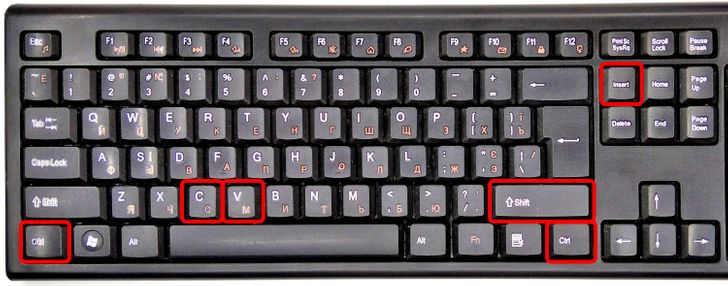
Кстати, если вам нужно вырезать текст, то вместо сочетания клавиш Ctrl + X можно использовать Shift + Delete (ну и затем вставить посредством Shift + Insert).
Повтор последнего действия
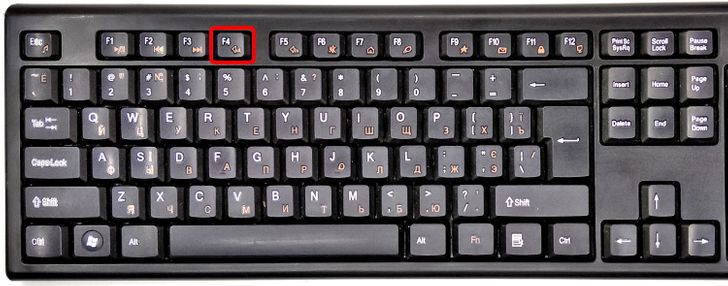
При работе в Word и Excel нередко приходится выполнять какие-либо одинаковые повторяющиеся действия. К примеру, выделять некоторые слова жирным или закрашивать ячейки в таблице. Для этого можно один раз выполнить нужное действие, а затем кликнуть мышкой на нужное слово (или ячейку) и нажать F4: программа повторит ваше последнее действие. То есть не придется лишний раз выделять слово целиком, тянуться мышкой, чтобы кликнуть на соответствующие кнопки на панели инструментов, или нажимать Ctrl + B. Для некоторых эта клавиша может быть самой полезной при работе в Excel.
Набрать символ через Alt-код
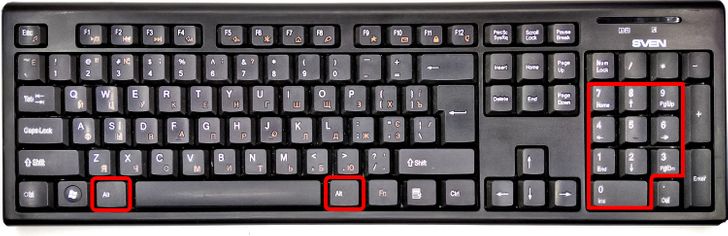
Иногда при наборе текста в Word приходится вставлять какой-либо редко используемый символ (евро, фунт стерлингов, градус, смайлик, знак копирайта и т. п.). Для этого большинство юзеров нажимают мышкой «Вставка», затем «Символ» и потом ищут нужный символ (некоторые ищут символ в интернете и копируют оттуда). И только самые продвинутые пользователи применяют Alt-код.
К примеру, чтобы набрать символ евро, нужно зажать клавишу Alt и на цифровой клавиатуре (это важно) ввести 0136. Появится «€». Кстати, этот код верен для русской раскладки, на английской нужно ввести 0128. А чтобы, допустим, появился знак градуса (°), нужно зажать Alt и ввести 248 (раскладка не имеет значения).
Вот, к примеру, еще несколько символов, которые можно набрать путем ввода Alt-кода: Смайлик: Alt + 1 Обратный слеш: Alt + 92 Степень числа (² или ³): Alt+0178 (или 0179)
Кстати, можно использовать как левый Alt, так и правый. А тут можно узнать полный список Alt-кодов.
Напечатать текст в нужном месте документа Word

Иногда требуется набрать текст в определенном месте пустого документа, например напечатать внизу дату или имя автора письма. Большинство юзеров делают так: множество раз нажимают клавишу Enter, пока мигающий курсор не переместится в самый низ, затем долго удерживают пробел, чтобы курсор оказался в нужном месте. Но мало кто знает, что можно просто дважды кликнуть мышкой на нужное место — и курсор окажется там.
Вставка тире разной длины
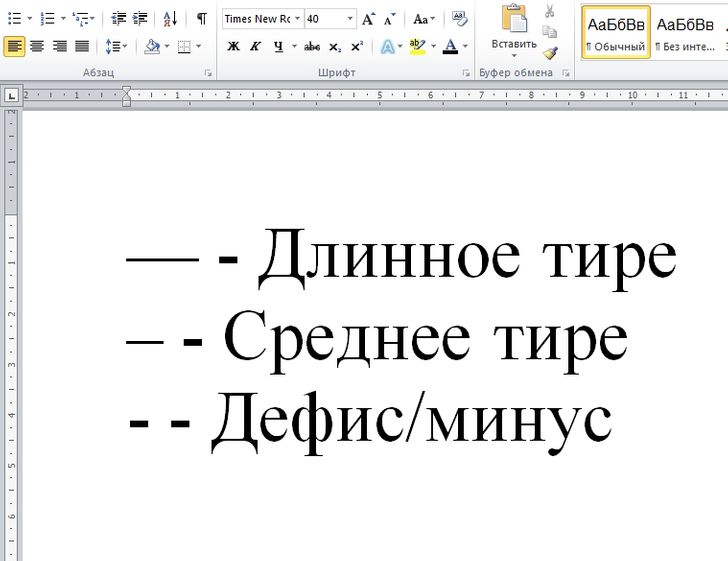
Если в документе вам нужно использовать длинное тире, то для его появления на экране достаточно нажать Ctrl + Alt + минус (на цифровой клавиатуре). Нажатие клавиш Ctrl + минус даст тире средней длины.
Изменить регистр
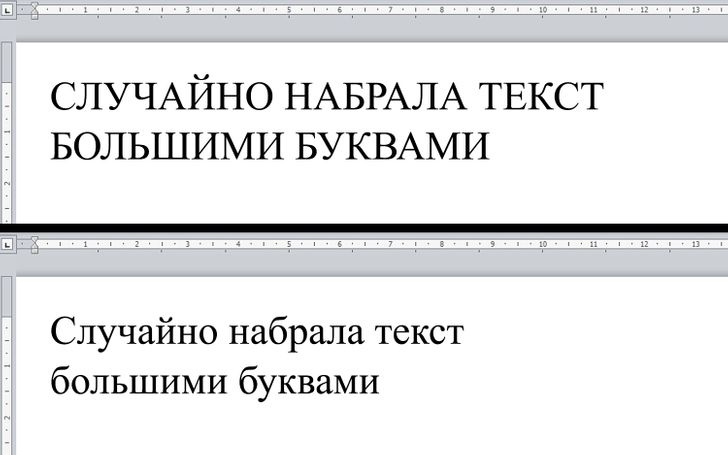
Иногда приходится менять регистр уже напечатанного текста. Например, прописные буквы делать строчными или наоборот. Чтобы заново не набирать слова, просто кликните мышкой на слово в любом его месте и нажмите сочетание клавиш Shift + F3. Если нужно изменить регистр в нескольких словах, выделите их мышкой и нажмите Shift + F3.
Быстрый курсор
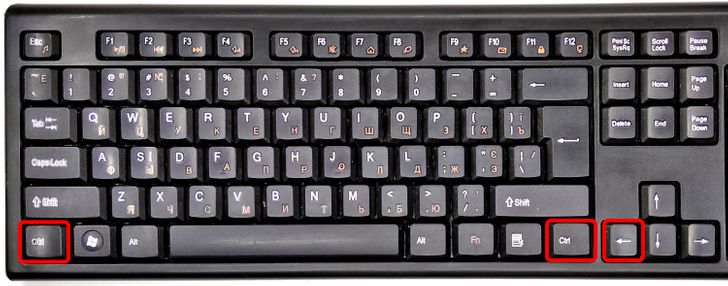
Иногда при наборе текста требуется перенести курсор на несколько слов назад. Если обе руки при этом расположены на клавиатуре, а тянуться за мышкой не хочется, можно просто нажать клавишу «стрелка влево». А чтобы курсор двигался быстрее, нажмите и удерживайте Ctrl и стрелку влево — так курсор будет двигаться не через буквы, а через слова. Кстати, если при этом еще удерживать Shift, то слова будут еще и выделяться.
Автозамена
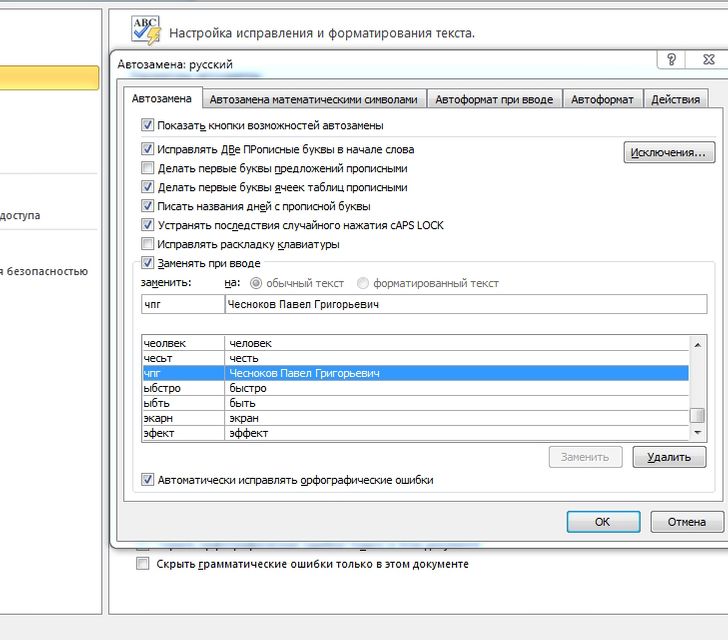
Частенько пользователям приходится набирать в Word одни и те же слова — ФИО полностью, должности, адреса, постановления, названия законов и т. п. Чтобы каждый раз не печатать все эти слова и фразы полностью, можно придумать для них аббревиатуру и настроить автозамену. Например, можно настроить так, что при наборе аббревиатуры «чпг» программа будет автоматически заменять ее на «Чесноков Павел Григорьевич».
Чтобы внести в программу аббревиатуры и их расшифровки, нажмите вверху документа «Файл», затем «Параметры» и «Правописание». И далее выберите вкладку «Параметры автозамены». Введите в соответствующих полях аббревиатуру и ее расшифровку. Затем несколько раз нажмите «Ок».
Поставить ударение
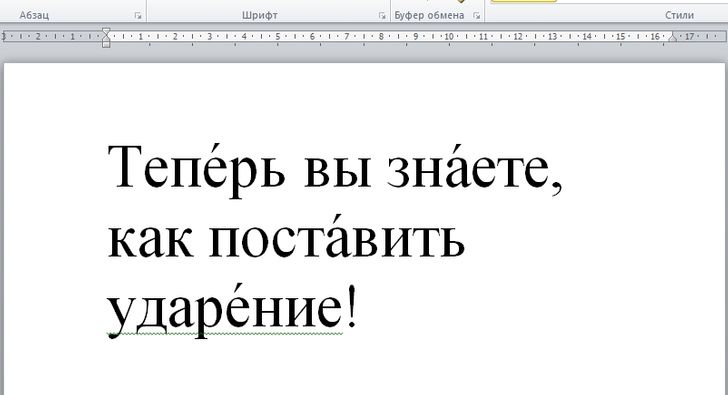
Выше мы уже писали про удобство и скорость набора текста в Word при использовании Alt-кода. Есть еще один прием, который позволяет быстро поставить ударение в нужном месте. Для этого поместите курсор после желаемой буквы и наберите на цифровой клавиатуре 769, удерживая Alt. Вуаля́!
Кстати, ударение можно поставить и на ноутбуке, у которого нет дополнительной цифровой клавиатуры. Для этого после нужной буквы наберите 0301 и нажмите клавиши Alt + X.
Моментальная вставка текущей даты
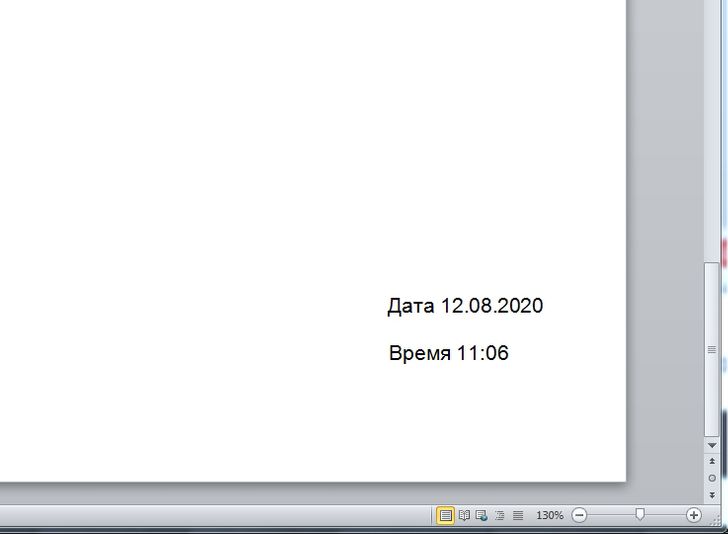
Если вам нужно вставить текущую дату в документе Word, просто используйте сочетание клавиш Shift + Alt + D, и у вас появится дата в формате «ДД.ММ.ГГ». А текущее время вставить можно с помощью Shift + Alt + T.
Преобразовать число в пропись
Нередко работникам разных организаций приходится набирать суммы прописью. Чтобы ускорить этот процесс, используйте сочетание клавиш Ctrl + F9. Откроются скобки. В них наберите знак =, затем необходимое вам число, затем обратный слеш и знак *, а потом напечатайте CardText. После этого нажмите F9.
Поздравляем, вы сэкономили кучу времени.
Для примера возьмем число 287464. Нажимаем Ctrl + F9, в скобках вводим =287464* CardText. Нажимаем F9. Радуемся и идем пить чай.
Буфер обмена
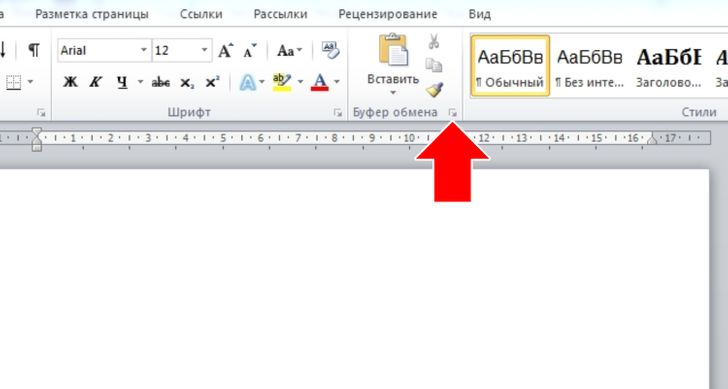
Если во время работы в Word или Excel вы часто копируете и вставляете разные данные, то наверняка вы пользуетесь буфером обмена. Там хранится все, что вы копировали, и оттуда можно взять любой скопированный ранее объект простым нажатием мышки на него.
Если вы им не пользуетесь, то наверняка тратите на работу больше времени, чем могли бы. А буфер обмена можно открыть несколькими способами: или нажмите соответствующую кнопку на панели инструментов, или просто выделите мышкой любое слово либо букву и дважды нажмите Ctrl + С (или Ctrl + Insert).
Выделить некоторые фрагменты текста
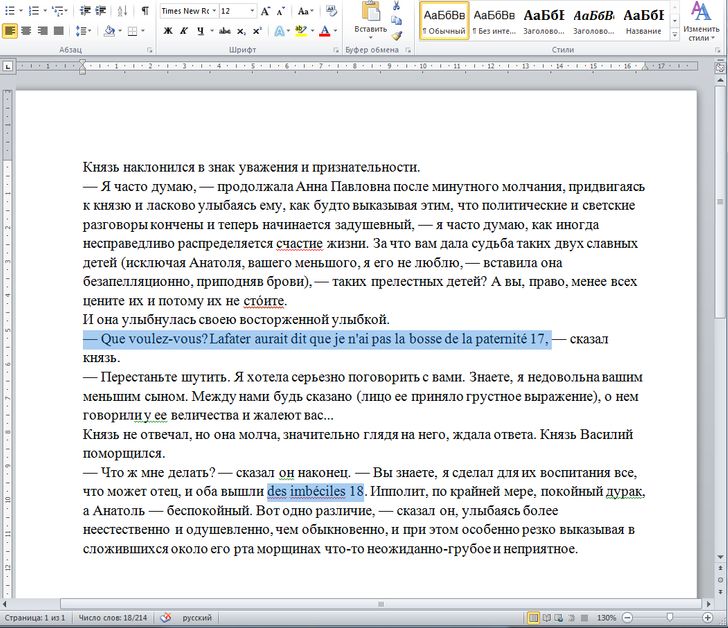
В Word можно выделять непоследовательные фрагменты текста. Для этого надо лишь удерживать Ctrl и мышкой выделять нужный текст. Этот способ кажется банальным, но есть такие юзеры, которые о нем даже не слышали.
Удалить форматирование текста
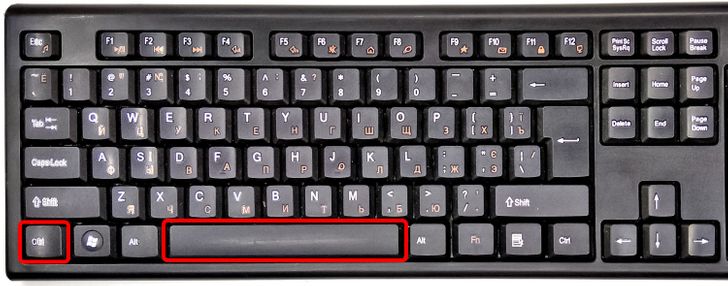
Если вы вставили в документ Word какой-либо текст из интернета и его вид вас не устраивает (шрифт, цвет, фон), то выделите его и нажмите Ctrl + пробел. К тексту будет применено форматирование по умолчанию.
Перейти на новую страницу Word
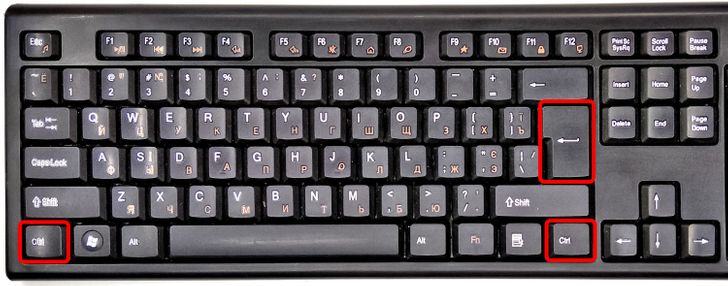
Если во время работы с документом вам нужно перейти на новую страницу и начать печатать там, то не стоит использовать для этого многократное нажатие клавиши Enter. Достаточно нажать Ctrl + Enter, и курсор мгновенно окажется на новой странице. Большой плюс в том, что если вы вдруг решите на предыдущей странице добавить пару строчек, текст на следующей странице все так же будет находиться в ее начале, то есть он «не поплывет».
Изменить ширину нескольких столбцов одновременно
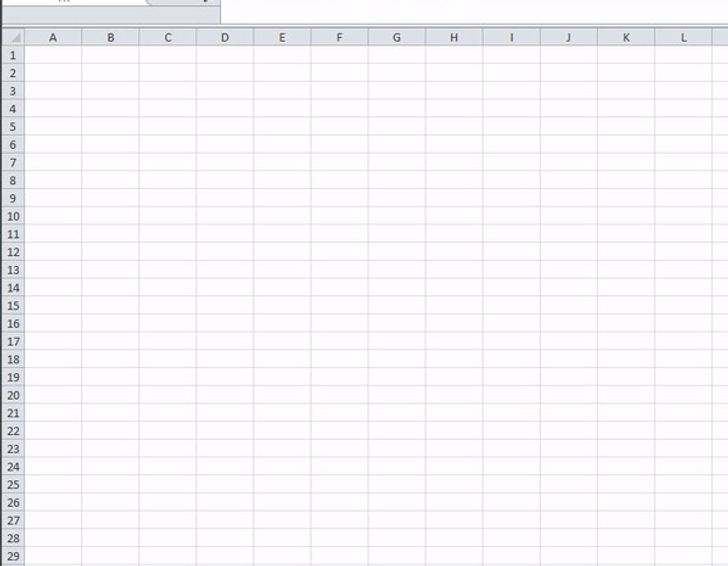
В Excel можно одновременно изменить ширину сразу нескольких столбцов. Для этого нужно их выделить и изменить ширину первого выделенного столбца. Важно: выделять столбцы нужно, нажимая на их названия.
Набрать текст в ячейке таблицы в 2 строки и более
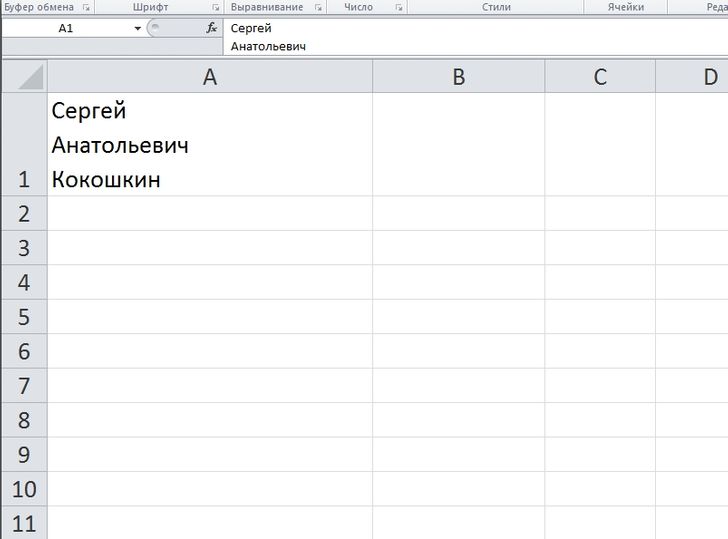
Если вы вносите какие-либо данные в таблицу в Excel, то вводимые слова можно перенести на следующую строку в той же ячейке. Для этого нажмите Alt + Enter, и курсор переместится на следующую строку.
Совет: запишите себе те горячие клавиши, которые вам необходимы при работе в офисных программах, и уже скоро вы будете использовать их на автомате. А также заметите, что стали меньше тратить времени на ту же самую работу.
А вы используете горячие клавиши при работе за компьютером? Какие из них вы применяете чаще всего?
Сейчас популярно
15 СМС от родственников, с которыми не знаешь, что услышишь в следующую секунду
15 человек, чье чувство юмора их однажды слишком далеко заведет
1 месяц назад
16 историй о том, что бывает, когда взрослые дети решают жить с родителями
3 месяца назад
15+ человек рассказали о родительских фразах, которые до сих пор стучат набатом в голове
1 год назад
Уведомления
Насчёт даты и времени — в Excel это ctrl+Shift+4 и trl+Shift+6Советы хорошие, спасибо! Особенно про повтор последнего действия, надо попробовать!
Я вообще не помню когда ворд использовался мною в последний раз))))
Теперь то же самое, только для mac

«Чтобы каждый раз не печатать все эти слова и фразы полностью, можно придумать для них аббревиатуру и настроить автозамену. »Я так однажды пошутила. Забегала по делам к дружищу на работу, его вдруг куда-то вызвали, а мне было скучно — поставила на его компе автозамену запятой на „ух ты, блин,“.
Особо о последствиях не думала, т.к. дружище — очень педантичный тип, любую бумажку вычитывает перед отправкой на печать, а потом ещë раз вычитывает перед тем, как завизировать. Дня через три — звонок: Белочка, ласточка, я тебя грохну, зачем ты, гадина фашистская, мне на компе такую козу сотворила?
Оказалось, что буквально через час после моего ухода у его коллеги по кабинету накрылся комп. Ей нужно было печатать ОченьСрочнуюБумажку, поэтому она села за комп дружища, а дружище побежал к сисадминам выцыганивать замену. Пока те пришли, пока комп забрали, пока починили — в общем, на третий день после моего визита дружище-таки заметил мною назначенную автозамену. Сколько ушло в суд документов с текстом примерно "в связи с изложенным, ух ты, блин, прошу суд. " — неизвестно.



