
Когда автор учился водить, он подошел к директору автошколы и полюбопытствовал, каким образом тот себя рекламирует. Директор пожаловался, что в рекламе разочаровался: «Трачу деньги на рекламу в бесплатных газетах, в журналах, даже в общественном транспорте пробовал, а эффект практически нулевой».
И добавил: «Вот было бы здорово сделать рекламу автошколе с минимумом вложений и максимальной отдачей. Сможешь? Самая интересная для меня возрастная категория — студенты. Большинство учится водить именно в пору своего студенчества. Да и вузов различных рядом со школой хватает».
Архимед объяснил в свое время такую штуку, как принцип работы рычага. Принцип рычага прост — прилагая те же усилия, получаешь больший результат. Или тот же результат можно получить с меньшими усилиями. Этого мы и хотим — минимизировать всевозможные затраты и получить максимум будущих водителей. Идеальный вариант, так сказать.
Собственно задачка сформулирована. Осталось ее решить.
Делаем объявление в Ворде
Где у нас водятся студенты? Естественно, в вузах. Поэтому, проще всего будет развесить объявления где-нибудь на первых этажах, на информационных стендах. Объявление наберем в Ворде, напечатав его на обычном лазерном принтере. Помните?
Мы минимизируем.
Хе-хе, скажет читатель. Да полно таких объявлений висит — на столбах, на стенах домов, на дверях подъездов и вообще мало кто их читает. Разве что ЖЭК воду отключить пообещает. Значит, нам нужно написать такое объявление, чтобы его не только заметили, но прочитали и пришли учиться.
Любое объявление можно разбить на несколько логических блоков.
- Привлекающий внимание заголовок
- Вводная часть
- Основная информация
- Блок закрепления и поддержки
- Призыв к действию
В нашем случае текст объявления получится следующим.
- Внимание, студенты всех курсов!
- По статистике каждый житель Казани является владельцем автомобиля! Не отставай от жизни — сдай на права!
- Автошкола «Пилот–М» предлагает студентам особые условия .
- Мы находимся в пяти минутах ходьбы от центра, наш адрес .
- Звоните .
- Первым пришедшим — учебники бесплатно!
Обратите внимание: мы не только задействовали все блоки, но и ввели еще один блок-бонус с усилением призыва к действию.
Теперь правильно все оформим, взяв за основу дорожные знаки.

Объявление в таком виде, за счет хорошего крупного заголовка и игры на контрасте знаков, видно издалека. Далее в работу вступает основной текст, причем ключевые моменты дополнительно выделены.
В результате (клиент специально провел анкетирование) при следующем наборе групп по этому объявлению пришло 30% всех обучающихся.
Как видите, текст в дизайне не менее важен, чем графика или фото. Дизайн работает, задача решена, все счастливы 🙂
Универсальное объявление на десерт
Данное объявление имеет достаточно универсальный формат, который легко можно адаптировать под собственную задачу. Достаточно подобрать пару соответствующих картинок и изменить текст.
Вот, например, адаптация этого объявления для знакомого директора небольшой фирмы (назовем его Вася), которому был нужен молодой человек с думающей головой и правильно вставленными руками, но не требующий при этом за свою работу слишком много денег. Проще говоря, талантливый студент, причем парень.
Сыграем на желании клиента, что нужен именно парень (да простят меня милые дамы 🙂 и составим основной текст.
- Толковые парни есть?!
- Конечно, есть! Мы в этом уверены.
- Компания ищет парней, у которых голова дружит с руками .
- Со своей стороны обещаем сделать из вас суперпрограммиста .
- Звоните .
Направление мысли верное. Доведем текст до ума, а в качестве картинок возьмем фигурки юноши и девушки с забавными деталями — косичками и руками в карманах штанов соответственно.

Интересное совпадение, но когда Василий повесил данное объявление в одном из вузов, аналогичное объявление рядом пристроили ребята из соседнего офиса. Правда, сделано оно было в обычной скучной форме — заголовок «Есть работа» и несколько строк привычного всем текста «Требуется программист, знание . зарплата по результатам собеседования . » и т.д.
Что в итоге. Буквально на следующий день Васе позвонило несколько человек, из которых он достаточно быстро отобрал нужного. Звонки, кстати, продолжались еще неделю, пока объявление видимо не содрали или не наклеили что-то поверх. Ребятам из соседнего офиса не позвонил никто.
А вы используете принцип рычага?
Создание шаблона объявления с отрывными листочками в Word
Как сделать шаблон объявления с отрывными листочками в Word
Создание объявления с отрывными листами для печати и распространения возможно сделать через предусмотренную функцию текстового редактора – таблицу. Кроме того, форматирование позволяет сделать текст более заметным и читаемым. Чтобы создать в Microsoft Word объявление с листками, которые можно оторвать, действуйте таким образом:
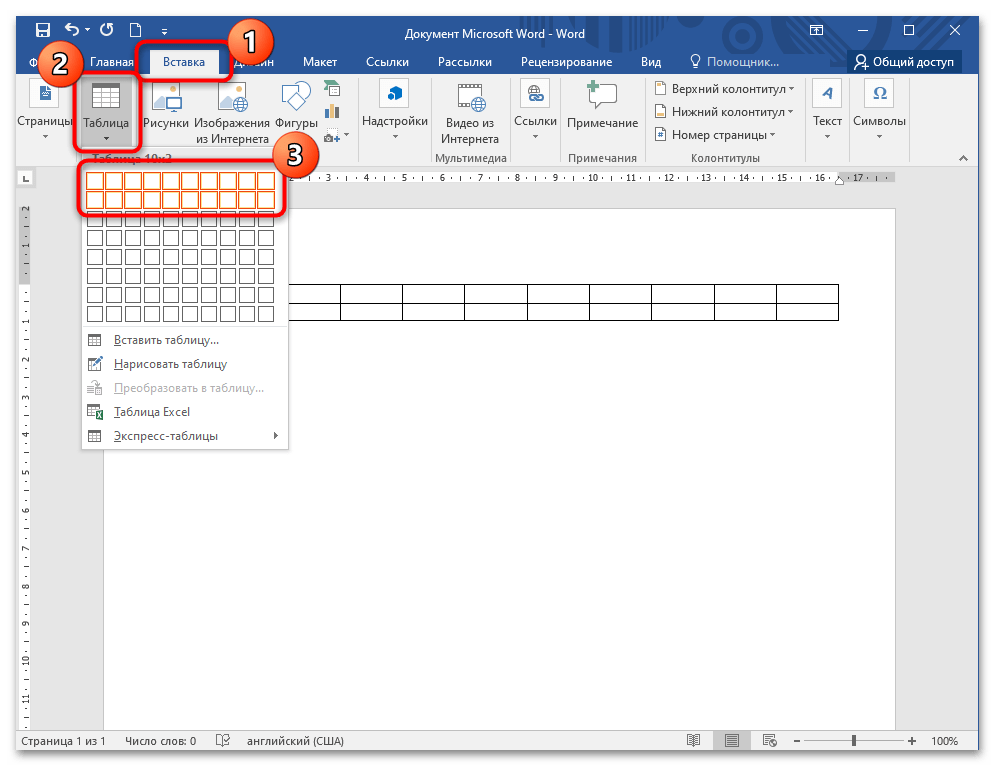
- В открытом документе отройте вкладку «Вставка», затем выберите инструмент, позволяющий создать таблицу. Начертите с помощью визуального редактора таблицу с двумя строчками и количеством столбиков, которые нужно использовать в качестве отрывных элементов.
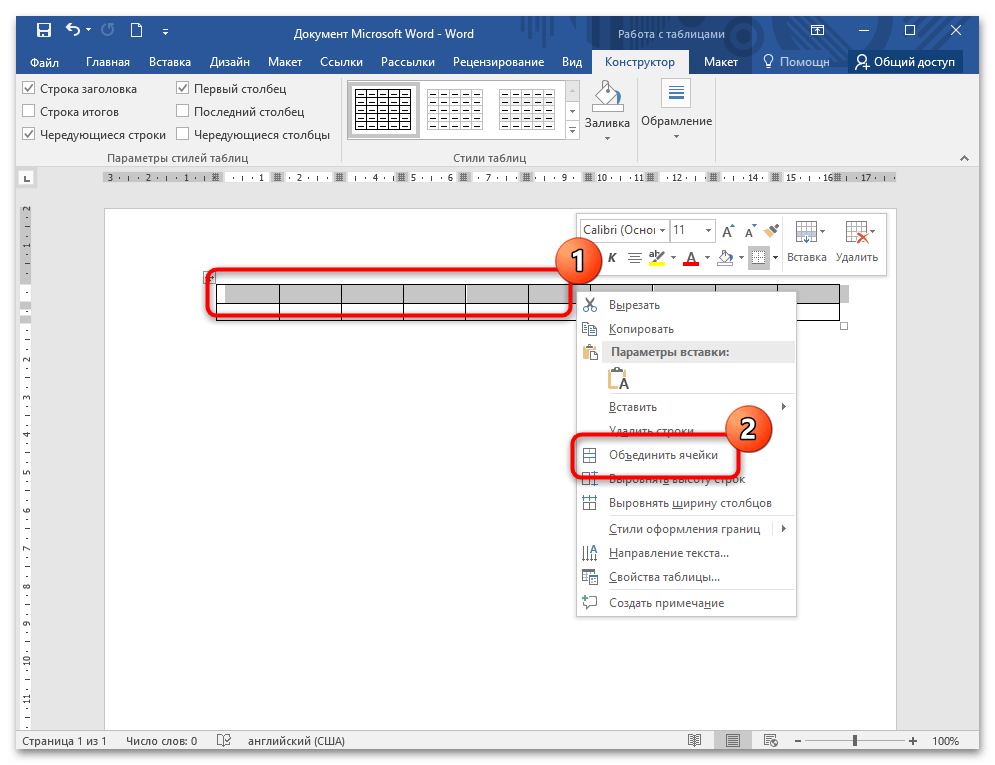
- Ячейки, расположенные вверху, следует слить в одну строку. Для объединения выделите их, щелкните правой кнопкой мыши по ячейкам и в появившемся списке выберите соответствующий пункт.
- Введите объявление в объединенных ячейках. Инструменты MS Word позволяют выровнять текст посередине строки, по левой или правой стороне.
- В первой ячейке нижней строки впишите телефонный номер. Можно кратко указать, о чем именно говорится в объявлении. Чтобы разделить текст и цифры, используйте разрыв текста, одновременно зажав клавиши «Shift + Enter» после слов объявления.
- Текст из первой ячейки необходимо скопировать в другие. Для этого можно использовать контекстное меню, выделив нужную информацию, а затем выбрав соответствующую опцию. Также применяются комбинации клавиш «Ctrl + C» для копирования, «Ctrl + V» для вставки.
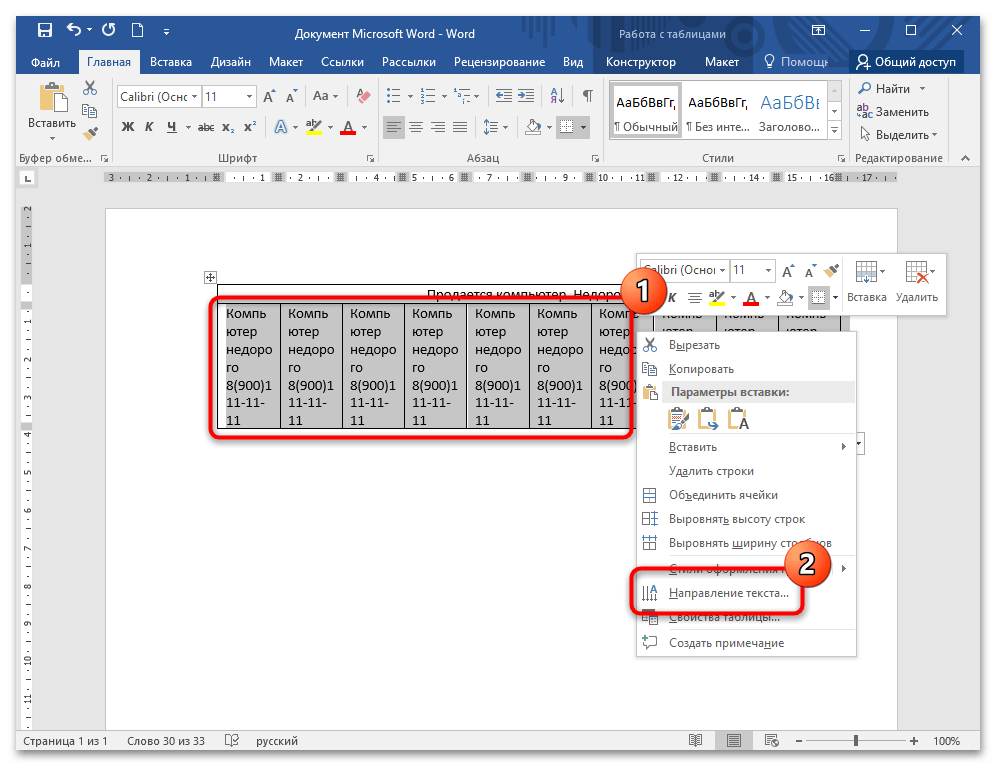
- Выделите ячейки нижней строки, затем щелкните правой кнопкой мыши для вызова контекстного меню. Нажмите на пункт «Направление текста».
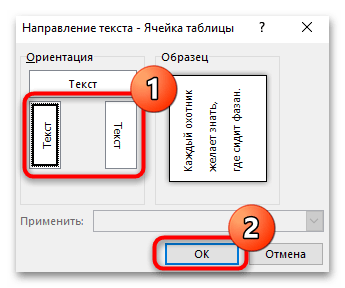
- В окне, которое отобразится, определите ориентацию и расположение текста. Справа отображается миниатюра, позволяющая понять, как будет выглядеть готовый вариант. Кликните по «ОК», чтобы завершить создание таблицы.
На этом создание объявления с отрывными элементами завершено. После его можно скопировать для печати и распространения.
Выравнивание столбцов и форматирование текста
При необходимости с помощью встроенных инструментов Word можно выровнять столбцы, чтобы их ширина была одинакова. Для этого действуйте следующим образом:
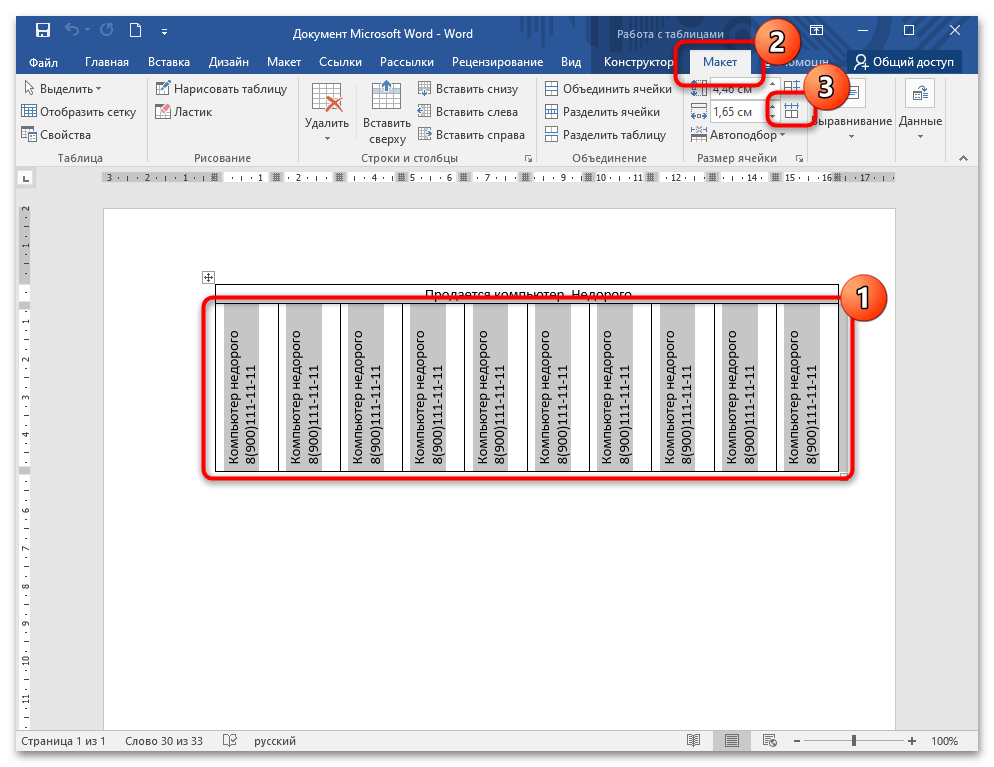
- Выделите ячейки, которые находятся внизу, и откройте вкладку «Макет», расположенную на верхней панели в блоке «Работа с таблицами».
- В разделе «Размер ячейки» выберите функцию выравнивания ширины столбцов.
Функция применится автоматически, и выделенные столбцы по ширине станут идентичны.
Рекомендуется форматировать текст для более приятного визуального восприятия объявления. Достаточно выделить нужные слова, затем при помощи инструментов сделать важный текст жирным, например телефонный номер или другую контактную информацию. Это сделает объявление более читаемым и заметным.
Как сделать отрывное объявление в Word для распечатки
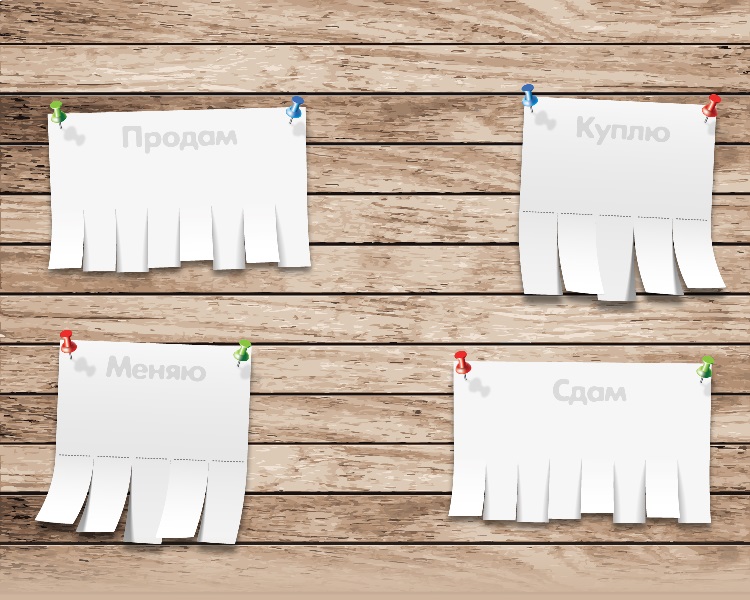
Несмотря на то, что век компьютерных технологий уже давно наступил и смело шагает вперёд, всё ещё частенько можно встретить на улицах на специальных досках и стенах бумажные объявления с отрывными номерами телефонов. Такой вид рекламы и распространения всё ещё пользуется достаточной популярностью.

Это тоже может вам понадобиться:
- Как сделать вертикальный текст в Word;
- Как сделать таблицу в Word;
- Как сделать визитки в Word самостоятельно без дизайнера.
Как сделать отрывное объявление в Word
Для начала откройте чистый лист Word и в верхнем меню выберите вкладку «Вставка», нажмите на кнопку «Таблица». Выберите мышкой необходимые параметры таблицы – количество граф и строк. Количество граф определяет количество отрывных кусочков в объявлении, например, я выберу 9. А количество строк должно быть 2.
Выберите нужное, и кликните левой кнопкой мышки. Таблица сразу появится на листе.

Объявление в Word должно содержать какой-либо текст наверху. Чтобы его написать, необходимо сначала объединить все ячейки в первой строке, то есть сделать из них одну большую ячейку. Для этого выделите всю первую строку, нажмите правой кнопкой мышки и выберите «Объединить ячейки».
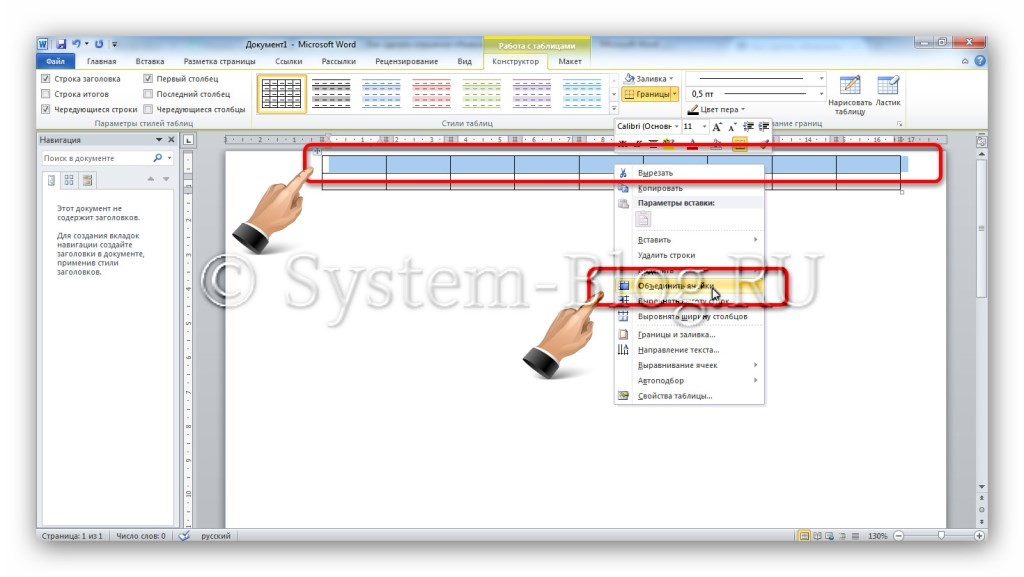
Ячейки объединились. Теперь можно написать текст объявления – кликните мышкой в ячейку и начните печатать текст.
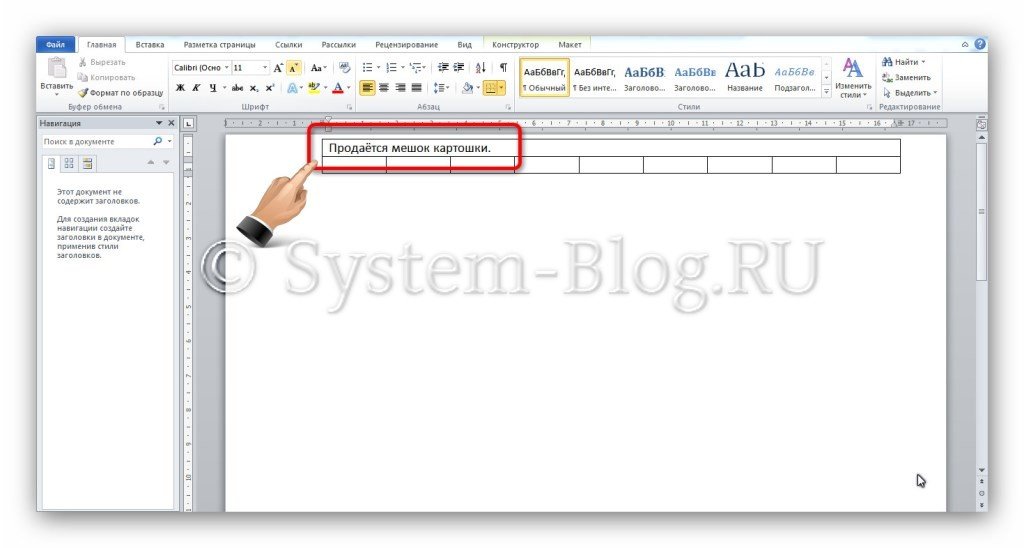
При необходимости можно отформатировать текст – изменить шрифт и ориентацию.
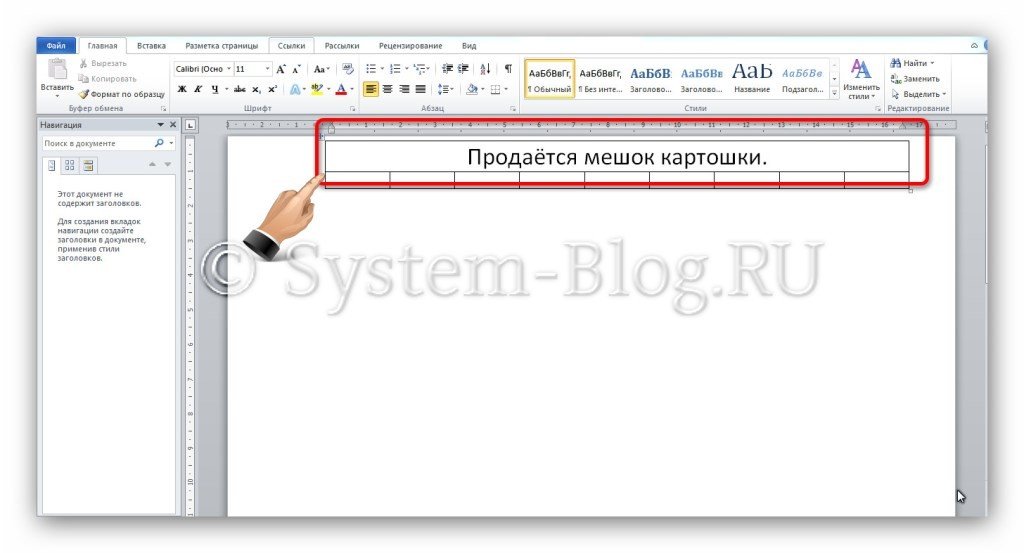
Теперь объявление в Word нужно наделить контактным телефоном, который будут от него отрывать. Для начала нужно сделать так, чтобы текст там записывался вертикально, а не горизонтально. Для этого выделите всю вторую строку и нажмите правой кнопкой мышки, выберите «Направление текста».
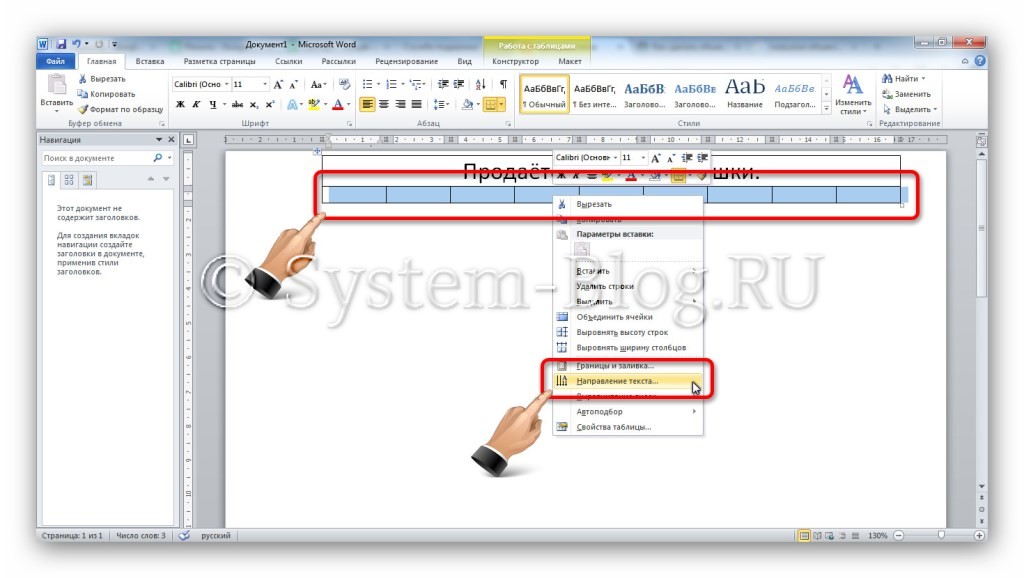
Появится окно, в котором выберите одно из вертикальных положений текст и нажмите кнопку «Ок».
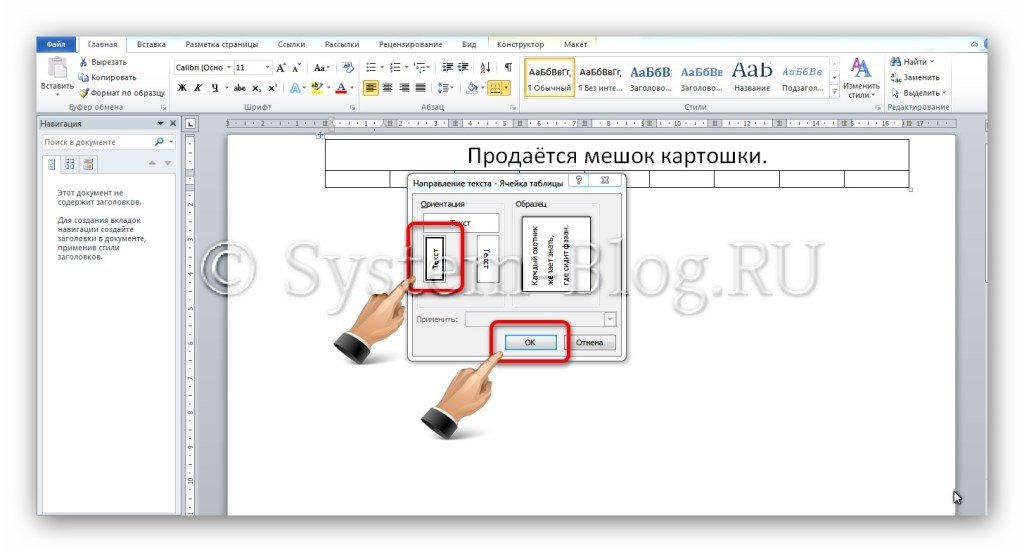
Текст в ячейках сориентировался вертикально. Теперь установите в ячейке курсор и напишите номер телефона и другие данные, при необходимости.
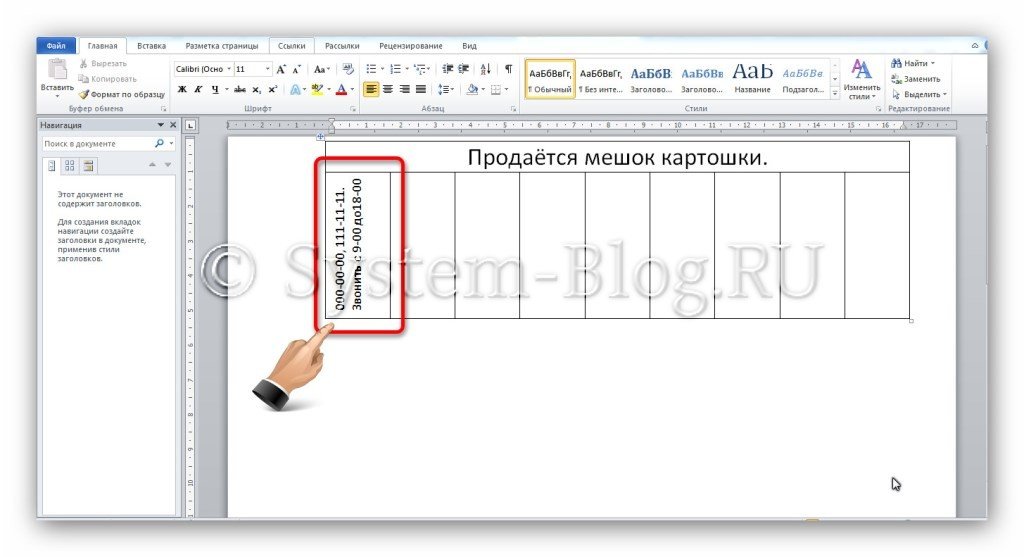
Скопируйте текст в ячейке его и вставьте во все остальные ячейки, чтобы заполнить их. Можно отформатировать этот текст, если требуется.
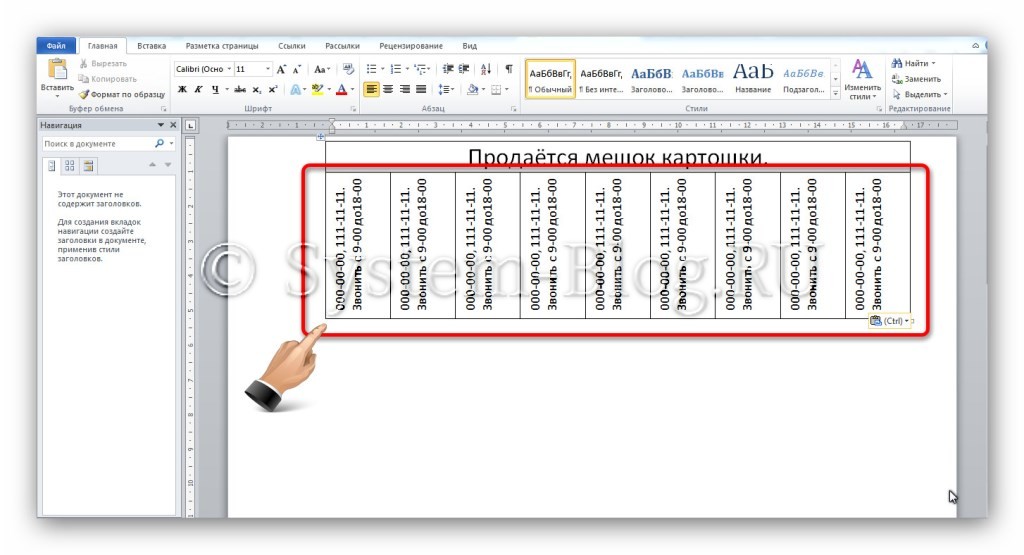
Объявление в Word почти готово для распечатки и размножения. Но нужно оптимизировать его, чтобы расход бумаги был экономным. Чтобы на одном листе было несколько объявлений, скопируйте его и вставьте ниже.
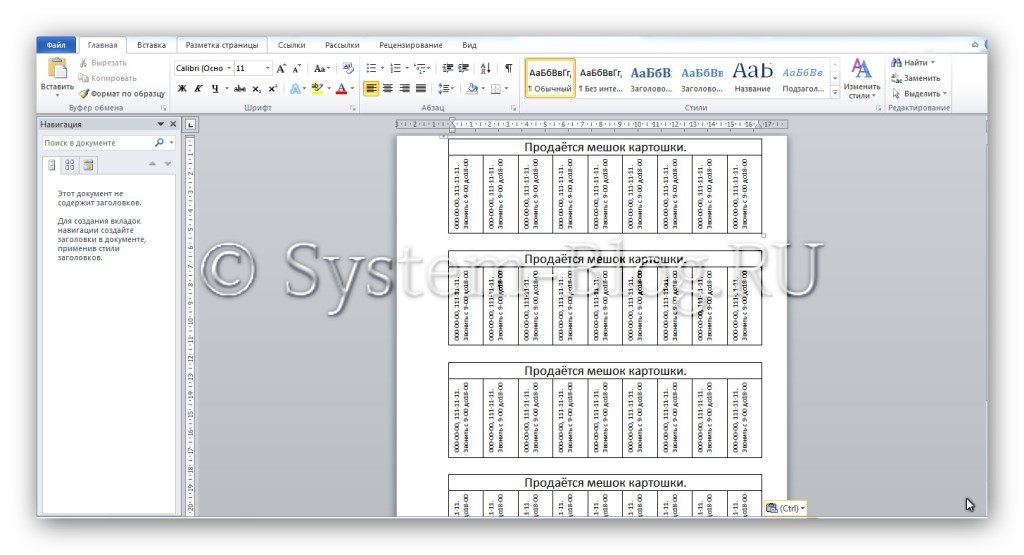
Всё. Теперь можно распечатать нужное количество и разрезать отрывные части.
Похожие статьи:

Два простых способа, как сделать вертикальный текст в Word В этой статье я вам расскажу о том, как сделать вертикальный текст в Word. Инструкция…
Два простых способа, как сделать вертикальный текст в Word В этой статье я вам расскажу о том, как сделать вертикальный текст в Word. Инструкция…
Два простых способа, как сделать вертикальный текст в Word В этой статье я вам расскажу о том, как сделать вертикальный текст в Word. Инструкция…



