
Основной стандарт, регламентирующий оформление статей, рефератов, курсовых работ и прочего − это ГОСТ 7.32–2017. Курсовая работа по ГОСТу должна содержать следующие разделы:
- Титульный лист.
- Содержание (план).
- Введение.
- Основная часть.
- Заключение (выводы).
- Список используемых источников.
- Приложения.
Основные требования к оформлению курсовых работ по ГОСТу:
- Шрифт Times New Roman, не менее 12 пт.
- Межстрочный интервал − 1,5.
- Каждый новый абзац начинают с красной строки, выбирая отступ, равный 1,25 см.
- Весь основной текст выравнивается по ширине.
- Важно выставить правильные поля документа: у левого ширина должна быть не менее 3 см, у правого − 1 см, у верхнего и у нижнего − по 2 см.
Основные требования к написанию курсовых работ:
- На титульном листе прописываются все сведения об учебном заведении и кафедре, дисциплине и названии курсовой, о себе и преподавателе, годе и городе издания. На таком листе запрещена нумерация страницы.
- Оглавление является указателем всех заголовков и подпунктов. Обязательно, чтобы около каждого заголовка была указана страница, на которой его можно будет найти внутри текста.
- Во введении должны быть обозначены актуальность, цели и задачи, предмет и объект, обзор литературы, а также гипотеза и перспективность научного исследования. Важно, чтобы объем введения составлял примерно 10 % от масштабов курсовой работы.
- Каждая глава и подраздел оформляется своим порядковым номером арабскими цифрами, причем разделы важно начинать с нового листа. Не нумеруются только «Введение», «Оглавление», «Заключение», «Список используемой литературы», а также «Приложения», но при этом они пишутся по центру с заглавной буквы. Подразделы нумеруются в строгом порядке внутри своего раздела, причем номер состоит сначала из цифры раздела, а дальше идет цифра непосредственно подраздела, между ними ставится точка. Если внутри подразделов есть пункты, номер состоит из 3 цифр – раздела, подраздела, пункта, между ними также ставятся точки. Пункты не выделяются заголовками и идут обычным текстом.
- Если предусмотрен числовой материал, он может быть выражен в виде таблицы. Ее в обязательном порядке нумеруют, располагая надпись «Таблица» и номерной знак над ее правым верхним углом. Все таблицы, кроме тех, что располагаются в папке с приложениями, нумеруют сквозной нумерацией арабскими символами в пределах раздела (ставится номер раздела, точка, номер таблицы).Максимально допустимый размер шрифта в таблицах – 12 кеглей. Допускается деление таблицы между страницами. К каждой новой части таблицы добавляется строка с нумерацией столбцов или строк, но на 2 кегля меньше, чем первоначально. Если на странице остается меньше 3 строк кроме заголовков, тогда разрыв недопустим. На второй странице пишут «продолжение табл. …» или «окончание табл. …».
- Если в тексте предусмотрены формулы, их печатают на отдельной строке от текста. Нумерация арабскими цифрами сквозным методом либо по всему тексту, либо внутри раздела. Номер указывается внутри круглых скобок справа от формулы. Внутри текста располагаются ссылки на формулы, причем между словом «формула» и ее номером ставят неразрывный пробел комбинацией Ctrl+Shift+Пробел.
- Если автор использует наглядные материалы, в частности, рисунки и иллюстрации, они могут присутствовать как в папке с приложениями, так и внутри текста. Приветствуется сквозная нумерация арабскими цифрами, если же это иллюстрации в приложениях, их нумеруют в пределах раздела, например, «Рис. 1.3».
- Правила оформления библиографического списка указываются в ГОСТ 7.1-2003. Этот раздел проекта располагается после заключения, но перед папкой с приложениями. Все источники указываются в алфавитном порядке, либо в групповом порядке – сначала нормативные акты, далее основные источники, а после электронные ресурсы.
- Приложения – это вспомогательные наглядные материалы. Каждый отдельный элемент, будь то таблица, схема, диаграмма, рисунок, располагается на отдельном листе. Наверху справа пишется «Приложение №», если их предусмотрено несколько. Кроме того приложение имеет и заголовок симметрично тексту отдельной строкой с заглавной буквы.
Порядок оформления курсовой работы в Ворде
Первый шаг: создание файла
1. Выполните команду «Пуск» – «Все программы» − «Microsoft Office» − «Word».(рисунок 1)

Рисунок 1. «Пуск» – «Все программы» − «Microsoft Office» − «Word»
2. Щелкните мышкой по кнопке «Файл», в появившемся меню наведите указатель мыши на команду «Сохранить как», настройте место сохранения документа на компьютере, а затем укажите, в виде чего хотите сохранить документ «Документ Word». В диалоговом окне «Сохранение документа» в поле «Имя файла» укажите название. Нажмите кнопку «Сохранить». (рисунок 2)

Рисунок 2. Файл — Сохранить как
Второй шаг: параметры страницы
1. Установите параметры форматирования документа. На вкладке «Главная» выберите инструменты: шрифт – TimesNewRoman, размер − 14 пт. (рисунок 3)
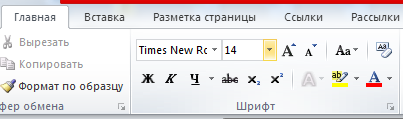
Рисунок 3. Шрифт – Times New Roman, размер − 14 пт
2. На вкладке «Главная» выберите «Абзац», нажмите кнопку «Интервал» и выберите полуторный межстрочный интервал – 1,5. (рисунок 4)

Рисунок 4. «Главная» — «Абзац» — «Интервал
3. На вкладке «Главная» установите выравнивание текста. Правильное выравнивание − по ширине страницы. (рисунок 5)
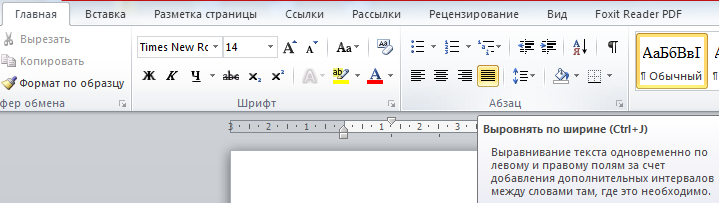
Рисунок 5. Выравнивание − По ширине страницы
4. Задайте вид красной строки. На вкладке «Главная» выберите «Абзац», нажмите кнопку «Первая строка» и отредактируйте значение «Отступ», укажите величину смещения в поле на 1,25 см, нажмите «Ок». (рисунок 6)

Рисунок 6. Отступы и интервалы
5. Установите поля страницы. Для этого перейдите во вкладку «Разметка страницы» – «Поля» − «Настраиваемые поля». Выберите «Обычные». (рисунок 7)

Рисунок 7. «Поля» — «Настраиваемые поля» — «Обычные»
6. Каждую новую главу начинайте с новой страницы, выполнив вставку разрывов страниц. В группе «Параметры страницы» во вкладке «Разметка страницы» нажмите кнопку «Разрывы», далее «Разрывы страниц». (рисунок 8)
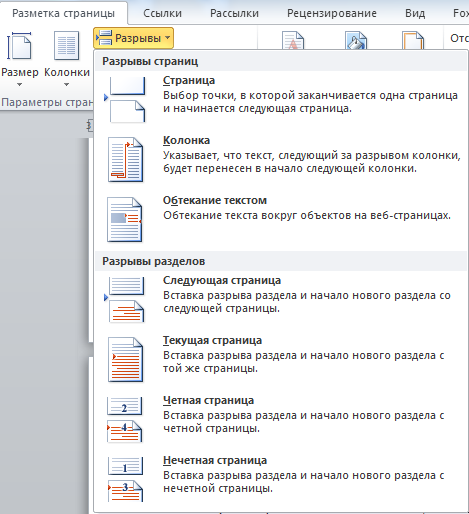
Рисунок 8. «Параметры страницы» — «Разметка страницы» — «Разрывы» — «Разрывы страниц»
Третий шаг: нумерация страниц
1. Пронумеруйте страницы документа, разместив номер в нижнем поле по центру и исключив номер на титульной странице. Для вставки номеров страниц нажмите «Вставка» − «Колонтитулы» − «Номер страницы» и выберите нужное место расположения номеров страниц «Внизу страницы». (рисунок 9)

Рисунок 9. «Вставка» − «Колонтитулы» − «Номер страницы»
2. Установите особый колонтитул для первой страницы. Для этого выберите «Вставка» − «Колонтитулы» − «Нижний колонтитул» − «Изменить нижний колонтитул». Откроется окно «Работа с колонтитулами», где нужно установить галочку «Особый колонтитул для первой страницы». Затем нажмите на красный крестик «Закрыть окно колонтитулов». (рисунок 10)

Рисунок 10. «Вставка» − «Колонтитулы» − «Нижний колонтитул» − «Изменить нижний колонтитул»
Четвертый шаг: титульный лист
Подготовьте титульную страницу реферата. Для этого введите необходимые атрибуты титульного листа. Образец правильного оформления титульного листа представлен на рисунке ниже.
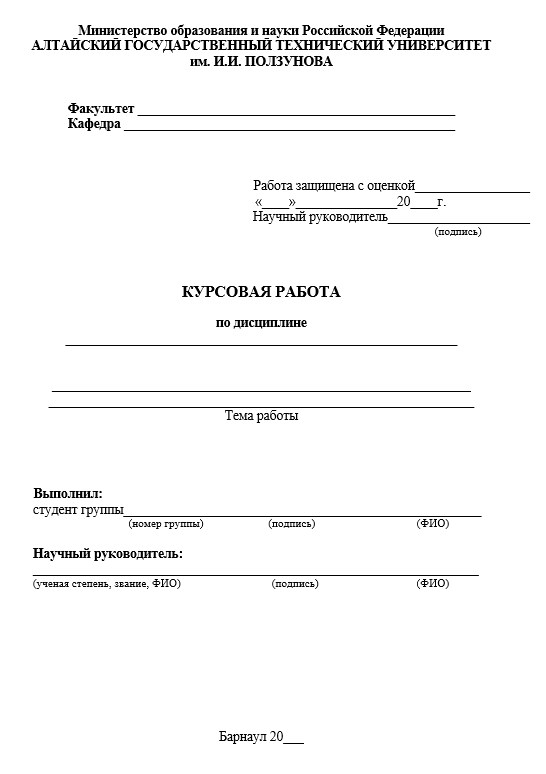
Рисунок 11. Образец правильного титульного листа
Пятый шаг: оглавление
Создайте автособираемое оглавление. Установите курсор мыши на чистом листе. Перейти к новой странице можно, нажав на «Разрыв страницы». Во вкладке «Ссылки» щелкните мышью по «Оглавлению» и в перечне выберите одно из подходящих содержаний. (рисунок 11).
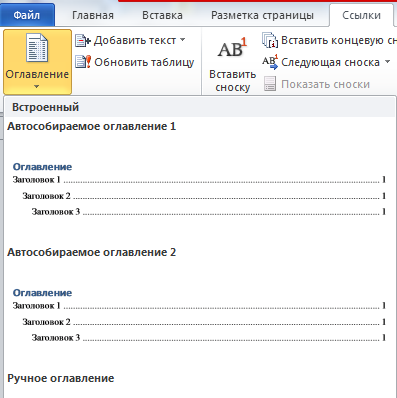
Рисунок 12. «Ссылки» — «Оглавление»
Примеры и образцы оформления курсовой работы
Рисунок 13. Образец титульного листа
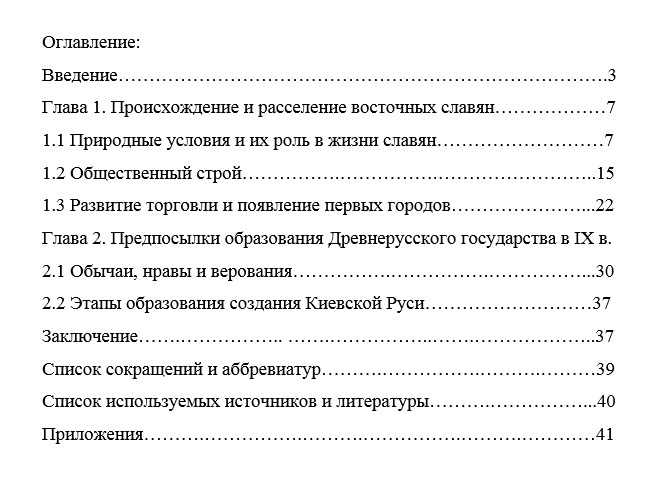
Рисунок 14. Пример оглавления
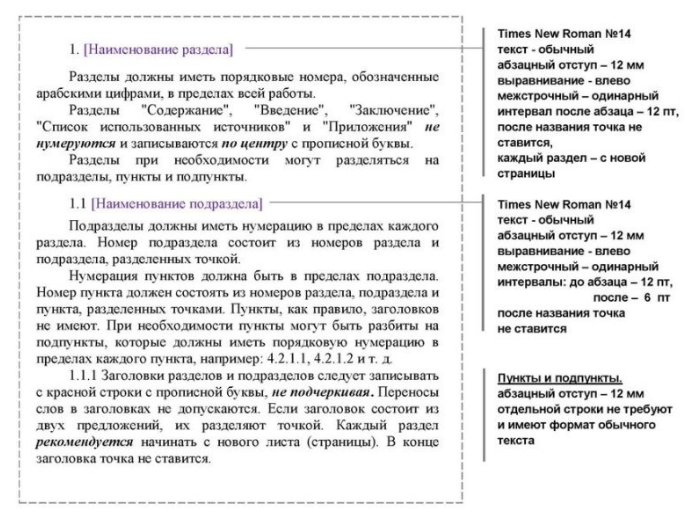
Рисунок 15. Образец основной части

Рисунок 16. Пример оформления формулы
Ответы на вопросы
Какой стандарт регламентирует оформление курсовых работ?
Основной стандарт, регламентирующий оформление любого текстового документа, в том числе и составление курсовой работы − это ГОСТ 7.32–2017.
Как должна выглядеть структура курсовой работы согласно ГОСТу?
Что должно быть во введении?
Во введении должны быть обозначены актуальность, цели и задачи, предмет и объект, гипотеза и перспективность научного исследования, а также приведен обзор литературы.
Оформление курсовой работы в ворде
Для написания курсовой работы в университете, как правило, соблюдаются стандарты, установленные ГОСТ. Что они включают в себя и как правильно создавать курсовую, согласно этим стандартам?

Правила ГОСТ
Государственный стандарт (ГОСТ) в России и других странах бывшего Советского Союза был введен для стандартизации производства, обеспечения качества продукции и облегчения обмена информацией. Эти правила относятся к различным областям: техническим, строительным материалам, в области информационных технологий, область качества, безопасности продукции и услуг. В том числе для научных работ, исследований установлены стандарты написания докладов. Первым делом они подразумевают написание работы по четкой структуре. Курсовая делится на конкретное количество разделов и каждый из них форматируется определенным образом. Они включают в себя:
- Титульный лист, который содержит информацию о названии учебного заведения, полное имя ученика и преподавателя, название курсовой работы. Также указываются год и город создания работы.
- Далее по структуре идет раздел формулировки целей и задач. В этом процессе студент придерживается краткости и ясности. Важно сформулировать цель в одном-двух предложениях, избегать лишней детализации, так как она будет раскрываться в следующем разделе. Цель отражает тот результат работы, к которому ученик стремится. Для четкого понимая в ее определении задается вопрос: «Что вы хотите достичь с помощью этой работы?». Указываются, какие проблемы или вопросы решаются этим докладом. Через это определение важно отразить актуальность темы. Задачи же формируются конкретно, распределяются по логической цепочке. Каждая задача связывается с предыдущей и направлена они всегда на исследование, анализ теоретических сторон выбранной темы.
- После создается краткое описание целей, задач, методология, результаты исследования. Тут стоит стремиться к лаконичности, описание может быть более развернутым, чем сама цель. Выделяются при этом основные моменты вашего исследования, которые будут рассматриваться в работе. Указывается область изучения, например: «Экономические способы внедрения новых технологий в образование». Подчеркивается ценность этого направления несколькими предложениями.
- Введение. В этой части обозначаются, почему выбранная тема актуальна для науки и мира. Какие она сможет решить проблемы? Кратко рассматриваются задачи, которые решаются в процессе исследования. А В этом разделе уже можно описать шаги, которые вы использовали для достижения цели. Если работа представляет собой новый взгляд на проблему или вносит что-то новое в область исследования, это подчеркивается. Сжато рассказывается список литературы, используемый для выявлений основных теорий, исследований и точек зрения. Поясняется, почему работа организована именно таким образом: какие разделы включены и почему?
- Основная часть. Здесь тема раскрывается во всех подробностях, предоставляются результаты исследования в развернутой форме. Аргументированно обсуждаются доводы. Эта часть разбивается на главы, подразделы в соответствии с логикой исследования. Разделы стоит делать равномерными, чтобы читателю было удобно следовать вашему изложению. Предоставляются теоретические основы работы, ключевые концепции, терминологии и теории. Вся эта информация, взятая из источников литературы, может сравниваться, анализироваться. Для того, чтобы вследствие она поддалась сомнению, на чем и строится суть курсовой самостоятельной работы. Полученные результаты обсуждаются с точки зрения исследовательских вопросов и гипотез студента. Для подтверждения результативности, полученные личные выводы сравниваются с теорией из списка литературы. Подчеркивается, в чем новизна вашего исследования. После основной речи, формулируются выводы анализа.
- Заключение. Тут делаются основные выводы, в более четкой формулировке. В заключении суммируются результаты анализа, подчеркивается важность научных достижений ученика. Чтобы не терять структуру и логику повествования, можно отвечать на те же вопросы, что были заданы в начале рассказа. Обобщается, как ваша работа внесла вклад в решение поставленных проблем науки. Подытоживаются примененные методы, их эффективность. Это поможет другим исследователям опираться на ваш материал, если он был полезен. Особенно для цели продвижения своего материала дальше, укажите на возможные направления для будущих открытий в этой области.
- Список литературы. В честь уважения и упоминания об авторском праве, указывается каждый используемый источник. Это может быть статья, книга, электронный ресурс и прочие источники. Как правило, для написания курсовой работы их рекомендуется использовать минимум 15.
- Приложения. В самый конец работы вставляются приложения, которые раскрывали подачу разделов. Их наличие не обязательно, однако если они есть, для удобства используются: диаграммы, рисунки, схемы и прочие графические дополнения, вставляются в конец доклада. По пронумерованным страницам в работе, их будет не трудно открыть тем, кто заинтересован глубже погрузиться в тему рассказа. Включение больших объемов данных, которые может быть неуместно вставлять в основной текст, удобно разместить в конец. Вставка дополнительных материалов может больше раскрыть тему, подчеркнуть важные моменты. Если доклад включает в себя технические детали, например алгоритмы или программный код, то они также отравляются в конец.
Четкое понимание структуры доклада, поможет ученику грамотно оформить подачу информации. Для написания работы рекомендуется использовать все возможные источники: от академической литературы до учебников. Сюда входят публикации в тематических журналах, книги, написанные учеными или профессионалами в области. Исследования, представленные в рамках диссертационных работ, конференционные материалы, интервью и опросы. И, конечно же, ресурсы из интернета: электронные книги, документы, видеоматериалы, документарные фильмы, электронные ресурсы библиотек.
Microsoft Word: реализация курсовой работы
Для реализации такой объемной работы используется программа Microsoft Word. Почему именно ее установили по ГОСТу, как самую результативную?
- Простота использования. В ворде разобраться можно без всяких учебников или видеоматериалов. Он интуитивно понятный из-за своего простого интерфейса. Многие студенты и исследователи уже знакомы с основами этой программы.
- Универсальность. Microsoft Word получил мировое признание как доступная для большинства пользователей программа. Она поддерживается на многих компьютерах, операционных системах.
- Вы легко можете интегрировать программу в другие обеспечения. Например, материал из письменного доклада получится быстро переоформить в программу Microsoft PowerPoint. Часто для написания курсовой требуется дополнительно внедрять таблицы, диаграммы, которые легче строятся в Excel.
- Программа предоставляет возможность использовать готовые шаблоны и стили, что сильно упрощает создание структурированных документов. Это и есть то, что уместно для написания курсовой работы. В соответствии со стандартами ГОСТа ворд отлично справляется.
- Отслеживание изменений в онлайн. Word использует функцию «Отслеживание изменений», что полезно при совместной работе с преподавателем. Особенно сегодня, когда обучение перешло в онлайн.
При написании основного текста работы также соблюдаются определенные стандарты, которые можно уместить в несколько пунктов:
- Использование классического шрифта Times New Roman 12 размера. В зависимости от серьезности научной работы, допускается выбор шрифта Arial. Его легче читать, так как он не образует визуальных переходов в символах, без засечек. Однако Times New Roman считается основным.
- Интервалы используются двойные или полуторные.
- Параграфы начинаются с отступа в одну или полтора красных поля (1,25-1,5см). Выравнивание текста может быть по левому, правому, центральному или по ширине страницы. В учебных элементах чаще всего используются выравнивания по ширине.
- Нумерация страниц. Обязательна при написании курсовой работы для облегчения навигации по материалу. Страницы нумеруются внизу по центру или справа. Начинается счет с титульного листа, но номер страницы на самом первом листе может быть скрыт.
- Титульный лист включает в себя определенное информационное оформление. Сюда входят: название учебного заведения, факультета, работы, ваше имя, имя научного руководителя и дату.
- Заголовки и подзаголовки. Используются уровни заголовков для структурирования текста. Например, заголовок 1 для главы, заголовок 2 для раздела и так далее. Это позволит без труда создать список навигации (содержания) доклада, который прилагается в начале работы.
- Цитирование и библиография. Используются стандарты цитирования по шаблонам APA или MLA. Библиотека оформляется согласно стандартам учебного заведения.
- Расположение изображений и таблиц. Они вставляются в текст, как правило, с обтеканием вокруг него. Подписи (нумерация) располагается сверху или снизу таблицы.
Установка программы на компьютер не вызовет сложностей у студента. Обычно оформляется подписка, загрузив приложение на официальном сайте Microsoft. Если же у вас есть диск с полным офисным пакетом или ключ продукта, диск вставляется в компьютер, далее просто стоит следовать инструкции по установке. Для MacOS установка может немного отличаться и включать в себя несколько методов:
- Поиск приложения в App Store. Есть возможность загрузить Word с магазина.
- Через официальный сайт Microsoft 365. Для начала создается новая учетная запись, далее в разделе установки остается следовать инструкциям.
После завершения наполнения работы информацией, можно приступать к созданию автоматического заголовка. Для этого:
- Для начала стоит еще раз убедиться, что все заголовки расставлены правильно. Далее помещается курсор туда, где вы хотите разместить оглавление.
- Выбирается вкладка «Ссылки» в верхней части рабочего окна Word.
- В разделе «Ссылки» выбирается кнопка «Оглавление».
- Тут же перед вами раскроется генератор стилей. Для реализации научной работы обычно подходит «Автоматическое оглавление 1».
- После подтверждения операции Word автоматически создаст оглавление на основе стилей заголовков в созданном вами документе.
Для активации этой функции может потребоваться дополнительно обновить страницу или перезагрузить. Только перед этим стоит не забывать сохранить файл с работой.
Как оформить курсовую работу в ворде: пошаговая инструкция и ГОСТ
Ну что, пришло время писать курсач, а ты не знаешь, как оформить курсовую работу в ворде? Не переживай, мы поможем разобраться в этом процессе. Сегодня расскажем о том, как правильно оформить курсовую работу в программе Microsoft Word. Мы подготовили пошаговую инструкцию и соблюдение ГОСТа. В общем сделали все «по красоте» для твоего удобства, так что читай дальше.
Общие правила оформления курсовой работы по ГОСТу
Как правило именно студенты-новички ломают голову над тем, как оформить курсовую работу в ворде. Думаю, ты из их числа, раз «набрел» на этот текст. Давай сначала поговорим об общих правилах оформления курсовой работы.
Любой курсач начинается с оформления титульного листа. Он должен содержать следующие данные:
- название учебного заведения,
- факультет,
- кафедра,
- тема курсовой работы,
- ФИО автора и научного руководителя,
- год написания.
Все эти данные нужно разместить по центру страницы с помощью соответствующих кнопок на панели инструментов Word «Главная».
Перед написанием основной части работы необходимо задать отступы для каждого абзаца, какие точно, поговорим далее.
При написании текста не забывай о том, что все источники, на которые имеются ссылки в работе, должны быть указаны в списке литературы. Он должен располагаться после основной части работы и содержать перечень всех использованных источников в алфавитном порядке.
Ну и наконец, «чекни» свою работу на ошибки и опечатки. Для этого можно воспользоваться функцией проверки орфографии и грамматики в самом Word на вкладке панели инструментов «Рецензирование».
Пошаговая инструкция оформления курсовой в программе word по ГОСТу
После прочтения текста ниже, тебя уже никогда не будет мучать вопрос: «Как оформить курсовую работу в ворде?». Ведь ты знаешь, что от правильности оформления работы напрямую зависит то, какую получишь за нее оценку. Смотри, вот с чего нужно начать. Эта пошаговая инструкция поможет тебе разобраться с основами оформления в программе word.
1 шаг: Выбор шрифта и размера
Согласно ГОСТу, шрифт должен быть Times New Roman или Arial, размером 14 пунктов для основного текста и 16-18 пунктов для заголовков. Избегай использования разных шрифтов и размеров внутри текста.
2 шаг: Оформление заголовков
3 шаг: Нумерация страниц
Нумерация должна быть выполнена арабскими цифрами, начинаться со второй страницы (после титульного листа) и располагаться внизу страницы по центру. Все нужные функции для этого ты найдешь на вкладке панели инструментов Word «Вставка».

4 шаг: Оглавление
На следующей странице создай оглавление. Для этого нажми на вкладку «Ссылки», затем выбери «Оглавление». Word автоматически создаст оглавление на основе структуры документа.
5 шаг: Разметка страницы
Курсовую нужно оформлять в соответствии с ГОСТом. Поэтому, не забывай про поля и интервалы. Начнем с размеров полей. Лист бумаги должен быть формата А4. Верхнее и нижнее поля должны быть равны 2 см, левое – 3 см, а правое – 1,5 см. Интервал должен быть одинарным.
Весь необходимый функционал для этого расположен на вкладке «Макет».
6 шаг: Абзацы
Каждый новый абзац следует начинать с отступа в полтора пробела, а междустрочный интервал должен быть равен 1,5.
7 шаг: Оформление списков
Если тебе нужно создать список, то используй функцию «Маркированный список». Для этого выдели текст списка и нажми на значок маркера в панели инструментов. По тому же принципу создаются нумерованные списки, только нужно нажать кнопку «Нумерованный список» на «Главной» панели инструментов Word.
8 шаг: Список литературы
В конце курсовой работы обязательно указывается список использованной литературы. Он должен быть отделен от основного текста линией и иметь заголовок «Список использованных источников». Все источники должны быть перечислены в алфавитном порядке. Кстати при работе над этой частью курсовой работы, имей ввиду, что источников должно быть не менее 20. Инструментарий найдешь на вкладке панели управления Word «Ссылки».
9 шаг: Таблицы
Таблицы оформляй таким образом: заголовок таблицы должен быть расположен сверху таблицы и отделен горизонтальной чертой от основного содержания таблицы. Работа с таблицами в Word реализована на вкладке панели инструментов «Вставка».
10 шаг: Иллюстрации
Добавление разного рода картинок, чертежей, схем, графиков, фотографий и т.д., всегда делай в конце основного текста. А если точнее в конце главы или абзаца, или списка перечислений. Добавить их в документ можно, воспользовавшись вкладкой панели инструментов Word «Вставка». На ней найдешь значок «Рисунки». Также не забудь про нумерацию.
Все графические включения в текст должны иметь сквозную нумерацию по всему курсачу.
И это все! Теперь ты знаешь, как правильно оформить курсовую работу в программе word в соответствии с ГОСТом. Если же тебе показалось это все слишком сложным, то у тебя есть возможность не маяться, вникая во все эти дебри требований и функции программ. Все, что тебе требуется, так это обратиться к нам.
Наши специалисты помогут тебе не только разобраться как оформить курсовую работу в ворде, но и помогут тему выбрать и написать ее за тебя. Причем сделают все очень качественно и в срок. Множество студентов уже доверили нам свои работы и остались довольны. Так что пиши в обратную связь, поможем.



