
Популярный тестовый редактор Microsoft Word пользуется большой популярностью у пользователей в мире. Это самое мощное и удобное профессиональное приложение для работы с текстовыми документами.
Программа Microsoft Word входит с состав пакета офисных программ Microsoft Office. По работе в программе Word издано множество книг и руководств. Многие пользователи учились пользоваться программа самостоятельно, поэтому некоторые настройки и функциональные возможности программы могут быть им неизвестны.
Как выделить весь документ Word
Довольно часто при копировании возникает необходимость для выделения текста в документе Word. Для этого выполните следующие действия:
- В окне открытого документа Word нажмите на сочетание клавиш «Ctrl» + «A».
Как выделить предложение в Word
Если нужно выделить только одно предложение в документе Ворд, сделайте следующее:
- Нажмите на кнопку «Ctrl», а затем кликните курсором мыши по любому слову из предложения.
Как выделить абзац в Word
Иногда, необходимо выделить отдельный абзац в тексте документа Word. Для выделения абзаца, совершите следующее действие:
- Щелкните три раза мышью по любому слову в данном абзаце.
Как выделить фрагменты текста в разных местах документа Word
Для выделения некоторых фрагментов текста, находящихся в разных местах открытого документа Word, проделайте следующие действия:
- Выделите в документе Word любым удобным способом первый нужный фрагмент текста, а затем, нажав на клавишу «Ctrl», выделите другие нужные фрагменты текста.
Как выделить большой фрагмент текста в Word
В некоторых ситуациях, пользователю может понадобится выделить большой кусок текста из документа Word, который может занимать несколько страниц.
Обычным способом выделять большой участок текста неудобно, поэтому воспользуйтесь этим вариантом:
- Поставьте курсор мыши в начало фрагмента текста, а затем, нажав на клавишу «Shift», кликните курсором мыши в конце фрагмента.
Как изменить регистр в Word
Если вы случайно набрали текст заглавными буквами в верхнем регистре, то можно быстро вернуть регистр букв в обычный вид, выполнив следующие действия:
- Выделите набранный заглавными буквами текст в документе Word.
- Нажмите одновременно на клавиши «Shift» + «F3».
Простой перенос текста в Word
В процессе редактирования, бывает, что необходимо выполнить перенос текста в документе, без использования функций копирование/вставка. Проделайте следующую операцию:
- Выделите часть текста, а затем нажмите на «F2», переместите курсор в нужное место документа.
- Потом нажмите на клавишу «Enter».
Выделенный текст будет переместится в новое место документа Word.
Подчеркивание текста, пропуская пробелы в Word
По умолчанию, в Word работает стандартный порядок: при подчеркивании текста затрагиваются слова и пробелы (сплошное подчеркивание). Как быть, если в тексте нужно подчеркнуть только слова, пропуская пробелы?
Для этого нам подойдет этот способ:
- Выделите текст, а затем нажмите на клавиши «Ctrl» + «Shift» + «W».
В результате, в тексте документа будут подчеркнуты только слова, и пропущены пробелы. Повторное нажатие этих клавиш отменяет подчеркивание текста.
Переход к началу или концу документа Word
При работе с документом, пользователю приходится перемещаться в начало или в конец документа, для выполнения необходимых действий при редактировании текста.
В окне открытого документа Word нажмите на сочетания клавиш:
- «Ctrl» + «Home» — переход в начало документа.
- «Ctrl» + «End» — переход в конец документа.
Быстрый переход по гиперссылкам в Word
По умолчанию, в Word для перехода по ссылке (гиперссылке) необходимо сначала нажать на клавишу «Ctrl», а затем кликнуть по ссылке. Гиперссылки в документе Word устанавливают на страницы сайтов в интернете, на другие файлы Word, или внутри самого документа, на определенное место в тексте документа.
Сейчас я расскажу, как быстро перейти по ссылке одним кликом мыши:
- Войдите в настройки Word, выберите «Параметры», а затем «Дополнительно».
- В разделе «Параметры правки» снимите галку напротив пункта «CTRL + щелчок для выбора гиперссылки».
Теперь, после клика по ссылке, сразу будет выполнен переход на веб-сайт, или на другое место в документе Word.
Создание скриншота в Word
Начиная с версии Word 2010, в программе появилась возможность создания снимков экрана (скриншотов). Снимок экрана вставляется непосредственно в документ Word.
В окне программе Word выполните следующее:
- Войдите во вкладку «Вставка», в группе «Изображения» нажмите на кнопку «Снимок».
- Далее выберите эскиз окна из списка открытых окон, или нажмите на «Вырезка экрана».
- Затем выделите рамкой нужный фрагмент экрана монитора.
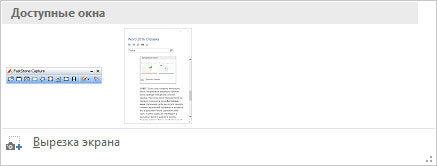
- Далее приложение автоматически вставит скриншот в открытый документ Word.
Это изображение можно перемещать или изменять, как любое другое изображение в документе Word. Функция создания скриншотов работает в Word 2010, Word 2013, Word 2016, Word 2019.
Объединение документов в Word
В программе Word можно быстро объединить несколько документов в один, для того, чтобы обойтись без выделения, копирования и вставки документов по очереди.
Пройдите последовательные шаги:
- Сначала откройте новый документ Word, затем перейдите во вкладку «Вставка».
- Нажмите на стрелку рядом с кнопкой «Объект», в открывшемся меню выберите «Текст из файла…».
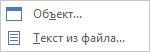
- Далее в окне Проводника выберите необходимые документы Word. Для этого, нажмите на кнопку «Ctrl», а затем кликните по файлам в нужной последовательности, а потом нажмите на кнопку «Вставить».
После этого содержимое выбранных документов будет последовательно скопировано в новый документ Word.
Вам также может быть интересно:
- Как перевернуть текст в Word — 5 способов
- Как поставить длинное тире в Ворде — 6 способов
Сравнение документов Word
Предположим, что у вас возникла необходимость сравнить две версии одного документа Word. Необходимо сделать следующее:
- Выберите документ, откройте вкладку «Рецензирование», нажмите на кнопку «Сравнить».
- В меню откроется два варианта: «Сравнить…» и «Объединить…».
- Нажмите на вариант «Сравнить…».
- Далее откроется окно «Сравнение версий», в котором нужно сначала выбрать «Исходный документ», затем «Измененный документ».
- В завершение, нажмите на кнопку «ОК».
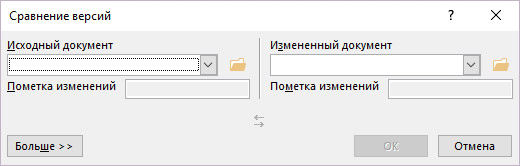
В открывшемся окне вы увидите различия между версиями документа, выделенные красным цветом.
Защита документа паролем в Word
Для обеспечения конфиденциальности, зашифруйте документ Word с использованием пароля. Доступ к зашифрованному документу будет открыт только после ввода пароля.
Подробнее об этой функции в приложении можно прочитать здесь.
Как повторить свои действия несколько раз подряд
Для того, чтобы не повторять свои действия несколько раз подряд (ввод текста, вставка, удаление и т. д.), используйте команду для выполнения повтора действия.
Используйте следующий способ:
- После выполнения действия, которое нужно повторить, нажмите на кнопку клавиатуры «F4» один или несколько раз, в зависимости от надобности.
Учимся работать в редакторе Ворд пошаговая инструкция для начинающих с видео

Эта статья для начинающих пользоваться редактором Ворд — первой программой для успешной работы. Она расскажет о возможностях Microsoft Word для новичков пошагово с видео инструкциями. Текстовый редактор Word от Microsoft — программа входящая в состав пакета Microsoft Offiсe.
Любой начинающий осваивать компьютер после знакомства с составляющими компьютерного терминала: системным блоком, клавиатурой, мышью и т.д., обязательно нуждается в создании документов в текстовом редакторе. В рамках этой статьи я расскажу как запустить текстовый редактор Ворд, как создать новый документ, как его отредактировать и сохранить для дальнейшего использования. И вот сегодня о первых и самых важных шагах начинающих освоение программы Ворд.
Программы пакета Microsoft Offiсe

Самые популярные офисные программы Microsoft. Пакет Microsoft Offiсe содержит такие офисные программы как:
- Microsoft Word — текстовый редактор;
- Exсel (графический редактор или по-другому — электронные таблицы),
- PowerPoint (программа для создания создания слайдовых или анимационных заставок, роликов, различного вида презентаций),
- Microsoft Outlook (это календарь, ежедневник(планировщик), записки, почтовая программа)
- Microsoft Access — приложение по работе с базами данных;
- Microsoft Publisher — приложение похожее на Ворд, но отличающееся возможностями оформления текста Официально описывается как подготовка к публикациям.
Это основные программы пакета Microsoft Offiсe. Кроме них есть еще несколько, созданных для специальных целей продвинутых пользователей.
- InfoPath — это БД корпораций(компаний и фирм) для заполнения и отправления электронных отчетов.(предшественник 1С и прочих аналогов);
- Microsoft Visio нужен для работы с диаграммами;
- Microsoft Project — для работы с проектами;
- Microsoft Query. предназначен для работы с базами;
- Microsoft OneNote — для создания стикеров и заметок;
- Microsoft OneNote — для создания стикеров и заметок;
- Picture Manager — для создания рисунков и редактирование картинок;
- Document Image Writer — виртуальный принтер
Пакеты Microsoft Offiсe в разных версиях
- Microsoft Offiсe 365(год выпуска 2011, за это время мало чем изменился, кроме систематических обновлений, доступен по платной подписке на месяц или год.);
- Microsoft Offiсe 2016, предшественник 2019.
- Microsoft Offiсe 2019 (год выпуска 2018)
Рассмотрим преимущества и недостатки каждой версии:
- Offiсe 365 — существует в 4-х редакциях: Home, Personal, Home and Student и Business. Разница в наборе офисных программ. От минимального в редакции Home до максимального в редакции Business. (см выше пакеты Microsoft Offiсe)
Его можно использовать на нескольких ПК, ноутбуках и, в том числе, на мобильных устройствах. Имеет хранилище на 1 Тб в облаке OneDrive и бесплатные звонки по Skype на мобильные и городские телефоны. Средняя цена на базовую редакцию:
от 312,50 руб. в месяц,
от 3 750 руб. в год.
Узнать действующие цены и купить ключ для подписки вы можете на официальном сайте интернет-магазина. Периодически там действуют скидки на покупку подобных товаров.

Цена разных версий Офиса от Microsoft.
- Office 2019 считается еще новым продуктом, хотя и выпущен около 3-х лет назад. В отличии от предшественника — Офиса 2016 имеет ряд преимуществ:
- улучшенный дизайн,
- обновлённые иконки,
- работает с хранилищем OneDrive
- -файлы сохраняются автоматически
- выгодная стоимость на электронную лицензию
- в Word и Outlook добавлены инструменты «Средства обучения».
Недостатком этого продукта является то, что Office 2019 совместим только с Windows 10, в то время как Office 365 устанавливаются как на Windows 7, так и на версию 8.1.
Office 2019 покупается один раз и активируется ключом продукта для одного устройства по тому же принципу, что и коробочная версия ОС Windows. Есть 2 типа лицензии: коробочная версия (покупается в магазине) и электронная лицензия (можно купить не выходя из дома онлайн).
Для этого с официального сайта Microsoft скачивается программа Microsoft Office и по указателям переходите для покупки лицензионного ключа, чтобы затем вставить его в соответствующее окно и запустить программу.

Цена электронного ключа для активации скачанного пакета Microsoft Office.
Что такое программа Microsoft Word

Текстовый редактор Microsoft Word в разных версиях.
Microsoft Word — текстовый редактор, который устанавливается на ПК только после установки операционной системы Windows пакетом Microsoft Offiсe, который кроме Word содержит и другие офисные программы, но так же можно установить Ворд и отдельной программой. Данный софт* служит для создания текстовых документов, таблиц, диаграмм, различных изображений.
*Софт — это тоже самое, что и программное обеспечение (ПО) только на сленге компьютерной терминологии. Он происходит от английского жаргонного слова «Soft» («Мягкий»), которое было сокращено от полного англоязычного термина Software («Программное Обеспечение»).
Программа Microsoft Word – это самый популярный текстовый редактор, используемый на компьютерах и уже доступный для мобильных устройств. С его помощью можно создавать текстовые документы, форматировать текст, используя различные настройки верстки, добавлять изображения, таблицы, колонтитулы и другие элементы. Программа легка в использовании и в этой статье мы на наглядных примерах научимся, как пользоваться программой Word.
Программа только на первый взгляд кажется сложной. А на самом деле в ней способен разобраться каждый более-менее грамотный человек. Страха быть не должно, потому, что каждое ваше действие есть возможность отменить!
На первых строках этой статьи хочу вас предупредить, чтобы не было “все что не жили, все зря” — чаще сохраняйте проделанную работу. А как это сделать я вам сейчас расскажу и покажу.
Как создать текстовый документ в Microsoft Word
Прежде чем что-то создавать, нужно открыть программу, в которой вы будете набирать свой первый текст.
В разных версиях Ворд есть свои нюансы поиска нахождения первоначальной программы. Если вы уже пытались пробовать что-то сделать в Ворде, то достаточно правой кнопкой мыши щелкнуть на пустом месте рабочего стола и из выпадающего меню выбрать "Создать" и "Документ Microsoft Word".

Проще всего войти в программу Ворд с рабочего стола, кликнув правой кнопкой мыши.
Чтобы у вас не возникали вопросы и трудности в самом начале работы, предлагаю посмотреть видео урок о том как открыть программу Ворд и начать создавать свой первый документ.
Открытие программы Microsoft Word и создание чистого листа
Видео как начать работу в текстовом редакторе Microsoft Word.
Программа Microsoft Word на ПК находится первоначально в меню Пуск. Это иконка в левом нижнем углу.
См на картинке, где 1 — иконка меню "Пуск", а 2 — "Все программы"  Поиск Microsoft Word через меню "Пуск" в ОС Windows 7. Там находите кнопку “Все программы” и из выпадающего списка выбираете ”Microsoft Offiсe”, и следом установленную на вашем компьютере версию Microsoft Word.(это пример поиска в Windows 7). В Windows 7 и 10 интерфейс немного различается, но все равно во вкладке "Пуск" вы ищете вначале Microsoft Offiсe, а уже затем в раскрывающемся списке Word. После этих действий вы попадете на главную страницу текстового редактора Ворд в Семерке или на страницу выбора в Десятой версии Windows, где вам будет предложено выбрать шаблон, чтобы создать новый документ. Нужно щелкнуть пустой документ и вы также окажетесь на главной странице текстового редактора.
  После входа в Microsoft Word вам будет предложено создание новых документов из предложенных шаблонов.
Обзор основных меню программы
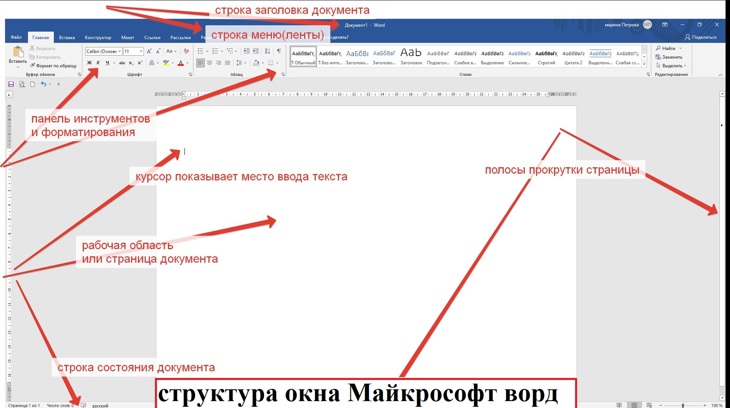
Чтобы приступить к работе, необходимо создать документ. Для этого, необходимо нажать на «Создать», откроется окно настроек текстового документа. Программа предлагает выбрать формат будущего документа из предложенных шаблонов. Их может быть много – форматы А4, А3, буклет, календарь конверт и прочее. В этой статье мы рассмотрим сначала стандартный формат А4 с вертикальной версткой( книжной). А как сделать этот же формат с горизонтальной (альбомной) ориентацией вы узнаете дальше. В самом верху страницы на синем фоне расположены кнопки Ленты (Ribbon) или по-другомустроки меню. Первый шаг создания нового документа начинается с изучения структуры окна редактора Ворд. На панели инструментов вы увидите какие функции вам доступны в работе над документом.
- Файл — нажатием этой кнопки откроется список команд:
- Главная — это собственно поле редактора, в которое и вводится вся информация, будь то текст или графика, или картинки.
- Вставка — это кнопка меню ленты раскрывает возможности вставки с открывшейся панели рисунков, фигур, таблиц и диаграмм, снимков и объектов Смарт Арт (Smart Art), а также позволит вставить нумерацию страниц, колонтикулы, различные фигурные надписи, а также формулы и символы, которых нет на клавиатуре.
- Разметка страницы позволяет задать поля документа, ориентацию (книжную или альбомную: (т.е. вертикальную или горизонтальную), отступы, интервалы, нумерацию строк, подложку, цвет и границы страницы.
- Ссылка — на этой вкладке можно создать оглавление документа, сноски, название и прочее.
- Рассылки и рецензирование нам как начинающим пользователям пока не очень интересны.
- Вид — позволяет размечать и масштабировать страницы.
В зависимости от версии Microsoft Word в Ленте может быть больше вкладок, а также функций, которые можно с их помощью выбрать и применить. Чем новее версия, тем шире ее возможности.
Основы работы: понятие курсора
Для начала работы необходимо понять что такое курсор и для чего он нужен.
Курсо́р (лат. cursor — бегун; англ. cursor — указатель, стрела прибора) в интерфейсе пользователя — элемент графического интерфейса, который указывает на объект, с которым будет производиться взаимодействие с помощью клавиатуры, мыши или другого устройства управления. Википедия
- текстовый курсор (вертикальная чёрточка) связан с клавиатурой и показывает место, куда будет записан очередной символ текста;
- курсор мыши* (или указатель мыши) и других указывающих устройств;
- курсор меню или пользовательский курсор, который служит для отображения состояния.
*Для смены указателя мыши в windows 10 вам необходимо перейти в меню "Пуск" и нажать на шестеренку "Параметры", далее переходим на вкладку "Специальные Возможности" и открыть "Курсор и указатель". Теперь можно изменить размер и цвет указателя мыши, а также сделать его более заметным на странице.


Кроме указания на объект курсор может также отображать его состояние, например, — невозможность взаимодействия. Т.е это та бегающая точка, стрелка или вертикальная линия, которая управляется мышкой и на экране монитора показывает место, в котором будет производиться то или иное действие.
Щелкните мышкой в нужном месте и курсор послушно встанет там, где вам необходимо. Кроме этого курсором можно управлять с панели справа с помощью стрелок. Подробно об этом читайте в заметке про клавиатуру и ее возможности.
Виды курсоров и их настройка.
Вкладка "Главная" Ленты редактора Word
- здесь можно управлять величиной текста, набором шрифтов,
- цветом вводимых буквенно-цифровых знаков,
- расположением текста на странице, видом этого текста,
- можно выделить отдельный кусок текста, копировать, вырезать или наоборот вставить,
- можно задать межстрочные интервалы, нумерацию списка, создать маркированный список.
Установите курсор на начало страницы и начните ввод текста, делая разрывы между словами с помощью клавиши ”Пробел” или как еще ее называют “Space”.

Разрывы между словами выполняются нажатием клавиши "Пробел"
Перенос слов на следующую строку происходит автоматически, как только вы достигните края страницы. Если же предложение закончено и вам нужно начать с новой строки, то просто нажмите кнопку “Ввод” или “Enter”.

Переход на новую строку документа осуществляется нажатием клавиши Enter или Ввод.
Подробнее обо всех возможностях и функционале клавиатуры вы можете узнать здесь.
Вставка, вырезание, копирование текста и фрагментов

Нужные функции вставки, копирования и вырезания текста или его фрагментов.
Если вам необходимо в свой текст добавить фрагмент другого текста или вставить, например стихотворение или цитату, то вы выделяете этот фрагмент, поставив курсор на его начало и зажав левую кнопку мыши. Перетаскивайте курсор до конца нужного текста. Таким образом он выделяется цветом.
Нажав правой кнопкой мыши на выделенном фрагменте, найдите слово “копировать”, затем перейдите в нужное место вашего документа и опять нажав правую клавишу мышки, выберите опцию ”вставить”. Аналогично можно вырезать кусок текста и вставить в другое место, только в этом случае вместо “копировать”, нужно выбирать “вырезать”.
Более детально изучить эти функции вы можете просмотрев видео инструкцию ниже.
Основные опции на вкладке "Главная" редактора Ворд: копирование, вырезание, вставка текста.
- CTRL+A — выделить всю страницу.
Остальные опции можно сделать с помощью комбинации клавиш:
- CTRL+C — копировать;
- CTRL+V — вставить;
- CTRL+X — вырезать.
Вставить скопированный или вырезанный фрагмент можно кнопкой,
а Все эти действия можно сделать с помощью иконок, показанных на рисунке.

Можно активировать действие нажатием на соответствующую иконку.
Информацию о всех возможных комбинациях "горячих клавиш" вы можете узнать здесь.
Смена регистра и шрифта вводимого текста
Смена регистра с прописной буквы на строчную делается нажатием и удержанием клавиши SHIFT справа или слева, значения не имеет.
А также, если необходимо написать фразу заглавными буквами, например заголовок, то нужно нажать клавишу CAPS LOCK. Главное на забыть потом ее отключить.
Удаление ненужных символов производят кнопками DELETE и BACKSPASE.
DELETE удаляет символ справа от курсора,а BACKSPASE — слева от курсора.
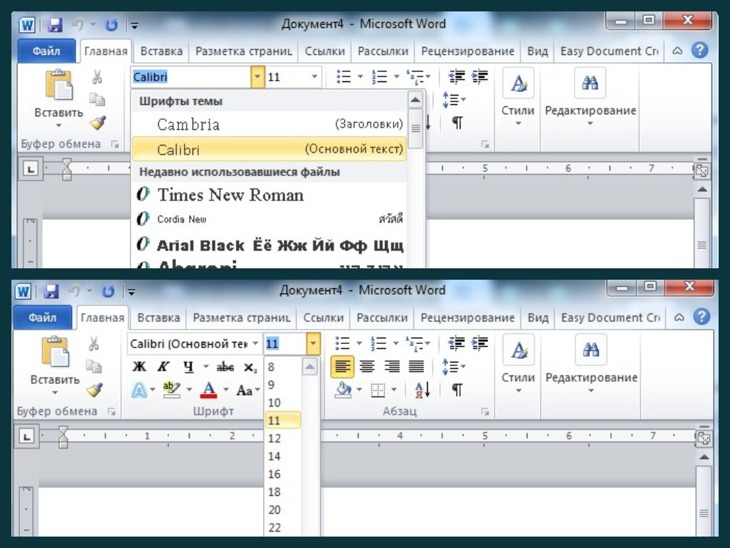
На рисунке показано как можно выбрать шрифт документа и задать нужный размер.
Как вы обратили внимание, есть вкладка "Шрифты". Можно выбрать нужный шрифт для любого документа, а также размер шрифта в поле рядом с шрифтом, где находится окно со стрелкой, нажав на которую есть возможность выбрать размер шрифта. Если нет нужного размера, его можно указать в окошке самостоятельно.
Работа со шрифтами
Также на вкладке “Главная” можно задать расположение текста по отношению к краю страницы, а также цвет шрифта, и его качество: полужирный (В), курсив (I), подчеркнутый (U). Также можно эти действия выполнить “горячими клавишами” о которых я писала выше.
полужирный — Ctrl + B;
курсив — Ctrl + I;
подчеркивание — Ctrl + U.
Необходимо понимать, что все действия, такие как копировать, вырезать, применить шрифт и его размеры, выровнять текст или создать список маркированный или нумерованный применять можно только к выделенному слову или букве или фрагменту.
Изменение положения текста на странице редактора
Выравнивать текст тоже можно комбинацией кнопок или “горячими клавишами”:
По центру — Ctrl + E.
По правому краю — Ctrl + R.
По ширине — Ctrl + J.
По левому краю — Ctrl + L.
Все о горячих клавишах подробно описано в статье о назначении клавиш клавиатуры.
Создание списков
Подробно остановлюсь как сделать нумерованный список, не применяя опций с вкладки “Главная”.
Для этого ставим цифру 1. (точка здесь обязательна!), пишем текст, затем клавишей ENTER переходим на следующую строку и там появится цифра 2, и так далее.
Аналогично делают маркированный список, только в самом начале нужно кликнуть на кнопку “маркеры”, а затем все как в предыдущем варианте.

Создать маркированный и нумерованный список не составит труда с использованием панели инструментов форматирования Ленты редактора.
Есть еще способы создания списков. Сначала создаем нужный текст, где каждая позиция списка с новой строки. Затем выделяем этот список и жмем на иконку "маркеры" или "нумерация".
Вставка графических элементов
Еще давайте рассмотрим как вставить графические элементы в текст. Иногда необходимо вставить символ сноски или геометрическую фигуру: стрелки, линии и прочее.
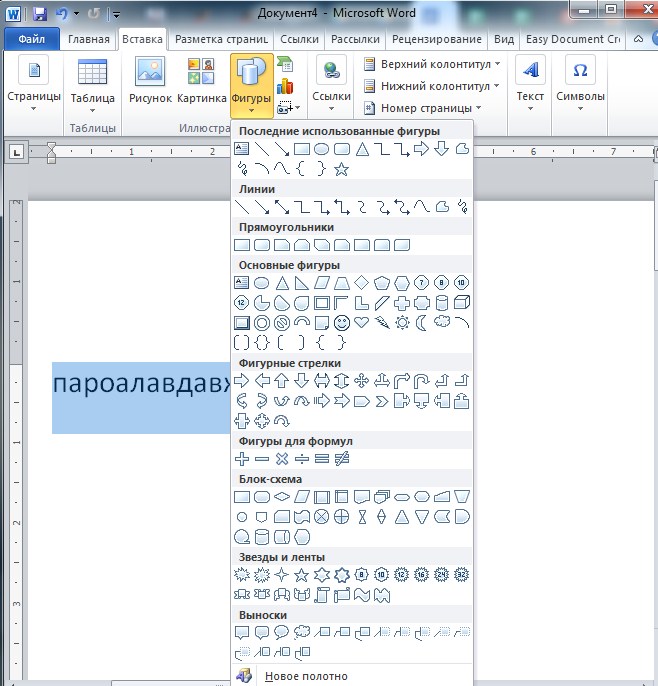
Вставка всех видов фигур, выносок, блок-схем и знаков формул.
Для этого всего лишь нужно открыть на вкладке “Вставка” нужную опцию, и откроется выпадающая страничка, где можно выбрать нужный символ.
Далее нужно один раз щелкнуть левой кнопкой мыши по нужному объекту, а затем также кликнуть на нужном месте документа.
И появится выбранная фигура, которую можно перемещать, менять размер, потянув за край, добавить в нее надпись или еще один объект.
Аналогично вставляются картинки из коллекции Ворд, а также можно вставить рисунок или фото, сохраненные на вашем компьютере.
В видео ролике ниже вы можете посмотреть как быстро и легко вставлять в текст графические объекты с помощью панели инструментов форматирования.
Работа в текстовом редакторе Ворд с графическими объектами: картинками, фигурами, таблицами.
Создание таблиц

Кроме этого текстовый редактор позволяет вставлять или рисовать таблицы. Для этого на вкладке “Вставка” нажимаем "Таблицы" — цифра 1 на рисунке. В текстовом редакторе можно вставить таблицу по создаваемому шаблону, нарисовать таблицу или вставить готовый макет. Перейдя по стрелочке, выбираем то, что нам нужно: 2. Вставить таблицу, задав необходимое количество строк и столбцов. 3. Нарисовать таблицу с помощью курсора. (см. видео) 4. Вставить готовую экспресс таблицу.
Еще раз напоминаю, не забывайте в промежутках почаще нажимать на значок в виде дискеты:"Сохранить"
Иначе вся работа насмарку. По завершению работы с текстом необходимо еще раз сохранить его. Для этого заходим во вкладку “Файл”, нажимаем “Сохранить как”, выбираем папку для сохранения(чаще всего это “Документы”, называем готовый документ.
И еще совет: называйте созданные текстовые документы понятными именами, чтобы не гадать что там находится, когда он вам потребуется.
И все. Первый документ составлен и сохранен.
Как сделать оглавление готового документа
При составлении отчетов, курсовых, дипломов и прочих объемных текстовых документов всегда требуется приведение их в удобный для читателя вид. А именно, разбивка на заголовки и подзаголовки массива текста. так он будет выглядеть аккуратней, станет удобней для изучения и будут соблюдены требования, предъявляемые к таким документам (что очень важно для курсовых, отчетов по практике и дипломных работ) Чтобы было понятнее и наглядней я предлагаю посмотреть короткое видео по составлению заголовков в редакторе Ворд.
Короткая инструкция для создания оглавления в редакторе Microsoft Word.
Обобщим пройденный материал:
- Текст в Ворде всегда вводится туда, где мигает курсор и больше никуда.
- Чтобы изменить букву, цифру, слово, строку, абзац или массив текста, его нужно обязательно выделить. Иначе компьютер не поймет что он должен выделить, вырезать или изменить.
- Выделите фрагмент текста и потренируйтесь на нем, нажимая все кнопки вкладки “Главная”, которые мы сегодня рассмотрели. Вы на эксперименте увидите как себя ведут эти кнопки и за что они отвечают.
- И не забывайте сохранять изменения, чтобы не было мучительно больно за бесцельно потраченное время.
- Используйте те способы решения задач, которые удобны именно вам. Будете ли вы все делать через правую кнопку мыши или с использованием “горячих клавиш”, результат от этого не изменится.
Буду очень рада, если этот материал будет кому-то полезен. А также жду вопросов по теме работы в офисных программах Microsoft.
По вашим откликам будет понятно, какую тему еще надо раскрыть , чтобы начинающие с нуля пользователи приобрели необходимые знания и навыки, чтобы получали удовольствие от работы, как сейчас получаю его я! До новых встреч!
назначение клавиш клавиатуры
Чтобы получить полезную информацию о назначениях кнопок клавиатуры ПК или ноутбука, оставьте адрес электронной почты, на которую я вам пришлю инструкцию с пошаговыми фото и видео.
Понравилась статья? Поделись!

- Вконтакте
- Одноклассники
Биологический возраст – как его определить RuTube – что это такое, как зарегистрировать аккаунт и создать канал



