
Всем привет! В сегодняшнем нашем уроке, мы посмотрим, как правильно построить график в Ворде. Мы рассмотрим несколько простых способов: от вставки обычного графика до использования объектов и Excel файла. Урок будет очень интересным и полезным, поэтому я рекомендую ознакомиться со всеми способами, представленными ниже. Если что-то будет не получаться или возникнут вопросы – обязательно обращайтесь в комментариях, и я вам помогу.
Способ 1: График
Чтобы нарисовать график в Ворде, нам нужно использовать встроенную функцию, которая позволяет работать напрямую с изображением и встроенной Excel-таблицей.
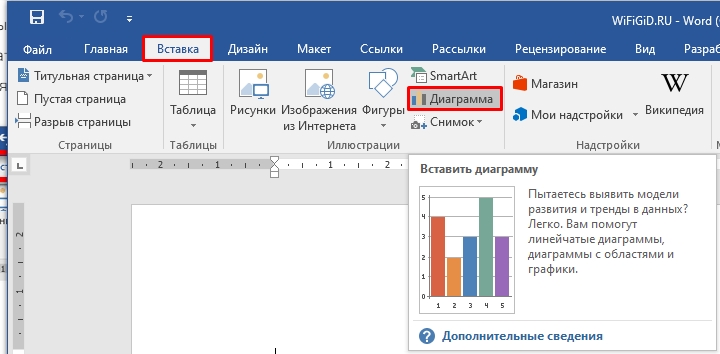
- Перейдите на вкладку «Вставка».
- Теперь в разделе «Иллюстрации» жмем по кнопке «Диаграмма».
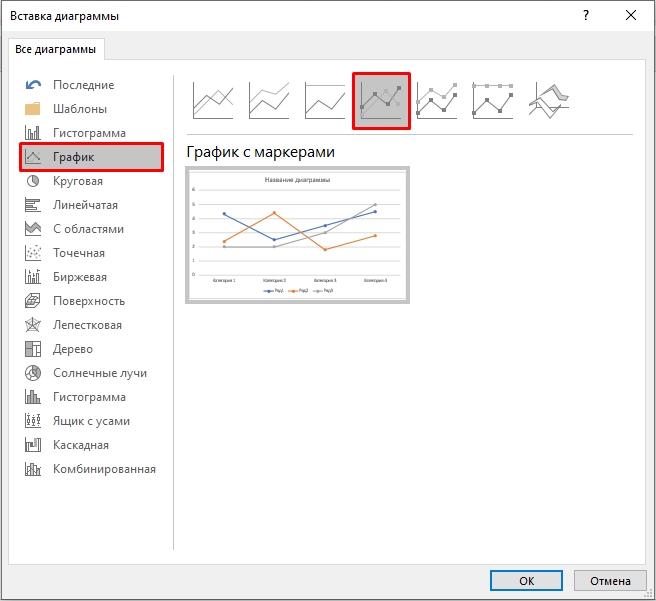
- Переходим во вкладку «График» и выбираем один из вариантов. Мне больше всего нравится «График с маркерами».
- Начнет отображаться дополнительная табличка в Excel, которую вы можете самостоятельно заполнить. В первую очередь нам нужно указать поле «Ряд», который показывает один из ключевых объектов.
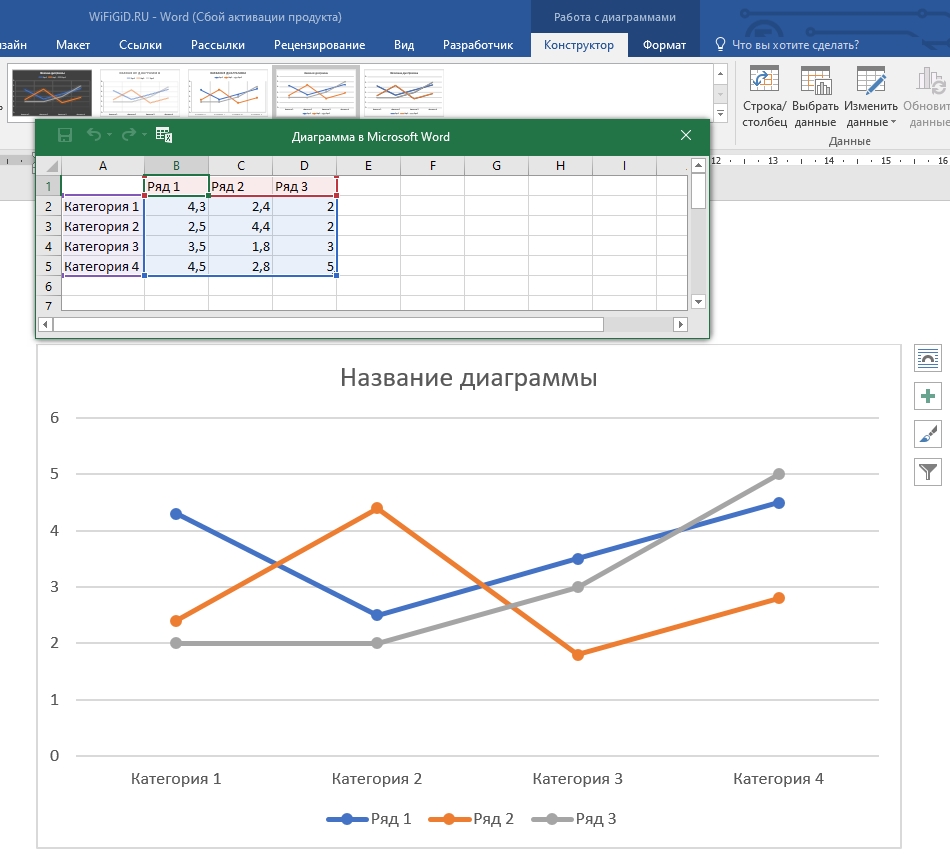
- Чтобы добавить еще один ряд (или кривую), вам нужно просто в таблице дорисовать еще один столбец справа. Он автоматически добавится в график.
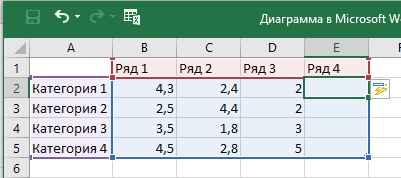
- Точно Вы можете добавить и категорию.
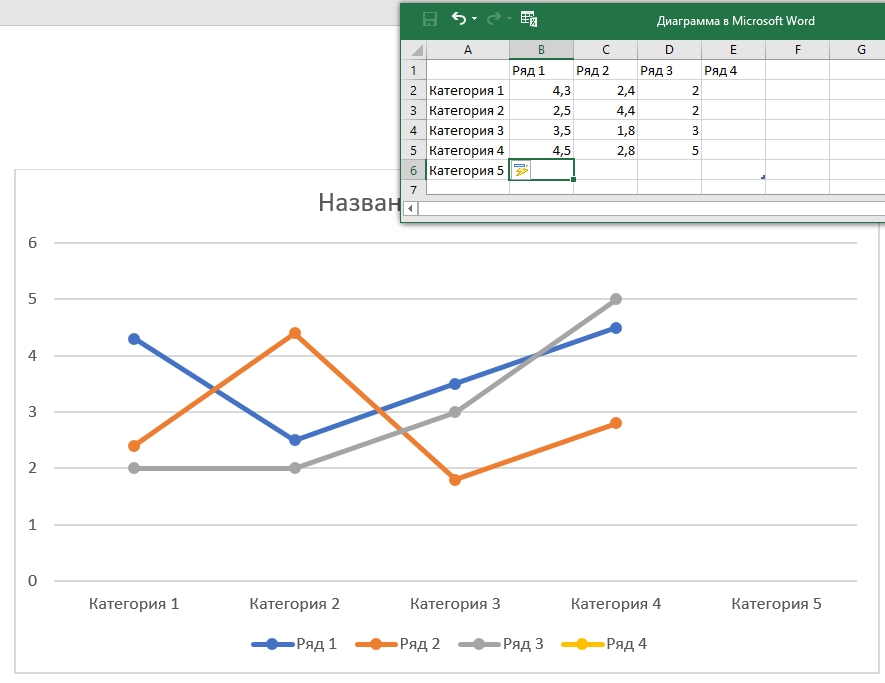
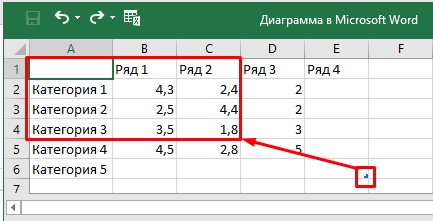
- Если вам наоборот нужно сократить ряды и категории, просто наведите курсор на маленький угол в правом нижнем углу экрана, зажимаем левую кнопку и тянем, выделяя нужную область.
ПРИМЕЧАНИЕ! Тут можете столкнуться с небольшим багом, когда по каким-то причинам сокращение идет только по столбцам. В таком случае просто сначала уменьшаем размер рядов, а уже потом категорий.
Способ 2: Функции
Как еще можно делать графики в Ворде? – мы можем попробовать использовать математические функции. В первом способе мы рассмотрели построение именно графика, здесь же мы будем использовать функцию.
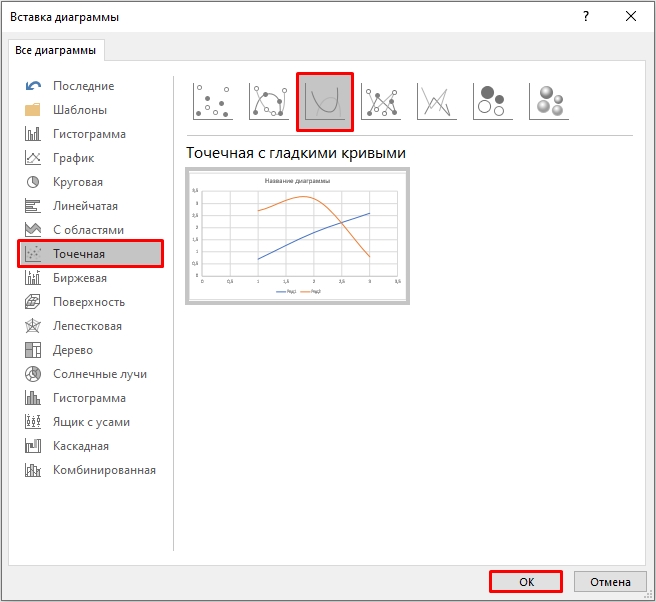
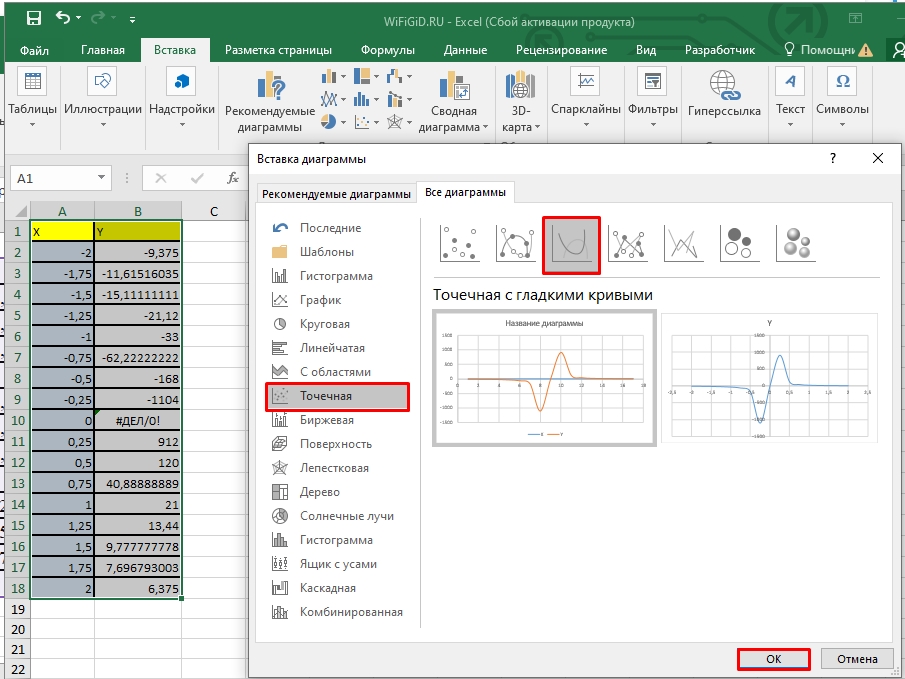
- Если вам нужно вставить график функции, в таком случае в «Диаграмме» выбираем «Точечный» инструмент с гладкими кривыми.
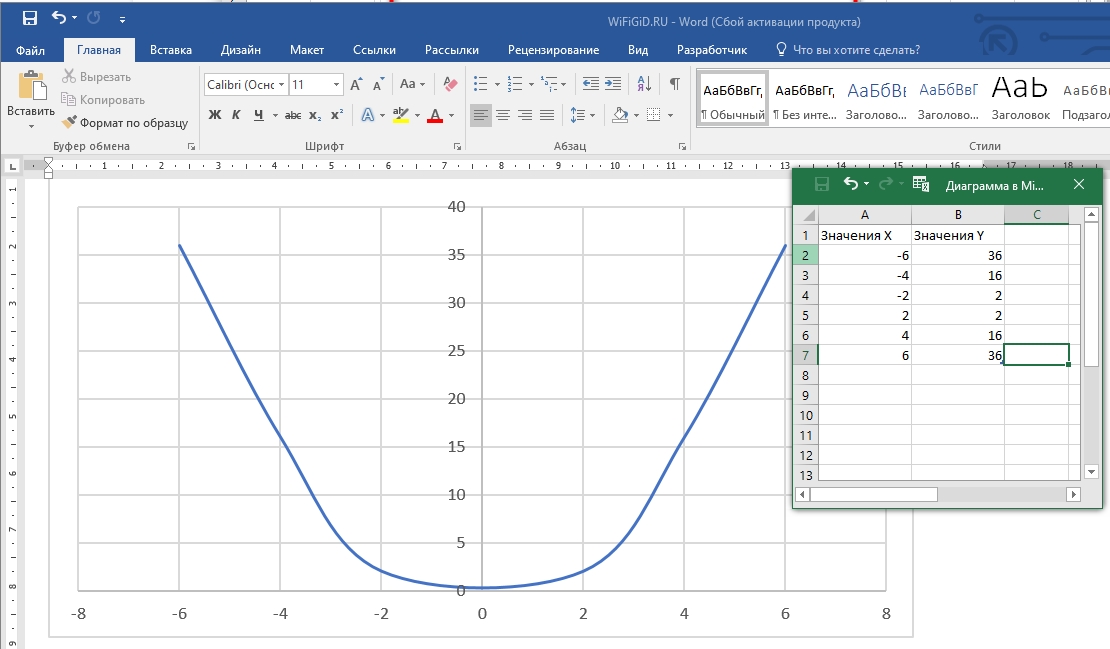
- Для примера я простроил примитивный график функции формулы:
- X возводится в квадрат и получается Y. При заполнении значений программа автоматически отрисовывает график.
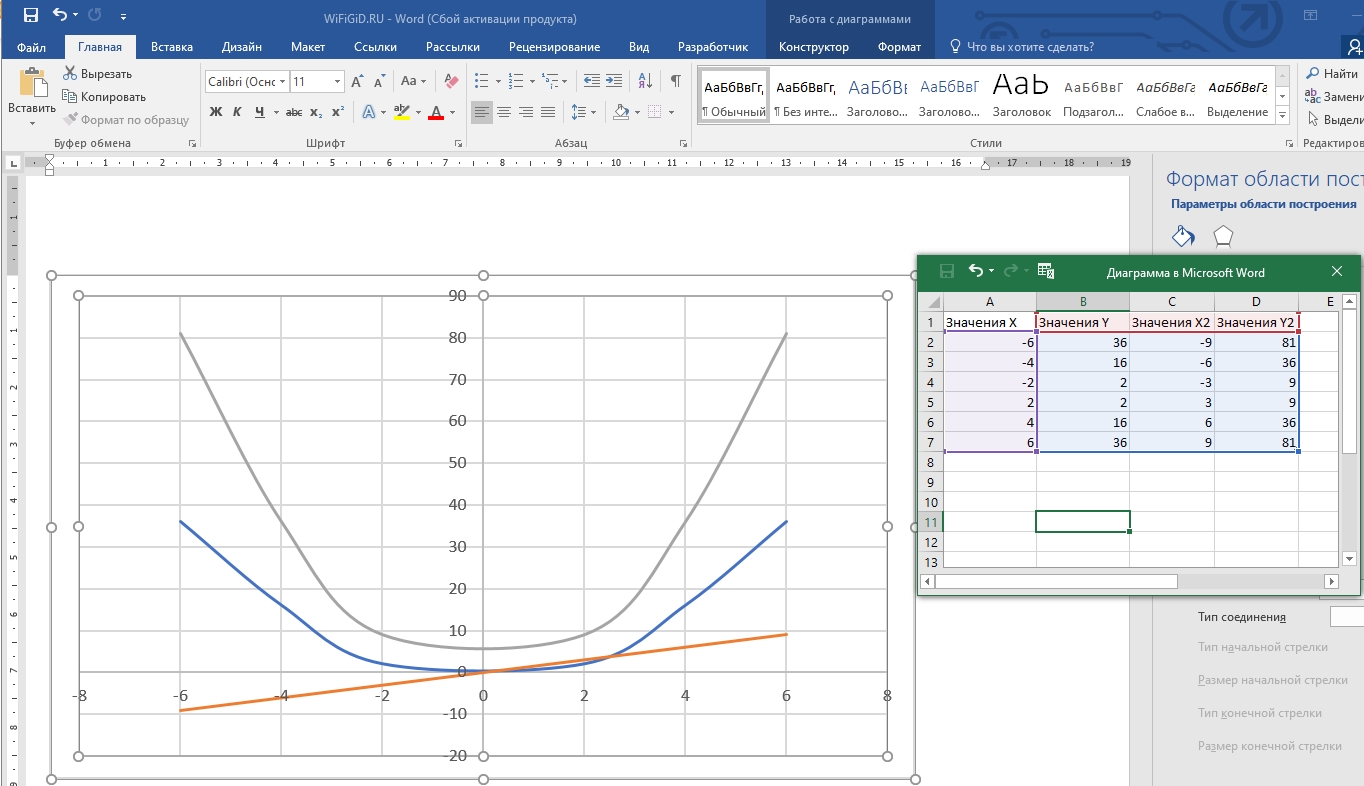
- Если вы хотите построить второй график со значениями, вам нужно просто добавить еще два столбца.
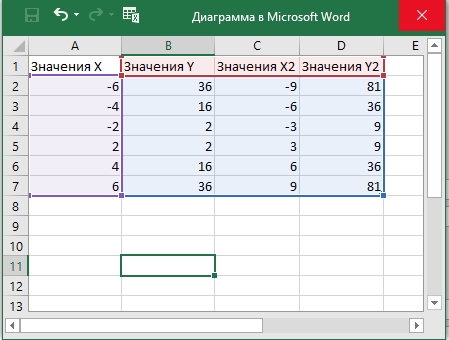
- После того как вы закончите заполнять табличку – чтобы её закрыть, нажмите по крестику в правом верхнем углу.
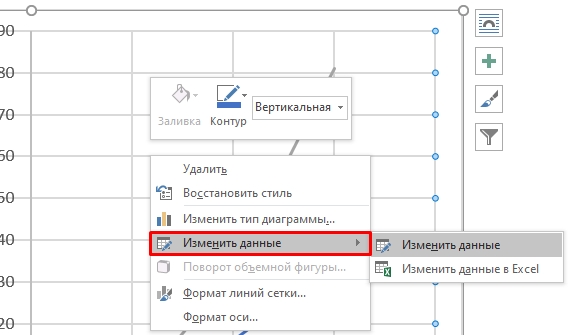
- Если же вам нужно наоборот открыть табличку для изменения значений и расчетов – жмем правой кнопкой по таблице, выбираем «Изменить данные». Теперь у нас есть два варианта – если выбрать «Изменить данные», то откроется та же самая мини Excel таблица. Если же вам нужно выполнить более сложные расчеты в полноценной Excel – выбираем второй вариант.
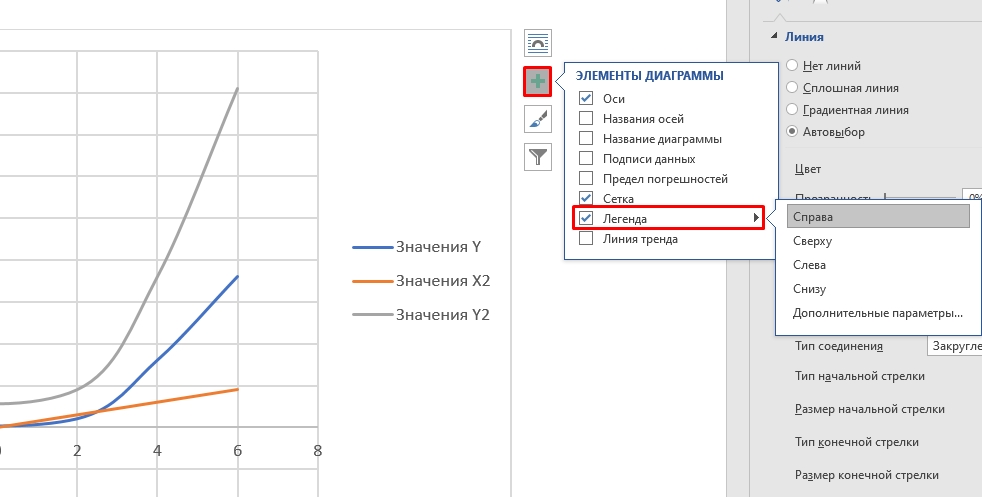
- Чтобы добавить понятную подпись для отрисованных линий, нажмите по плюсику и выделите галочку «Легенда». Также не забудьте указать её местоположение.
Способ 3: Расчет и копирование графика из Excel
Проще всего делать графики и расчеты в Excel, а уже потом копировать само изображение в Ворд. Давайте рассмотрим конкретный пример.
- Представим, что у нас в Word есть конкретная и сложная формула. У нас есть только значения X, и нам нужно посчитать Y. Делать это вручную с калькулятором – очень долго, да и бессмысленно. Проще всего скопировать эту табличку в Excel и сделать все там.
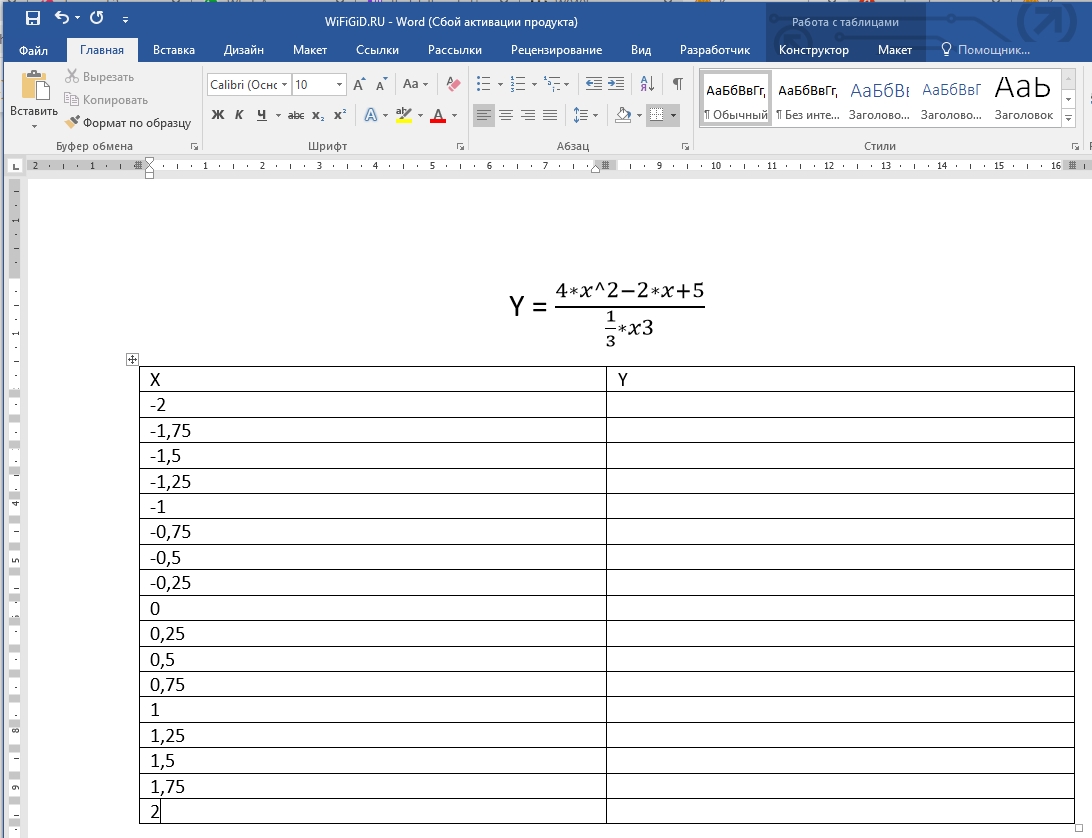
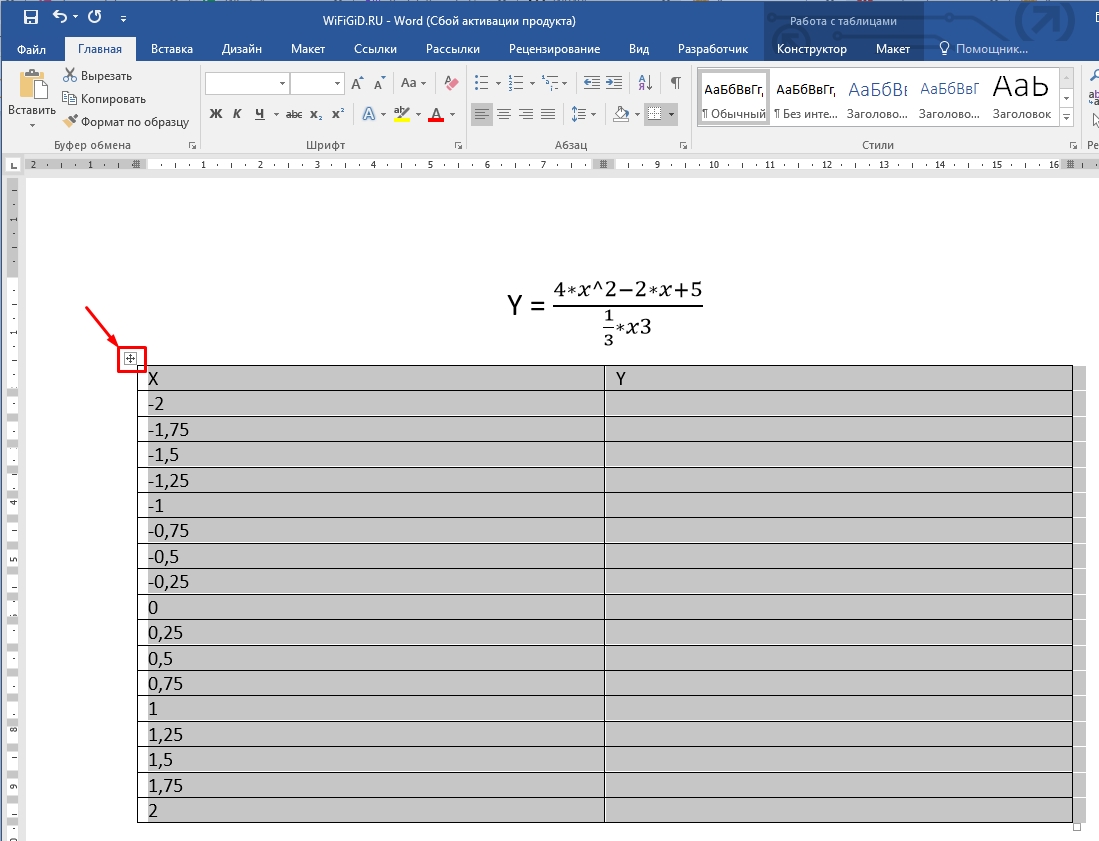
- Нажмите в любое место таблицы. После этого в левом верхнем углу появится крестик – кликните по нему, чтобы выделить всю таблицу. Теперь копируем табличку в буфер обмена, зажав клавиши:
- Теперь создаем или открываем чистый Excel файл и вставляем таблицу:
- Выделяем первую пустую строчку второго столбца и вводим туда формулу расчетов. Как только вы закончите, нажмите Enter , чтобы применить вычисление.
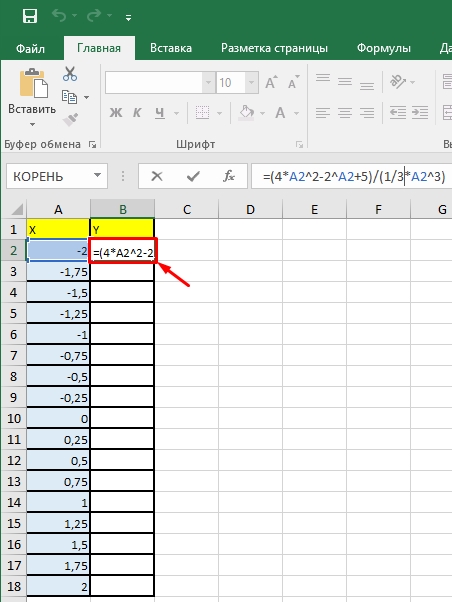
- Теперь нам нужно применить автозаполнение с расчетом формулы – для этого наведите курсор на правую нижнюю часть заполненной ячейки, зажмите левую кнопку мыши и потяните вниз до самого конца таблицы.
Советую обязательно почитать про автозаполнение в Excel, и как им правильно пользоваться.
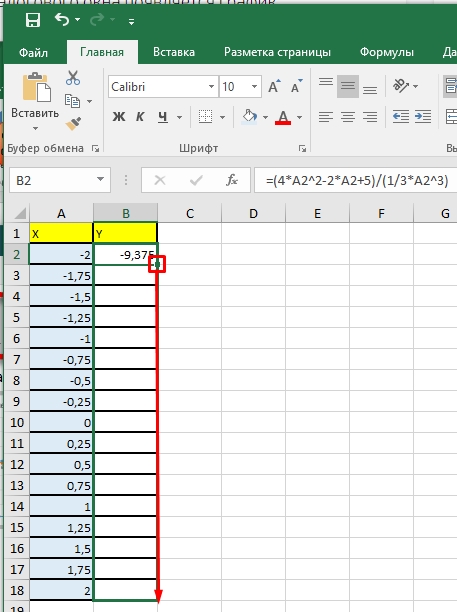
- Программа автоматически заменит все ячейки с адресами A2 на соответствующие адреса в левом столбце.
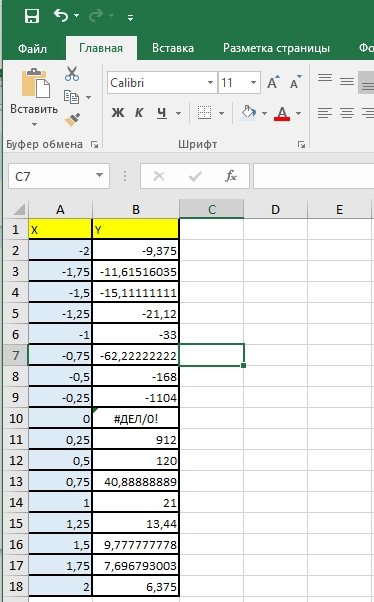
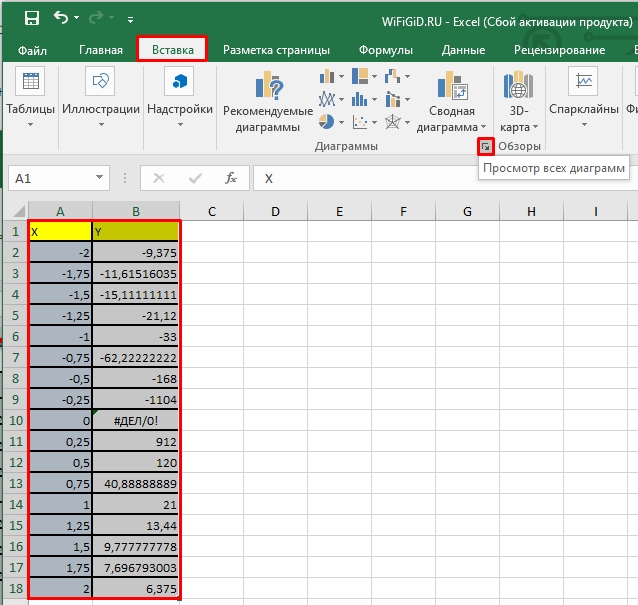
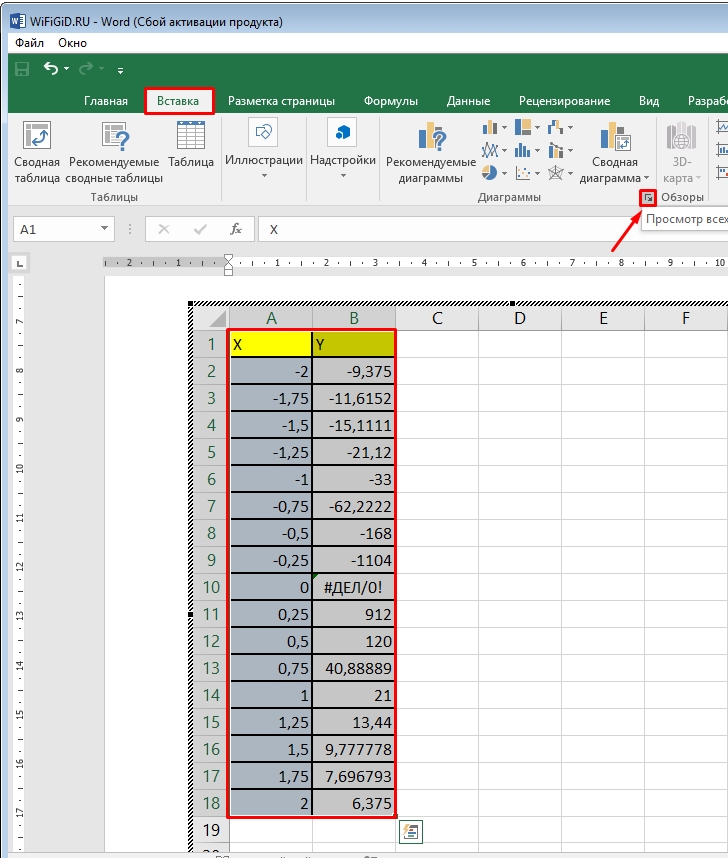
- Полностью выделяем табличку с данными и названием столбцов и во вкладке «Вставка» нажмите по маленькому квадратику со стрелочкой в разделе «Диаграмма».
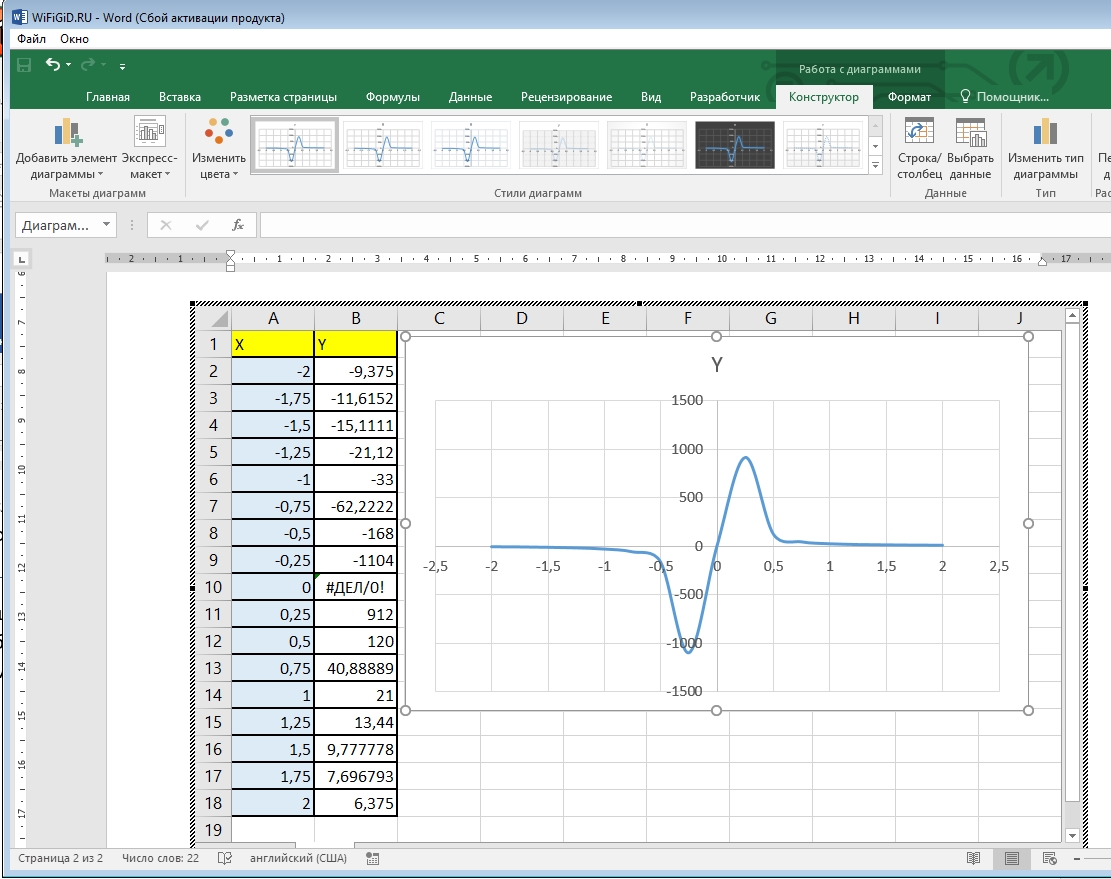
- Теперь на второй вкладке вставляем нашу любимую точечную диаграмму с гладкими кривыми.
- Кликаем правой кнопкой по графику, выбираем команду «Копировать».
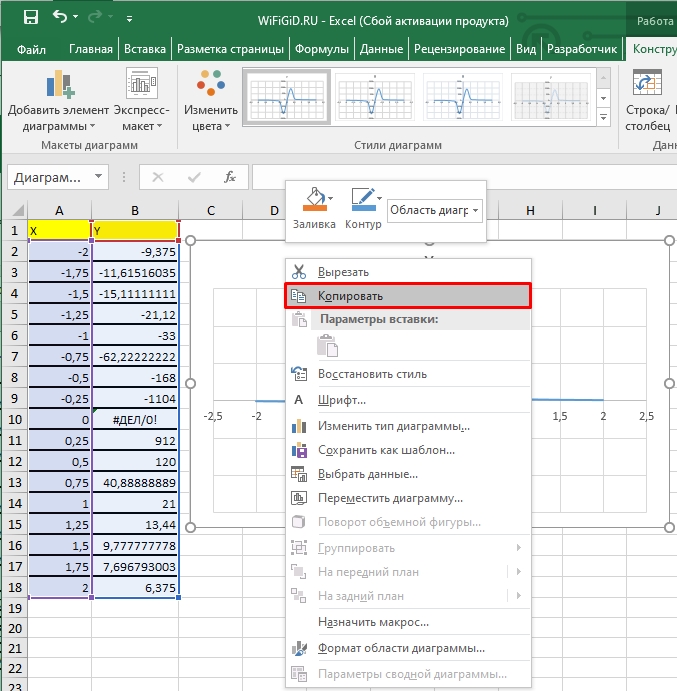
- Теперь переходим в Ворд документ, выбираем место, куда мы хотим вставить график, нажав ЛКМ и жмем:
Ctrl + V
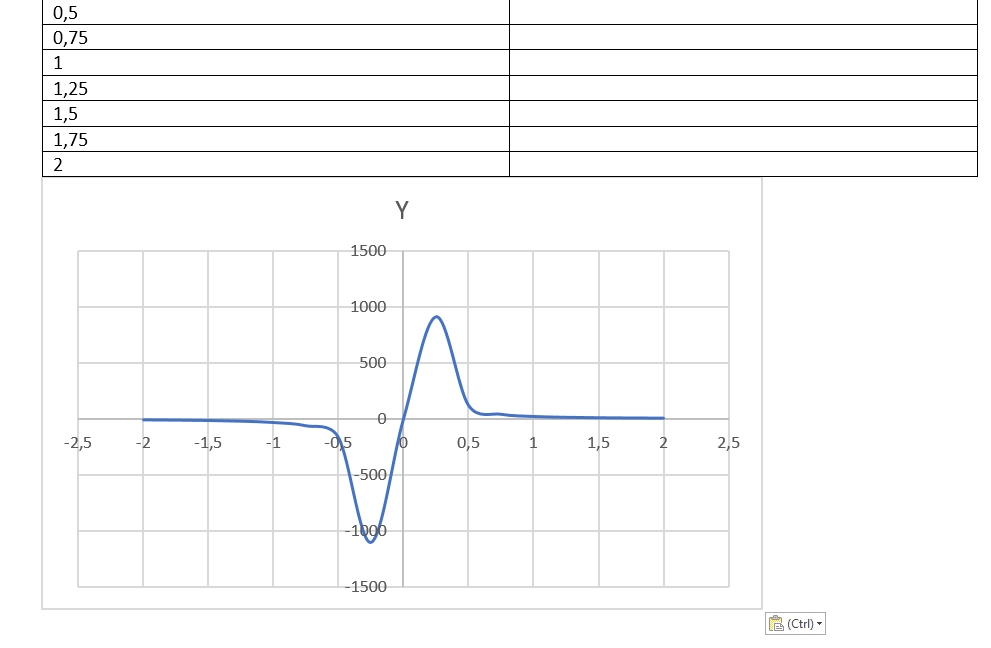
Если у вас так же как у меня есть табличка с данными, скопируйте незаполненный столбец из документа Excel, который мы только что подсчитали.
Способ 4: Объект
Еще один способ сделать график в Ворде – это использовать объект. На самом деле в качестве объекта можно использовать оболочку любой Office программы, но мы будем использовать именно Excel, так как там проще всего делать расчеты и работать с графиками.
- Переходим на вкладку вставки.
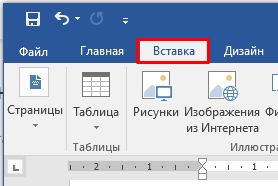
- В разделе «Текст» найдите «Объект».
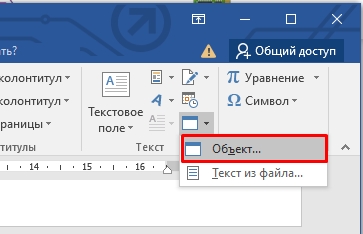
- Нас интересует «Лист Microsoft Excel».
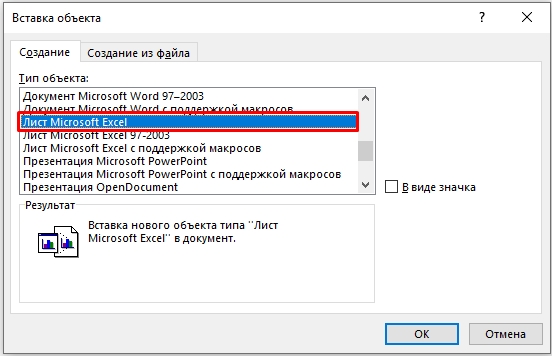
- Откройте мини версия Excel программы, вам нужно вставить табличку со значениями и добавить диаграмму. Делаем все те же шаги, что мы проделали в прошлом способе.
- Вам останется красиво расположить график с таблицей. Вы можете расширять или сужать границы Excel-объекта.
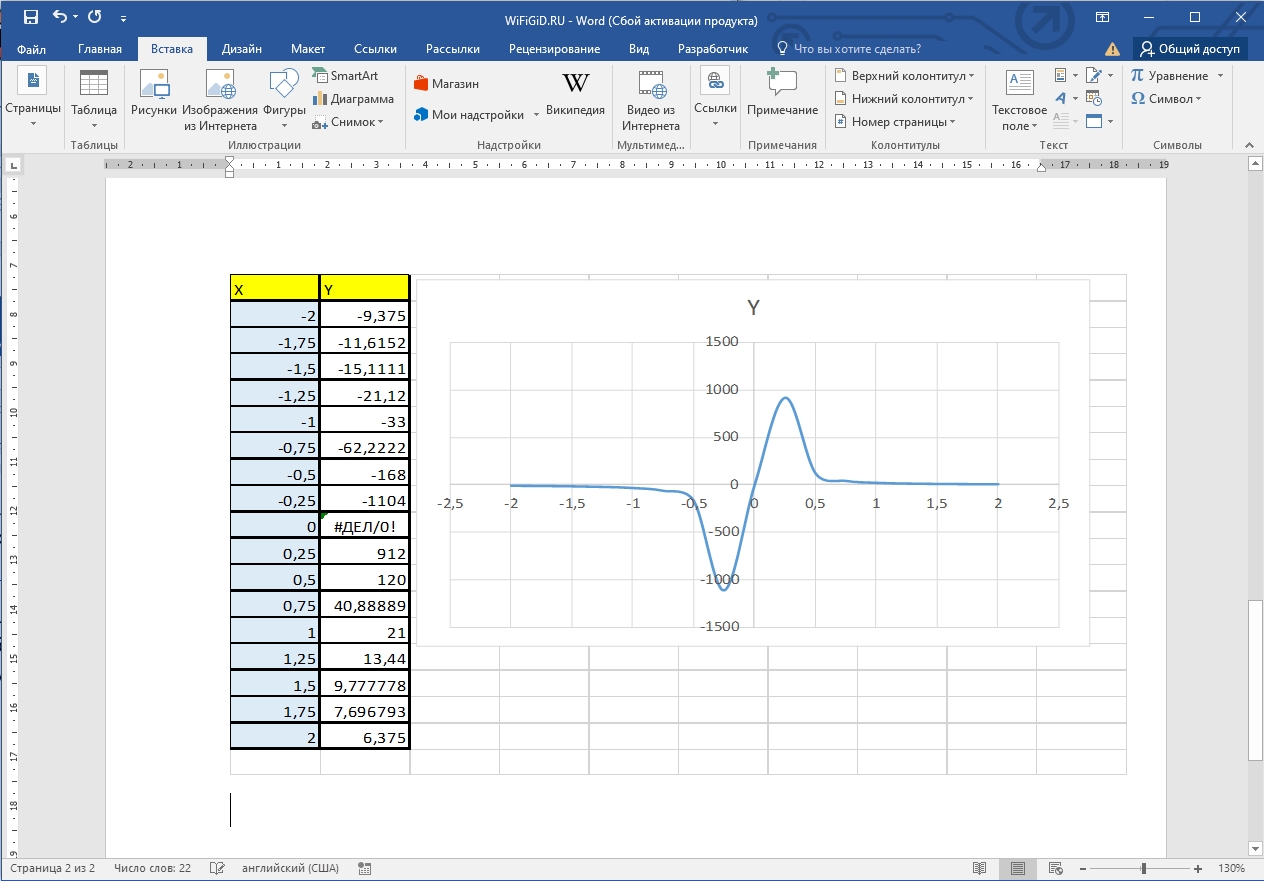
- Чтобы перейти в обычный режим, просто кликните в любое место мимо объекта.
Есть еще второй способ применить объект. Давайте его подробно рассмотрим, так как он применяется куда чаще.
- «Вставка» – «Объект».
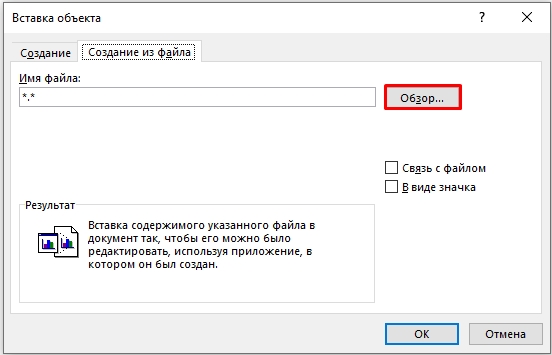
- Переходим на вторую вкладку, жмем «Обзор», выбираем наш файл и открываем его.
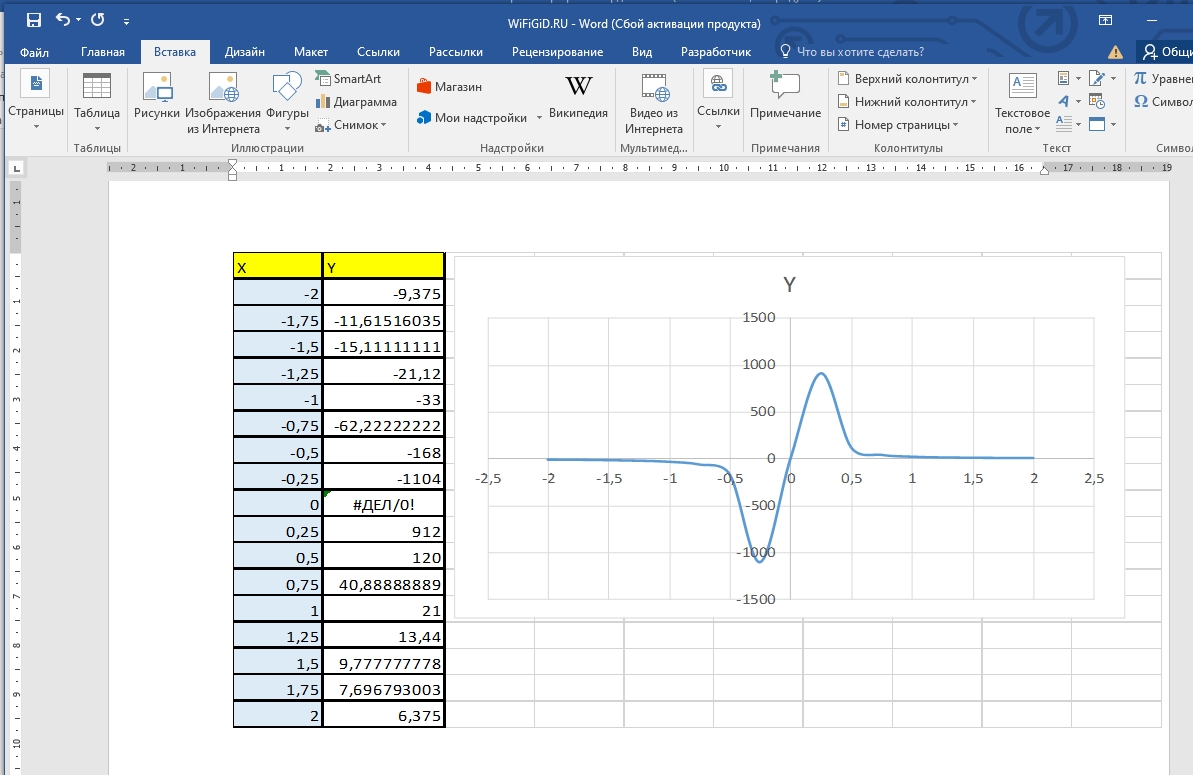
- Таблица вместе с графиком будет сразу же подгружена из файла. Если вы видите, что график или таблица находится вне зоны объекта – просто кликните левой кнопкой по рисунку и измените зону и расположение графика в Excel-файле.
Способ 5: Вставка рисунка
Последний способ – это использовать вставку обычного графического рисунка или фотографии. Минус этого способа в том, что вы не сможете изменять значения таблицы или графика. Поэтому я советую почитать эти две инструкции:
- Как вставить рисунок в Word.
- Как сделать скриншот.
На этом наш урок подошел к концу. Настоятельно рекомендую ознакомиться и с другими уроками, которые расположены на сайте WiFiGiD.RU. Также не забываем, что вы всегда можете получить помощь и совет от нашей команды – просто напишите свой вопрос в комментариях. Всем добра!
Видео
Как построить график в "Ворде" с помощью электронной таблицы?
Тем, кто только начинает знакомиться с действительными возможностями текстового редактора от корпорации Microsoft, хочется рассказать о его функционале как можно больше. Word – это программа, изучив которую досконально любой пользователь понимает, что нет необходимости устанавливать дополнительное ПО, чтобы создавать презентации, буклеты, брошюры, решать сложные математические задачи. В том числе текстовой редактор снабжен инструментами, с помощью которых легко ответить на вопрос о том, как построить график. В «Ворде» можно задавать параметры для диаграмм любого вида. Не справится с такими задачами только тот, кто не знает, как перейти в необходимую вкладку и какие данные вносить при построении.

Графики в «Ворде-2007»
Текстовой редактор от Microsoft 2007 года резко отличается своим интерфейсом от ПО 2003 года. Но тем, кто привык к последнему, будет довольно просто разобраться с «Вордом» предпоследней версии. Дело в том, что все меню и команды разработчики просто вынесли во вкладки, такие же отображаются в программах-браузерах. И в «Ворде-2007» отпала нужда искать необходимую опцию, открывая попеременно то одно выпадающее окно, то другое.
Чтобы ответить на вопрос о том, как построить графики в «Ворде», также необходимо перейти к определенной вкладке. Разработчики отнесли их к общему числу диаграмм, но чтобы не запутаться, изложим все по порядку. Для примера решим задачу исследования простейшей функции.

Пример задачи
Допустим, у=2х-3. Тогда для того чтобы построить график функции, необходимо задать некоторые значения х. Возьмем их произвольно. Например, х=1, х=1,5, х=2, х=2,5. Стоит оговориться, что для линейной функции достаточно двух точек, но возьмем четыре, так как на данный момент важно не столько решить задачу, сколько объяснить принцип того, как построить график в «Ворде». Затем решим уравнение, подставив выбранные значения х. В итоге у будет равен -1, 0, 1, 2 (соответственно).

Выбор вида графика
После запуска текстового редактора необходимо перейти во вкладку «Вставка». Именно в ней расположено меню диаграмм. После клика по соответствующей пиктограмме на экране отобразится выпадающее окно. В нем представлены различные виды диаграмм. Пользователю необходимо выбрать строку с названием «График» и кликнуть указателем мыши в чекбоксе «ОК».
Построение
На листе отобразится шаблон. Как правило, он содержит несколько кривых линий и две оси. Нетрудно догадаться, что горизонтальная – это значения х, вертикальная – у. Кривые линии при решении и построении заменятся на одну, но верную.
Как только пользователь согласится с выбранным вариантом графика, окно программы разделится на две части. Слева отобразится лист «Ворда», справа – Excel. В электронной таблице уже заложены данные, которые определяют расположение кривых, заданных программой. Чтобы ответить на вопрос о том, как сделать график в «Ворде» по заданному примеру, пользователю необходимо изменить значения рядов (их названия находятся в верхней строке электронной таблицы), а также категорий. Вместо них необходимо внести значения х. Два лишних столбца рядов нужно удалить, в значения оставшегося ввести полученные показатели у. Электронная таблица примет следующий вид:
По мере того, как пользователь будет менять данные, меняться будет и само изображение графика. Две лишние линии исчезнут, а оставшийся отрезок примет должный вид.

Последние шаги в «Ворде»
Ответ на вопрос о том, как построить график в «Ворде», практически получен. Но есть еще один пункт. Дело в том, что справа от графика находятся условные обозначения построенной и удаленных линий. Носят они название «Ряд 1», «Ряд 2», «Ряд 3». Кликнув в области диаграммы по двум последним, пользователь легко сможет удалить их клавишей Delete.
Оставшееся условное обозначение необходимо переименовать в ячейке электронной таблицы, заменив название «Ряд 1» надписью «у=2х-3».
Последние штрихи в Excel
После того как пользователь удалил лишние условные обозначения в области диаграммы, ему необходимо устранить лишние данные в электронной таблице. Для этого достаточно изменить диапазон данных графика, перетащив правый нижний угол рамки до необходимых значений.
После этого название у=2х-3 отобразится в верхней части диаграммы. На этом построение графика в «Ворде» можно считать законченным.
Другие возможности
Рассмотренный пример – это ответ на вопрос о том, как построить график в «Ворде» для простейшей функции. Но чем хорош данный текстовой редактор, так это широким функционалом. Введенные данные можно без труда, двумя кликами мыши, применить к другим видам диаграмм. Пользователю только стоит войти в ту же вкладку «Вставка» и выбрать в выпавшем меню любой вид графического отображения данных. Текстовый редактор в один момент поменяет тип диаграммы.



