
Здравствуйте, друзья. Вы в курсе, что поиск в Word можно осуществлять с высокой точностью, принимая во внимание регистр, стиль, шрифт, а также используя подстановочные знаки и многое другое? В этом материале я поделюсь с вами, как правильно воспользоваться этой функцией, чтобы результаты поиска были максимально точными.
- 1 Расширенный поиск
- 1.1 Поиск по словам
- 1.2 Поиск в документе Word по формату
- 1.3 Поиск и замена
Расширенный поиск
Функция поиска в документе Ворд называется «Найти». Узнать больше о ней можно на разделе «Поиск в Ворд».
Если вы когда-либо искали текст в документе, то, вероятно, замечали, что результаты могут быть не всегда точными. Например, если вы введете слово «дети», Ворд покажет вам все производные варианты, такие как «детиНА» или «детиШКИ».
А чтобы отыскать определенное конкретное слово, для этого в текстовом редакторе Word существует расширенный поиск. Через него можно отыскать более точный текст — учитывая регистр, по точному совпадению, найти слово не только по содержанию, но и по тому, как оформлены эти слова, а также по прочим условиям. Как им пользоваться, спросите вы?
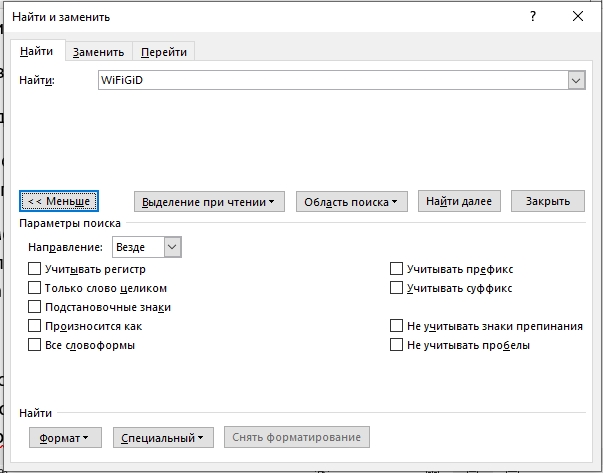
Перейдем на вкладку «Главная», отыщем раздел «Редактирование» и нажмем на «Найти». В открывшемся окне в нижней части нажимаем на «Больше». Появится окно с расширенными параметрами поиска.
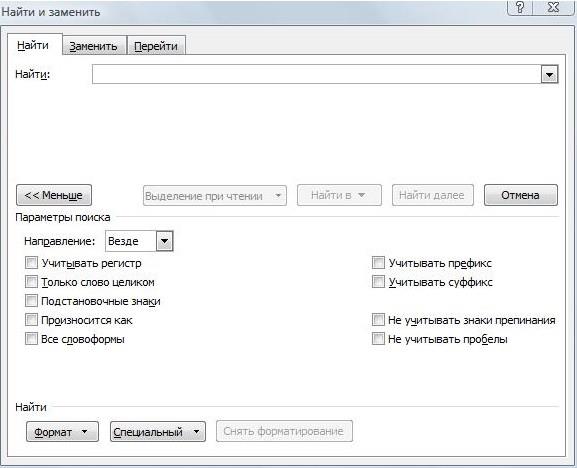
Обратите внимание на разнообразие способов поиска, представленных здесь. Позвольте мне рассказать вам о самых ключевых из них:
- «Направление»- в каком направлении будет произведен поиск по документу Word.
- «Вперед», поиск пройдет вниз от курсора до конца документа.
- «Назад» — от курсора вверх к началу документа. При этом в ссылках и в колонтитулах поиск осуществляться не будет.
- Если выбрать «Везде», то Word поищет слова и в колонтитулах, и в ссылках.
Продолжаем изучать параметры расширенного поиска.
«Учет регистра» — это означает, будет ли Microsoft Word обращать внимание на написание слов с использованием ЗАГЛАВНЫХ или строчных букв. Например, если в строке поиска мы введем слово с заглавной буквы, то в результате поиска появится только это слово с заглавной буквы.
«Только полные слова» — с помощью этого параметра мы указываем Ворду, что ищем исключительно это слово. Например, если мы вводим слово «пап», то поиск найдет только его, исключив слова вроде папа, папин, папочка.
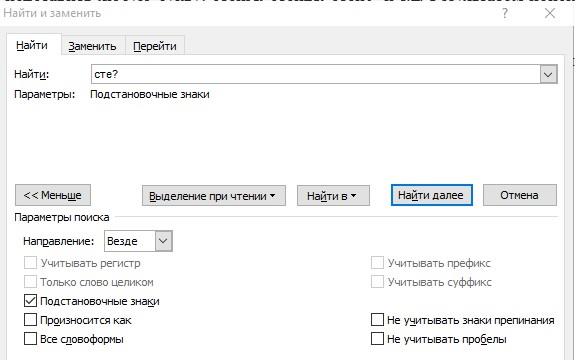
«Заместительные символы» — это подразумевает использование специальных символов для поиска слов. Например, если ввести «стен?», Word поймет, что вместо вопросительного знака может быть любая буква: стенА, стенЫ, стенУ и так далее. В результате поиска будут отображены все подобные варианты.
Какие бывают подстановочные знаки можете узнать на странице «Подстановочные знаки расширенного поиска в Ворд».
«Произносится как» — в английском языке есть множество слов, звучащие одинаково, а записываются они по-разному. Хоть и в русском языке есть такие слова, но для нашего языка эта функция не работает.
Функция «Все словоформы» ищет все словоформы.
Поиск в документе Word по формату
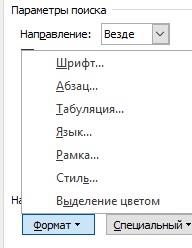
Кнопка «Формат» откроет список форматов, по которым можно отыскать текст. Кстати, формат можно выбрать не один, а несколько.
Функция «Специальный» также содержит список функций.
Поиск и замена
В Ворд, используя расширенный поиск, можно не только найти текст, но и его заменить на другой.
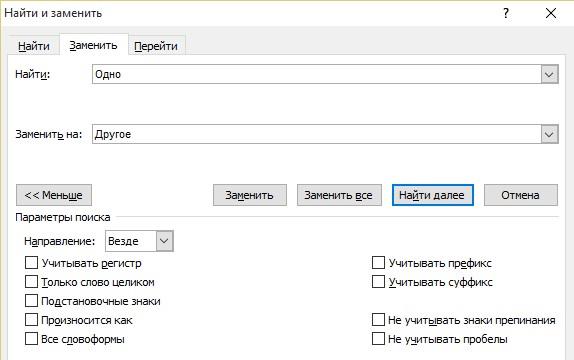
Для этого откройте вкладку «Заменить». Далее в строке найти указываем то слово, что мы хотим поменять. К примеру слово «одно» заменить на слово «другое». А значит, следующим шагом в поле «Заменить на» мы пишем то, на что необходимо поменять текст. Выставляем правильные Параметры поиска и жмем на одну из кнопок: Заменить либо Заменить все.
Заключение
По моему мнению в этом ничего слишком сложного нет. Напротив, довольно удобно, что в Ворде есть более гибкая настройка поиска, которая позволяет более точно указать параметры поиска. Надеюсь вам понравилось и я вам смог помочь. Еще раз напомню, что у меня есть статья про «Поиск в Ворде», советую посмотреть и ее.
Как найти слово в тексте Word
Word является одной из наиболее востребованных программ для обработки текстов. В ней представлены все необходимые инструменты, которые могут понадобиться при работе с текстовыми файлами.
Одним из таких инструментов является поиск. В этой небольшой статье мы расскажем о том, как найти слово в тексте Word и при необходимости выполнить его замену по всему тексту. Статья будет актуальной для всех современных версий Word, включая Word 2007, 2010, 2013, 2016 и 2019.
Поиск слов в документе Word
Для того чтобы найти слово в тексте Word нужно перейти на вкладку « Главная » и нажать на кнопку « Найти » (в правом верхнем углу окна) или нажать комбинацию клавиш CTRL-F (F от английского Find).
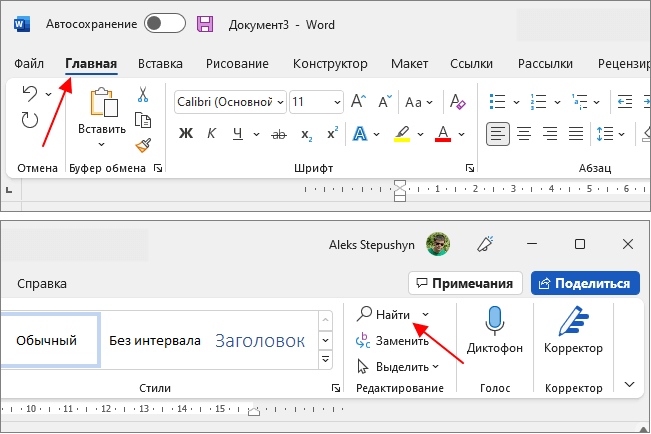
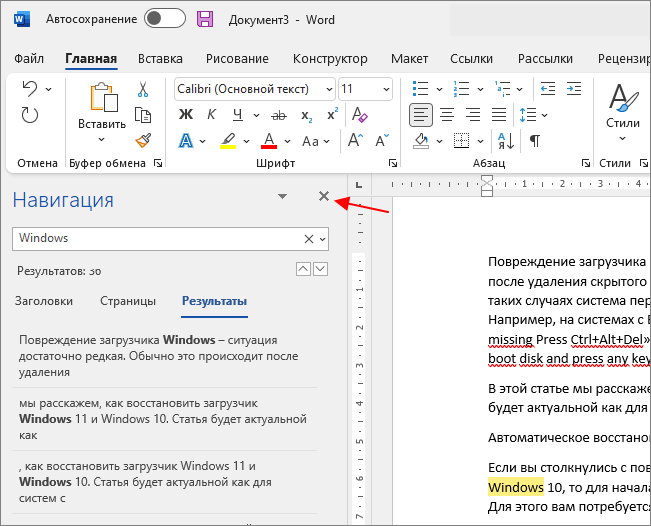
В результате откроется боковое меню « Навигация ». Здесь нужно ввести слово, которое вам нужно найти в тексте, и оно автоматически будет подсвечено в документе Word.
Также можно сначала выделить нужное слово в тексте и потом нажать на кнопку « Найти ». В этом случае выделенное слово сразу будет подставлено в поисковую строку.
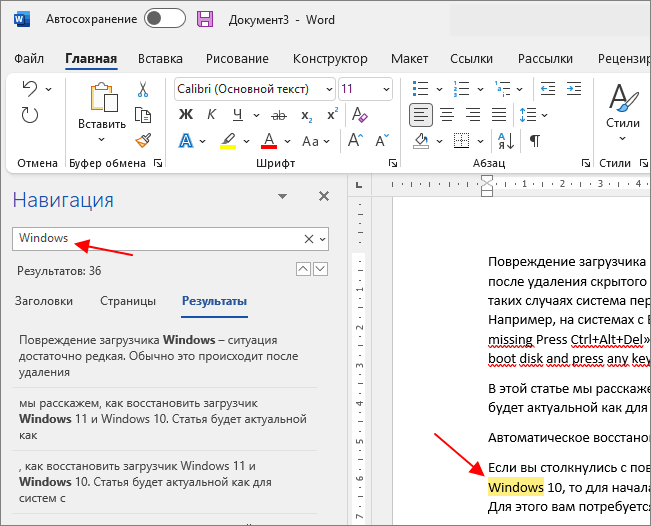
При этом в меню « Навигация » в блоке « Результаты » будет выведен список из отрывков текста, в которых было найдено введенное в поиск слово. Кликнув по найденному отрывку текста, вы сразу переместитесь к данному месту документа. Также для перемещения между найденными словами можно использовать небольшие стрелки под строкой поиска.
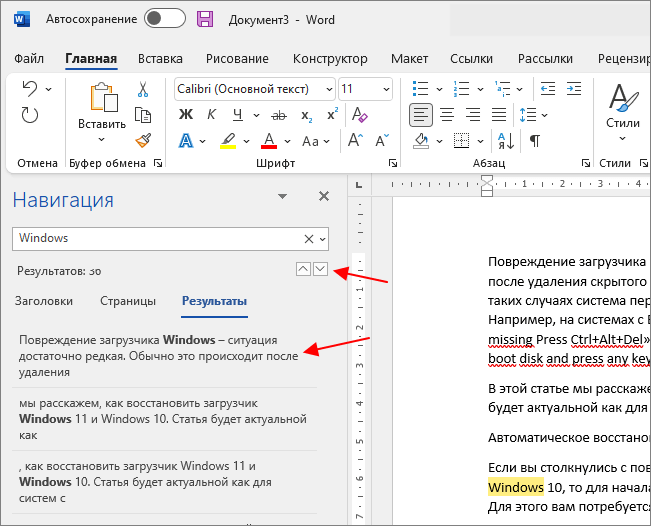
Для того чтобы закончить поиск достаточно просто закрыть меню « Навигация ».
В старых версиях программы Word при нажатии на кнопку « Найти » или использовании комбинации клавиш CTRL-F будет появляться всплывающее окно « Найти и заменить ».
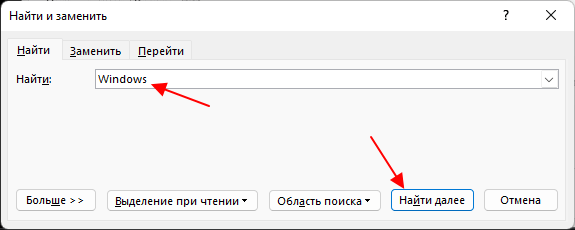
В этом случае нужно на вкладке « Найти » ввести искомое слово в поисковую строку и нажимать на кнопку « Найти далее » для того, чтобы перемещаться между найденными в документе словами.
Замена слов по всему документу Word
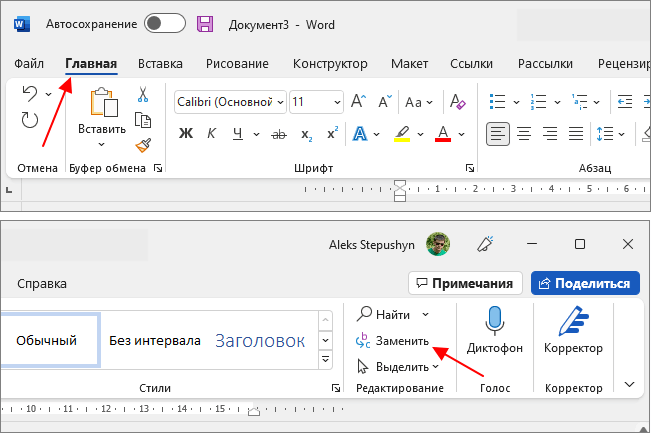
В Word можно выполнять поиск и замену слов по всему документу. Для этого нужно перейти на вкладку « Главная » и нажать на кнопку « Заменить » или использовать комбинацию клавиш CTRL-H .
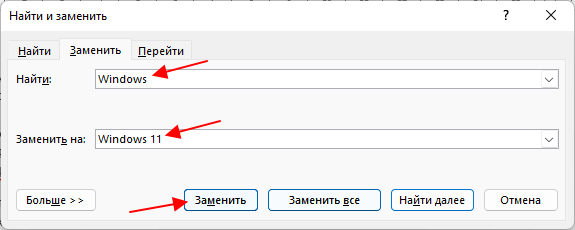
В итоге появится диалоговое окно «Поиск и замена». На вкладке «Замена» вы сможете находить слова и автоматически заменять их на альтернативные.
Для этого нужно ввести исходный текст в строку « Найти » и новый текст в строку « Заменить на ». После этого для замены нужно нажимать на кнопку « Заменить », если вы уверены и хотите заменить сразу все найденные отрывки текста, то можно нажать на кнопку « Заменить все ».
Если нажать на кнопку «Больше», то появятся дополнительные настройки замены текста.
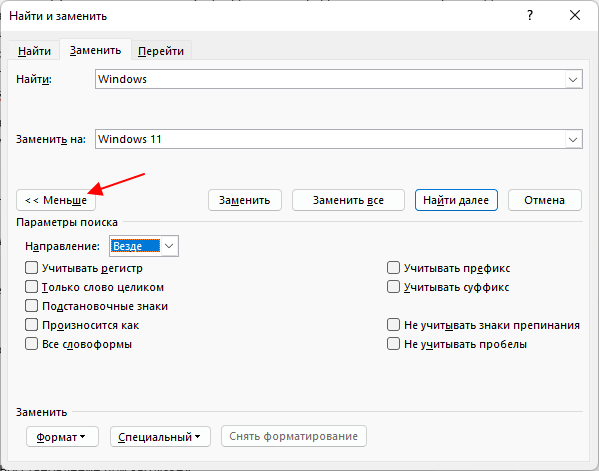
Здесь можно выбрать направление поиска, включить учет регистра (большие и маленькие буквы) и т. д.
Более подробно о поиске и замене в отдельной статье:
Горячие клавиши для поиска и замены слов в Word
Как в Word найти слово за 5 секунд
Всем привет, наши дорогие читатели. Сегодня мы поговорим про функцию поиска по словам в программе Ворд. Это очень важная тема для тех людей, которые постоянно работают с большими текстами, документами, приказами и прочими подобными файлами. Мы рассмотрим как обычный поиск, так и расширенный, который поможет вам найти глубоко спрятанное слово или даже целое предложение.
Способ 1: Обычный поиск

Итак, как же нам в Ворде найти конкретное слово, предложение, цифру или любой другой набор символов. Для этого можно воспользоваться обычным поиском.
Ctrl + F
ВАЖНО! Данный прием применим не только в Word, но и в других приложениях, содержащих текст. Это также относится и ко всем актуальным веб-браузерам.
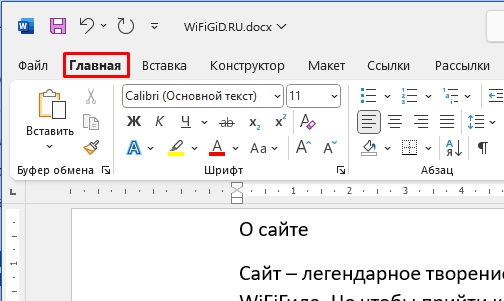
- Второй способ – это найти функцию на панели инструментов. Перейдите на «Главную».
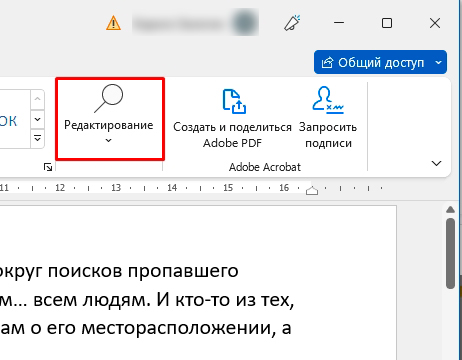
- Найдите кнопку лупы с надписью «Редактирование» и нажмите по ней.
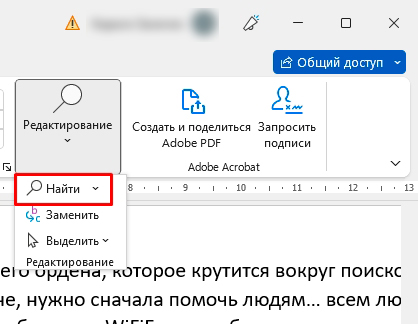
- Откройте дополнительное контекстное меню, где нужно будет выбрать функцию «Найти».
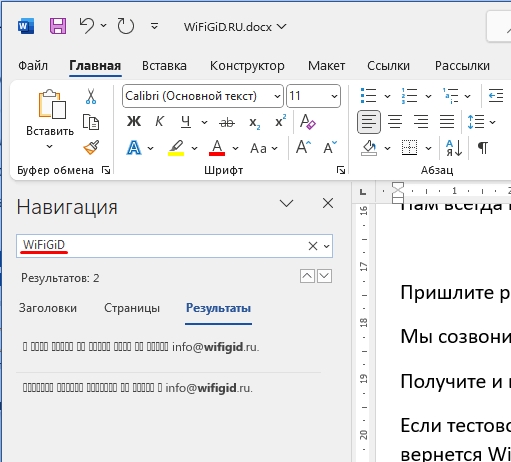
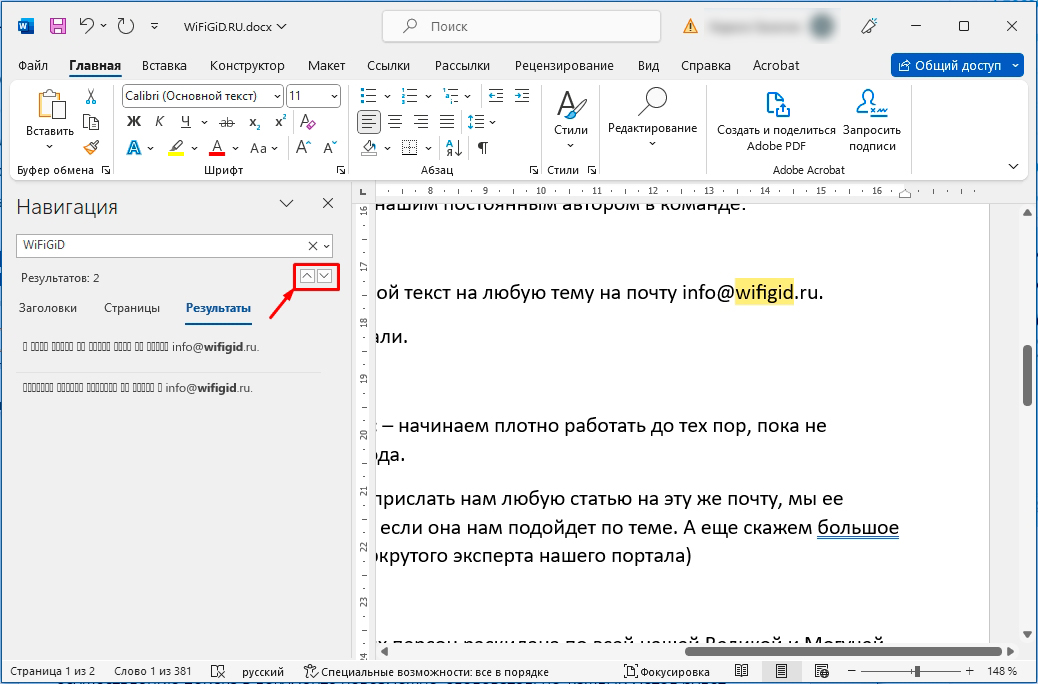
- Слева откроется строка «Навигации». Чтобы произвести поиск по тексту в Ворде – введите слово и нажмите Enter .
- Слово будет подсвечено желтым. В строке «Результаты» можно увидеть, сколько найдено совпадений в тексте. Вы можете переключаться между найденными значения с помощью стрелок, которые находятся ниже. Также на вкладке «Заголовки», можно быстро переключаться между главами статьи.
Способ 2: Расширенный поиск
Как в Ворде найти слово в тексте, если обычный поиск не помогает? – в таком случае вы можете попробовать воспользоваться расширенным поиском, который обладает большим количеством параметров и имеет продвинутые методы фильтров. Функция расширенного поиска находится рядом с обычной функцией «Найти».
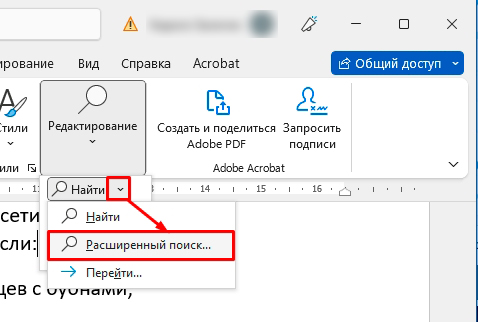
На первой вкладке можно ввести слово и попробовать его найти. На вкладке «Заменить», есть возможность найти и заменить одни слова на другие. Вы можете сразу выделить слова желтым цветом, которые будут подсвечены постоянно.
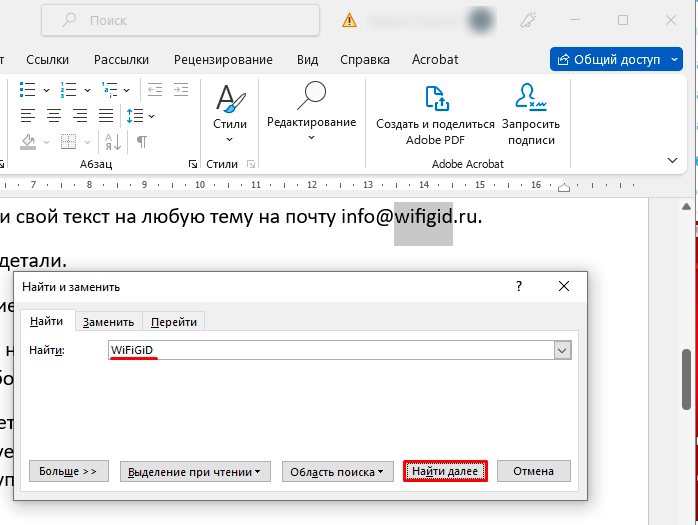
Нас интересуют расширенные настройки – нажмите левой кнопкой мыши на кнопку «Дополнительно». Здесь вы можете задать конкретные параметры фильтрации результата поиска. Например, вы можете выбрать, учитывать ли регистр (различие между заглавными и строчными буквами). Также можно искать целые слова, принимать во внимание префиксы и суффиксы, а также игнорировать пробелы. Тщательно изучите каждый из параметров.
При поиске какого-то определенного слова, попробуйте не вводить окончание. В некоторых случаях помогает ввод только корня. На этом, дорогие и любимые наши читатели, статья подошла к концу. Пишите в комментариях, свои вопросы и пожелания. Ждем вас снова на наших уроках по Word на портале WiFiGiD.RU.



