
Word – одна из самых популярных программ для работы с текстом. Здесь пользователю доступны все возможные инструменты, которые только могут понадобиться при работе с текстовыми документами.
Одним из таких инструментов является поиск. В этой небольшой статье мы расскажем о том, как найти слово в тексте Word и при необходимости выполнить его замену по всему тексту. Статья будет актуальной для всех современных версий Word, включая Word 2007, 2010, 2013, 2016 и 2019.
Поиск слов в документе Word
Для того чтобы найти слово в тексте Word нужно перейти на вкладку « Главная » и нажать на кнопку « Найти » (в правом верхнем углу окна) или нажать комбинацию клавиш CTRL-F (F от английского Find).
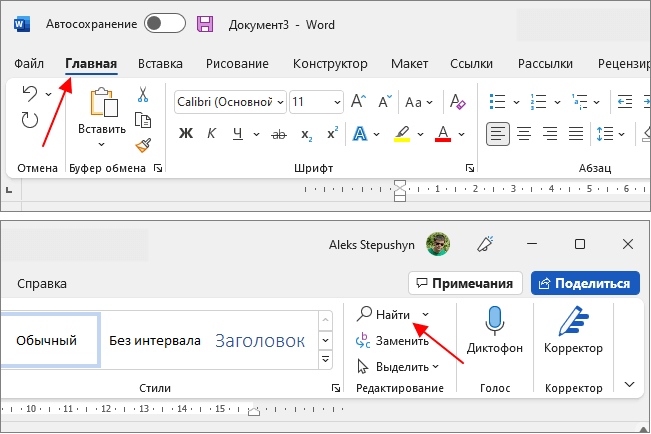
В результате откроется боковое меню « Навигация ». Здесь нужно ввести слово, которое вам нужно найти в тексте, и оно автоматически будет подсвечено в документе Word.
Также можно сначала выделить нужное слово в тексте и потом нажать на кнопку « Найти ». В этом случае выделенное слово сразу будет подставлено в поисковую строку.
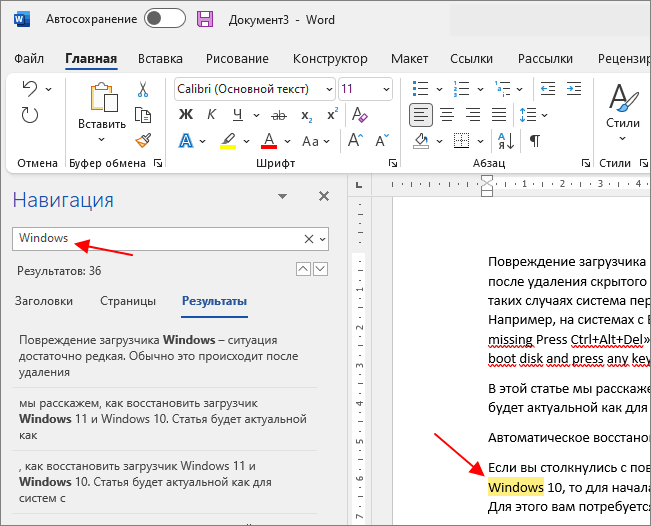
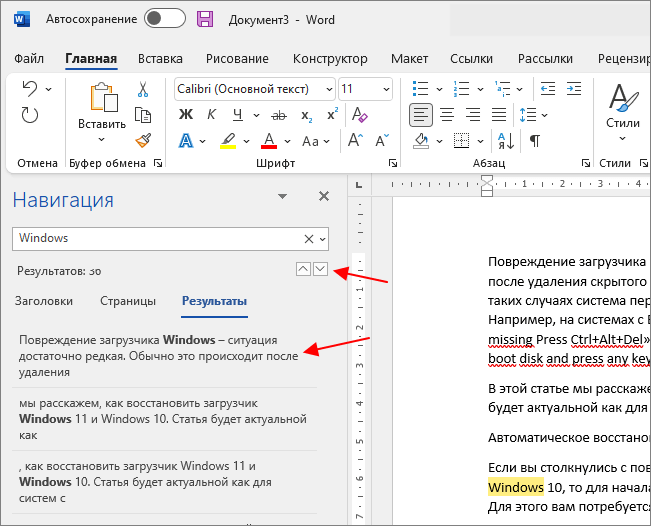
При этом в меню « Навигация » в блоке « Результаты » будет выведен список из отрывков текста, в которых было найдено введенное в поиск слово. Кликнув по найденному отрывку текста, вы сразу переместитесь к данному месту документа. Также для перемещения между найденными словами можно использовать небольшие стрелки под строкой поиска.
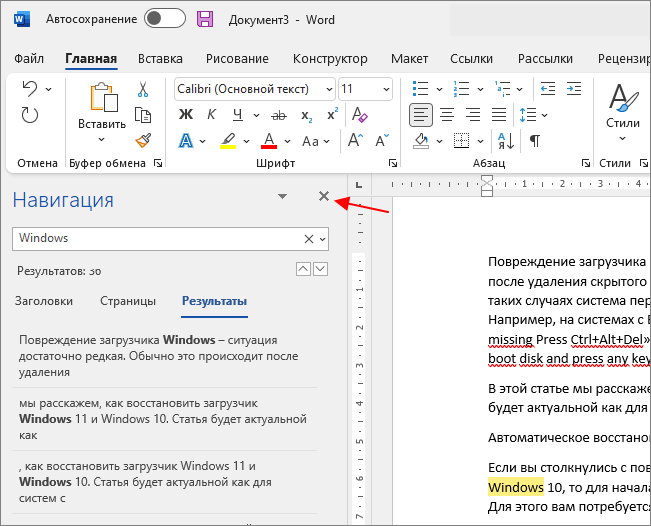
Для того чтобы закончить поиск достаточно просто закрыть меню « Навигация ».
В старых версиях программы Word при нажатии на кнопку « Найти » или использовании комбинации клавиш CTRL-F будет появляться всплывающее окно « Найти и заменить ».
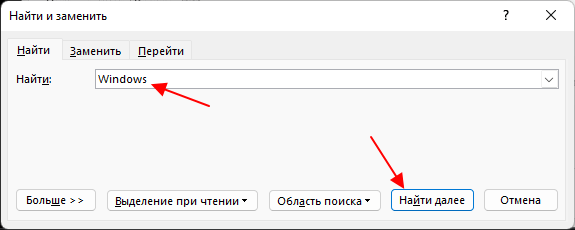
В этом случае нужно на вкладке « Найти » ввести искомое слово в поисковую строку и нажимать на кнопку « Найти далее » для того, чтобы перемещаться между найденными в документе словами.
Замена слов по всему документу Word
В Word можно выполнять поиск и замену слов по всему документу. Для этого нужно перейти на вкладку « Главная » и нажать на кнопку « Заменить » или использовать комбинацию клавиш CTRL-H .
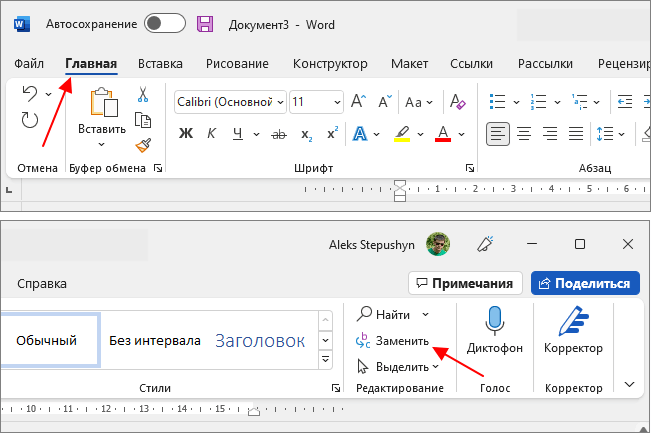
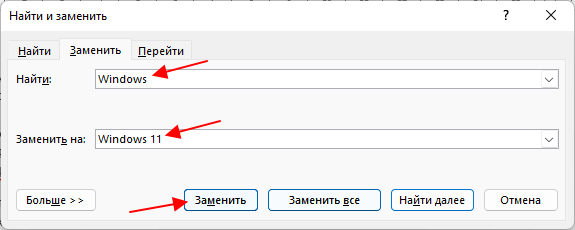
В результате откроется всплывающее окно « Найти и заменить ». Здесь на вкладке « Заменить » можно искать слова и автоматически заменять их на другие.
Для этого нужно ввести исходный текст в строку « Найти » и новый текст в строку « Заменить на ». После этого для замены нужно нажимать на кнопку « Заменить », если вы уверены и хотите заменить сразу все найденные отрывки текста, то можно нажать на кнопку « Заменить все ».
Если нажать на кнопку «Больше», то появятся дополнительные настройки замены текста.
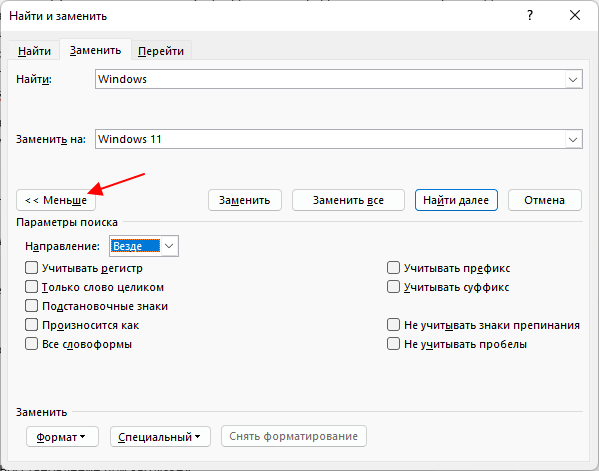
Здесь можно выбрать направление поиска, включить учет регистра (большие и маленькие буквы) и т. д.
Более подробно о поиске и замене в отдельной статье:
- Как заменить одно слово на другое в Word.
Горячие клавиши для поиска и замены слов в Word
- Поиск текста — CTRL-F.
- Повтор предыдущего поиска после закрытия окна — CTRL-ALT-Y.
- Поиск и замена текста — CTRL-H.
- Поиск по картинке в Интернете
- Как перевернуть страницу в Word
- Как построить график в Excel
- Как сделать альбомную страницу в Word
- Как сделать вертикальный текст в Word
Поиск по тексту в Word
Когда вы работаете с объемным текстом, может возникнуть ситуация, когда будет необходимо осуществить поиск по тексту в документе Word. Для этого в Word существует функция «Найти», которая позволяет быстро автоматически произвести поиск по тексту в ворде. Поэтому поиск по словам самостоятельно не целесообразен. Для поиска по тексту в ворде может быть использовано, как слово, фраза.
Итак, для того чтобы осуществить поиск по тексту в ворде, сделайте следующее:
- На вкладке « Главная » нажмите команду «Найти» в группе « Редактирование ». Вы можете нажать сочетание клавиш Ctrl+F .
Поиск по тексту в Word – Поиск текста в документе
- Панель навигации появится в левой части экрана.
- Введите текст, который вы хотите найти, в поле вверху навигационной панели. В нашем примере введем «На примерах».
Поиск по тексту в Word – Навигация, поиск по словам
- В результате поиска по тексту в ворде, найденный текст в будет выделен желтым цветом. Также предварительный просмотр результатов появится в навигационной панели.
Вы можете щелкнуть по одному из результатов, чтобы перейти к найденному тексту или использовать стрелки.
Поиск по тексту в Word – Результаты поиска по тексту
- Когда вы закончите, нажмите X , чтобы закрыть навигационную панель. Выделение результатов поиска текста в ворде исчезнет.
Поиск по тексту в Word – Закрыть панель поиска текста в ворде
Для получения дополнительных параметров для поиска текста в ворде нажмите стрелку раскрывающегося списка рядом с полем поиска.
Поиск по тексту в Word – Поиск дополнительных объектов
Вот таким простым способом вы можете осуществить поиск по тексту в ворде. Очень часто поиск по тексту используется для того, чтобы исправить определенное слово или словосочетание. Поэтому если у вас возникла такая необходимость не стоит исправлять данную проблему вручную. У ворда есть автоматизированный инструмент, который совмещает поиск по тексту и замену на указанное значение. И о нем мы поговорим в статье «Замена слов в тексте».
- Пользователям ПК
- Офисные приложения
- MS Word



