
Удаление строк, предложений и абзацев. Как удалять блоки текста
Для Word строка текста, предложение и абзац – разные вещи.
- Строка – это просто набор символов, помещающихся между левым и правым полями (а вовсе не грамматическая категория). Индикатор Ст в строке состояния сообщает, на какой строке вы находитесь, если считать от начала страницы. В данный момент, например, Word сообщает мне, что я нахожусь на строке 10.
- Предложение – это предложение. Как учили в школе, начинается с прописной буквы, заканчивается точкой, восклицательным или вопросительным знаком.
- Абзац – это фрагмент текста, заканчивающийся нажатием клавиши Enter. В абзаце может содержаться одно слово, одна строка текста, одно или несколько предложений.
Вы спросите, кому нужны эти сведения? Вам. Они понадобятся, когда вы соберетесь уничтожать фрагменты текста. Потому что строки, предложения и абзацы удаляются по-разному.
Как удалить строку текста
На клавиатуре вы не найдете такой клавиши, которая удаляла бы сразу строку текста. В Word – тоже. Но, имея под рукой мышь, для удаления целой строки достаточно один раз щелкнуть и один раз нажать клавишу. Для этого выполните следующие действия.
- Переместите указатель мыши к левому полю документа. Указатель примет вид стрелки, направленной, скорее, на северо-восток, чем на северо-запад . Подул ветер перемен!
- Подведите указатель мыши к той строке текста (он примет вид стрелки), которую вы решили удалить.
- Щелкните левой кнопкой мыши. В результате строка будет подсвечена – вы ее выделили.
- Нажмите клавишу Delete, и вы навсегда расстанетесь с ненужной строкой.
Когда указатель мыши примет вид стрелки, направленной на северо-восток, вы можете протащить его по левому полю и выделить столько строк текста, сколько решили уничтожить за раз. Теперь, чтобы уничтожить их все, достаточно одного нажатия клавиши Delete.
В главе 6 также будет рассказано о выделении блока текста для последующего его уничтожения.
Как удалить предложение
Полагаю, вы уже догадались, как это сделать. Например, можно нажимать клавишу Delete, уничтожая по одному символу за раз. Но, как это часто бывает при работе с компьютером, существует более простой способ.
- Твердой рукой поместите указатель мыши куда-нибудь в середину неудачного предложения. Щелкните кнопкой мыши.
- Нажмите клавишу CTRL и щелкните мышью. Предложение будет выделено.
- Нажмите клавишу Delete. Все готово.
Как удалить абзац
Быстрее всего удаляется абзац с текстом.
- Наведите указатель на абзац.
- Трижды щелкните на нем мышью. Тройной щелчок нужно выполнять быстро, без длительных пауз.
- Нажмите клавишу Delete.
Тройной щелчок не всегда дается с первого раза. Если вам эта техника не нравится, то можете установить указатель мыши в начале абзаца возле левого поля. Выделите весь абзац, щелкнув и протянув указатель мыши вниз, вдоль левого поля. (См. описание метода выделения строки текста.) После выделения всех строк абзаца нажмите клавишу Delete.
Как удалять блоки текста
Word может удалять символы, слова и строки. Чтобы удалить что-нибудь еще, выделите текстовый блок или фрагмент, а затем уничтожьте его.
Более подробные инструкции по работе с текстовыми блоками вы найдете в главе 6. Данная процедура выглядит следующим образом: после того, как блок текста будет выделен, его легко удалить с помощью клавиши Delete. (Жалко, что этот способ не годится для бритья…)
Как быстро удалить лишние пустые строки в документе Word
Время от времени, когда вы просматриваете сеть, вы можете скачать некоторые документы, которые будут полезны для вашей работы. Или по-другому, вы копируете какой-то материал из Интернета и вставляете его в документ Word. Тем не менее, вы замечаете, что между абзацами слишком много пустых строк, что, безусловно,ost много дополнительных бумаг, когда вы их распечатываете.
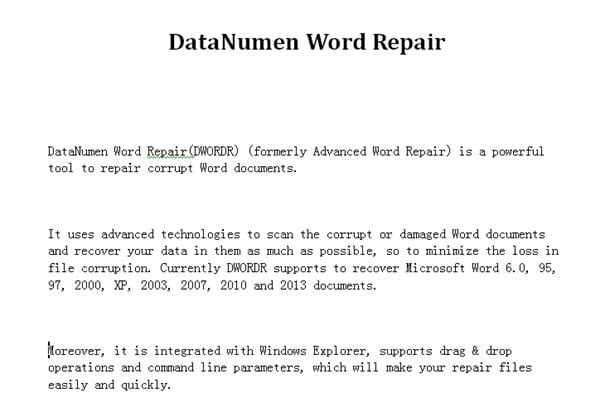
Ниже приведен пример документа Word со слишком большим количеством пустых строк:
Однако могут пройти столетия после того, как вы закончите удалять эти пустые строки одну за другой. Чтобы быть более эффективными и экологичными, нам важно знать, как вместо этого быстро удалить все эти пустые строки за считанные секунды.
Удалить все пустые строки между абзацами
- Прежде всего, откройте документ Word, который вам нужно изменить.
- Нажмите «Домой».
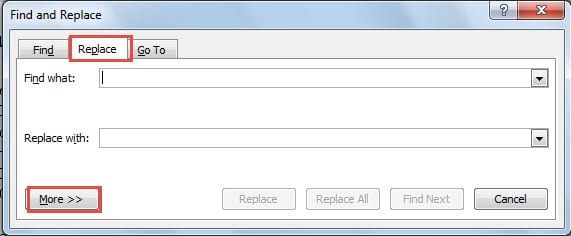
- Затем нажмите «Заменить» в группе «Редактирование». Или вы можете нажать «Ctrl + h». Оба способа могут открыть диалоговое окно «Найти и заменить».

- Затем нажмите «Заменить».
- Продолжайте нажимать «Еще» слева внизу.
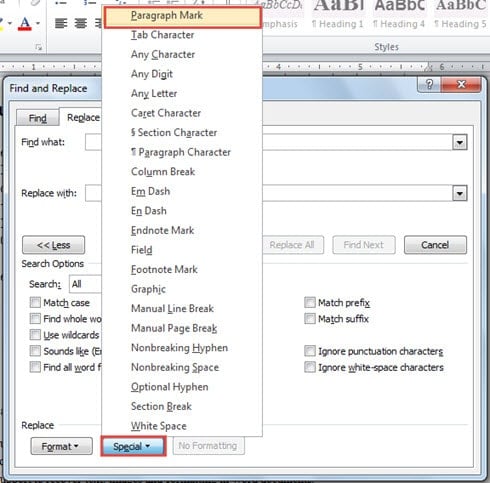
- Теперь нажмите «Особые».
- Выберите «Знак абзаца».
- Затем вы увидите символ «^p» в текстовом поле «Найти что». В следующий раз вы можете сами ввести «^p», не выполняя шаги 5, 6 и 7.
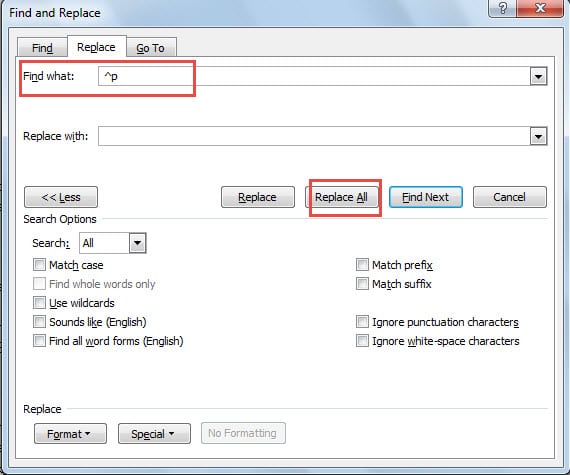
- Теперь нажмите «Заменить все». И вы добьетесь следующего эффекта:

Оставьте одну пустую строку только между абзацами
- На этот раз будет намного проще. Просто повторите с шага 1 по шаг 4.
- Введите «^p^p» в текстовое поле «Найти что».
- Затем введите «^p» в текстовом поле «Заменить на».
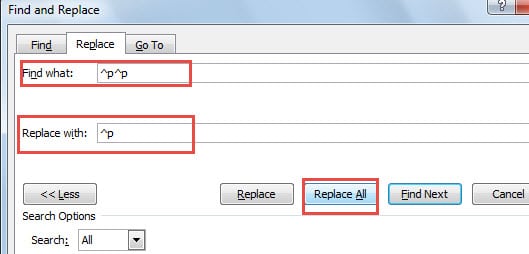
- И последнее, но не менее важное: нажмите «Заменить все». Вы увидите результат, как показано ниже:
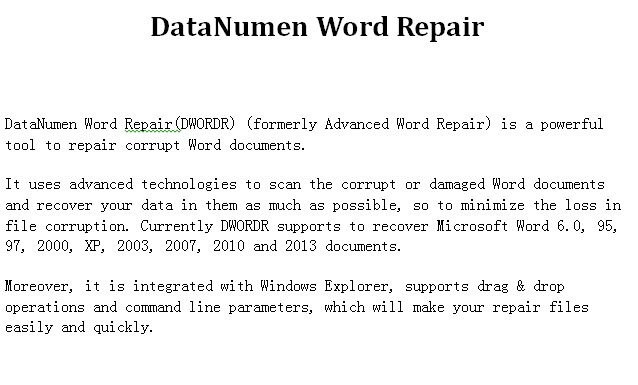
Иногда вам нужно повторить несколько раз, чтобы удалить все лишние пустые строки, пока вы не достигнете желаемого эффекта.
Как справиться с повреждениями файлов Word
Слово является одним из мost широко распространенное программное обеспечение, используемое в повседневной офисной работе. Тем не менее, несмотря на свои мощные функции и возможности, Word уязвим для коррупции. Это абсолютно подрывает безопасность ваших документов Word.
Поэтому вы должны подготовиться и знать, что именно делать, когда ваш файл поврежден. Один из вариантов, доступных для мost из нас заключается в использовании встроенной функции восстановления в Word. Тем не менее, он может выполнять ремонтные работы только в том случае, если повреждение не является серьезным. В противном случае выберите стороннюю ремонт документов инструмент будет намного полезнее.



