
При оформлении в документах каких-то расчетов — часто нужно приводить какие-нибудь формулы (чтобы показать читателю, как получились те или иные цифры).
И гораздо эффективнее и правильнее задавать формулы не текстом (как это делают многие), а через специальный редактор формул: они и выглядят лучше, да и ничего никуда не съедет при вашем дальнейшем редактировании текста. Я уж умолчу о том, что некоторые спец. символы (и их расположение/структуру) очень тяжело добавить в обычный текст — поэтому в некоторых случаях — без формул никак нельзя!
Ниже покажу простой пример, как их можно добавлять в свой документ. Итак.
По теме!
Кстати, вести расчеты, задавая те или иные формулы, удобно в Excel. Поэтому не могу не порекомендовать неск. уроков для начинающих по работе в Excel — https://ocomp.info/kak-napisat-formulu-v-excel.html
Примеры
MS Word
Чтобы вставить формулу, нужно:
- сначала поставить курсор в нужное место, там где планируется разместить формулу (один клик ЛКМ);
- затем открыть раздел "Вставка" ;
- далее нажать на "Символы" и выбрать "Уравнение" (как на скрине ниже).
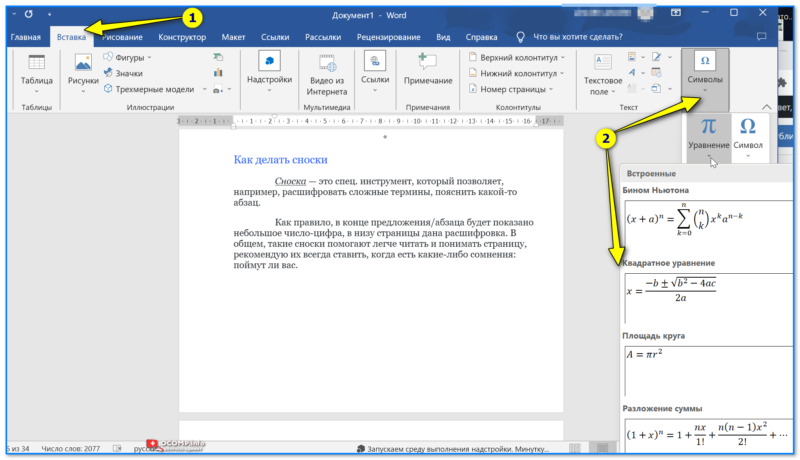
Символы — уравнение — Word 2019
Важно!
Если в меню "Вставка" вы не можете найти элемент "Символы" — попробуйте нажать сочетание ALT + = — это спец. горячие клавиши для быстрого добавления формулы в Word.
После чего, жмем левой кнопкой мышки по "месту для уравнения" , открываем "Работу с уравнением" , и пишем формулу.
В общем-то, сам процесс написания легкий: просто выбирайте, что хотите добавить дроби, синусы, косинусы и дописывайте числовые значения.
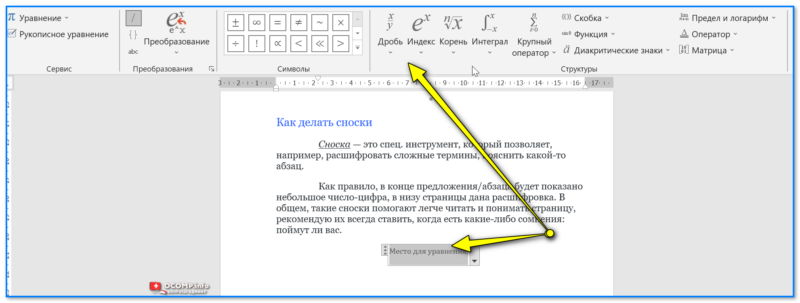
Дробь, индекс и пр.
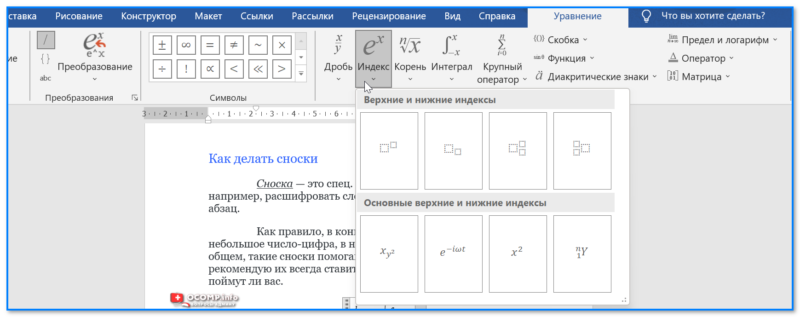
У каждого элемента — есть доп. вкладки
Моя формула написана!
МойОфис
Если кто не знает: то"МойОфис" — это рос. аналог зарубежного MS Word. В 2022г. начал набирать популярность, и я решил не оставлять его в стороне. (тем паче, что многие конторы в нашей стране полностью переходят на него).
1) Для добавления формулы в документ при работе с МойОфис — сначала поставьте курсор в нужное место и нажмите по меню "Вставка / Формула" .
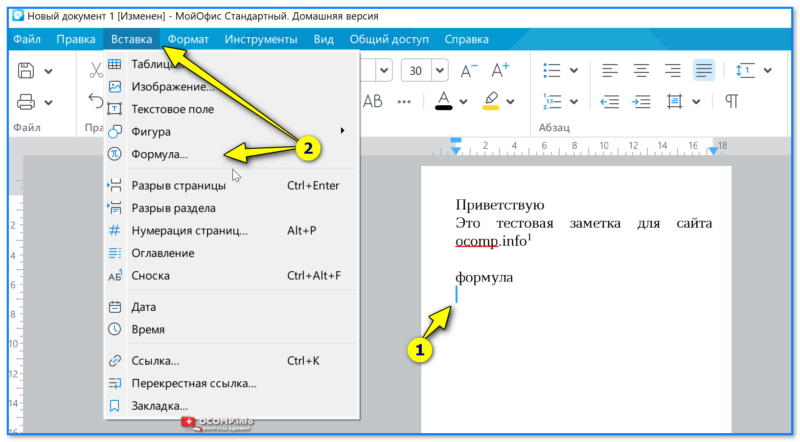
Вставка — формула — МойОфис
Далее нужно будет написать формулу с использованием LaTex (неудобство для тех, кто привык работать с Word). Но если немного ознакомиться сучебником LaTex — то многие не сложные формулы пишутся достаточно легко.
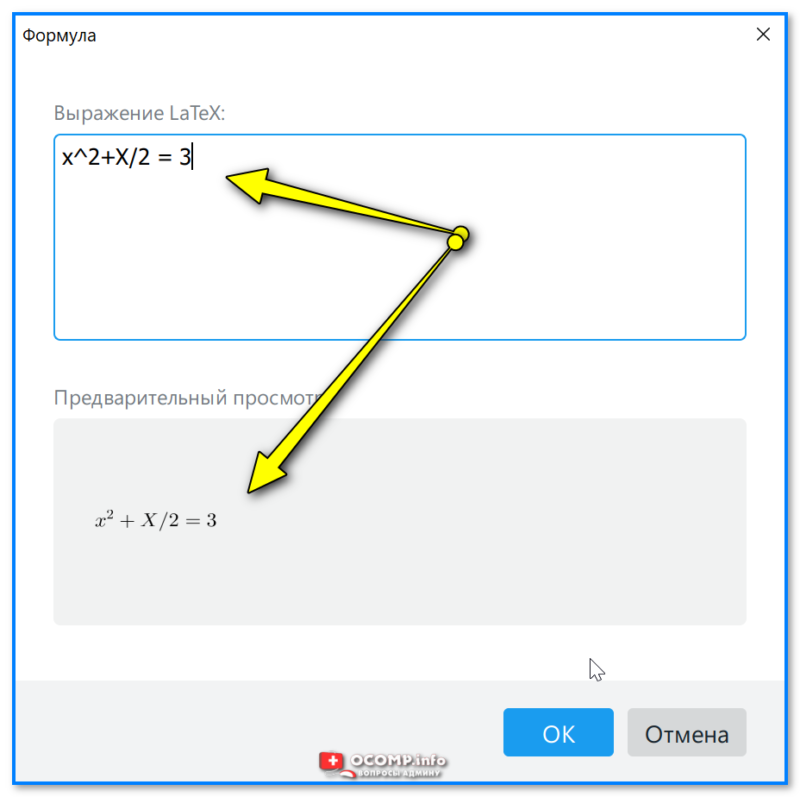
Выражение Latex — пример
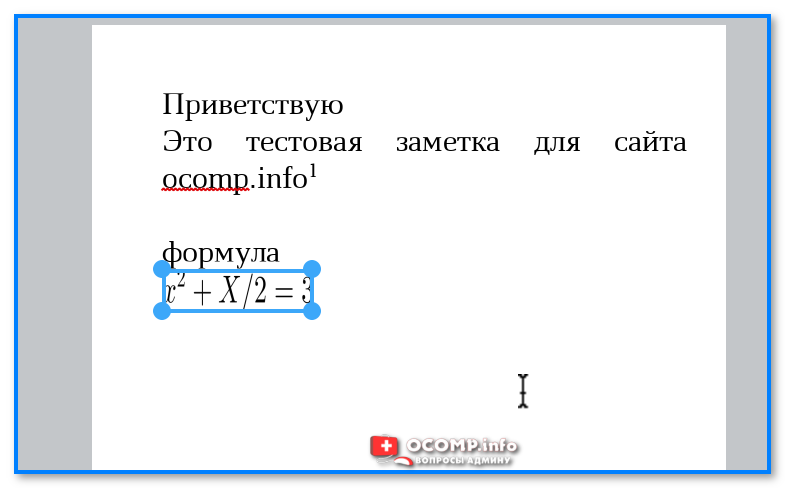
Размер формулы можно изменить просто потащив мышкой за один из ее углов. См. скрин ниже.
Дополнения по теме — приветствуются в комментариях ниже!
За сим откланяюсь, всем успехов!
Использование формул в Ворде
Обычно Word создает таблицы, содержащие числовую информацию, например простые отчеты или прайс-листы. Если бы требовались простые вычислительные операции, эти формулы можно было бы решить в Word без использования электронной таблицы Excel. В этом разделе обсуждается использование основных математических функций и операторов для выполнения простых вычислительных операций с таблицами Word. Возможно, вы искали статью на тему Как написать математическую формулу в Word
Сумма в ворде
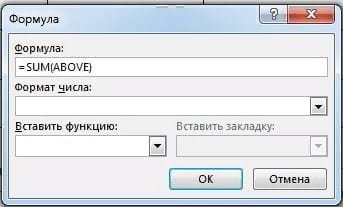
Для настройки операции сложения необходимо использовать поле формулы, действуя следующим образом: 1 — Поместите точку вставки в ячейку, где вы хотите получить результат. 2 — На вкладке «Дизайн» группы кнопок «данные» нажмите кнопку формулы FX После того, как вы нажмете кнопку «Формула» на вкладке «Проект», откроется диалоговое окно «Формула», в котором вам будет предложено ввести функцию СУММ = СУММ (ВВЕРХ) в качестве параметра
Word: диалоговое окно «Формула»
В окне Формула по умолчанию используется операция сложения (СУММ). Названия применимых функций расчета в Word больше не переводятся в последних версиях программы. Предлагается 18 операторов и в их синтаксисе необходимо указывать адрес расчета в скобках.
Например, вверх (ВВЕРХ), вниз (ВНИЗ), влево (ВЛЕВО), вправо ВПРАВО) Функции AVERAGE(), COUNT(), MAX(), MIN(), PRODUCT() и SUM() также могут принимать в качестве аргументов ссылки на ячейки таблицы будет называться A, затем B, C, D.. и первая строка будет 1, а затем 2,3,4 …. Пример: Чтобы добавить значения в столбец 2 вместо =СУММ(ВЫШЕ), вы можете написать =B2+B3+B4, имея в виду, что буквенные заголовки (как если бы мы были в листе Excel) являются числами Столбцы и строки. В этом режиме выражения формулы можно организовать еще более сложные расчеты, например расчет НДС (см изображение ниже). При построении этих формул имейте в виду, что они будут выполняться слева направо. Как и в математических уравнениях, операторы * (умножение) и / (деление) будут иметь приоритет при вычислении сложения и вычитания. Если были сложения или вычитания, которые можно было сделать до умножения или деления, они заключаются в круглые скобки (). Пример = (А1 + А2) * А5
Обновить формулы в ворде
Формулы в Word автоматически обновляются при открытии документа. Вы можете вручную обновить результат формулы. Просто выделите результат, щелкните его правой кнопкой мыши и выберите параметр «Обновить поле».
Функции расчета доступны в Word
Все функции, обсуждаемые в Word, перечислены ниже. ABS Возвращает положительное значение числа формулы, независимо от того, является ли оно положительным или отрицательным. AND Возвращает 1, если все выраженные логические выражения истинны, или 0 (ноль), если какое-либо из выражений ложно. СРЗНАЧ Вычисляет среднее значение ряда значений. COUNT Подсчитывает количество элементов в списке.
DEFINED Возвращает 1 или 0 в зависимости от того, является ли выражение допустимым или не может быть оценено. ЛОЖЬ Возвращает ноль. IF Вычисляет первый аргумент. Если первый аргумент верен, возвращается второй аргумент; если ложно, то третье. Пример (=ЕСЛИ(СУММ(ВВЕРХ)>10,да,нет)) INT Возвращает только целые значения, исключая десятичные дроби без аппроксимации.
МИН Возвращает наименьшее значение в ряду чисел. MAX Возвращает наибольшее значение в ряду чисел. MOD Возвращает остаток от многократного деления значения x на значение y. НЕ возвращает 0 (ложь), если логическое выражение x истинно, или 1 (истина), если выражение ложно. ИЛИ Возвращает 1 (истина), если одно или оба логических выражения x и y истинны, или 0 (ложь), если оба ложны.
Или имеет два аргумента. Если хотя бы один из них истинен, возвращается 1. Если оба аргумента ложны, возвращается 0. В основном используется в функции ЕСЛИ. ПРОИЗВЕД Вычислите произведение элементов, указанных в скобках. КРУГЛЫЙ. Возвращает значение, округленное до указанного количества знаков после запятой. ЗНАК Возвращает 1, если ссылочная ячейка x положительна, -1 и отрицательна.
SUM Вычисляет сумму заданного диапазона ячеек TRUE Возвращает значение 1. ИСТИНА Возвращает 1, если аргумент верен, и 0, если он неверен. В основном используется в функции ЕСЛИ. В статье использован Microsoft Word 2016, который вы можете купить на сайте softtools.ru



