
Можно легко изменить высоту строки, просто перетянув её нижнюю границу.
- Наведите указатель мыши на границу строки так, чтобы он превратился в двунаправленную стрелку ( рис. 2.106).
- Нажмите на левую кнопку мыши и перетащите границу строки.

увеличить изображениеРис. 2.106. Настройка высоты строки с помощью перетаскивания границы
При удержании клавиши ALT на вертикальной линейке отображается высота каждой из строк таблицы.
Для точной установки высоты строк в таблице можно воспользоваться контекстной вкладкой Макет.
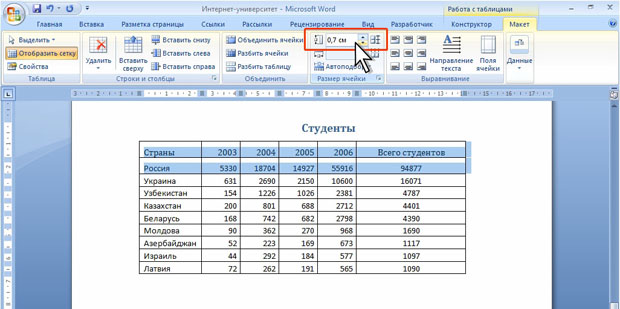
увеличить изображениеРис. 2.107. Точная настройка высоты строк
Обычно высота строк устанавливается в режиме автоматической подстройки. Например, если высота строки задана в 0,7 см, то при увеличении текста или изменения размера шрифта в ячейках, высота строк будет автоматически увеличиваться. Если текст будет сокращаться, высота строки также уменьшится, но не опустится ниже установленного значения (0,7 см). Режим автоматической подстройки можно отключить.
- Установите курсор в любую ячейку строки таблицы или выделите несколько строк.
- Во вкладке Макет в группе Таблица нажмите кнопку Свойства.
- Во вкладке Строка окна Свойства таблицы ( рис. 2.108) в поле списка режим выберите параметр Точно.
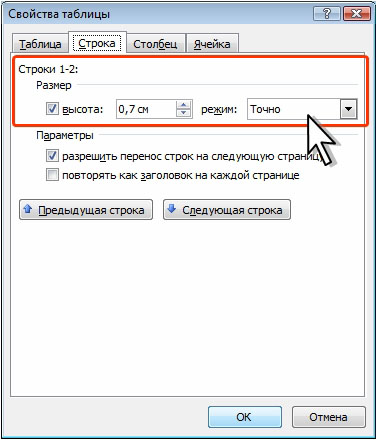
Рис. 2.108. Отключение автоподбора высоты строки
Выравнивание высоты строк
Существует возможность выравнивания высоты для нескольких соседних строк или для всех строк в таблице.
- В первом случае выделите выравниваемые строки, во втором — достаточно установить курсор в любую ячейку таблицы.
- Во вкладке Макет в группе Размер ячейки нажмите кнопку Выровнять высоту строк (см. рис. 2.107).
Для выбранных строк или для всей таблицы будет установлено среднее значение высоты, при этом высота будет определяться по самой высокой строке, чтобы всё содержимое отображалось полностью.
Регулировка ширины колонок
Ширину колонки можно оперативно изменить, потянув за её границу. Важно помнить, что данное действие может повлиять на ширину соседних колонок.
- Наведите указатель мыши на границу столбца так, чтобы он превратился в двунаправленную стрелку ( рис. 2.109).
- Нажмите на левую кнопку мыши и перетащите границу столбца.
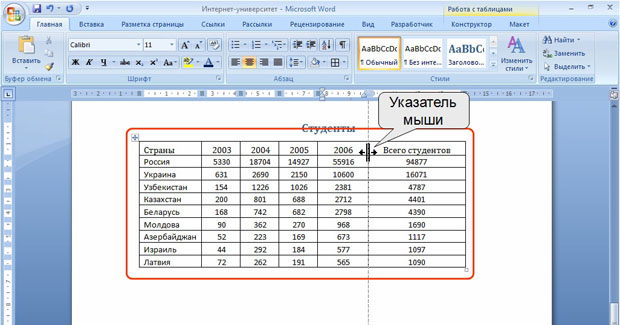
увеличить изображениеРис. 2.109. Изменение ширины столбца перетаскиванием границы
Если при этом держать нажатой клавишу ALT, то на горизонтальной линейке будет указана ширина каждого столбца таблицы без учета левого и правого полей ячеек.
Для точной установки ширины столбцов в таблице можно воспользоваться контекстной вкладкой Макет.
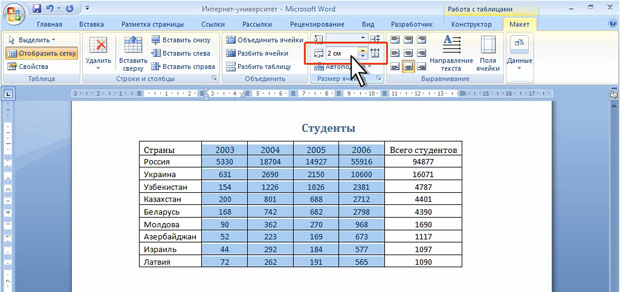
увеличить изображениеРис. 2.110. Точная установка ширины столбцов строк
Если выделено несколько столбцов, счетчик Ширина столбца таблицы может некорректно работать при установленных режимах автоподбора ширины столбцов Автоподбор по содержимому или Автоподбор по ширине окна.
Автоматическая настройка ширины колонок
Можно подобрать ширину столбцов в зависимости от количества текста в ячейках.
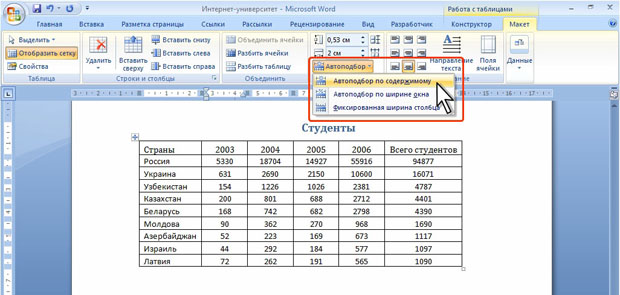
увеличить изображениеРис. 2.111. Автоподбор ширины столбцов
При работе в других вкладках для автоподбора ширины столбцов можно воспользоваться контекстным меню.
Подгонка ширины колонок
Можно выровнять ширину нескольких смежных столбцов или всех столбцов таблицы.
Для выбранных колонок или для всей таблицы будет рассчитываться средняя ширина.
Изменение одновременно высоты всех строк и ширины всех колонок таблицы
- Наведите указатель мыши на маркер таблицы, расположенный около ее правого нижнего угла так, чтобы он превратился в двунаправленную стрелку ( рис. 2.112).
- Нажмите на левую кнопку мыши и перетащите маркер. В процессе перетаскивания указатель мыши примет вид крестика, а граница таблицы будет отображаться пунктиром.
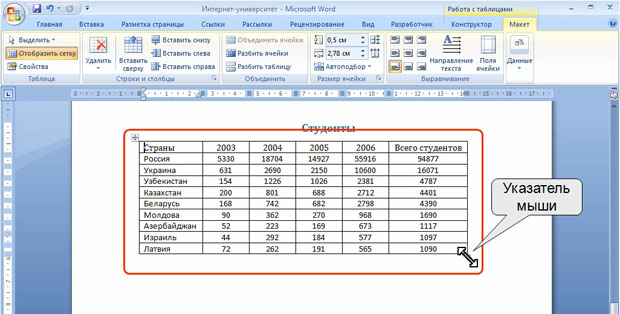
увеличить изображениеРис. 2.112. Изменение высоты всех строк и ширины всех столбцов
Объединение и разделение ячеек
Слияние ячеек
Объединять можно только смежные ячейки, которые суммарно образуют прямоугольную область.
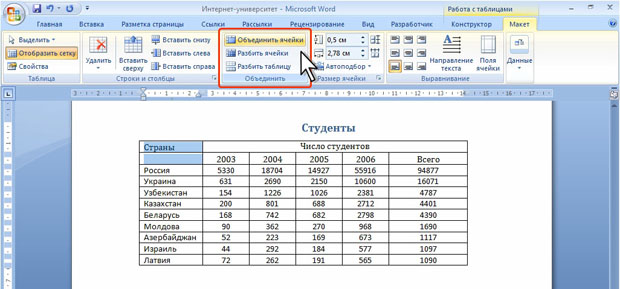
увеличить изображениеРис. 2.113. Объединение ячеек
При работе в других вкладках для объединения ячеек можно щелкнуть правой кнопкой мыши по выделенным ячейкам и в контекстном меню выбрать команду Объединить ячейки.
При работе во вкладке Конструктор для объединения ячеек можно использовать "ластик".
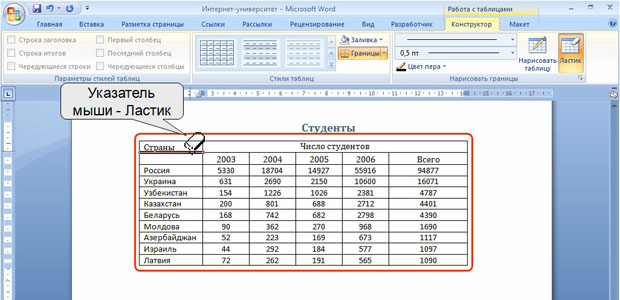
увеличить изображениеРис. 2.114. Объединение ячеек "ластиком"
Разделение ячеек
Ячейку можно разделить на части, как по вертикали (столбцы), так и по горизонтали (строки).
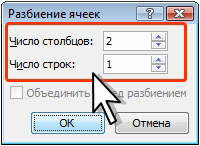
Рис. 2.115. Разделение ячейки
Разделение таблицы
Таблицу можно разделить по горизонтали.
Как выровнять таблицу в Ворде

Включение таблицы в документ Ворд — это обычная практика для пользователей, работающих с текстами. С помощью таблицы можно удобно представить данные, провести сравнение различных параметров и даже выполнить разные математические операции, такие как вычисление суммы. В данной статье мы обсудим методы выравнивания таблицы в Ворде, чтобы она гармонично вписывалась в содержание документа.
Содержание: 1. Как выровнять таблицу в Ворде — Метод 1 — через меню — Метод 2 — через настройки таблицы 2. Как выровнять текст в таблице Ворд 3. Как настроить ширину столбцов в таблице Ворд 4. Как регулировать высоту строк в таблице Ворд
Как выровнять таблицу в Ворде
Обычно вставленная в Ворд таблица отображается по левому краю. Удобнее в тексте она будет смотреться, если выровнять ее по центру. Рассмотрим два способа как это сделать.
Способ 1 — через главное меню
Чтобы выровнять таблицу по центру, нажмите в углу таблицы на значок, тем самым выделив ее всю.
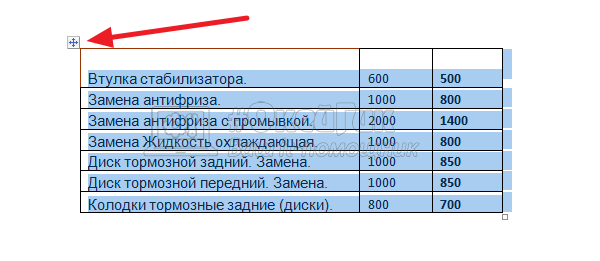
Когда таблица будет выделена, для ее выравнивания по центру используйте обычную опцию в разделе абзац на главной закладке меню.
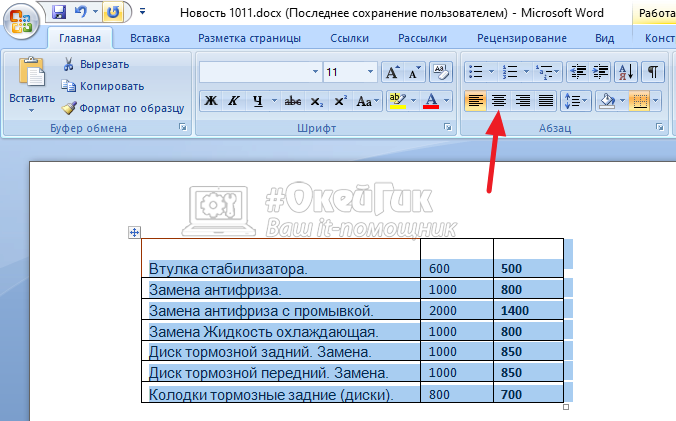
Сразу после этого таблица будет выровнена по центру.
Обратите внимание
Таким же образом, используя другие опции, можно выровнять таблицу по левому краю, по правому краю или по ширине.
Способ 2 — через свойства таблицы
Есть еще один способ выровнять таблицу. Нужно выделить ее, после чего нажать правой кнопкой мыши на таблицу. Появится меню, в нем выберите пункт “Свойства таблицы”.
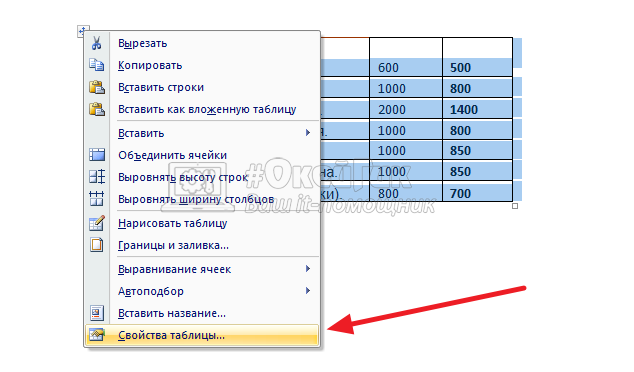
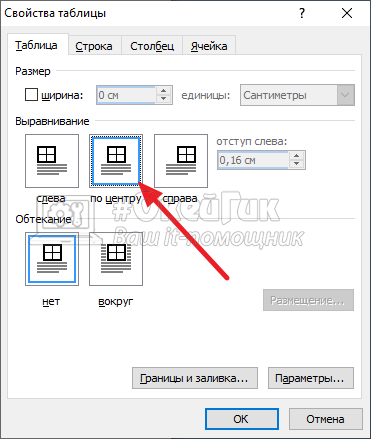
Появится меню свойств таблицы. Выберите “По центру” в разделе “Выравнивание”, после чего таблица будет выровнена по центру.
Обратите внимание
В характеристиках таблицы можно не только регулировать ее выравнивание, но и задать обтекание текстом. Это может быть полезно, если требуется, чтобы таблица располагалась слева или справа от текста.
Как выровнять текст в таблице Ворд
Теперь рассмотрим каким образом можно выровнять текст в таблице, который по умолчанию, при вставке таблицы из Excel или других источников, выровнен по левом краю.
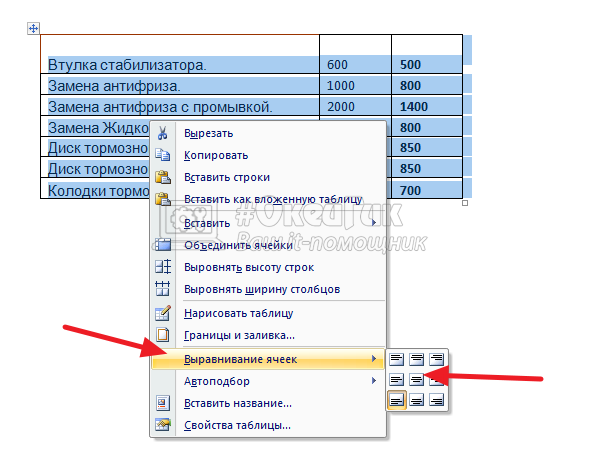
Чтобы выровнять текст по центру, нужно выделить все ячейки в таблице, после чего нажать правой кнопкой мыши на таблицу, и в открывшемся меню выбрать “Выравнивание ячеек”, а далее нужный вариант.
Обратите внимание
Выравнивание ячеек происходит не только по ширине, но и по высоте. Если строки имеют разную высоту, имеет смысл сделать выравнивание по центру по высоте.
Сразу после этого ячейки будут выровнены.
Если необходимо выровнять по центру, или по любому другому краю, только одну или несколько ячеек, выделите их, а далее проделайте описанное выше действие. Тогда опции будут применены не ко всем ячейкам, а только к выделенным.
Как выровнять ширину столбцов в таблице Ворд
Каждый столбец в Ворд можно двигать, чтобы задать ему нужную ширину. Для этого требуется навести мышку на линию столбца и передвинуть его в нужную сторону.
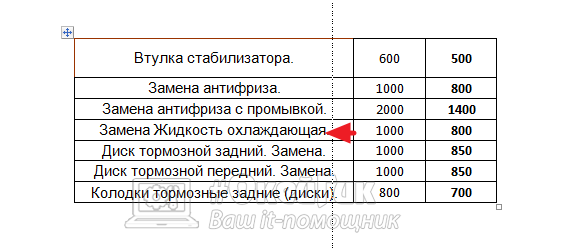
Но выравнивать таким образом столбцы, чтобы привезти их к общей ширине, неудобно. Для этого есть отдельная опция. Выделите таблицу, нажмите на нее правой кнопкой мыши и выберите пункт “Выровнять ширину столбцов”.
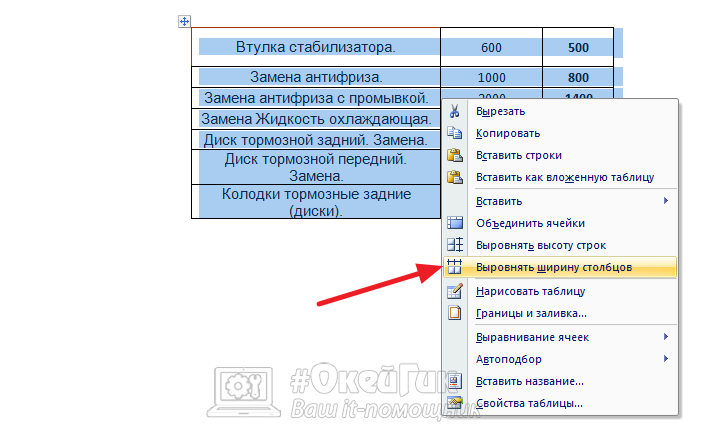
После этого все столбцы в таблице Ворд станут одной ширину.
Как выровнять высоту строк в таблице Ворд
Сходная ситуация и со строками. Каждую строку можно перемещать по отдельности, чтобы установить уникальную высоту для каждой из них.
А можно просто выделить всю таблицу, нажать на нее правой кнопкой мыши и выбрать вариант “Выровнять высоту строк”.
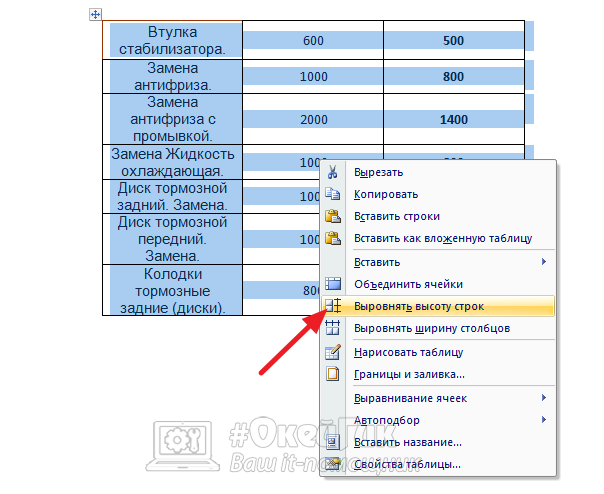
После этого все строки будут приведены к единой высоте.



