
Договорные отношения давно и прочно закрепились в нашей жизни, договора встречаются везде и повсеместно, практически ничто уже не обходится без заключения какого-либо договора. Предоставление услуг, выполнение работ, поставка материальных ценностей, аренда имущества, купля-продажа и многое другое — все это договоры. Договоры, как правило, составляются юристами и учитывают все нюансы той или иной деятельности. Кураторы же имеют дело с типовыми формами договоров и производят с ними однотипные, повторяющиеся действия, которые можно и нужно автоматизировать.
Итак, менеджеры или кураторы договоров, используя текстовый редактор, (например Microsoft Word) вносят изменения в типовые формы, шаблоны, корректируя определенные поля, такие как номер и дата договора, наименование контрагента, стоимость договора, паспортные данные, банковские реквизиты. При этом пересчитываются различные суммы, такие например как НДС, кстати суммы в договорах зачастую дублируются прописью. Для составления преамбулы договора, такие параметры как имена, фамилии и должности склоняются в различные падежи. Все это требует повышенного внимания и приводит к зрительным нагрузкам. Чем объемнее договор, чем больше в нем различных форм и приложений, тем сильнее желание автоматизировать его заполнение.
Надстройка для автоматизированного заполнения договоров в Word
Автоматическое заполнение договоров можно реализовать различными способами, но подробнее остановиться хотелось бы на наиболее удобном и доступном. И как ни странно такой способ заложен в самом текстовом редакторе Microsoft Word. Встроенный в редактор язык программирования Visual Basic for Application позволяет успешно автоматизировать рутинные задачи, к которым несомненно можно отнести и заполнение договоров. Видов договоров множество: договор подряда, договор поставки, договор аренды, договор купли-продажи, договор комиссии, кредитный договор и многое другое, но все они имеют приблизительно одинаковые поля для заполнения. Если эти поля разметить специальным образом в шаблоне договора, а необходимую информацию запросить у пользователя через диалоговое окно, то впоследствии можно программно заменить эти поля на необходимую информацию.

При этом часть рутинной работы пользователю выполнять все-таки придется при внесении данных в специальную форму — диалоговое окно, но лишь часть, все остальное будет делать уже машина. Запуск надстройки, вызов диалогового окна осуществляется нажатием кнопки, выведенной в меню, либо на ленту, в зависимости от приложения.
Использовать систему для ускоренного заполнения полей договора проще, чем кажется на первый взгляд. Для начала нужно определиться с теми параметрами, которые будут запрашиваться у пользователя надстройки и выбрать наиболее подходящую конфигурацию надстройки. Далее необходимо скачать и установить надстройку для Word по заполнению договоров.
Предварительно разметить свой шаблон договора метками, описанными в документации к надстройке. Открыть шаблон договора и вызвать диалоговое окно надстройки. Затем заполнить поля диалогового окна (вручную заполняется только часть полей, другая часть формируется автоматически, например суммы, написанные прописью и даты) и запустить программу нажатием кнопки "OK".
Автоматическое заполнение договора между двумя юридическими лицами
В случае заключения договора между юридическими лицами изменяемыми (запрашиваемыми у пользователя в диалоговом окне) являются: наименования организаций, фамилии их представителей, адреса и банковские реквизиты. Различаться также могут суммы, валюты и налоговые ставки. Все эти параметры договора вынесены для заполнения на специальную форму — диалоговое окно.
В надстройке реализован выбор валюты (по умолчанию установлены рубли), преобразование даты, автоматический подсчет НДС с округлением до двух знаков после запятой (при наличии этого налога), автоматическое написание суммы договора и налога прописью, автоматическое распознавание пола подписанта по имени и отчеству с последующим склонением в родительный падеж (для преамбулы) должности, фамилии, имени и отчества. Если в данных подписантов вместо полных имен используются инициалы, то программе будет необходима подсказка пола подписанта при помощи опции М/Ж. После автоматического заполнения полей сформированный договор сохраняется под уникальным именем в папку, в которой хранится шаблон.

На практике чаще используется упрощенная модель надстройки, когда "свои" реквизиты указываются в тексте договора и изменениям не подлежат, а в диалоговом окне запрашиваются только данные контрагента.

Автоматическое заполнение договора между юридическим и физическим лицом
Договоры между юридическими и физическими лицами отличаются наличием паспортных данных одной из сторон. Отсюда и несколько другой набор полей в диалоговом окне, где кроме паспортных данных присутствуют адреса и телефоны. В остальном все механизмы аналогичны описанным в предыдущем пункте.

Возможности надстроек для заполнения договоров
Надстройки позволяют осуществлять:
2) преобразование даты к виду "26" сентября 2013;
3) автоматический подсчет НДС с округлением до двух знаков после запятой (при наличии этого налога);
4) автоматическое написание суммы договора и налога прописью;
5) автоматическое распознавание пола подписанта по имени и отчеству с последующим склонением в родительный падеж должности, фамилии, имени и отчества (для преамбулы);
*Если в данных подписантов вместо полных имен используются инициалы, то программе будет необходима подсказка пола подписанта при помощи опции М/Ж.
6) автоматическое формирование инициалов подписантов;
7) автоматическое сохранение сформированного договора под уникальным именем в папку, в которой хранится шаблон;
8) импорт данных из диалогового окна в файл Excel;
9) экспорт данных из файла Excel в диалоговое окно.
Аналогичным образом можно настроить заполнение любых шаблонов документов для юристов, нотариусов, бухгалтеров, финансистов, сметчиков, риелторов и многих других.
Универсальная надстройка для Word по заполнению любых документов Word данными из Excel
Договоры, соглашения, доверенности, заказы, заявки, акты, квитанции и многое другое можно автоматически заполнять данными из Excel при помощи универсальной надстройки. Количество изменяемых полей в документе не привязано к полям диалогового окна поэтому пользователь сам определяет их количество и названия для кодов, используемых в шаблонах документов. Для заполнения активного документа Word достаточно указать файл Excel с исходными данными. Помимо этого предусмотрено массовое заполнение документов Word.

Возможно также доработка стандартных надстроек, представленных на этой странице под специфические параметры заказчика: удаление ненужных, добавление новых текстовых полей и выпадающих списков диалогового окна (цена договорная).
Надстройки для Excel по заполнению любых документов Word
Все рассмотренные выше надстройки устанавливаются в приложение Microsoft Word. Для заполнения шаблонов документов Word можно также использовать надстройки, которые устанавливаются в приложение Excel. При этом запускаться надстройка будет из Excel. В случае, когда исходные данные вносятся на рабочий лист книги Excel, логичнее использовать надстройку для Excel, чтобы не совершать лишних движений и не переходить из одного приложения в другое. Узнать больше об использовании надстроек для Excel.
Другие материалы по теме:
- Видео по подключению и отключению надстроек в Word
- Автозаполнение договоров в Word данными из Excel
- Видео по установке надстроек (шаблонов) для Word
- Видео по автоматическому заполнению договоров в Word данными из Excel
- Как установить надстройку для Word 2003/2007/2010/2013/2016? Шаблоны и их подключение
Как работает автозаполнение — разбор примеров шаг за шагом

Демонстрационные файлы Робастика разработаны для бысторого знакомства с настройкой автозаполнения шаблонов Word данными из Excel. Что это за файлы, как они устроены, как ими пользоваться для настройки заполнения своих шаблонов — здесь показываем с картинками и видео.
Как настроить заполнение своего шаблонного документа:
- Разбираем как сделано в примере.
- Выбираем в примере функции, которые подходят для вашего шаблона — вставка ячеек, целых таблиц или таблиц из фотографий, скриншотов или иллюстраций.
- Повторяем настройку нужной функции в своем шаблоне и проверяем ее работу. Если не получилось — смотрим как это сделано в примере, находим что скопировано не точно и повторяем без ошибок. В крайнем случае не стесняемся обратиться в техподдержку, отправляем туда свои файлы Excel и Word, а также максимально подробное объяснение того, что надо сделать и что не получается.
Перейдем к демонстрационным примерам:
они идут в комплекте с установочным файлом Робастика и подробным руководством пользователя. После разархивирования установочного комплекта Робастика в папке Демонстрационные примеры находятся файлы, демонстрирующие использование разных функций Робастика:
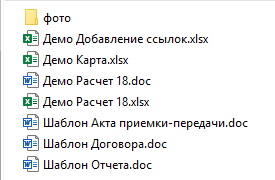
Функция заполнения документов Word по шаблону демонстрируется файлами:
В этом файле использованы функции для склонения и сокращения ФИО. Здесь можно увидеть как эти функции используются для формирования обращений в разных контекстах:
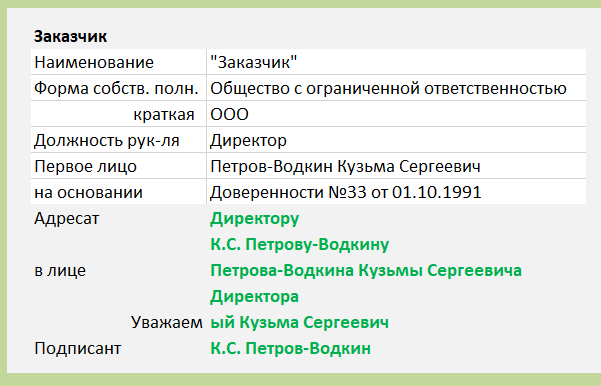
А также — понять с помощью каких комбинаций функций Excel получается нужный результат:
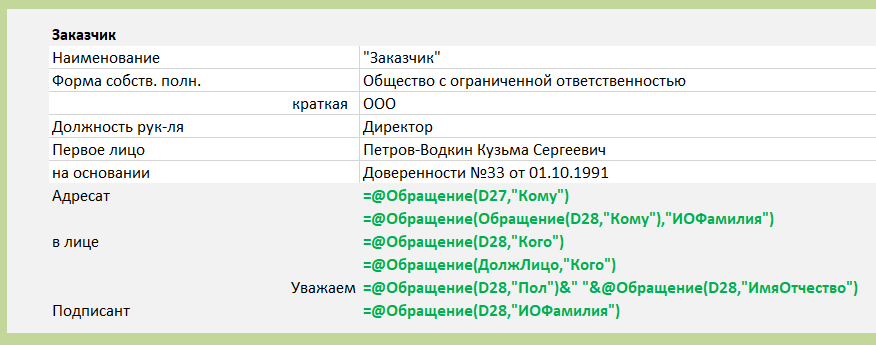
Эти формулы можно скопировать и вставить в любой другой файл Excel для автозаполнения каких угодно бланков Word.
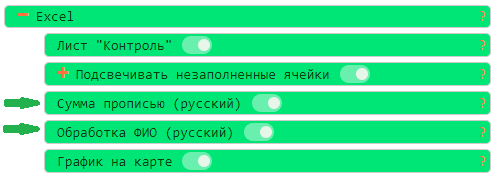
Чтобы формулы работали на другом компьютере, на нем должен быть установлен Робастик и в настройках включены нужные функции:
Выделенные фигурными скобками> в тексте шаблона Word названия ячеек и листов Excel будут заполнены содержащимися в них данными.
В следующей видеоинструкции показано все вышесказанное:
Дополнительная информация
Другие материалы об автозаполнении документов Word данными из Excel:
Техподдержка
Вопросы по использованию Робастика можно обсудить здесь:
Автозаполнение из Excel в один клик
для типовых документов, форм, бланков и шаблонов Word
Как сделать в word автозаполнение?

Алессандро задал вопрос: Я хочу создать шаблон в 2007 году, используя элементы управления, при этом элемент должен повторяться в нескольких местах документа. То есть я изменил дату в начале, и она менялась по всему документу. То же самое сделано в стандартном шаблоне «Современный отчет». Например, есть «подзаголовок», и эти элементы Выделены оранжевыми «тегами».
Но у меня ничего не работает, да и ничего нормального по этой теме в хелпе нет. Стандартные шаблоны редактора в Word 2007 используют именно элементы управления содержимым, а не закладки с полями REF в версии редактора Word 2003 (прочтите примечание).
Самый простой способ добавить повторяющийся информационный блок в ваш шаблон (использовать шаблоны, а не документы!) — использовать стандартные блоки (экспресс-блоки). На вкладке «Вставка» ленты в группе команд «Текст» нажмите кнопку «Экспресс-блоки». В списке команд выберите Свойства.
Откроется дополнительное меню из 15 встроенных свойств документа: Для наших целей подходят два свойства: Annotation и Annotation. Вставьте в документ один из предыдущих блоков, например Заметку, и при необходимости задайте его свойства. Чтобы установить свойства блока, выберите блок, перейдите на вкладку «Разработчик» и в группе команд «Элементы управления» нажмите кнопку «Свойства».
Откроется диалоговое окно «Свойства элемента управления содержимым: В этом окне вы можете редактировать данные в полях Name, Tag, устанавливать стиль для блока и т.д. Теперь скопируйте этот элемент в буфер обмена и вставьте его в любое место документа, где вы планируете разместить повторяющийся фрагмент текста.
После редактирования текста в первом блоке и выхода (размещения курсора вставки в любом месте документа) текст во втором блоке изменится автоматически. В этом случае не имеет значения, на какой блок вы меняете текст: во втором или третьем (если у вас несколько одинаковых блоков). Редактирование текста в любом блоке изменит текст во всех ваших блоках.
Но у этого решения есть недостаток. В вашем шаблоне может быть более одного блока текста (с определенным текстом), который необходимо повторить в нескольких местах документа. Если вы введете другую заметку, ее текст будет похож на текст в блоках, которые уже существуют в документе. Но что, если вам нужно добавить еще один блок с другим текстом? Какой выход?
Один из разработчиков надстроек для Word Radactor — Грегори Макси — создал специальный шаблон надстройки для Word 2007, с помощью которого вы можете создавать различные текстовые элементы в своих шаблонах для реализации повторяющихся данных в вашем тексте. Вот ссылка на статью Грега (в конце статьи есть ссылка на сжатый файл шаблона):.
Распакуйте архив в папку ЗАПУСК (C: Program FilesMicrosoft OfficeOffice12STARTUP) и перезапустите редактор. На ленте редактора появится вкладка Надстройки, на которой будут размещены три кнопки: Работа с этой надстройкой очевидна и несложна (достаточно базовых знаний английского языка). Все объяснено на странице автора в картинках.
Перед созданием своих блоков вам необходимо сохранить документ с одним из расширений Word 2007. Однако программа сама вас предупредит об этом. Договорные отношения давно прочно вошли в нашу жизнь, контракты встречаются везде и везде, без заключения какого-то договора практически ничего не обходится.
Оказание услуг, выполнение работ, предоставление материальных ценностей, сдача имущества в аренду, купля-продажа и многое другое — это все договоры. Договоры, как правило, составляют юристы и учитывают все нюансы конкретного бизнеса.
Кураторы, с другой стороны, имеют дело со стандартными договорными формами и выполняют с ними аналогичные и повторяющиеся действия, которые можно и нужно автоматизировать. Затем руководители контрактов или кураторы с помощью текстового редактора (например, Microsoft Word) вносят изменения в стандартные формы, шаблоны, корректируя определенные поля, такие как номер и дата контракта, имя контрагента, стоимость договор, паспортные данные, банковские реквизиты.
При этом пересчитываются разные суммы, например НДС, кстати, суммы в договорах часто дублируются на словах. Для составления преамбулы договора такие параметры, как имена, фамилии и должности склоняются в нескольких случаях. Все это требует повышенного внимания и приводит к зрительному напряжению. Чем крупнее договор, чем больше в нем разнообразных форм и приложений, тем сильнее желание автоматизировать его составление.
Надстройка для автоматизированного заполнения договоров в Word
Контракты с автозаполнением могут быть реализованы по-разному, но хотелось бы остановиться на наиболее удобном и доступном. И как ни странно, этот метод встроен в сам текстовый редактор Microsoft Word. Интегрированный в редактор язык программирования Visual Basic для приложений позволяет успешно автоматизировать рутинные задачи, которые, несомненно, включают составление контрактов.
Есть много типов договоров: трудовой договор, договор поставки, договор аренды, договор купли-продажи, договор комиссии, договор займа и т.д., но все они имеют примерно одинаковые поля для заполнения. Если вы пометите эти поля особым образом в шаблоне контракта и запросите необходимую информацию у пользователя через диалоговое окно, вы можете программно заменить эти поля необходимой информацией.
При этом пользователю все равно придется выполнять часть рутинной работы при вводе данных в специальную форму — диалоговое окно, но только часть, все остальное сделает автомат. Надстройка запускается, диалоговое окно вызывается нажатием кнопки, отображаемой в меню или на ленте, в зависимости от приложения. использовать систему для быстрого заполнения полей договора проще, чем кажется на первый взгляд.
Во-первых, вам нужно решить, какие параметры будут запрашиваться у пользователя надстройки, и выбрать наиболее подходящую конфигурацию надстройки. Далее вам необходимо скачать и установить надстройку для Word для составления контрактов. Заранее пометьте шаблон контракта метками, описанными в дополнительной документации. Откройте шаблон контракта и вызовите диалоговое окно надстройки. Затем заполните поля диалогового окна (только часть полей заполняется вручную, другая часть генерируется автоматически, например, суммы, записанные словами и датами) и запустите программу, нажав кнопку «ОК».
Автоматическое заполнение договора между двумя юридическими лицами
Если между юридическими лицами заключен договор, доступны для редактирования (запрашиваются у пользователя в диалоговом окне): названия организаций, имена их представителей, адреса и банковские реквизиты. Суммы, валюта и налоговые ставки также могут отличаться. Все эти параметры контракта вводятся для заполнения специальной формы — диалогового окна. В надстройке реализованы выбор валюты (по умолчанию установлены рубли), конвертация дат, автоматический расчет НДС с округлением до двух знаков после запятой (если этот налог доступен), автоматическое написание суммы контракта и налога в письмах — автоматическое распознавание пола подписавшего по имени и отчеству с последующим отклонением в родительном падеже (для преамбулы), фамилии, имени и отчества. Если в данных подписывающей стороны вместо полных имен используются инициалы, программе потребуется подсказка о поле подписывающей стороны с помощью параметра M / F. После автоматического заполнения полей сгенерированный контракт сохраняется с уникальным именем в папке, где модель сохранена. дополнение для составления договора между юридическими лицами (полная версия) На практике чаще используется упрощенная дополнительная модель, когда «собственные» реквизиты указываются в тексте договора и не подлежат изменению, а в диалоговом окне запрашиваются только данные о контрагенте. видео о том, как работать с аддоном дополнение для составления договора между юридическими лицами (сокращенная версия)
Автоматическое заполнение договора между юридическим и физическим лицом
Договоры между юридическими и физическими лицами различаются наличием паспортных данных одной из сторон. Таким образом, в диалоговом окне немного другой набор полей, где помимо паспортных данных есть адреса и номера телефонов. В остальном все механизмы аналогичны описанным в предыдущем абзаце. дополнение для составления договора между юридическим и физическим лицом (стандартная версия)
Возможности надстроек для заполнения договоров
Дополнения позволяют: 1) выбор валюты; 2) преобразование даты в форму «26» сентября 2013 г; 3) автоматический расчет НДС с округлением до второго знака после запятой (при наличии этого налога); 4) автоматическое написание суммы договора и налога буквами; 5) автоматическое распознавание пола подписавшего по имени и отчеству с последующим уклонением от родительного падежа должности, фамилии, имени и отчества (для преамбулы); * Если в данных подписывающей стороны вместо полных имен используются инициалы, программе потребуется подсказка о поле подписывающей стороны с помощью параметра M / F. 6) автоматическая генерация инициалов подписантов; 7) автоматическое сохранение сформированного контракта с уникальным именем в папке, где хранится модель; 

 8) импорт данных из диалогового окна в файл Excel; 9) экспортировать данные из файла Excel в диалоговое окно. Точно так же вы можете настроить составление любого шаблона документа для юристов, нотариусов, бухгалтеров, финансистов, сметчиков, агентов по недвижимости и многих других.
Универсальная надстройка для Word по заполнению любых документов Word данными из Excel
Контракты, соглашения, доверенности, приказы, петиции, акты, квитанции и многое другое можно автоматически заполнять данными из Excel с помощью универсальной надстройки. Количество редактируемых полей в документе не привязано к полям в диалоговом окне, поэтому пользователь сам определяет их количество и названия для кодов, используемых в шаблонах документов. Чтобы скомпилировать активный документ Word, просто укажите файл Excel с исходными данными. Кроме того, предусмотрена массовая компиляция документов Word. надстройка Word для заполнения документов Word данными из Excel вы также можете изменить стандартные надстройки, представленные на этой странице, для индивидуальных параметров: удалить ненужные, добавить новые текстовые поля и раскрывающиеся списки диалогов (цена договорная).
Надстройки для Excel по заполнению любых документов Word
Все вышеперечисленные надстройки установлены в Microsoft Word. Вы также можете использовать надстройки, установленные в Excel, для заполнения шаблонов документов Word. Это запустит надстройку из Excel. В случае, если исходные данные вставлены в рабочий лист книги Excel, имеет смысл использовать надстройку для Excel, чтобы не делать лишних движений и не переключаться между приложениями. Узнайте больше об использовании надстроек для Excel.



