
Microsoft Word — один из самых популярных текстовых редакторов, который широко используется в офисной работе, учебной деятельности и повседневном использовании. Возможность добавления фильтров для обработки текста является одной из основных преимуществ Word, позволяющих улучшить внешний вид документов, сделать их более читабельными и привлекательными для восприятия.
Размещение фильтра в программе Microsoft Word — простая и интуитивно понятная задача. Для начала необходимо открыть документ, в котором вы хотите применить фильтр. Затем выберите вкладку «Фильтры» в верхнем меню программы. Если эта вкладка не отображается, проверьте, загрузили ли вы нужное расширение или обновление для Word.
После выбора вкладки «Фильтры» откроется окно с доступными фильтрами. Выберите нужный фильтр и нажмите кнопку «Применить». Это приведет к применению выбранного фильтра к тексту в документе. Если вы не удовлетворены результатом, вы всегда можете отменить фильтр или выбрать другой вариант.
Как использовать фильтр в программе Microsoft Word
Фильтры в программе Microsoft Word позволяют осуществлять более точный поиск и выбор необходимых данных в документе. Применение фильтров позволяет легко отбирать и работать только с конкретными элементами документа в зависимости от их определенных свойств.
Для использования фильтра в программе Microsoft Word вам необходимо выполнить следующие действия:
- Откройте документ, в котором вы хотите использовать фильтр. Для этого можно нажать на значок программы Word на рабочем столе или воспользоваться поиском приложения.
- Найдите и выберите функцию «Фильтр» в верхней панели инструментов программы. Функция «Фильтр» обычно находится рядом с другими функциями для работы с данными, такими как сортировка, зачеркивание и форматирование.
- Настройте параметры фильтрации в документе. Для этого изучите возможности доступные вам при использовании фильтрации. Можно фильтровать данные по определенным ключевым словам, автору, дате создания и многим другим критериям. При этом можно применить один или несколько фильтров, чтобы получить точные результаты поиска.
- Примените фильтр к документу, кликнув на соответствующую кнопку или команду. Программа Word выполнит фильтрацию и отобразит только отфильтрованные данные в документе.
- Просмотрите отфильтрованный документ, чтобы убедиться, что результаты фильтрации соответствуют вашим требованиям. При необходимости можете вернуться к предыдущему шагу и изменить параметры фильтрации.
- Сохраните отфильтрованный документ, чтобы иметь к нему доступ в будущем. Можно сохранить его под новым именем или перезаписать исходный файл, в зависимости от ваших предпочтений.
Еще по теме Почему вай-фай роутер не выдает полную скорость и как это исправить
Использование фильтра в программе Microsoft Word позволяет значительно упростить работу с данными в документе, сократить время поиска необходимой информации и сосредоточиться только на нужных элементах. Следуя вышеприведенным шагам, вы сможете успешно применить фильтр и улучшить эффективность работы в программе Word.
Открытие документа в программе
Для того чтобы открыть документ в программе Microsoft Word, вам необходимо выполнить следующие шаги:
- Запустите программу Microsoft Word на вашем компьютере.
- Нажмите на кнопку «Открыть» в верхнем левом углу экрана.
- В появившемся окне выберите нужный документ, который вы хотите открыть.
- Щелкните на названии документа и нажмите кнопку «Открыть».
После выполнения этих шагов выбранный документ будет открыт в программе Microsoft Word, и вы сможете приступить к его редактированию или просмотру.
Поиск и выбор функции «Фильтр»
Чтобы найти и выбрать функцию «Фильтр» в программе Microsoft Word, вам потребуется выполнить несколько простых шагов:
- Откройте документ, к которому вы хотите применить фильтр.
- Перейдите на вкладку «Расположение» в верхней панели инструментов программы.
- Найдите секцию «Редактирование» и щелкните на кнопке «Найти» в этой секции.
- В открывшемся меню выберите функцию «Фильтр».
- Появится диалоговое окно «Фильтр», где вы сможете настроить параметры фильтрации.
Кроме того, вы также можете использовать горячую клавишу Ctrl + F для вызова функции «Найти» и затем выбрать функцию «Фильтр» из меню.
После того, как вы выбрали функцию «Фильтр», вы сможете настроить параметры фильтрации в документе с помощью диалогового окна «Фильтр». Здесь вы сможете выбрать критерии фильтрации и установить соответствующие значения.
По завершении настройки фильтра нажмите кнопку «Применить», чтобы применить фильтр к документу. Вы увидите, что все элементы, соответствующие заданным критериям, останутся видимыми, а остальные будут скрыты.
Вы также сможете просмотреть отфильтрованный документ, чтобы убедиться в правильности применения фильтрации. Если результат вас удовлетворяет, вы можете сохранить отфильтрованный документ, чтобы использовать его в дальнейшем.
Таким образом, поиск и выбор функции «Фильтр» в программе Microsoft Word достаточно прост, а использование этой функции позволяет эффективно фильтровать и анализировать данные в документе.
Параметры фильтрации в документе
При работе с фильтром в программе Microsoft Word доступны различные параметры фильтрации, которые позволяют настроить процесс отбора и отображения информации в документе.
Один из основных параметров — это выбор полей или значений, по которым будет происходить фильтрация. В программе Word можно задать одно или несколько полей для фильтрации. Также можно выбрать конкретные значения или диапазон значений для фильтрации.
Еще по теме Интернет-провайдер — сущность и роль в современном обществе
Другой важный параметр — это тип фильтрации. В Word доступны различные типы фильтров, включая фильтрацию по тексту, числам, датам и другим типам данных. Каждый тип фильтрации имеет свои специфические настройки и возможности.
Еще один параметр — это условия фильтрации. В Word можно задать условия, которые должны быть выполнены для отображения информации в документе. Например, можно задать условие о том, что в поле должны быть только уникальные значения или что значения должны быть больше определенного числа.
Кроме того, программа Word позволяет настроить порядок сортировки отфильтрованных данных. Можно выбрать, какие поля использовать для сортировки и в каком порядке они должны быть отсортированы (по возрастанию или по убыванию).
В Word есть возможность применить несколько фильтров одновременно. Это позволяет более точно отсеивать и настраивать отображение информации в документе.
Использование параметров фильтрации в программе Microsoft Word помогает легко и удобно настраивать отображение информации в документе, делая его более читаемым и удобным для работы.
Применение фильтра к документу
Применение фильтра к документу в программе Microsoft Word очень просто. Когда вы нашли и выбрали функцию «Фильтр» в программе, открывается окно с параметрами фильтрации. Здесь вы можете указать различные условия фильтрации, которые должны быть применены к вашему документу.
Для применения фильтра вы должны внести необходимые изменения в поля параметров, чтобы отфильтровать документ по вашим требованиям. Например, если вы хотите отфильтровать документ по ключевому слову, вам нужно ввести это ключевое слово в соответствующее поле фильтрации.
После того как вы внесли все необходимые изменения в параметры фильтрации, нажмите кнопку «Применить фильтр». Программа Microsoft Word выполнит фильтрацию документа в соответствии с указанными параметрами.
После применения фильтра вы можете увидеть отфильтрованный документ на экране. Все элементы, которые не соответствуют введенным вами параметрам фильтрации, будут скрыты.
Если вы хотите сохранить отфильтрованный документ, вы можете выбрать опцию «Сохранить» или «Сохранить как». Это позволит вам сохранить отфильтрованный документ с новым именем или сохранить его в другом формате, если вы хотите.
Еще по теме Blender модели Warcraft 3 — создание и использование кастомных персонажей для игры
Применение фильтра к документу в программе Microsoft Word позволяет вам легко находить нужную информацию и работать только с нужными элементами документа. Это очень удобная функция для тех, кто часто работает с большими объемами текстовой информации.
Просмотр отфильтрованного документа
После применения фильтра к документу в программе Microsoft Word, вы можете приступить к просмотру отфильтрованного содержимого. Для этого выполните следующие шаги:
- Убедитесь, что фильтр был правильно применен и отфильтрованный документ отображается на экране.
- Прокрутите документ, чтобы просмотреть все отфильтрованные элементы.
- Оцените результаты фильтрации и убедитесь, что отфильтрованный документ соответствует вашим ожиданиям.
- Если необходимо внести изменения в отфильтрованный документ, выполните соответствующие действия, например, редактирование текста или форматирование.
- Обратите внимание на то, что в отфильтрованном документе могут быть скрытые элементы, которые не отображаются при просмотре. Если вам необходимо просмотреть или изменить скрытые элементы, откройте меню «Вид» в программе Microsoft Word и выберите соответствующие настройки отображения.
- При необходимости повторите процесс фильтрации с другими параметрами или отмените фильтрацию, чтобы вернуться к изначальному документу.
Просмотр отфильтрованного документа позволяет вам получить представление о содержимом, отображаемом после применения фильтра. Вы можете проверить точность фильтрации, а Внести необходимые изменения в отфильтрованные данные. Благодаря функциональности фильтра в программе Microsoft Word вы имеете возможность удобно работать с большими объемами информации и находить нужные элементы в документе.
Сохранение отфильтрованного документа
После применения фильтра к документу в программе Microsoft Word, у вас появится отфильтрованная версия файла, и сохранение этой версии очень важно, чтобы иметь доступ к ней в будущем. Для сохранения отфильтрованного документа выполните следующие шаги:
После выполнения этих шагов отфильтрованный документ будет сохранен в выбранном вами месте с выбранным именем и форматом. Теперь вы можете безопасно закрыть программу Microsoft Word, зная, что у вас есть доступ к отфильтрованной версии своего документа в будущем.
Еще по теме:
- Вытекание масла масляного фильтра ВАЗ — причины и…
- Почему нельзя продувать воздушный фильтр на…
- Открытие всех вкладок в Excel с помощью выпадающего…
- Эффективные способы фильтрации данных в Excel -…
- Где найти фильтр в программе Excel и как…
Как вы сортируете и фильтруете в Word?

- Чтобы добавить фильтр Word:
- Служба поддержки Microsoft предоставляет следующие инструкции, которые по сути идентичны Word 2007:
- Как отфильтровать источник данных слияния в Word 2013
Видео: Как вы сортируете и фильтруете в Word?

2024 Автор: Lynn Donovan | [email protected] . Последнее изменение: 2023-12-15 23:52
К Сортировать стол в Слово щелкните по таблице, чтобы Сортировать . Затем щелкните вкладку «Макет» контекстной вкладки «Работа с таблицами» на ленте. Затем нажмите « Сортировать »В группе кнопок« Данные », чтобы открыть« Сортировать чат. Вы используете это диалоговое окно для Сортировать информация таблицы.
Люди также спрашивают, как вы фильтруете в Microsoft Word?
Чтобы добавить фильтр Word:
- Выполните шаги 1-3 из Adding_new_file_filters.
- Выберите «Тип формата» в качестве фильтра слов по умолчанию. Появятся параметры фильтра слов.
- При необходимости включите следующие параметры: Выбрать. Перевести скрытый текст.
- Нажмите «Применить» и «ОК», чтобы подтвердить настройки фильтра Word.
Кроме того, как я могу отслеживать изменения? Как использовать Отслеживание изменений
- Откройте Microsoft Word.
- Выберите вкладку «Рецензирование» вверху документа.
- Либо нажмите кнопку «Отследить изменения» (ПК), либо переключите переключатель «Отслеживать изменения» (Mac).
- Убедитесь, что вы изменили «Простая разметка» на «Вся разметка» в раскрывающемся списке рядом с «Отслеживать изменения».
Также знаете, как вы сортируете в Word?
Служба поддержки Microsoft предоставляет следующие инструкции, которые по сути идентичны Word 2007:
- Выделите текст в маркированном или нумерованном списке.
- На вкладке Главная в группе Абзац щелкните Сортировать.
- В диалоговом окне «Сортировка текста» в разделе «Сортировка по» щелкните «Абзацы», затем «Текст», а затем щелкните либо по возрастанию, либо по убыванию.
Как создать фильтр в Word 2013?
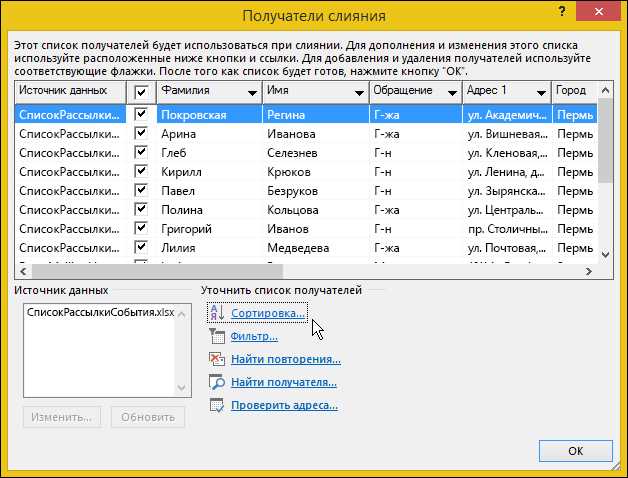
Как отфильтровать источник данных слияния в Word 2013
- В Word 2013 выберите Рассылки → Изменить список получателей.
- Щелкните стрелку вниз в заголовке столбца поля «Город», выберите город (в данном примере — Avon) и нажмите «ОК».
- Выберите Рассылки → Редактировать список получателей.
- Щелкните стрелку вниз на заголовке столбца поля Город и выберите (Все).
Рекомендуемые:
Как вы сортируете массив в Javascript?
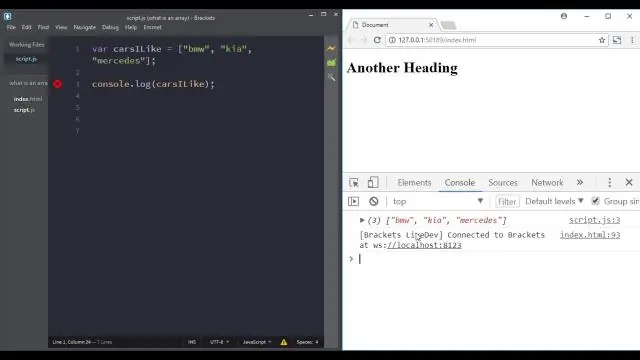
Метод sort () JavaScript Array Сортировка массива: сортировка чисел в массиве в порядке возрастания: сортировка чисел в массиве в порядке убывания: получение наивысшего значения в массиве: получение наименьшего значения в массиве: сортировка массива по алфавиту и затем измените порядок отсортированных элементов (по убыванию):
Как вы сортируете TreeSet?

Реализация TreeSet сортирует по лексикографическому порядку вставляемых вами строковых значений. Если вы хотите отсортировать по целочисленному значению, вам нужно будет сделать, как предлагали другие, и создать новый объект и переопределить метод compareTo, или использовать свой собственный компаратор
Как вы фильтруете журналы CloudWatch?

Войдите в консоль AWS и перейдите в CloudWatch Service. После того, как вы войдете в консоль CloudWatch, перейдите в меню «Журналы» и выделите группу журналов CloudTrail. После этого вы можете нажать кнопку «Создать фильтр показателей». В поле «Шаблон фильтра» мы выберем шаблон, который ищем
Как вы фильтруете столбец в доступе?

Фильтр по форме На вкладке «Главная» ленты нажмите кнопку «Дополнительно» в разделе «Сортировка и фильтр». В меню выберите Фильтр по форме. Щелкните пустую ячейку под именем поля для первого столбца, который вы хотите отфильтровать. Щелкните стрелку вниз, чтобы просмотреть список значений, содержащихся в поле
Как вы фильтруете SYN ACK в Wireshark?

Ack == 0 ‘, чтобы убедиться, что вы выбираете только пакеты SYN, а не пакеты SYN / ACK. Теперь вернемся к фильтру захвата. Вы можете использовать фильтр ‘tcp [0xd] 18 = 2’, чтобы захватывать только SYN-пакеты
Сортировка и фильтрация текста в Microsoft Word: эффективные способы обработки и структурирования информации
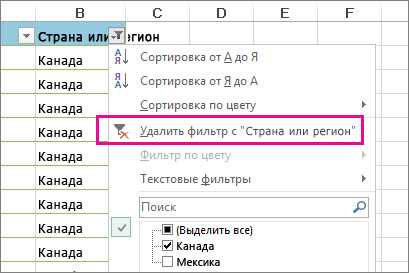
Microsoft Word — это один из самых популярных текстовых редакторов, который предоставляет широкий спектр инструментов для работы с текстом. Один из таких инструментов — это возможность сортировки и фильтрации текста, которая позволяет упорядочивать и находить нужную информацию в больших документах.
Сортировка текста в Microsoft Word позволяет упорядочить его по алфавиту, числам, датам и другим параметрам. Это особенно полезно при работе с длинными списками или таблицами, где вы хотите быстро найти определенные элементы или организовать информацию в определенном порядке. Для выполнения сортировки вам нужно всего лишь выбрать текст, который вы хотите упорядочить, и воспользоваться соответствующей функцией в меню приложения.
Фильтрация текста в Microsoft Word позволяет скрыть ненужную информацию и отобразить только то, что вам действительно нужно. Вы можете фильтровать текст по определенным критериям, таким как ключевые слова, даты или другие параметры. Это особенно полезно, когда вы работаете с большими объемами данных или хотите выделить определенные части текста для дальнейшего анализа или редактирования. Для фильтрации текста вам также потребуется выбрать нужный фрагмент и использовать соответствующую функцию в меню приложения.
В результате, сортировка и фильтрация текста в Microsoft Word предоставляют удобные инструменты для упорядочивания и нахождения информации по заданным критериям. Эти функции могут быть полезными как для повседневного использования программы, так и в профессиональном окружении при работе с большими объемами текстовых данных.
Способы упорядочивания и фильтрации текста в Microsoft Word
Сортировка списков
Одним из полезных инструментов Microsoft Word является возможность сортировки списков. Вы можете упорядочить элементы списка по алфавиту, числовому значению или другим критериям. Для этого выделите весь список, затем выберите опцию «Сортировка» во вкладке «Разметка». В появившемся диалоговом окне выберите нужные параметры сортировки и нажмите «ОК».
Фильтрация таблиц
Фильтрация текста в таблицах — еще один полезный инструмент Microsoft Word. Вы можете фильтровать данные в таблице по определенным значениям столбцов, чтобы быстро найти нужную информацию. Для этого выделите всю таблицу, затем выберите опцию «Фильтр» во вкладке «Таблица». В появившемся меню выберите значения, по которым хотите отфильтровать данные, и нажмите «ОК».
Использование стилей
Стили в Microsoft Word позволяют упорядочить и организовать текст по вашим предпочтениям. Вы можете применить определенный стиль к выделенному тексту или параграфу, чтобы изменить его шрифт, размер или форматирование. Затем вы можете легко отсортировать или фильтровать текст, исходя из его стиля. Для доступа к стилям, выберите опцию «Стиль» во вкладке «Разметка».
Функция «Сортировка» в Microsoft Word
Функция «Сортировка» в Microsoft Word предоставляет широкий спектр возможностей для настройки сортировки текста в документе. С ее помощью можно сортировать не только абзацы и строки текста, но и таблицы, списки, изображения и другие элементы. Возможности настройки включают выбор порядка сортировки (по возрастанию или убыванию), выбор поля для сортировки (таких как алфавитный порядок, числовой порядок или пользовательский порядок) и задание дополнительных условий для сортировки (например, игнорирование определенных символов или регистра).
Для использования функции «Сортировка» в Microsoft Word необходимо выделить текст или элементы, которые нужно отсортировать, затем выбрать соответствующий пункт в меню «Сортировка» или в контекстном меню. После этого откроется диалоговое окно, в котором можно выбрать необходимые параметры сортировки и применить их к выделенному тексту.
Функция «Сортировка» в Microsoft Word является важным инструментом для работы с текстом и позволяет быстро и удобно организовать информацию в документе. Благодаря ее настройкам, пользователь может достичь нужного порядка сортировки и упростить процесс работы с текстом в программе.
Сортировка текста по алфавиту
Сортировка текста по алфавиту представляет собой процесс упорядочивания слов или фраз в соответствии с порядком букв в алфавите. Этот метод очень полезен, когда нужно организовать информацию в алфавитном порядке, чтобы было проще найти нужное слово или фразу.
Существует несколько способов сортировки текста по алфавиту. Одним из самых распространенных является использование функции сортировки в текстовом редакторе, таком как Microsoft Word. Для этого необходимо выделить текст, который нужно отсортировать, и выбрать опцию «Сортировка» в меню «Инструменты». Затем можно выбрать порядок сортировки (возрастающий или убывающий) и дополнительные параметры, такие как игнорирование регистра или сортировка по столбцам в таблице.
Еще одним способом сортировки текста по алфавиту является использование программного кода. Например, на языке программирования Python можно написать скрипт, который сортирует список строк в алфавитном порядке. Это может быть полезно, когда нужно автоматизировать процесс сортировки большого количества текстовых данных или интегрировать его в другую программу или веб-сайт.
В результате сортировки текста по алфавиту получается удобно упорядоченный список слов или фраз, который облегчает поиск и организацию информации. Без сомнения, этот метод сортировки является важным инструментом для работы с текстом и может быть использован в различных сферах деятельности, таких как редактирование документов, создание индексов, составление словарей и многое другое.
Сортировка текста по числовому значению
Задача сортировки текста может возникнуть в различных ситуациях, когда необходимо упорядочить данные по числовому значению. В Microsoft Word существует возможность использовать функцию сортировки для этой цели.
Для начала необходимо выбрать текст, который нужно отсортировать, и перейти во вкладку «Сортировка». Затем нужно указать параметры сортировки, выбрав опцию «Сортировка по значению». После этого необходимо выбрать поле, по которому будет производиться сортировка, указать тип сортировки (возрастание или убывание) и нажать кнопку «ОК».
После выполнения этих действий текст будет автоматически отсортирован по числовому значению указанного поля. Это очень удобно, когда необходимо упорядочить данные в таблице или списке по числовым значениям, например, по возрастанию или убыванию цен, дат или других числовых параметров.
Фильтрация данных в Microsoft Word
Фильтрация данных по формату
Одним из вариантов фильтрации является фильтрация данных по формату. Этот метод позволяет выбирать текст, основываясь на его внешнем виде, например, шрифт, цвет, размер и т.д. В Microsoft Word это можно сделать с помощью инструментов форматирования текста. Вы также можете настроить более сложные фильтры, используя регулярные выражения.
Фильтрация данных по ключевым словам
Другим полезным способом фильтрации данных является поиск по ключевым словам или фразам. Вы можете указать определенные слова или выражения, и Microsoft Word найдет все упоминания этих ключевых фраз в документе. Это очень удобно при работе с большими текстами, где необходимо быстро найти определенную информацию.
Фильтрация данных по стилям
Microsoft Word также предоставляет возможность фильтровать текст по его стилям. Вы можете создать стили для разных элементов документа, таких как заголовки, списки, блоки текста и применять эти стили к необходимым участкам текста. Затем вы сможете фильтровать документ по этим стилям и работать только с выбранными частями текста, что повышает эффективность работы.
Фильтрация данных по таблицам
Еще одним способом фильтрации данных в Microsoft Word является фильтрация по таблицам. Если ваш документ содержит таблицы, вы можете настроить фильтры для поиска определенных значений в таблицах. Например, вы можете найти все строки, содержащие конкретное число или все ячейки с определенным текстом.
- Фильтрация данных по формату позволяет выбирать текст по его внешнему виду.
- Фильтрация данных по ключевым словам позволяет быстро находить информацию по заданным фразам.
- Фильтрация данных по стилям позволяет работать с выбранными частями текста.
- Фильтрация данных по таблицам позволяет находить определенные значения в таблицах.
Создание сложных фильтров в Microsoft Word
В процессе работы с документами в Microsoft Word, очень важно иметь возможность эффективно сортировать и фильтровать текст. Это позволяет организовать информацию, найти нужные фрагменты и упростить обработку документа.
Один из способов создания сложных фильтров в Word – использование функции «Расширенный фильтр». Это позволяет задать условия поиска, основываясь на различных параметрах, например, наличие определенного слова или фразы, форматирование текста, дата создания и другие критерии.
Чтобы использовать «Расширенный фильтр», необходимо выбрать нужный документ в Word, затем открыть вкладку «Редактирование» и нажать на кнопку «Найти» или «Заменить». В появившемся окне нужно перейти на вкладку «Расширенный» и указать все нужные условия фильтрации.
Также можно использовать другой способ – фильтрацию по стилям. В Word можно создавать и применять различные стили форматирования текста. Если необходимо отфильтровать и выбрать только текст, отформатированный определенным стилем, можно воспользоваться функцией «Фильтр по стилю». Для этого нужно выбрать нужный текст, затем открыть вкладку «Главная» и нажать на кнопку «Фильтр по стилю».
Однако, чтобы создать сложный фильтр в Word, необходимо хорошо разбираться в настройках программы и иметь представление о том, какие критерии фильтрации и сортировки нужны для конкретного документа. Важно проводить регулярное обновление программы и изучение новых функций, чтобы использовать все возможности Word для эффективной работы с текстом.



