
Таблицы в программе Word позволяют осуществит более сложные задачи по расположению текста на листе. Более того, можно точно до миллиметра настроить размер таблицы, указать высоту строк и ширину каждого столбца.
В рамках данной статьи будет рассмотрен пример точного задания размеров таблицы, а также других параметров, влияющих на отображение таблицы при печати листа.
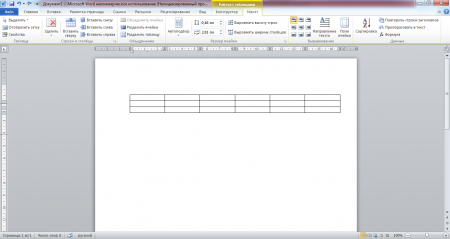
При выделении таблицы или при попадании курсора в область таблицы в меню Word появляется новая графа «Работа с таблицами», включающую в себя закладки «Конструктор» и «Макет». Именно в этих закладках и находятся все необходимые нам пункты меню для точной настройки таблиц в программе Word.
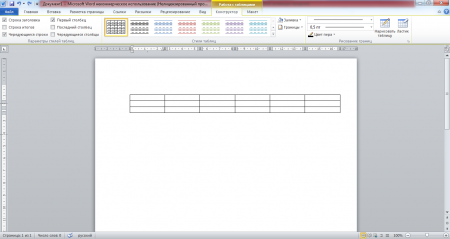
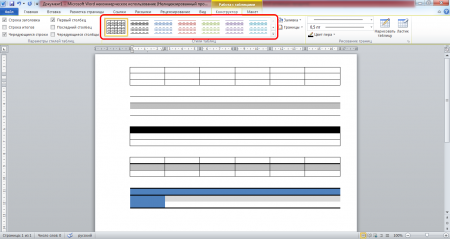
В закладке «Конструктор» имеется меню уже настроенных различных стилей таблиц, которые присваиваются выделенной таблице простым выбором из списка понравившегося стиля.
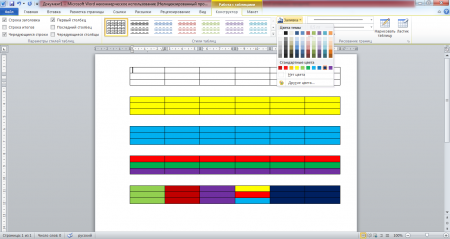
В графе «Стили таблиц» имеется пункт «Заливка», в котором можно выбрать цвет заливки таблицы. Заливка выбирается только для выделенной таблицы или для отдельной выбранной ячейки в таблице, что позволяет создать таблицы с разноцветными ячейками.
Под пунктом «Заливка» имеется пункт «Границы», который позволяет сделать грани таблицы или линии между ячейками невидимыми. При этом можно сделать совершенно любую комбинацию видимых и невидимых линий таблицы, как это видно на скриншоте ниже. Голубыми пунктирными линиями отображаются невидимые линии, которые можно при желании вообще скрыть, нажав пункт «Отобразить сетку».
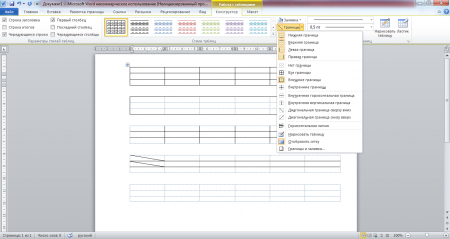
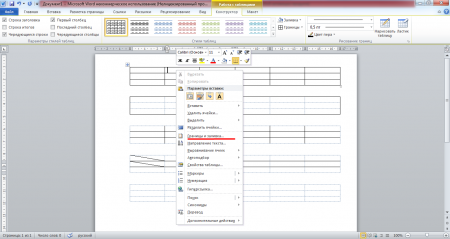
В пункте «Границы» в самом низу выпадающего меню есть пункт «Границы и заливка», который также можно найти в появляющемся меню при нажатии правой кнопкой мыши в области таблицы.
Этот пункт вызывает окошко настроек, в котором имеется три закладки «Граница», «Страница», «Заливка», которые немного расширяют рассмотренные уже настройки.
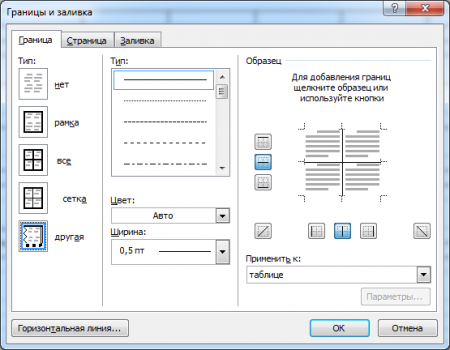
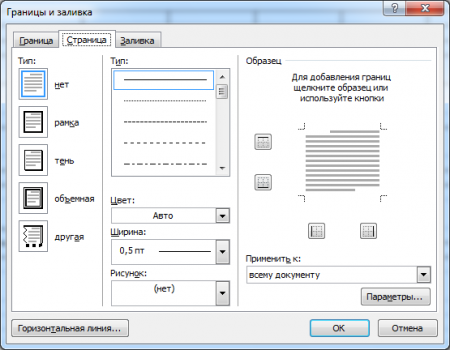
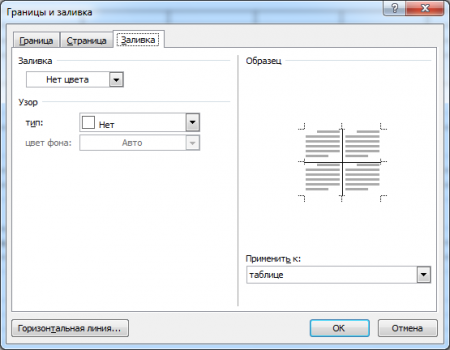
В дополнение к рассмотренным настройкам заливки таблиц и конфигурации видимых и невидимых границ таблицы, в данном окошке можно выбрать уже толщину линии таблицы, тип линии таблицы. В закладке «Страница» можно выбрать различные эффекты для самой страницы, такие, как рамка, тень и другое.
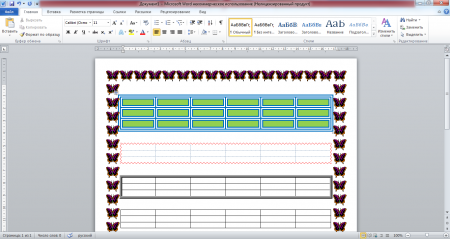
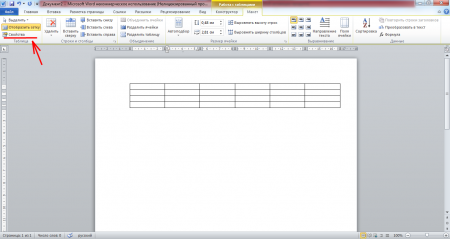
С различными стилями отображения таблиц можно сказать, что разобрались. Теперь перейдем к точному заданию размеров таблицы. Сделать подобные настройки можно вызвав окошко «Свойства таблицы». Вызывается это окошко в закладке «Макет» в графе «Таблица», либо в появляющемся меню при нажатии правой кнопкой мыши в области таблицы.
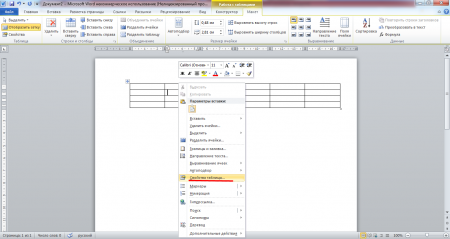
В окошке «Свойства таблицы» имеются следующие закладки: «Таблица», «Строка», «Столбец», «Ячейка» и «Замещающий текст». Закладкой «Замещающий текст» мы пользоваться не будем, а вот все остальные рассмотрим более подробно.
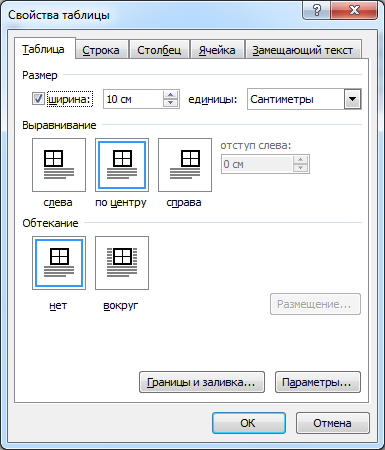
Начнем мы с закладки «Таблица». В этой закладке настраивается таблица в целом. Имеется строка «Размер», в которой мы в сантиметрах укажем ширину таблицы 10 см.
Следующая строка «Выравнивание», в которой определяется положение нашей таблицы на листе. Укажем «по центру». При варианте «слева» можно также указать отступ от границы используемой части листа.
В строке «Обтекание» можно указать, будет ли текст обтекать нашу таблицу. Выбираем «нет».
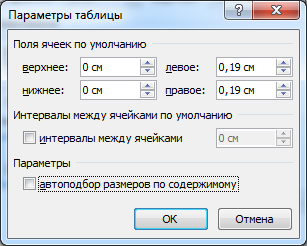
Также на этой закладке имеется две кнопки. Одна из них «Границы и заливка», этот пункт мы разобрали выше, и «Параметры». При нажатии этой кнопки появляется окошко «Параметры таблицы», в котором можно сделать дополнительные настройки. Можно настроить «Поля ячеек по умолчанию», т.е. отступы от границ ячейки.
Это область, в которую будет помещаться текст в ячейке. «Интервалы между ячейками по умолчанию» мы менять не будем, так как нас вполне устраивает расположение ячеек впритык. Галочку напротив пункта «автоподбор размеров по содержимому» мы уберем, иначе размер ячейки будет увеличиваться автоматически, если текст в нее не будет помещаться.
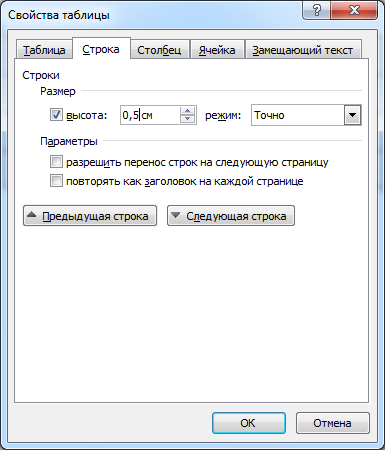
В закладке «Строка» можно настроить высоту строки. Задается минимальная высота в сантиметрах, либо точное значение высоты строки. Мы зададим для всех строк точное значение 1 см, а для первой зададим высоту 0,5 см. Также можно разрешить или запретить такие параметры, как «разрешить перенос строк на следующую строку» и «повторять как заголовок на каждой странице».
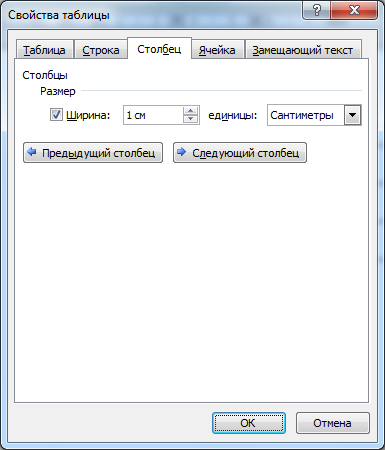
В закладке «Столбец» в сантиметрах указывается ширина столбца. Мы укажем ширину для первых двух столбцов равную 1 см, а ширина оставшихся распределится автоматически исходя из общей ширины таблицы.
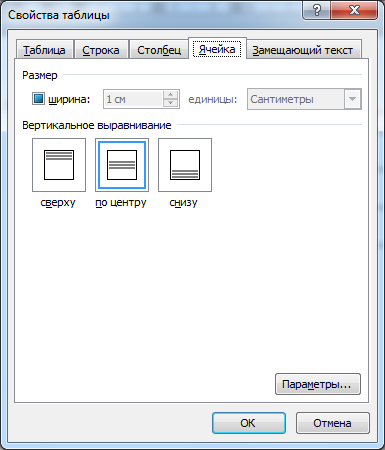
Далее идет закладка «Ячейка», в которой в нашем варианте настроек можно поменять только расположение текста. В графе «Вертикальное выравнивание» выберем расположение текста «по центру». Также на этой закладке имеется кнопка «Параметры». В появляющемся окошке при нажатии на эту кнопку появляются такие же графы настроек, как и для кнопки «Параметры» в закладке «Таблица». Только в этом случае задаются параметры уже для конкретной ячейки, которые будут отличаться от общих настроек таблицы.
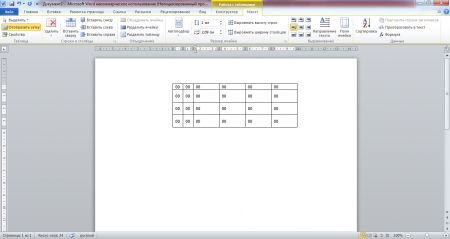
Посмотрим, какая у нас в итоге получилась таблица.
Москва может удивить своих гостей многим. Например, можно посетить современный выставочный центр Крокус Экспо Москва. Его площадь поразит любого человека. Это можно сказать небольшой город со своими банками, ресторанами, концертными залами. И, конечно же, посетителям будет, где остановиться.
Недалеко расположенная гостиница СК Рояль для своих клиентов даже осуществляет автобусные рейсы от выставочного центра Крокус Экспо.
Как уменьшить размер таблицы в Word Online
Таблицы в Word доставляют пользователям определенные сложности. Не всегда их размер отвечает желаниям, иногда ячейки выходят за поля документа, что придает ему неряшливый вид. К счастью, ситуацию легко исправить, если знать заранее, как уменьшить таблицу в Ворде Онлайн.

Как уменьшить таблицу в Ворде Онлайн
Существует несколько способов, которые не потребуют от пользователя особых знаний, умений и времени. Некоторые из них предполагают использование инструментов сети интернет.
Для изменения размера таблицы онлайн можно воспользоваться Google-Диском. Для этого:
- Войдите в аккаунт;
- Импортируйте документ и откройте его;
- Наведите курсор мыши на квадрат внизу таблицы справа;
- Не отпуская левую кнопку, потяните и уменьшите таблицу до нужного размера.
На заметку: Таким же образом можно уменьшить таблицу непосредственно в Word.

Выполняем операцию непосредственно в программе
Можно воспользоваться и штатными средствами самой программы. Они имеются во всех версиях утилиты. Для уменьшения таблицы в программе:
- Нажмите правой кнопкой мыши на знак «+», он находится слева вверху;
- При открытии контекстного меню, выберите «Свойства таблицы»;
- В открывшемся окне кликните на вкладку «Таблица»;
- Напишите желаемый размер ширины;
- Вкладка «Строка» регулирует высоту таблицы;
- Во вкладках «Столбец» и «Ячейка» укажите нужные размеры;
- Нажмите «Ок».
Обратите внимание: Важно, чтобы ширина и высота таблицы не выходили за пределы полей документа.

Как изменить размер столбца или таблицы автоматически
Кнопка «Автоподбор» поможет автоматически изменить размер столбца или даже всей таблицы согласно объемам содержимого. Чтобы воспользоваться функцией:
- Выберите таблицу;
- Откройте вкладку «Макет» в группе «Размер ячейки»;
- Нажмите «Автоподбор»;
- Для автоматической настройки ширины столбца выберите «Автоподбор по содержимому»;
- Для автоматической настройки ширины таблицы щелкните «Автоподбор по ширине окна».
Примечание: Высота строки автоматически изменяется согласно размеру содержимого, если не задана вручную.

Как добавить и изменить место в таблице
Иногда появляется надобность в добавлении места в уже готовую таблицу. Это тоже возможно, и новый документ создавать не потребуется — используйте штатные средства программы. Для этого выполните настройку полей ячеек или интервала между ними:
- Кликните на таблицу и выберите в группе «Выравнивание» вкладку «Макет»;
- Нажмите на кнопку «Поля ячейки»;
- Выберите в диалоговом окне «Параметры таблицы»;
- Введите нужные значения для всех полей в разделе «Поля ячеек по умолчанию»;
- В разделе «Интервал между ячейками по умолчанию» поставьте флажок «Интервалы между ячейками»;
- Введите требуемые размеры.
Такие параметры будут действовать лишь в отношении активной таблицы. Для нового документа применяется исходное значение.
Частые вопросы:
- Как в Word Online уменьшить расстояние между строками
- Как добавить столбцы в таблицу Word Online
- Как вставить таблицу из одного файла Word Online в другой
- Как в Word Online убрать таблицу, оставив текст
Как выровнять текст в таблице в Word и саму таблицу
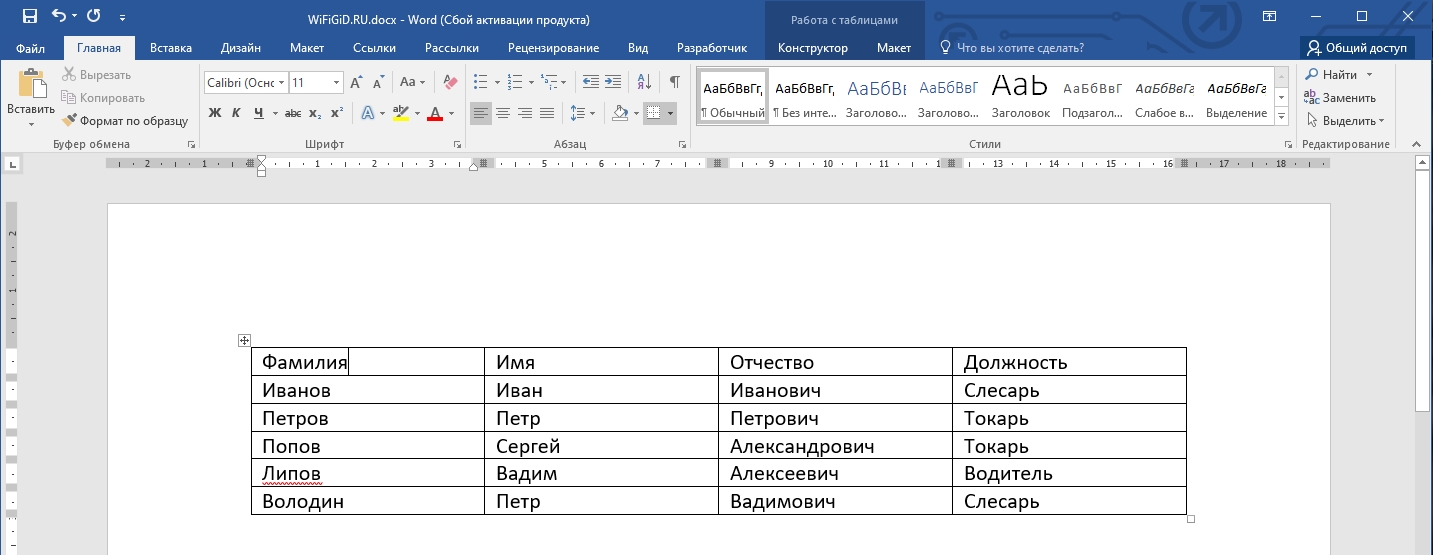
Всем привет на портале WiFiGiD.RU. Сегодня у нас будет интересный урок и мы посмотрим, как можно выровнять текст в таблице и ячейки по ширине в программе Ворд. Для урока я создал обычную таблицу, вы же можете использовать какой-то свой пример. Наша задача сделать нашу табличку красивой. Напомню, что вы можете использовать почти любую версию Microsoft Word.
Изменяем ширину столбцов
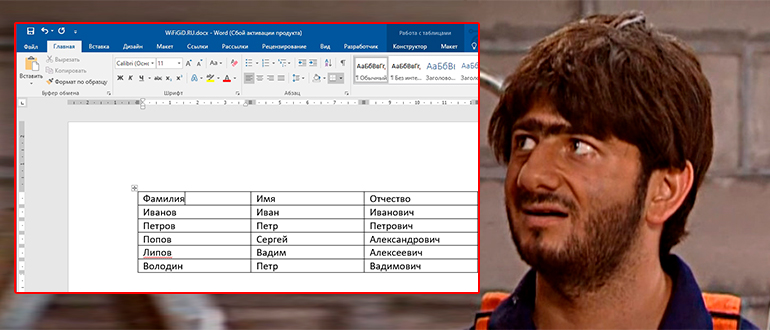
Способ 1: Автоматическое выравнивание
Выровнять столбцы в таблице в Ворде можно с помощью специальной встроенной функции – её можно увидеть в контекстном меню при выделении таблицы.
- Полностью выделите таблицу – для этого нажмите по крестику в левом верхнем углу.
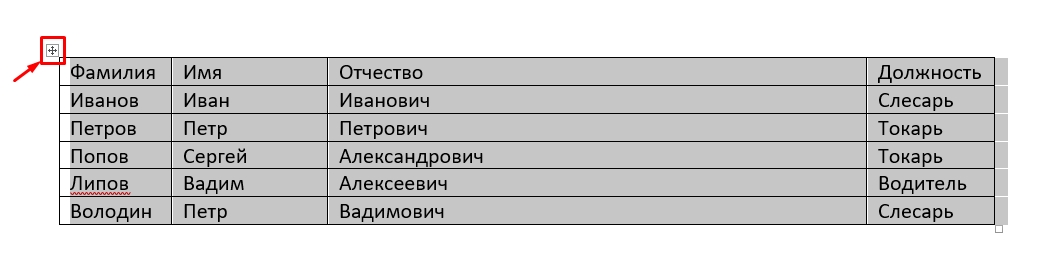
- Теперь кликаем правой кнопкой мыши (ПКМ) по табличке и из выпадающего меню выбираем команду «Выровнять ширину столбцов».
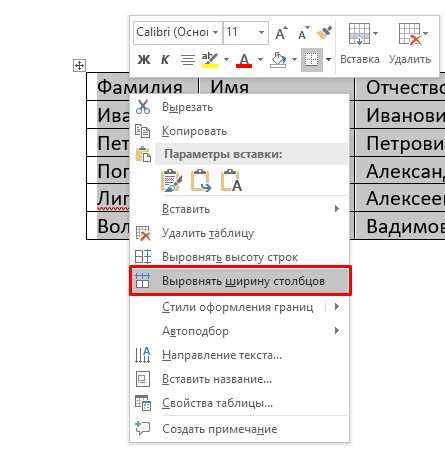
- После этого все столбцы станут равномерной ширины.
Способ 2: Панель инструментов
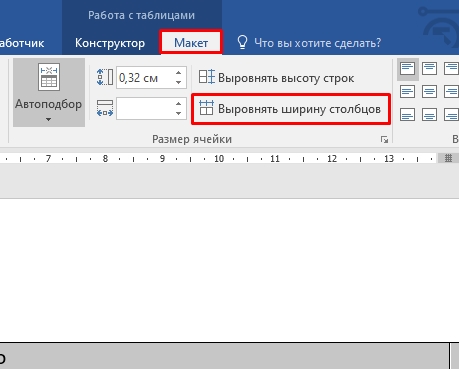
Кнопка «Выровнять ширину столбцов» также находится на панели инструментов во вкладке «Макет» в разделе «Размер ячеек». Напомню, что перед этим нужно аналогично полностью выделить таблицу.
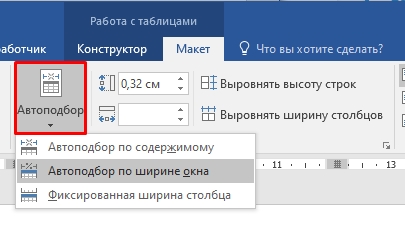
Дополнительно рядом есть пункт «Автоподбор», где можно выровнять ширину всей таблицы по размеру окна или содержимого. Окно в данном случае – это размер рабочей области листа. Размер листа можно посмотреть в белой области на линейке. Можете ради интереса попробовать все представленные варианты.
Способ 3: Ручное выравнивание
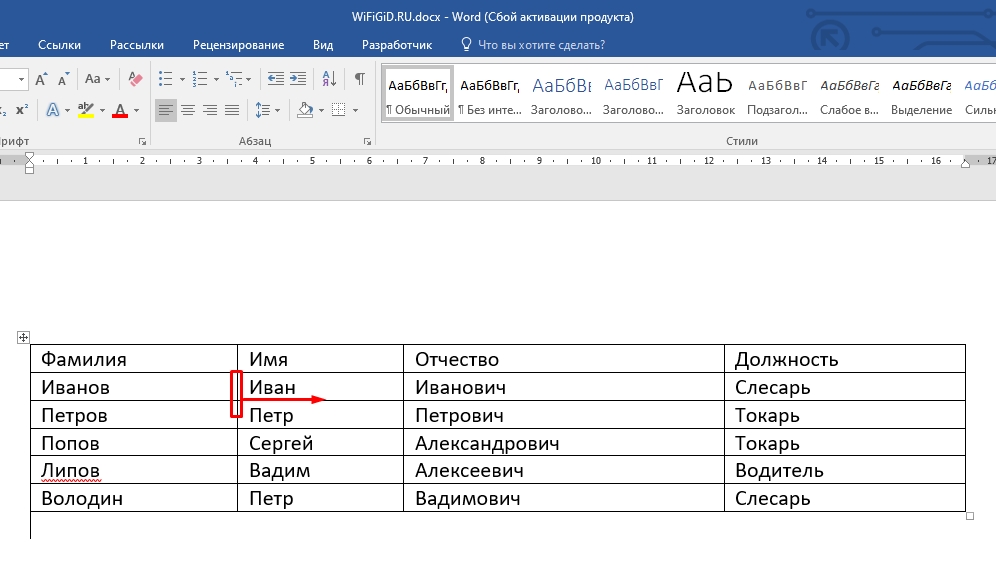
Вы можете вручную на глаз выровнять ячейки в Ворде – чаще всего этим вариантом многие и пользуются. Для того чтобы изменить ширину ячейки, наведите курсор мыши на ребро. Как только стрелка превратится в значок изменения размера, зажимаем левую кнопку мыши и тянем границу влево или вправо. Таким же образом изменяем размер и других граней.
Способ 4: Свойства таблицы
Выровнять ширину столбцов в Ворде можно с помощью свойств выделенной таблицы.
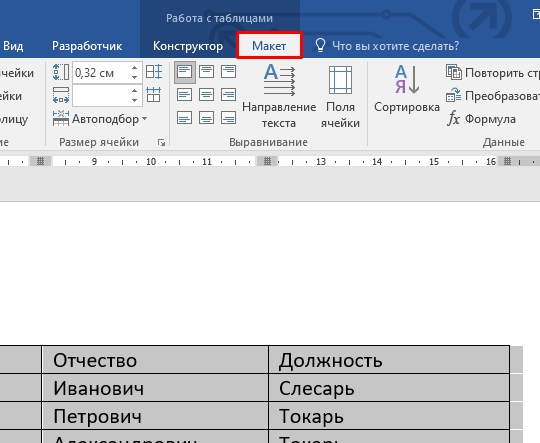
- Выделяем табличку и переходим на вкладку «Макет».
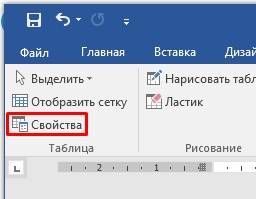
- В разделе «Таблица» переходим в свойства. Вы можете попасть туда через контекстное меню, нажав ПКМ по самой таблице
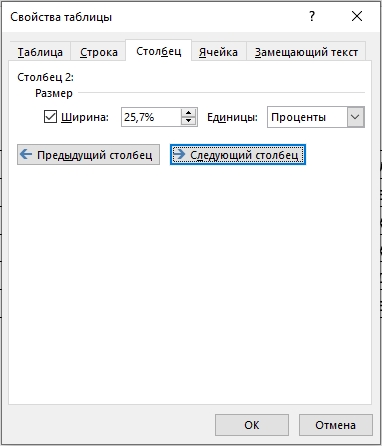
- Если таблица не заполнена, вы можете выставить одинаковый размер всех ячеек. Если же в ней уже есть какие-то данные, то вы можете выставить размер каждого столбца в процентах. Чтобы переключаться между столбцами, используем кнопки ниже. Если вам неудобно использовать «Проценты», вы можете изменить единицы на «Сантиметры».
Выравнивание текста в таблице
В этом главе мы уже поговорим про то, а как выровнять текст в таблице. На самом деле он выравнивается примерно так же как мы это делаем с обычным текстом – то есть используются такие же функции. Процесс достаточно простой:
- Выделяем ячейку или ряд ячеек с текстом, который хотим изменить.
- Переходим на вкладку «Макет».
- Находим раздел «Выравнивание», а в нем используем кнопку, которая нам и нужна. Посмотрите на картинку ниже.
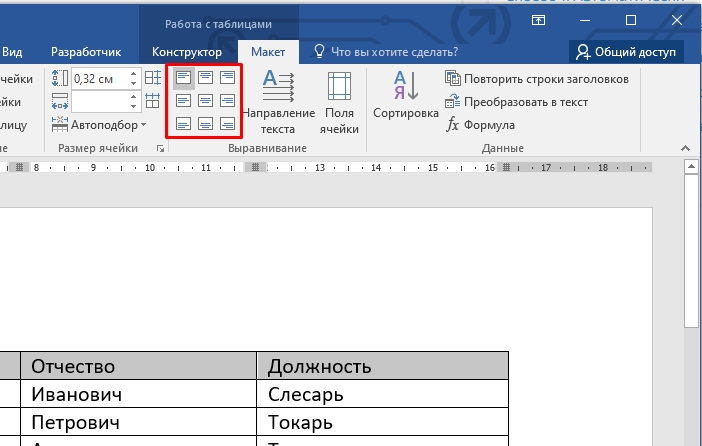
В качестве домашнего задания попробуйте самостоятельно изменить горизонтальное выравнивание текста в отдельных ячейках. Опробуйте каждый из вариантов на вкладке «Макета». Если что-то будет не получаться – можете обратиться в комментариях в самом низу этой статьи.



