
Как очистить формат в "Ворде" 2003, 2007, 2010 и 2016
Программа Word — это многофункциональный текстовый процессор, который позволяет выполнять огромное количество манипуляций с текстом. Ввиду такой обширной базы инструментов у множества пользователей периодически возникают проблемы с их применением. В некоторых случаях после форматирования текста с использованием большого числа опций пользователь недоволен результатом и хотел бы сбросить все внесенные коррективы в оформление документа.
Также такая потребность часто возникает после копирования текста из другого источника, чаще всего интернет-ресурса. Вручную приводить текст в стандартный вид не имеет никакого смысла, ведь это довольно долго и неудобно. К счастью, в программе есть для этого специальный инструмент. В статье будет рассказано, как очистить формат в «Ворде», используя его. Будут затронуты все версии приложения, начиная с 2003 года и заканчивая 2016-м.
Как очистить формат текста в «Ворде 2003»
Вам будет интересно: Пошаговая инструкция, как наложить фото на музыку
А начнем мы, конечно же, с программы 2003 года выпуска, которая так и именуется – Word 2003. Ввиду использования в нем интерфейса старого образца, который довольно непонятный для современного пользователя, неудивительно, что многие сталкиваются с некоторыми трудностями в очистке форматирования текста. Итак, долго не разглагольствуя, перейдем непосредственно к инструкции, как в «Ворде» очистить формат.

После этого выделенный фрагмент сбросится до стандартного формата, соответственно, он будет очищен.
Второй способ очистки формата в Word 2003
К сожалению, предыдущий метод не всегда действенный, бывает и такое, что панели «Форматирование» попросту нет. В этом случае необходимо прибегнуть к использованию другого способа, о котором сейчас и пойдет речь.

Сделав это, вы очистите форматирование выделенного текста. Как видно, второй метод ненамного сложнее первого.
Как очистить формат в остальных версиях
Где очистить формат в «Ворде 2003», мы разобрались, теперь же поговорим об остальных версиях этой программы. На самом деле с ними дела обстоят гораздо проще. В качестве примера будет использована программа 2016 года выпуска, но алгоритм действий общий и для всех остальных. Вот что необходимо сделать:

После этого форматирование с текста будет снято, то есть вы добьетесь желаемого результата. Как видно, в отличие от программы 2003 года, в остальных версиях это действие выполняется намного проще.
Как очистить все форматирование текста в Word 2010
Когда кто-то дает вам документ для редактирования, очень вероятно, что он использовал некоторые из своих собственных форматов.
Если вам нужно устранить часть этого форматирования, возможно, вы сможете найти некоторые параметры, но другие могут быть не такими простыми.
Наш учебник ниже покажет вам, как быстро очистить форматирование от выбора в Microsoft WEord и устранить некоторые разочарования, связанные с попыткой сделать все это вручную.
Как избавиться от всего форматирования текста в Microsoft Word
- Откройте документ.
- Выберите текст, который нужно изменить.
- Выбрать Дом вкладка
- Нажмите на Очистить все форматирование кнопка.
Наше руководство продолжается ниже дополнительной информацией о том, как очистить форматирование текста в Word 2010, включая изображения этих шагов.
Программы для Windows, мобильные приложения, игры — ВСЁ БЕСПЛАТНО, в нашем закрытом телеграмм канале — Подписывайтесь:)
В Microsoft Word есть много интересных параметров форматирования, с некоторыми из которых вы, возможно, не знакомы. Этот учебник о том, как применять маленькие заглавные буквы в Word, может показать вам, где найти один из таких вариантов.
Microsoft Word 2010 имеет множество различных вариантов форматирования текста в документе.
Вы можете настроить размер, цвет и шрифт вашего текста, и для каждого параметра существует множество различных параметров.
Хотя это здорово из-за количества комбинаций, которые вы можете создать, доступность параметров может привести к тому, что вы вносите слишком много изменений в то, как отображается ваш текст, что может сделать его нечитаемым.
В подобных ситуациях вы, возможно, внесли слишком много изменений в свой текст, и удаление всех их вручную может занять много времени.
К счастью, в Microsoft Word 2010 есть функция, позволяющая удалить все форматирование текста из документов Word 2010.
Если вам нужно отредактировать документ Word таким образом, что обычный вид бесполезен, ознакомьтесь с нашим руководством и узнайте, как выйти из макета печати в Word.
Удаление всего форматирования из текста Word 2010 (руководство с иллюстрациями)
При создании документа в Word 2010 очень легко переборщить с настройкой. Это особенно верно в отношении документов, предназначенных для демонстрации, таких как информационный бюллетень или листовка.
Варианты форматирования могут придать документу определенный характер, но слишком большое их количество на самом деле может снизить его полезность, поскольку читатели либо отворачиваются от визуального оформления, либо просто испытывают трудности с чтением вашей информации.
К счастью, вы можете удалить все форматирование одним нажатием кнопки, что избавит вас от необходимости возвращаться назад и вручную отменять изменения.
Шаг 1. Начните с открытия отформатированного документа в Word 2010
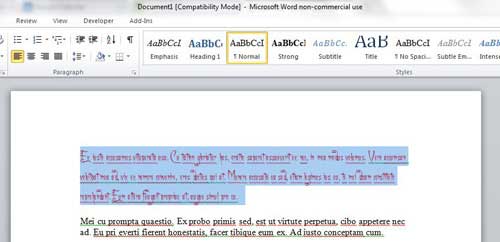
Шаг 2: Используйте мышь, чтобы выделить весь текст, для которого вы хотите очистить форматирование
Вы можете выделить весь текст в документе, щелкнув в любом месте страницы, а затем нажав Ctrl + А чтобы выделить весь документ.
Шаг 3: Нажмите на Дом вкладку в верхней части окна
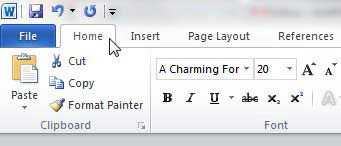
Шаг 4: Нажмите на Очистить форматирование кнопка в Шрифт часть ленты в верхней части окна
В новых версиях Microsoft Word эта кнопка по-прежнему находится в Шрифт group, но теперь вместо этого написано «Очистить все форматирование».
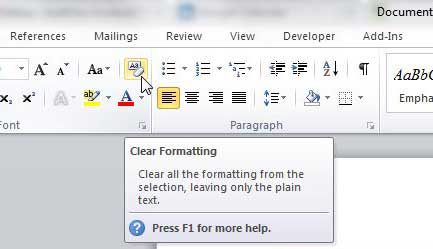
Ваш выбранный текст теперь вернется к стилю текста по умолчанию для вашей установки Word 2010. Если вам не нравится, как выглядит ваш текст с форматированием по умолчанию, вы можете нажать Ctrl + Z на клавиатуре, чтобы вернуться к параметру форматированного текста.
Теперь, когда вы знаете, как очистить форматирование в документах Microsoft Word, вы сможете делать это всякий раз, когда работаете с документом, который содержит много форматирования, от которого вручную можно избавиться слишком долго.
Связанный
Программы для Windows, мобильные приложения, игры — ВСЁ БЕСПЛАТНО, в нашем закрытом телеграмм канале — Подписывайтесь:)
Как убрать форматирование документа в ворде?
На вкладке Главная в группе Стили щелкните правой кнопкой мыши стиль, который вы хотите удалить из коллекции. В меню выберите пункт Удалить из коллекции стилей.
Как очистить все форматы в ворде?
- Выделите весь текст в документе (CTRL+A) или используйте мышку для выделения фрагмента текста, форматирование в котором необходимо убрать. .
- В группе “Шрифт” (вкладка “Главная”) нажмите кнопку “Очистить все форматирование” (буква А с ластиком).
Какая кнопка из перечисленных означает удалить все форматирование?
Чтобы это сделать, выделите текст, из которого требуется убрать форматирование, и на вкладке Home (Главная) в разделе Font (Шрифт) нажмите на кнопку Clear All Formatting (Удалить всё форматирование). Текст вернётся к стилю по умолчанию.
Как очистить формат в Word 2010?
- Выделяем фрагмент текста, форматирование которого нужно убрать, или нажимаем клавиши CTRL+A, для выделения всего документа.
- Переходим на вкладку Главная в группе Шрифт выберите команду Очистить формат.
Можно ли удалить встроенный стиль?
Если вы решили удалить любой из созданных вами стилей, знайте, что сделать это очень просто: откройте область задач Стили и форматирование, в списке выделите выбранный стиль, а затем, открыв меню этого стиля, перейдете к опции Удалить.
Как изменить стиль текста в ворде?
На вкладке Главная щелкните правой кнопкой мыши стиль в коллекции "Стили" и выберите команду Изменить. В разделе Форматирование измените форматирование, например начертание, размер или цвет шрифта, выравнивание, междустрочный интервал и отступы.
Какой командой можно очистить формат?
Есть другой способ применения к нужному абзацу стиля Обычный — вместо использования команды Очистить формат. Для этого надо использовать сочетание клавиш «Ctrl»+«Shift»+«N».
Как удалить данные из таблицы в Ворде?
Щелкните правой кнопкой мыши ячейку, строку или столбец, которые вы хотите удалить. В меню выберите пункт Удалить ячейки. Чтобы удалить одну ячейку, выберите со сдвигом влево или со сдвигом вверх. Чтобы удалить строку, щелкните Удалить всю строку.
Как выйти из режима рецензирования Word 2010?
- Чтобы просмотреть изменения по одному, щелкните «Рецензирование», а затем выберите «Принять» или «Отклонить». .
- На вкладке «Рецензирование» в группе «Примечания» щелкните стрелку возле кнопки «Удалить», а затем выберите пункт «Удалить все примечания в документе».
Как разделить слова в Ворде 2010?
Для Катюхи: В любом ворде — Shift + F3: если 1 буква выделена — 1-ое нажатие — далает букву большой, повторное — снова маленькой; если выделен кусок текста — 1-е нажатие — все большие. 2-е — первая буква большая. 3-е — все маленькие.
Какие операции относятся к операциям форматирования?
Операции форматирования включают в себя разбивку текста на строки (в рамках абзаца) и страницы, выбор расположения абзацев, отступов и отбивок между абзацами, обтекания отдельных абзацев, а Видов и начертаний шрифтов. Эти операции выполняются различными текстовыми процессорами с разной степенью автоматизации.
Что такое редактирование в информатике?
Определение: Редактирование — преобразование, обеспечивающее добавление, удаление, перемещение или исправление содержания документа. Редактирование производится путем копирования, перемещения или удаления выделенных символов или фрагментов текста. Алгоритм: Выделить фрагмент текста
Как очистить формат в виндовс 10?
- На вкладке Главная в группе Шрифт нажмите кнопку Очистить формат.
- На вкладке Главная в группе Шрифт нажмите кнопку Очистить формат.
- На вкладке "Сообщение" в группе "Основной текст" нажмите кнопку "Очистить все форматирование".
Как найти формат в ворде?
На вкладке Главная нажмите кнопку Формат по образцу. Указатель примет вид кисти. Проведите кистью по выделенному тексту или изображению, чтобы применить форматирование. Это можно сделать только один раз.
Как удалить текст в ворде без смещения?
Удерживайте клавишу Ctrl и щелкните в любом месте предложения, которое вы хотите удалить, и нажмите либо клавишу Backspace, либо клавишу Delete. Удерживая клавишу Alt, нажмите и удерживайте кнопку мыши и выделите часть текста, который вы хотите удалить; нажмите клавишу Backspace или клавишу Delete.



