
MS Word – наиболее распространенное приложение для работы с документами среди пользователей Windows. Несмотря на то что освоить основные функции этой программы достаточно просто, нередко возникают вопросы о некоторых ее возможностях. Один из таких вопросов – как в Ворде убрать пустые страницы в различных частях документа.


Избыточные страницы способны сбивать с толку нумерацию, увеличивать затраты на бумагу при печати и затруднять восприятие информации. Чтобы избежать данных проблем, полезно знать о существующих методах устранения пустого пространства.
Удаление лишних листов в начале документа
Самый легкий и оперативный метод для удаления страницы в начале документа включает в себя проверку причины ее появления. Чаще всего этому способствуют символы абзацев. Для их обнаружения нужно нажать на иконку, напоминающую перевернутую букву «Р», которая находится на вкладке «Главная». Также можно воспользоваться комбинацией клавиш Ctrl + Shift + 8 для достижения аналогичного результата.
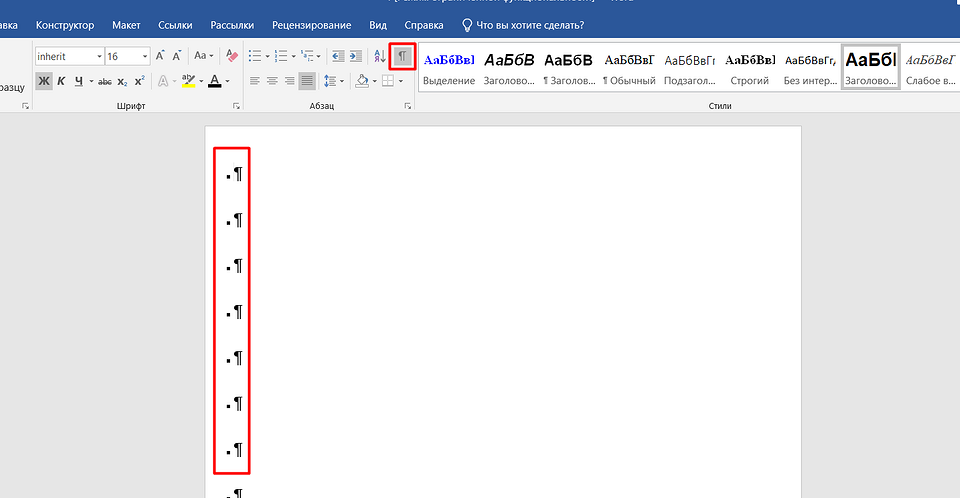
На экране могут появиться символы, обозначающие абзацы. Выглядят они так же, как изображение на нажатой для отображения непечатаемых знаков кнопке. А избавиться от такого чистого листа можно, установив курсор среди этих символов и удалив их с помощью клавиш Delete или Backspace. Текст поднимется вверх, и свободное место исчезнет.
Кроме скрытых абзацев, причины появления пустых страниц могут быть связаны с разрывами страницы. Для их обнаружения вновь понадобится активировать отображение непечатаемых символов. После этого нужно разместить курсор мыши перед текстом «Разрыв страницы» и нажать клавишу Delete один или несколько раз (если на пустом листе имеются дополнительные символы абзацев).

Когда количество непечатаемых символов велико, что может произойти, например, при работе с мелким шрифтом, существует еще один вариант решения проблемы:
- Поставить курсор в любом месте незаполненного первого листа.
- Вызвать меню поиска — для этого можно нажать, например, комбинацию Ctrl + G, или соответствующую иконку на главной вкладке в группе «Редактирование».
- Выбрать вкладку «Перейти».
- Найти в списке пункт «Страница» (обычно он будет выбран по умолчанию).
- Вместо ввода номеров вручную набрать «page» и нажать «Перейти».
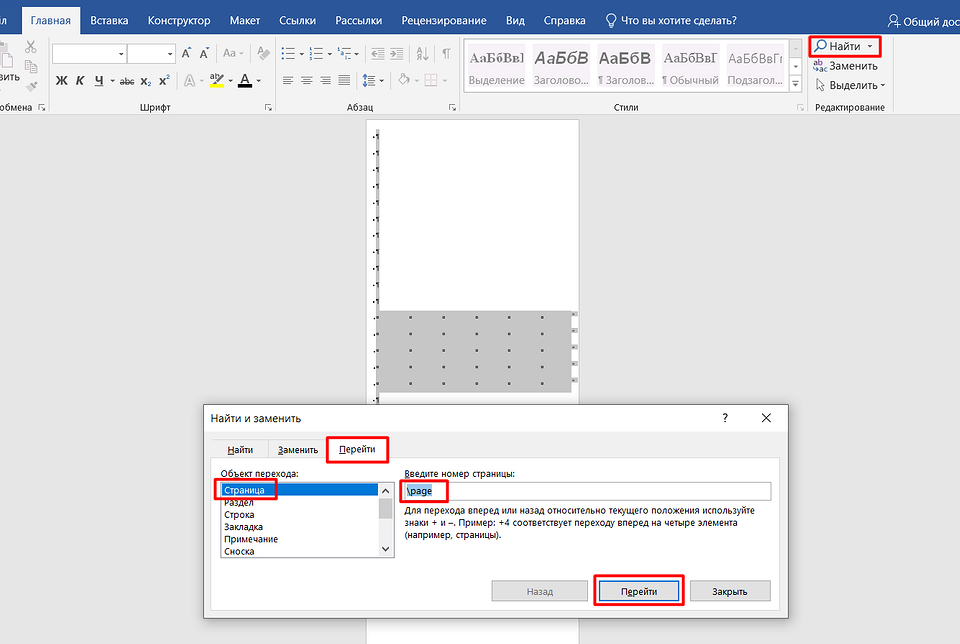
После этих действий все символы и объекты на нужной странице будут выделены. Теперь их можно удалить одним нажатием Delete. И хотя такой способ может показаться слишком долгим, с его помощью легко удалить не только абзацы и разрывы, но и, например, невидимые таблицы, которые пришлось бы выделять отдельно при использовании других способов.
Стирание пустых страниц в середине документа
Удаление пустой страницы в документе Word, находящейся в середине, осуществляется теми же способами, что и для первого листа. Необходимо искать невидимые символы, выделять их и удалять. Однако если требуется убрать сразу несколько ненужных страниц, возникших из-за размещения разрывов, задачку можно немного упростить.
Для этого пользователю следует щелкнуть левой кнопкой мыши по одной из меток «Разрыв страницы», которые становятся видимыми при активации отображения невидимых символов. Это позволит выделить все подряд следующие разрывы (будь то 2, 3 или 50), которые затем можно удалить одной кнопкой Delete.

Удаление последней страницы
Существует еще один метод удаления пустой страницы в Word, который подходит исключительно для незаполненной области в конце документа. В этом случае также могут присутствовать непечатаемые символы, которые легко устранить. Однако иногда такие ненужные страницы создаются из-за случайного нажатия или заедания клавиши Enter на клавиатуре.
Поможет удалить пустой лист в Ворде комбинация клавиш Ctrl + Shift + End. Ее нужно нажать, поставив курсор в начале последней страницы. Все абзацы окажутся выделенными до конца документа, и удалить их получится с помощью Delete.
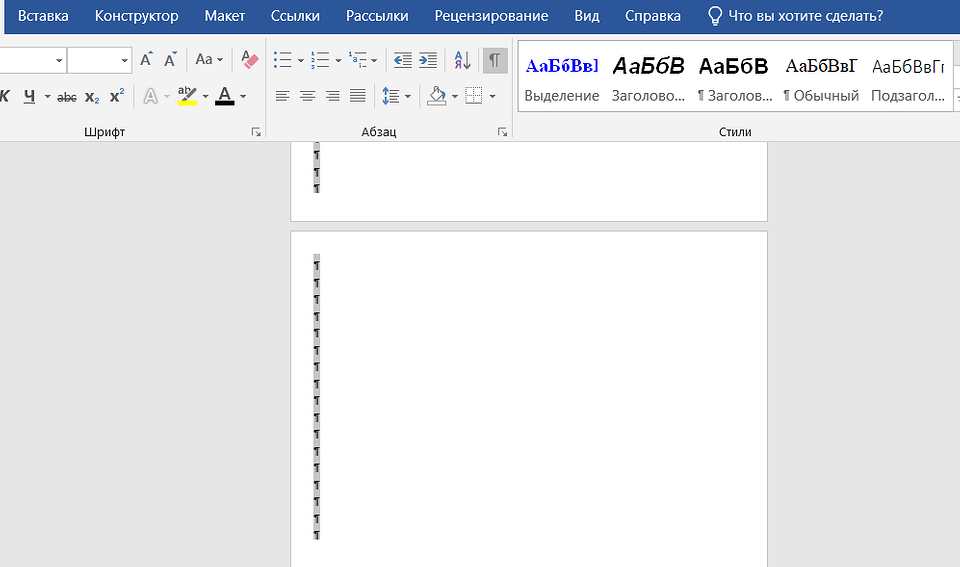
Если свободное место остается из-за лишней строчки после таблицы, исправить ситуацию можно, просто уменьшив размер шрифта. Курсор необходимо поставить в начале последнего листа, выделив значок абзаца.
Теперь следует найти окно размера шрифта и вручную поставить здесь, например, единицу. Символ переместится на предпоследний лист, приведя к исчезновению последнего.

Еще один способ, как удалить в Ворде лишний пустой лист после таблицы, предполагает небольшое изменение размеров границ. Применяют его, если удалить чистую страницу не помогло даже уменьшение шрифта.
Размеры изменяют, перейдя на вкладку «Макет», выбрав пункт «Поля» и настроив их вручную или выбором шаблонного варианта. Текст над таблицей сдвинется вверх, а лишний абзац окажется на предпоследнем листе.



