
Чтобы просмотреть список элементов, ожидающих печати, в Windows 10, нажмите кнопку Пуск и введите принтеры и сканеры в поле поиска на панели задач. Выберите Принтеры и сканеры и выберите принтер из списка. Выберите Открыть очередь для просмотра текущих и предстоящих заданий печати.
Как удалить задание из очереди печати?
– в очереди печати щелкните правой кнопкой мыши элемент, печать которого требуется остановить, и выберите команду Отмена (для отмены всех заданий в меню Принтер выберите команду Очистить очередь печати).
Как убрать документы из очереди на печать Windows 10?
Отмена печати всех документов
Нажмите на значок нужного принтера или щелкните по нему правой кнопкой мыши. Нажмите Просмотр очереди печати. Нажмите Принтер. Нажмите Очистить очередь печати.
Как остановить печать принтера HP?
- Откройте очередь печати. Если в области уведомлений отображается значок принтера, дважды щелкните значок, чтобы открыть очередь печати. .
- Щелкните правой кнопкой мыши задание печати, которое требуется отменить, затем выберите Отмена.
Как отменить печать на принтере i sensys mf4018?
Откройте папку принтера (Отображение папки принтера), щелкните правой кнопкой мыши значок принтера для этого аппарата и нажмите [Просмотр очереди печати] (или дважды щелкните значок драйвера принтера для этого аппарата). Выберите необходимый документ и нажмите [Документ], затем [Отмена].
Как открыть диспетчер очереди печати?
В командной строке введите команду net start spooler, затем нажмите клавишу Enter, чтобы запустить диспетчер очереди печати.
Как установить диспетчер очереди печати?
Для этого откройте «Панель управления» и нажмите на «Администрирование | Службы». В появившемся диалоговом окне найдите службу «Диспетчер печати». Нажмите правой кнопкой мыши и выберите «Свойства». Настройка очереди печати.
Как очистить очередь печати в браузере?
Данный способ можно выполнить и по другому: зайдите в “Службы” (напишите “Службы” в поиске), откройте службу “Диспетчер печати” => нажмите на “Остановить” => не закрывая саму службу откройте в проводнике %windir%System32spoolPRINTERS => удалите все файлы из открывшейся папки => запустите службу “Диспетчер печати”.
Как снять задачу на печать?
Отмените задания печати. Для отмены всех заданий печати нажмите Принтер (Printer) => Очистить очередь печати (Cancel All Documents или Purge Print Documents). Для отмены только выбранных заданий печати нажмите на конкретное задание, чтобы выделить его. А затем нажмите Документ (Document) => Отменить (Cancel).
Почему документ не отправляется на печать?
Иногда остановка печати может возникнуть из-за поврежденного файла — в таком случае нужно очистить очередь на печать и перезагрузить принтер. . Еще одной распространенной проблемой, почему принтер не печатает, является проблема с картриджем или отсутствие чернил.
Как отменить задание на печать и очистить очередь печати
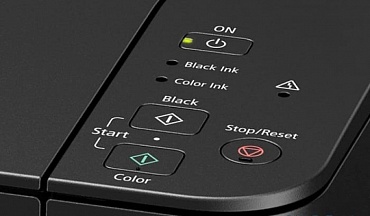
Независимо от того, какой принтер вы используете, возможно, вам иногда необходимо очистить очередь печати или удалить зависший на печати документ. Расскажем про несколько несложных способов решить проблему.
Если у вас возникают другие проблемы с принтером — рекомендуем ознакомиться со статьёй: 5 популярных проблем принтера
Под принтером мы имеем в виду не только однофункциональный принтер, но и МФУ. Эти устройства работают аналогично в функционале принтера.
Как отменить задание на печать Есть 3 способа:
- через принтер
- через Windows
- через панель управления
- Кнопки «Отмена», «Сброс» или «Стоп» : у большинства принтеров кнопка « Отмена», «Сброс» или «Стоп» расположена на самом принтере. Для остановки задания печати или очистки очереди печати может потребоваться комбинация нескольких кнопок. Дополнительную информацию вы можете найти в руководстве конкретной модели принтера или на веб-сайте производителя.
- Удалите лоток для бумаги : принудительно остановите печать, выдвинув лоток для бумаги. Это даст вам время, чтобы отменить или очистить задание на печать, не тратя бумагу.
- Выключите принтер на несколько минут : иногда выключение и повторное включение принтера сбрасывают задание на печать. Однако это не всегда так.
- Выберите значок Windows , затем щелкните значок шестеренки, чтобы открыть настройки Windows.
- Выберите устройства — Принтеры и сканеры.
- Выберите принтер, на котором нужно отменить задание — кликните по нему.
- Выберите Открыть очередь.
- Должна открыться очередь печати, отображающая все задания на печать для выбранного принтера. Выберите документ, затем выберите « Документ» — « Отмена» .
- Выберите Да . Ваше задание на печать отменено.
- На панели задач Windows выберите « Поиск» в левом нижнем углу экрана. В поле поиска введите Панель управления и выберите ее.
- Выберите « Устройства и принтеры».
- Вы должны увидеть все свои внешние устройства и принтеры. Выберите принтер, для которого вы хотите удалить задание на печать.
- В меню под путем выберите Просмотреть, что печатается.
- Отмените задание на печать.
- Перейдите на панель задач и щелкните правой кнопкой мыши значок принтера. Эта панель находится в правом нижнем углу и открывается по наведению или нажатию на галочку, размещённую на нижней строке экрана.
- Выберите: открыть все активные принтеры.
- Выделите все документы.
- Если вы хотите продолжить печать — нажмите пауза и возобновить.
- Если хотите удалить зависший документ — выберите Перезагрузить.
- Введите в строке поиска в нижней части экрана команду services.msc и выберите открыть в диалоговом окне.
- Прокрутите вниз и выберите Диспетчер очереди печати.
- Слева выберите Стоп . Либо щелкните правой кнопкой мыши диспетчер очереди печати и выберите Остановить.
- Вы должны увидеть диалоговое окно, подтверждающее остановку службы.
- Теперь выберите « Перезапустить службу». Либо щелкните правой кнопкой мыши диспетчер очереди печати и выберите « Перезагрузить».
- Вы должны увидеть диалоговое окно о перезапуске службы диспетчера очереди печати.
- Теперь вы сбросили диспетчер очереди печати принтера.
Как очистить очередь печати? А если не очистится?
на связи с вами Павел Комарьков и в сегодняшней статье мы с вами будем разбираться как можно очистить очередь печати принтера и что делать, если эта самая очередь печати очищаться ну никак не хочет. Начнем мы с вами со стандартных методов очистики и постепенно будем переходить к более радикальным. Поверьте мне, какой-нибудь из методов точно сработает. У принтера просто нет шансов.
Нам же, в свою очередь, тоже нужно будет проявить определенное упрямство в борьбе с принтером, чтобы перепробовать как можно больше способов и не сдаться раньше времени. Итак приступим.
Стандартный способ очистки очереди печати
Для начала нам нужно открыть окошко с очередью печати принтера. Сделать это мы можем двумя способами. С помощью перехода через трей:

Либо с помощью перехода через пункт меню "Пуск" -> "Устройства и принтеры":


Независимо от того, как вы перешли, в любом попадете на вот такое окошко с подвисшими очередями печати:

В окошке мы видим 3 документа, ожидающие распечатки. Однако наш принтер почему-то подготовленные документы распечатывать не собирается.
Почему может не печатать?
В моем случае, конечно, понятно почему. Потому, что принтер не подключен. Обратите внимание на заголовок окошка с очередью печати. Там написано "Работать автономно". Это значит, что мой принтер запустит подготовленные документы в печать, как только я его снова подключу.
А теперь, прежде чем продолжать чтение, подумайте, может и ваш принтер создал очередь печати по какой-нибудь совершенно банальной причине. Может вы что-то забыли? Например заправить картридж, что-то неверно закрепили в принтере или может что-то застряло в самом принтере и мешает печати?
Ладно. Предположим, что вы не знаете почему принтер не хочет производить печать. Или же наоборот. Вы знаете, что сбой вызван очередной ошибкой windows либо принтера и поможет только перезапуск печати. Давайте попробуем очистить очередь печати принтера и добавить файлы в очередь печати снова.
Очистить очередь печати принтера можно как полностью:

так и от некоторых отдельных файлов:

Если очередь печати не очищается
Если вдруг очередь печати очищаться стандартными средствами не хочет. А принтер на все ваши действия по отмене печати никак не реагирует, остается последний вариант — очистить очередь печати принтера вручную.
Для этого нам потребуется на время отключить службу печати windows, удалить временные файлы из системной папки (файлы отвечающие за подготовленную очередь печати), а затем снова запустить службу печати.
Сделать все это можно опять же двумя способами. Первый — с помощью окна "Службы" и стандартного проводника windows. И второй — с помощью консоли windows. Второй способ, конечно, более сложный и вполне можно обойтись и первым, но если вы очень хотите произвести на кого-то впечатление, можете выбрать и его. Я рассмотрю оба.
Первый способ ручной очистки очереди печати
Кликаем по иконке компьютера правой кнопкой мыши и переходим в пункт "Управление":

Далее в "Службы и приложения" и в "Службы". Попадаем в окно со службами:

В окне со службами мы ищем службу, отвечающую за печать, и останавливаем ее. В Windows 8 она называется "Диспетчер печати", в Windows 7 тоже как-то подобно. Думаю сами найдете.
После этого переходим в системную папку вот по этому пути:
и удаляем оттуда все файлы.
Удалили? Теперь снова запускайте службу, отвечающую за печать, и проверяйте очередь печати принтера. Она будет пустой.
Второй способ ручной очистки очереди печати
Открываем меню "Пуск". В строке поиска вводим cmd и найденную консоль запускаем от имени администратора:

В саму консоль по одной вводим следующие строки:
net stop spooler IF EXIST "WindowsSystem32spoolPRINTERS" del "WindowsSystem32spoolPRINTERS*.*" /f /s /q net start spooler
После каждой введенной строки нажимаем Enter и ожидаем ответа от консоли.
Краткое пояснение: Первая строка останавливает службу диспетчера печати windows. Вторая строка проверяет наличие файлов очередей печати в системной папке и если находит, то удаляет их. Третья строка запускает службу диспетчера печати windows.
Автоматизируем очистку очередей печати
Есть еще один способ максимально быстрого очищения подвисших очередей печати. Пользоваться им удобно, когда глюки с печатью возникают постоянно. Ладно. Меньше слов, больше дела.
Создаем новый текстовый документ и вставляем в него следующие строки:
Сохраняем текстовый документ с расширением .bat и запускаем его от имени администратора каждый раз, когда у нас возникают проблемы с подвисшими очередями печати.
.bat файл будет взаимодействовать с консолью windows почти также, как я вам описывал во втором способе. Только вам уже не нужно будет ожидать ответа консоли и после ввода каждой строки нажимать Enter. Bat файл сделает всю эту рутину за вас.



