
Удаление заголовка из оглавления
Если требуется удалить заголовок из оглавления, можно применить к тексту, помеченному для включения в оглавление, новый стиль абзаца.
1. Выделите текст, помеченный для включения в оглавление, щелкните стрелку рядом с полем раскрывающегося списка Стиль на панели инструментов Форматирование и выберите в списке нужный стиль заголовка (для удаления форматирования текста стилем заголовка выберите стиль Обычный).
2. Щелкните пункт Обновление оглавления в группе Оглавление на вкладке Ссылки.
Щелкните пункт Обновить целиком в диалоговом окне Обновление оглавления. Применив новый стиль абзаца ко всему абзацу, нельзя удалить форматирование стилем. Необходимо выделить в точности тот текст, который представлен в оглавлении, а затем применить новый стиль. [2]
Предметные указатели
В предметном указателе собираются отдельные слова и фразы, которые являются ключевыми и могут заинтересовать того, кто будет использовать документ. Обычно также указываются номера страниц, где упоминаются эти термины. Word автоматически упорядочивает указатель по алфавиту и к тому же сохраняет правильную нумерацию страниц при редактировании текста. Для создания указателя не потребуется много времени. Если вспоминать о нем не тогда, когда работа уже завершена, а уделять ему внимание во время набора текста, вам это не доставит неудобств.
Процесс создания указателя состоит из двух этапов: сначала нужно отметить слова, которые будут использованы в указателе, а затем создать сам указатель.
Включение терминов в указатель.
Чтобы при создании документа включить слово или фразу в предметный указатель, выполните следующие действия:
1. Выделите нужный участок текста.
2. Воспользуйтесь сочетанием клавиш Alt+Shift+X.
3. Откроется диалоговое окно Определение элемента указателя (рис.2)
Выделенная вами фраза появится в поле основной области Элемент указателя. При необходимости фразу можно отредактировать. [4]

Определение элемента указателя позволяет сделать следующее:
· создать многоуровневый указатель.
Для этого введите фразу, которая должна быть помещена на второй уровень, в поле дополнительный области Элемент указателя;
· задать номер страницы, на которой встречается термин, помещенный в указатель.
Для этого установите переключатель Параметры в положение текущая страница;
· дать ссылку на другую фразу или термин.
Для этого установите переключатель Параметры в положение перекрестная ссылка и наберите соответствующий текст после слова См. После того как ввод термина будет завершен, нажмите кнопку Пометить. Если вместо этого выбрать кнопку Пометить все, будут помечены все выбранные слова в документе. Щелкните на кнопке Закрыть, чтобы закрыть окно Определение элемента указателя. После текста, включенного в указатель, появится поле предметного указателя, и будут выведены непечатаемые символы.
Создание указателя, когда набор текста будет завершен и фразы, которые должны присутствовать в указателе, будут в него внесены, можно переходить к созданию указателя. Для этого сделайте следующее.
1. Установите курсор в то место текста, куда должен быть вставлен указатель.
2. Перейдите на вкладку Ссылки на ленте, в группе Предметный указатель нажмите одноименную кнопку. Откроется окно, в котором будет активна только вкладка Указатель
3. Из списка Форматы выберите один из предлагаемых форматов указателей.
4. Чтобы дополнительные элементы располагались под основными элементами, установите переключатель Тип в положение с отступом. Если переключатель установлен в положение без отступа, то дополнительные элементы будут располагаться на одной строке с основными.
5. Настройте количество колонок, а также при необходимости установите флажок Номера страниц по правому краю и выберите из списка Заполнитель символы, которые будет отделять элементы указателя от номера страницы.
6. Нажмите кнопку OK, чтобы подтвердить создание указателя. Он появится в документе. [4]
Если после создания указателя текст придется редактировать снова, не забудьте обновить указатель, чтобы восстановить нумерацию страниц. Для этого поместите курсор в поле указателя и нажмите клавишу F9.
Удаление элемента из указателя.
Для удаления элемента из указателя нужно удалить весь текст, помещенный в фигурные скобки. Чтобы текст указателя был виден, нужно включить режим отображения непечатаемых символов при помощи кнопки Отобразить все знаки в группе.
ВНИМАНИЕ: Если просто удалить слово из указателя, при обновлении указателя слово снова появится. [5]
Как без лишних проблем удалить оглавление в Word. Отточенная и подробная инструкция
Оглавление — это важный элемент любого документа в Word, который облегчает навигацию и позволяет читателям быстро находить нужную им информацию. Однако иногда возникает необходимость удалить оглавление, например, если вы хотите создать новое оглавление или если оно было добавлено случайно. В этой статье мы рассмотрим подробную инструкцию о том, как удалить оглавление в Word.
Способ удаления оглавления в Word зависит от версии программы, которую вы используете. В последних версиях Word, таких как Word 2016 и Word 2019, процесс удаления оглавления стал немного проще. Однако, если у вас установлена более старая версия Word, не стоит беспокоиться — мы рассмотрим инструкции для всех версий программы.
Прежде чем мы начнем, важно отметить, что удаление оглавления не приведет к удалению содержания, на которое оно ссылается. Оглавление — это всего лишь ссылка на разделы документа, которые остаются в документе и после удаления оглавления. Так что не беспокойтесь — вся ваша работа останется без изменений.
Создание документа в Word
Для создания нового документа в Word, нужно выполнить следующие шаги:
| Шаг 1: | Откройте Microsoft Word, кликнув на иконку программы. |
| Шаг 2: | В меню выберите пункт «Новый документ», либо воспользуйтесь комбинацией клавиш Ctrl+N. |
| Шаг 3: | Откроется пустой документ, готовый к заполнению. |
Вы можете начинать писать текст, добавлять заголовки, списки, таблицы, изображения, располагать элементы на странице, а также форматировать текст по своему усмотрению. Для сохранения документа, выберите соответствующий пункт в меню «Файл» или воспользуйтесь комбинацией клавиш Ctrl+S.
Таким образом, создание документа в Word является простым и интуитивно понятным процессом. Благодаря многочисленным функциям редактора, вы сможете создавать эффективные и профессиональные документы для различных целей.
Добавление оглавления в Word
Microsoft Word предоставляет удобный инструмент для создания оглавления в документах. Оглавление помогает организовывать информацию и делает документ более навигируемым.
Чтобы добавить оглавление в Word, следуйте этим шагам:
- Установите курсор на место, где хотите разместить оглавление.
- Выберите вкладку «Ссылки» в верхней панели инструментов программы Word.
- В группе «Оглавление» нажмите кнопку «Оглавление».
- Выберите одну из доступных опций для оформления оглавления.
Система автоматически создаст оглавление на основе основных заголовков в документе. Если вы изменили заголовки или добавили новые, обновите оглавление, чтобы отобразить эти изменения.
Чтобы обновить оглавление, выполните следующие действия:
- Установите курсор на оглавление и нажмите правой кнопкой мыши.
- Выберите пункт «Обновить поле» в контекстном меню.
- Выберите нужный вариант обновления оглавления (только номера страниц, полное обновление и т. д.).
- Нажмите кнопку «OK».
Теперь вы знаете, как добавить и обновить оглавление в Word. Используйте этот полезный инструмент, чтобы улучшить организацию вашего документа и сделать его более удобным для чтения.
Удаление оглавления в Word
Если вам необходимо удалить или отключить оглавление в документе Word, следуйте этим простым шагам.
1. Выделите текст оглавления. Обычно оно начинается с заголовка «Оглавление» или «Содержание» и содержит номера страниц и названия разделов.
2. Нажмите правую кнопку мыши и выберите «Удалить оглавление» в контекстном меню.
3. Появится сообщение с вопросом, хотите ли вы удалить только оглавление или полностью удалить нумерацию страниц. Если вы хотите сохранить нумерацию страниц, выберите «Только оглавление».
4. Нажмите кнопку «ОК» и оглавление будет удалено из документа. Если вы выбрали «Только оглавление», нумерация страниц сохранится, но оглавление будет удалено.
Теперь вы знаете, как удалить оглавление в Word. Это может быть полезно, если вы решите изменить структуру документа или просто не хотите больше использовать оглавление.
Обновленная инструкция по удалению оглавления
Удаление оглавления в Microsoft Word может быть необходимо, если вы хотите изменить структуру документа или просто избавиться от не нужного содержания. Ниже представлена обновленная инструкция о том, как удалить оглавление.
Шаг 1: Выделите текст оглавления. Чтобы удалить оглавление, необходимо сначала выделить его. Наведите курсор на текст оглавления до тех пор, пока весь текст не будет выделен.
Шаг 2: Нажмите клавишу Delete или Backspace. После того, как весь текст оглавления выделен, нажмите клавишу Delete или Backspace на клавиатуре. Теперь оглавление будет удалено из документа.
Шаг 3: Проверьте документ. После удаления оглавления рекомендуется проверить весь документ, чтобы убедиться, что оглавление действительно удалено и форматирование не было повреждено.
Это была обновленная инструкция по удалению оглавления в Microsoft Word. Следуя этим шагам, вы сможете легко удалить оглавление и изменить структуру своего документа.
Изменить оглавление в Word
Выглядит оглавление примерно так же, как в любой книге или журнале, находится обычно в начале документа — на одной из первых страниц.
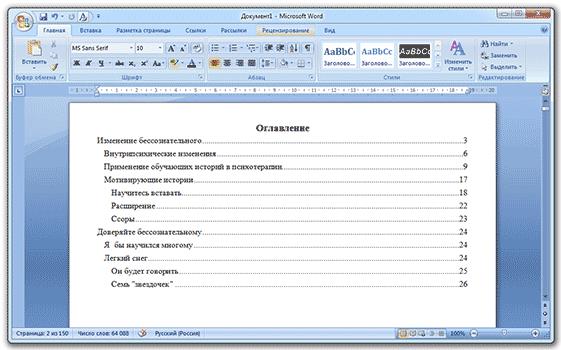
Создать его можно автоматически. То есть не печатать каждый пункт вручную, а просто выбирать мышкой нужные разделы и подразделы.
Как сделать оглавление в Ворде
Делать оглавление следует не в начале работы над документом, как думают многие, а в конце, когда текст уже готов. Составлять мы его будем из заголовков и подзаголовков.
Эта инструкция подходит для любой версии программы Microsoft Word (2003, 2007, 2010, 2013, 2016).
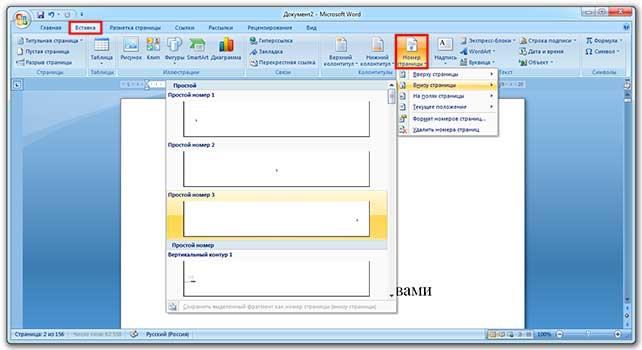
1 . Сначала нужно пронумеровать страницы документа. Для этого переходим во вкладку «Вставка» в верхней части программы, щелкаем по кнопке «Номер страницы» и выбираем подходящий вариант. Затем нажимаем «Закрыть окно колонтитулов».
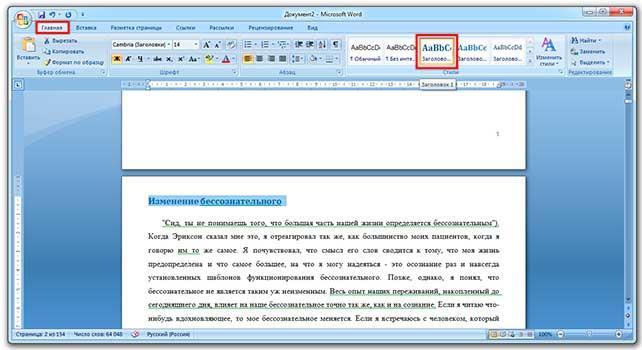
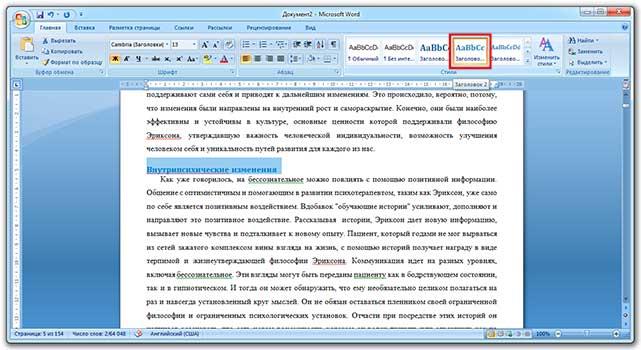
2 . Теперь необходимо разметить разделы в документе. Для этого выделяем заголовки и подзаголовки и применяем для них нужный стиль.
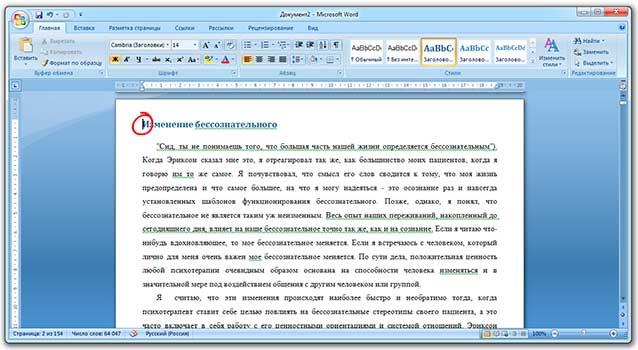
3 . Ставим курсор в то место документа, куда нужно вставить оглавление.
Например, я хочу, чтобы оно было в самом начале текста, перед первым заголовком. Значит, щелкаю перед первой его буквой левой кнопкой мышки, чтобы там начала мигать палочка.
4 . Переходим во вкладку «Ссылки» в верхней части программы. Нажимаем на кнопку «Оглавление» и выбираем «Автособираемое оглавление 1» или «Автособираемое оглавление 2».
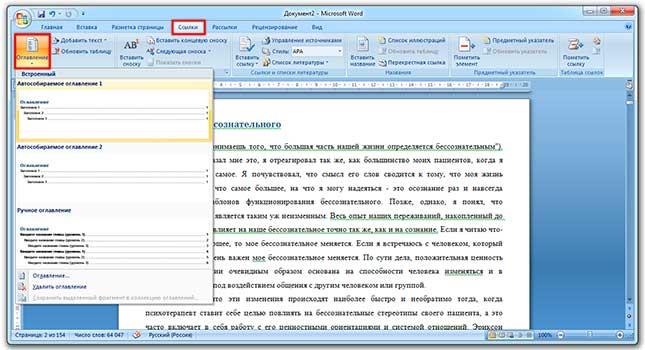
Вот и всё! Содержание добавилось туда, где мигал курсор.
Если его нужно отделить (вынести на отдельную страницу), снова ставим курсор перед текстом/заголовком, переходим во вкладку «Вставка» и нажимаем на кнопку «Разрыв страницы».
Оформление
Когда мы размечаем разделы и подразделы текста при создании оглавления, оформление заголовков автоматически меняется. Шрифт, цвет и размер букв становятся другими.
Были у меня, например, черные заголовки шрифта Arial, а стали синие Cambria.
Конечно, это можно поправить вручную: пройтись по тексту и поменять оформление на нужное. Но есть вариант проще — отредактировать сами стили заголовков.
Для этого щелкаем правой кнопкой мышки по стилю заголовка, который нужно поправить, и выбираем пункт «Изменить».
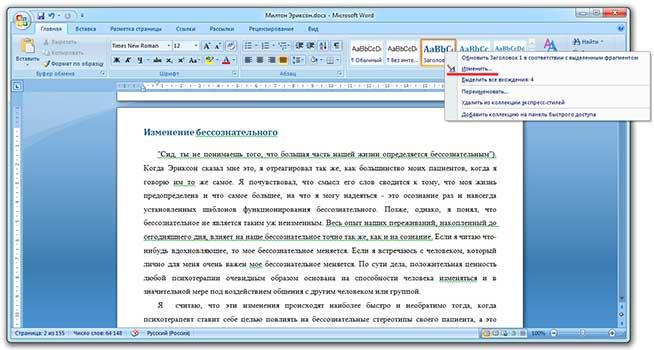
В появившемся окошке настраиваем форматирование: меняем шрифт, размер, цвет и другие характеристики, после чего нажимаем ОК.
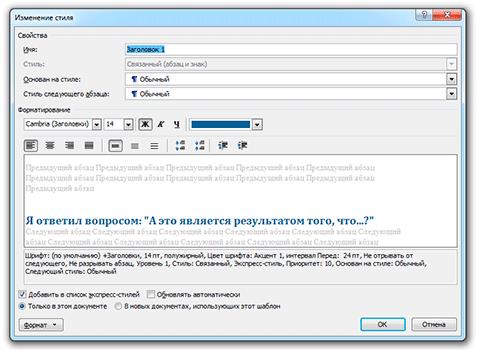
Сразу после этого все заголовки данного уровня, которые есть в документе, поменяются. То же самое проделываем и со стилями заголовков других уровней.
Внешний вид самого оглавления тоже можно изменить. Непосредственно оформление (шрифт, размер, цвет и др.) меняется вручную. А вот структурные изменения (вложенность, разделитель и другие параметры) редактировать нужно через Ссылки — Оглавление — Оглавление…
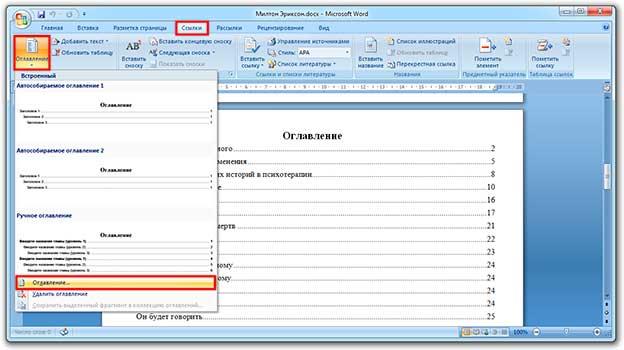
Например, вместо точек можно выбрать пунктир, сплошное подчеркивание или вообще убрать разделитель.
Редактирование оглавления
Всё просто: его нужно обновить. Делается это автоматически — нужно просто нажать на кнопку «Обновить таблицу» во вкладке «Ссылки».
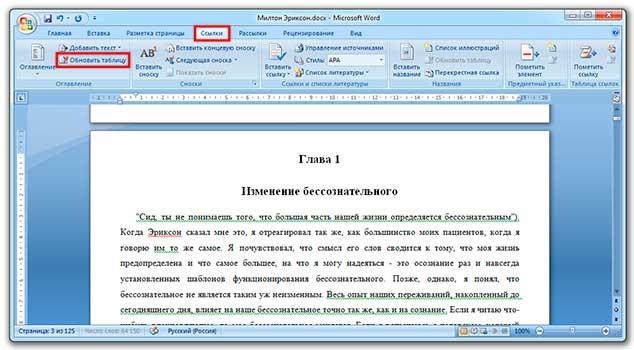
После этого все, что вы наменяли в тексте, отразится на содержании: исправятся заголовки, обновятся ссылки и номера страниц.
Как удалить оглавление
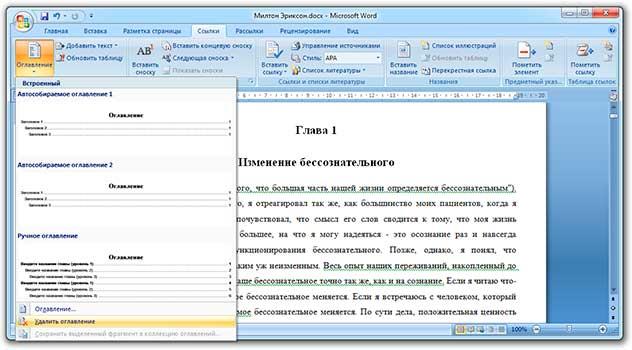
Удалять оглавление нужно не как обычный текст, а через панель инструментов:
Ссылки — Оглавление — Удалить оглавление
На правах рекламы:



