
Не удаляется принтер Windows 11 или Windows 10 — что делать?

Если вы столкнулись с тем, что не получается удалить принтер в Параметрах Windows 11/10 или в «Устройства и принтеры» из-за отсутствия кнопки удаления, сообщения «Операция отменена из-за действующих для компьютера ограничений» или других ошибок, проблему обычно можно решить.
Стандартные способы удаления принтера
Сначала об обычных способах удаления принтера в Windows, которые, вы, вероятно, уже попробовали:
- В Windows 11 зайдите в Параметры — Bluetooth и Устройства — Принтеры и сканеры, нажмите по принтеру, нажмите кнопку «Удалить» и подтвердите удаление принтера.
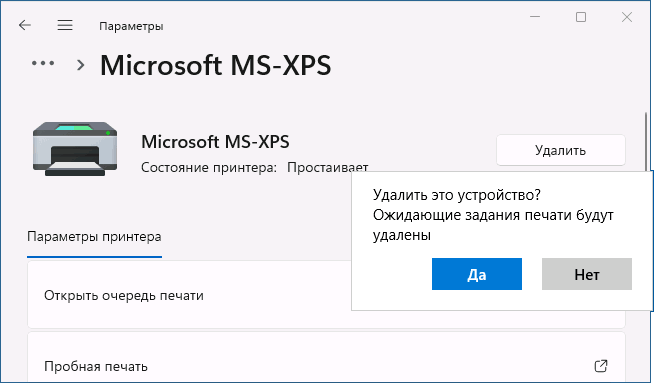
- В Windows 10 зайдите в Параметры — Устройства — Принтеры и сканеры, нажмите по принтеру, а затем — кнопку «Удалить устройства».

Быстро попасть в список принтеров в «Параметрах» вы можете с помощью диалогового окна «Выполнить»: нажмите клавиши Win+R на клавиатуре, введите ms-settings:printers и нажмите Enter.
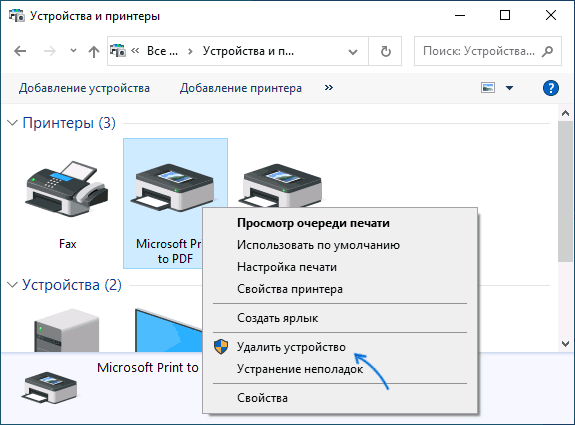
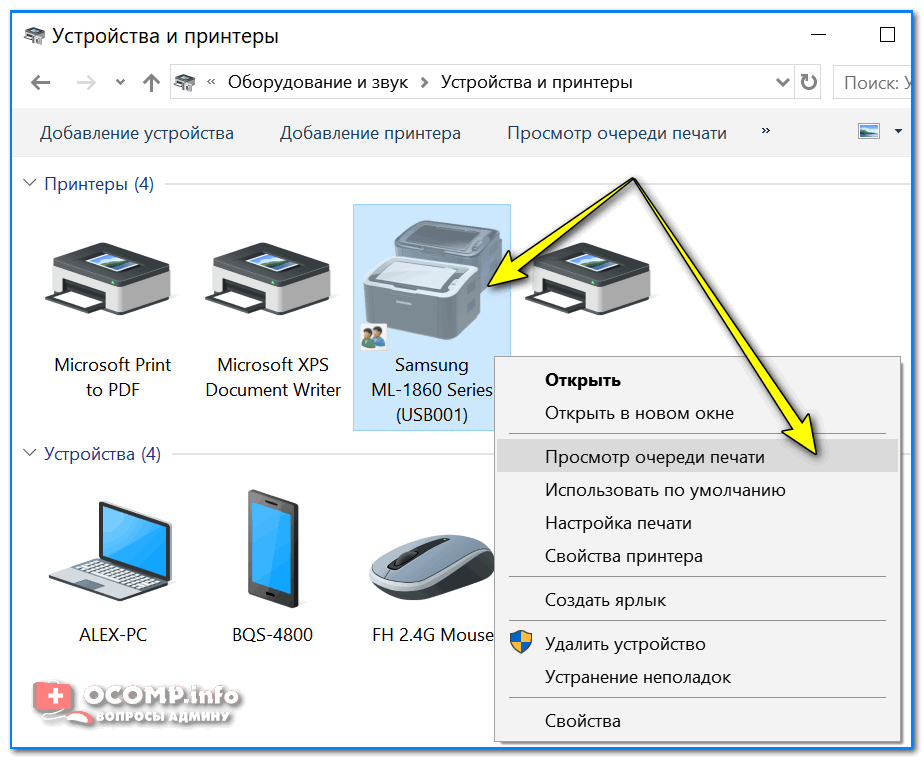
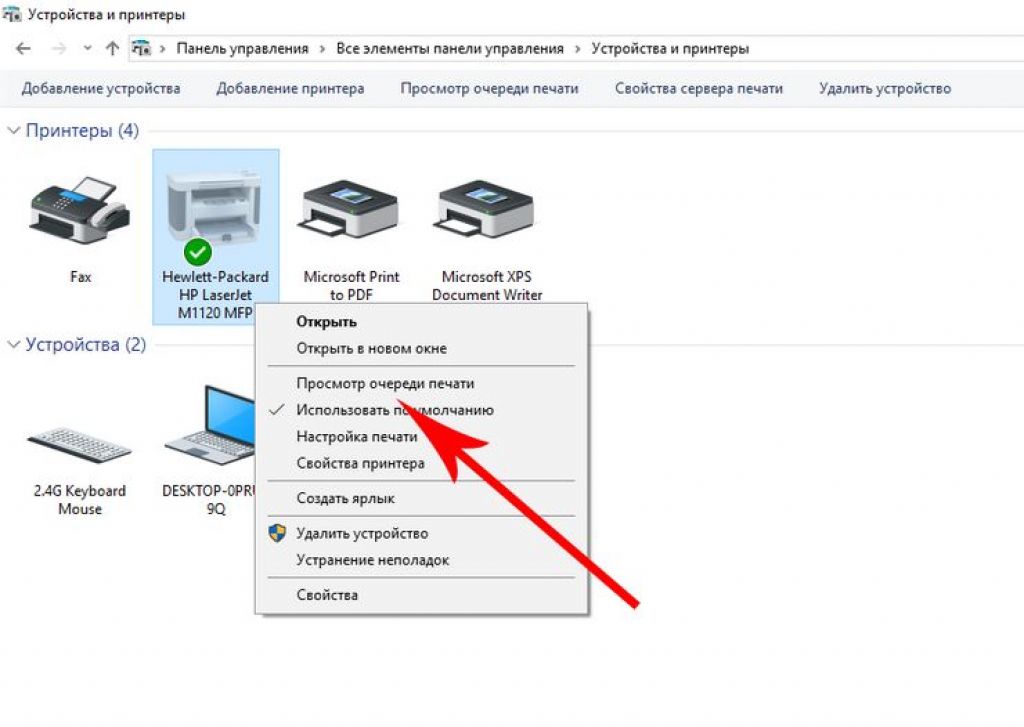
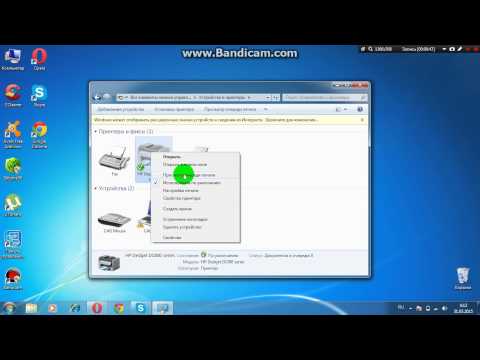
В Windows 10 также доступен следующий традиционный метод: откройте «Панель управления», а в ней — пункт «Устройства и принтеры». Нажмите правой кнопкой мыши по принтеру и выберите пункт «Удалить устройство».
Решение проблем с удалением принтера
Если обычные методы не решают проблему, можно попробовать один из следующих вариантов решения.
Остановка службы Диспетчер печати
Первая возможность — попробовать остановить службу Windows «Диспетчер печати», а потом попробовать выполнить удаление принтера стандартными способами:
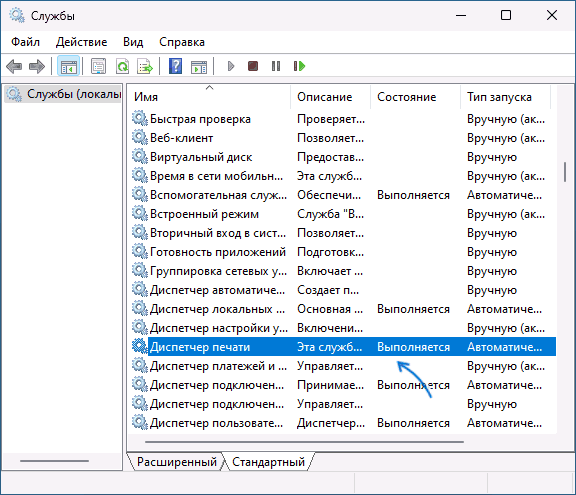
- Нажмите клавиши Win+R на клавиатуре, введите services.msc и нажмите Enter.
- В списке служб найдите «Диспетчер печати», дважды нажмите по службе, а затем нажмите кнопку «Остановить», а после остановки — измените «Тип запуска» на «Отключена».
- Примените настройки и снова попробуйте снова удалить принтер.
Если это не помогло, не торопитесь включать службу, для следующих шагов её лучше оставить отключенной (но не забудьте включить снова, когда проблема решится).
Удаление принтера вручную
Перейдите в папку C:WindowsSystem32spoolPrinters и очистите её содержимое. Затем выполните следующие шаги:
- Нажмите правой кнопкой мыши по кнопке «Пуск» и выберите пункт «Выполнить», введите regedit и нажмите Enter.
- Перейдите к разделу реестра
HKEY_LOCAL_MACHINESYSTEMCurrentControlSetControlPrintPrinters

Внутри этого раздела вы найдете несколько подразделов. Они могут иметь имя вашего принтера, а могут — буквенно-цифровое обозначение (в этом случае имя принтера можно будет найти среди параметров в этом разделе). Найдите принтер, который нужно удалить, нажмите правой кнопкой мыши по разделу, который ему соответствует и выберите пункт «Удалить».
Удаление принтера в командной строке
Внимание: перед выполнением этого и следующих шагов потребуется снова включить службу «Диспетчер печати» и установить её запуск в «Автоматически».
Есть возможность удалить принтер в командной строке:
- Запустите командную строку от имени Администратора и введите команду
wmic printer get name
printui.exe /dl /n "Имя принтера"

Очереди печати в диспетчере устройств
Иногда помогает удаление очереди печати в диспетчере устройств Windows:

- Нажмите правой кнопкой мыши по кнопке «Пуск» и выберите пункт «Диспетчер устройств».
- Откройте раздел «Очереди печати».
- Нажмите правой кнопкой мыши по очереди печати нужного принтера и выберите пункт «Удалить устройство».
Обычно принтер удаляется автоматически, но если этого не произошло, используйте один из стандартных методов удаления.
Удаление в свойствах сервера печати
Следующий метод — удаление драйвера в свойствах сервера печати:
- Перейдите в список принтеров (Win+R — ms-settings:printers), а затем нажмите «Свойства сервера печати» внизу страницы параметров.

- Перейдите на вкладку «Драйверы» и удалите драйвер принтера, который требуется удалить.

Отключение ограничений на удаление принтера
Если при попытке удалить принтер вы видите сообщение «Операция отменена из-за действующих для компьютера ограничений» в Панели управления или кнопки удаления принтера не отображаются в «Параметрах», по всей видимости настроена политика, запрещающая удаление.
Если у вас Windows Pro или Enterprise, исправить ситуацию можно с помощью следующих шагов:

- Нажмите клавиши Win+R на клавиатуре, введите gpedit.msc и нажмите Enter.
- Перейдите в раздел «Конфигурация пользователя» — «Административные шаблоны» — «Панель управления» — «Принтеры».
- Если в правой части вы видите политику «Запретить удаление принтера» и его состояние отличается от «Не задана», дважды нажмите по параметру, выберите «Не задано» в открывшемся окне и примените настройки.
В домашней редакции Windows потребуется использовать редактор реестра:
- Откройте редактор реестра (Win+R — regedit).
- В редакторе реестра перейдите к разделу
HKEY_CURRENT_USERSoftwareMicrosoftWindowsCurrentCersionPoliciesExplorer
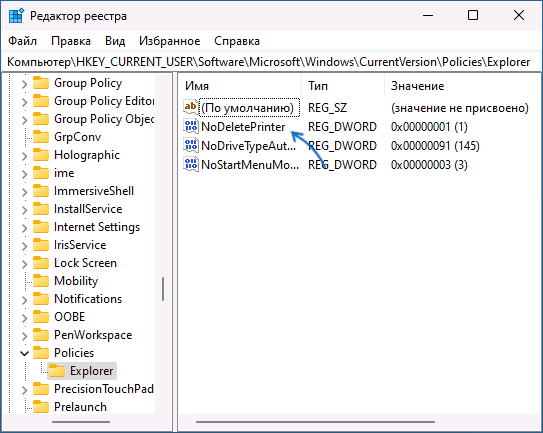
Эти действия снимут ограничения политик на удаление принтера в Windows.
А вдруг и это будет интересно:
- Лучшие бесплатные программы для Windows
- Как настроить автозапуск флешек, карт памяти и дисков в Windows 11 и 10
- Службе Служба профилей пользователей не удалось войти в систему — как исправить?
- Эта функция заблокирована вашим системным администратором в Связь с телефоном
- Google Play Games for PC — эмулятор Android для ПК
- Браузер выходит из аккаунтов — причины и решения
- Windows 11
- Windows 10
- Android
- Загрузочная флешка
- Лечение вирусов
- Восстановление данных
- Установка с флешки
- Настройка роутера
- Всё про Windows
- В контакте
- Одноклассники
- Михаил 15.11.2024 в 06:25
- Dmitry 15.11.2024 в 14:32
Как очистить список принтеров в ворде
Способы отмены печати документа на принтере. Как отменить печать изображения


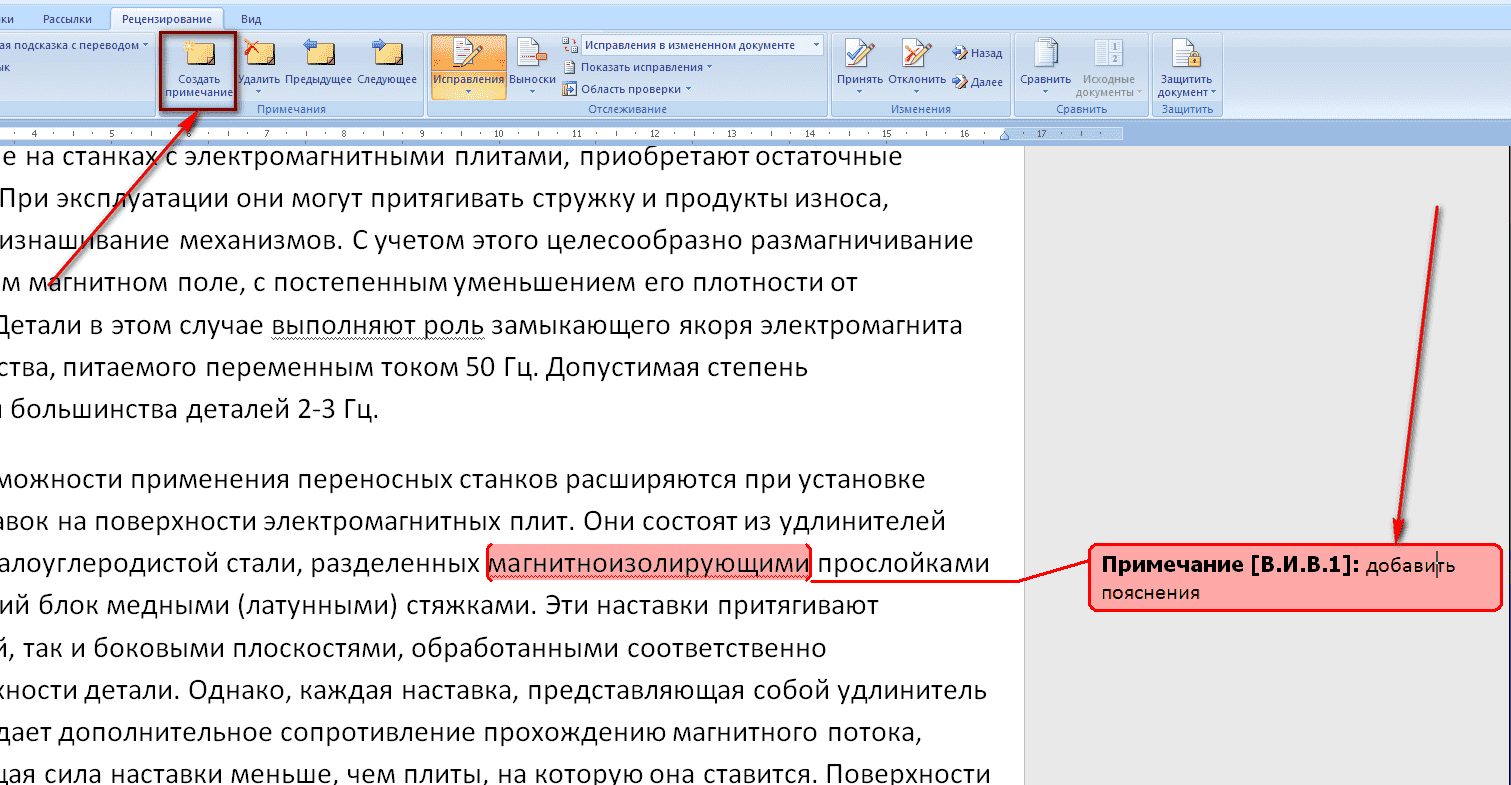
Как добавить и скрыть отображение Примечания к тексту в иллюстрации



Как удалить порт принтера * Удаляем ошибки, установка ПО, фотокадры


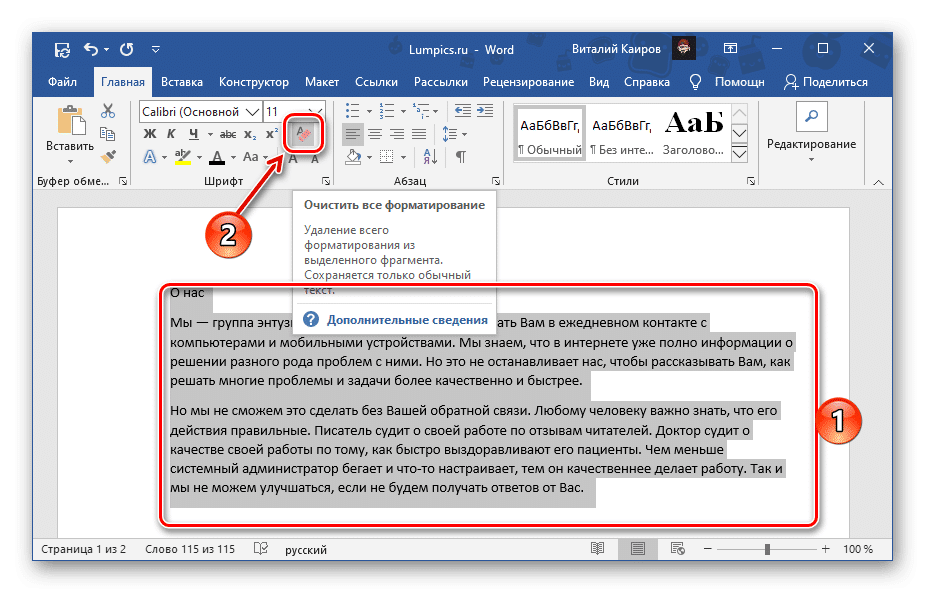
Как убрать форматирование в ворде фотки



Как удалить принтер и драйвер из Windows 7-10: полное как выглядит





Как отменить печать на принтере на Виндовс?
Елена Диепа
Привет, ценители уютного дома! Я Елена,дизайнер интерьеров.Здесь вы найдёте профессиональные советы по планировке, выбору мебели и декору. Расскажу, как создать красивый интерьер без больших затрат, какие цвета и стили выбрать.
Эффективные способы удаления списка принтеров в Word
Если у вас возникли трудности с удалением списка принтеров в Microsoft Word, эти советы помогут вам справиться с задачей быстро и без проблем.
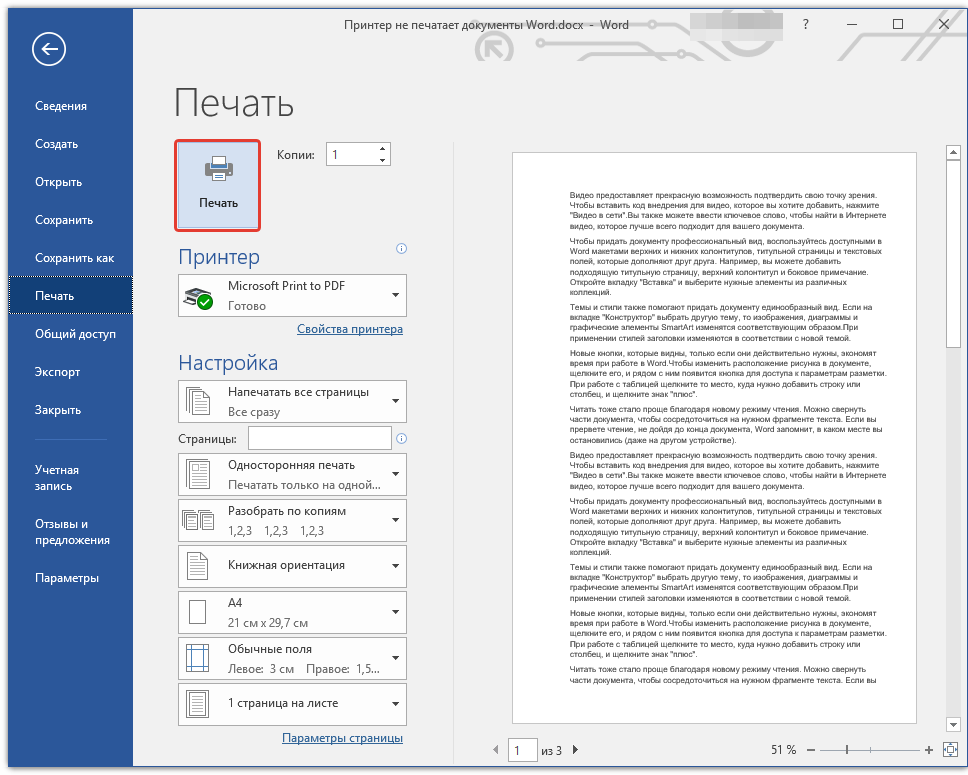

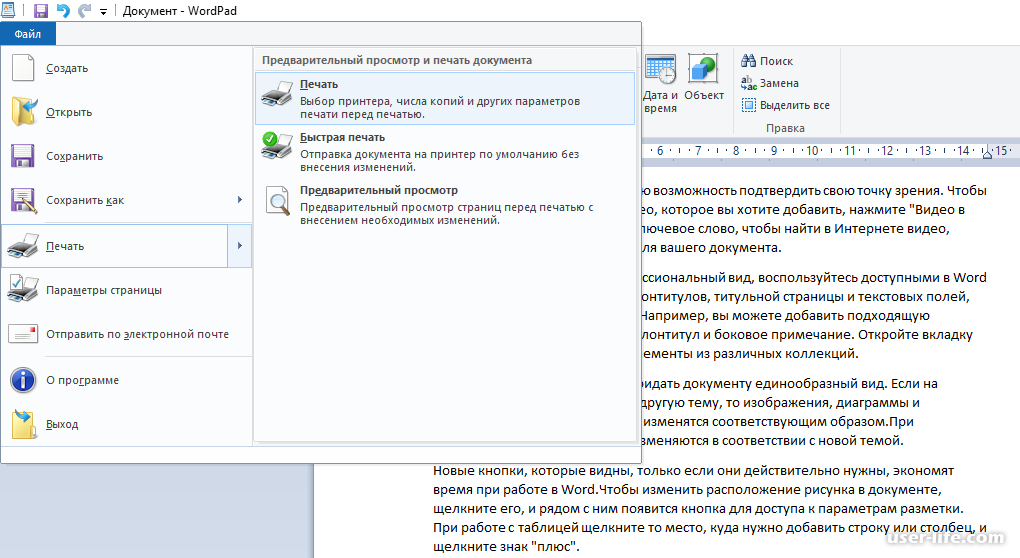
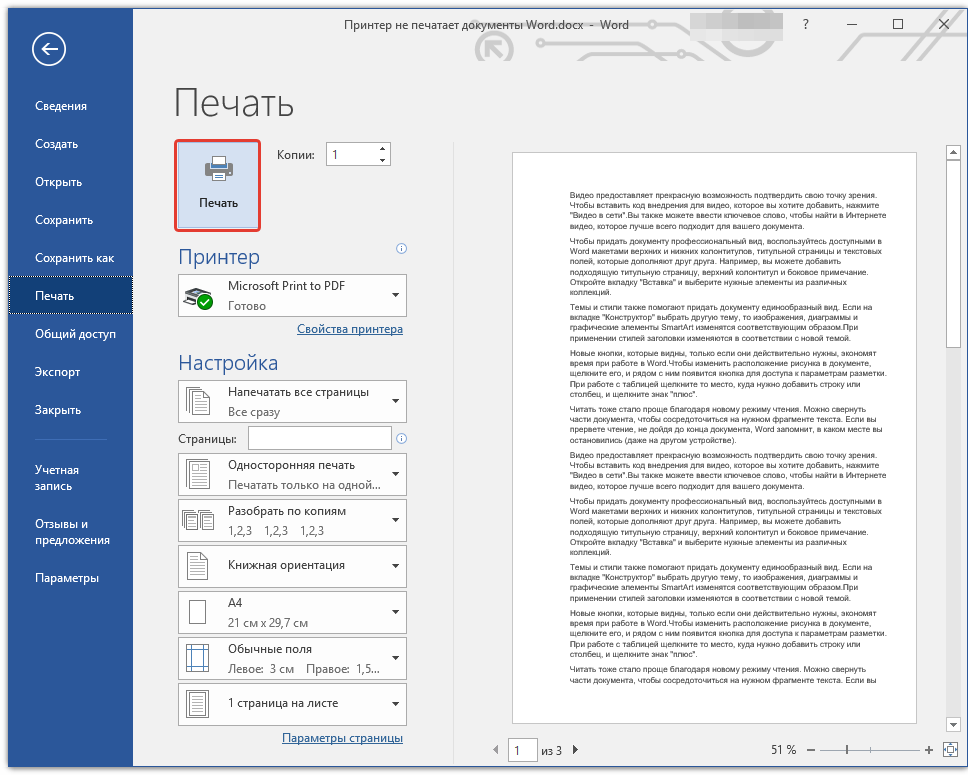
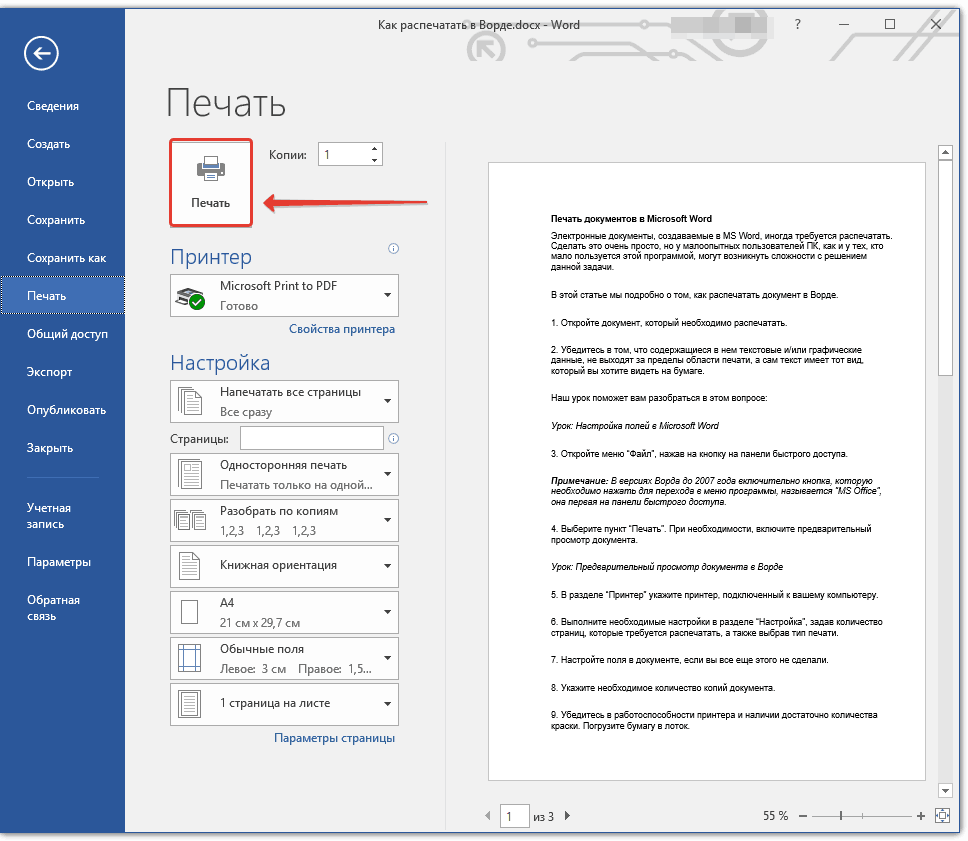
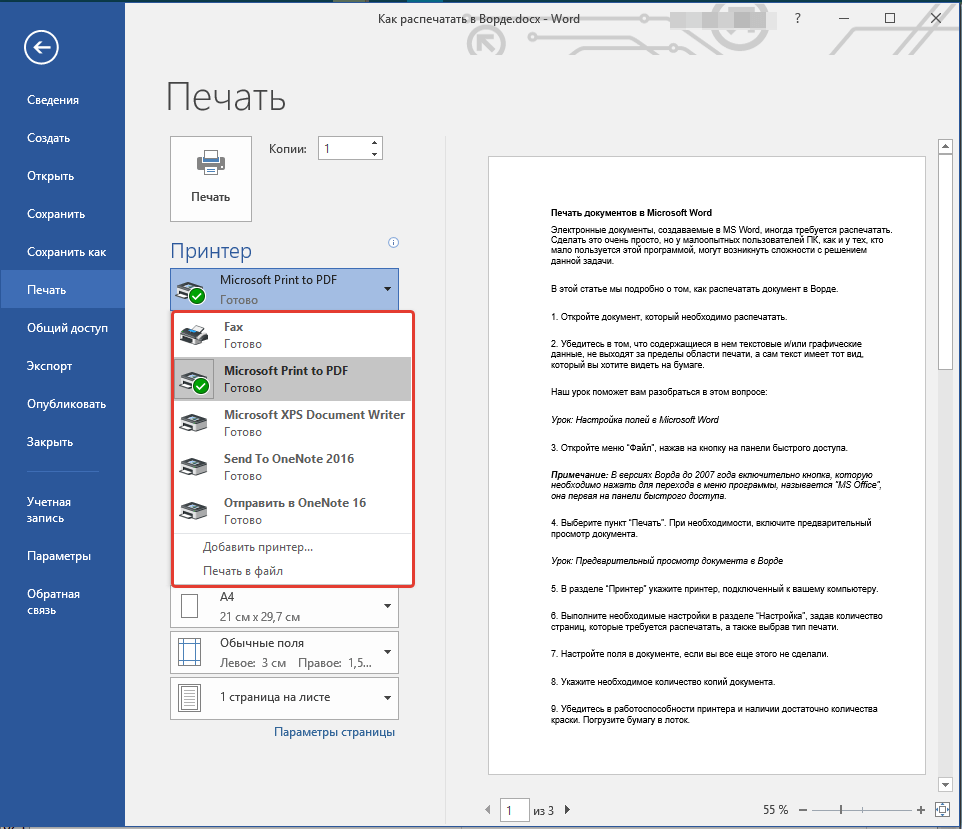
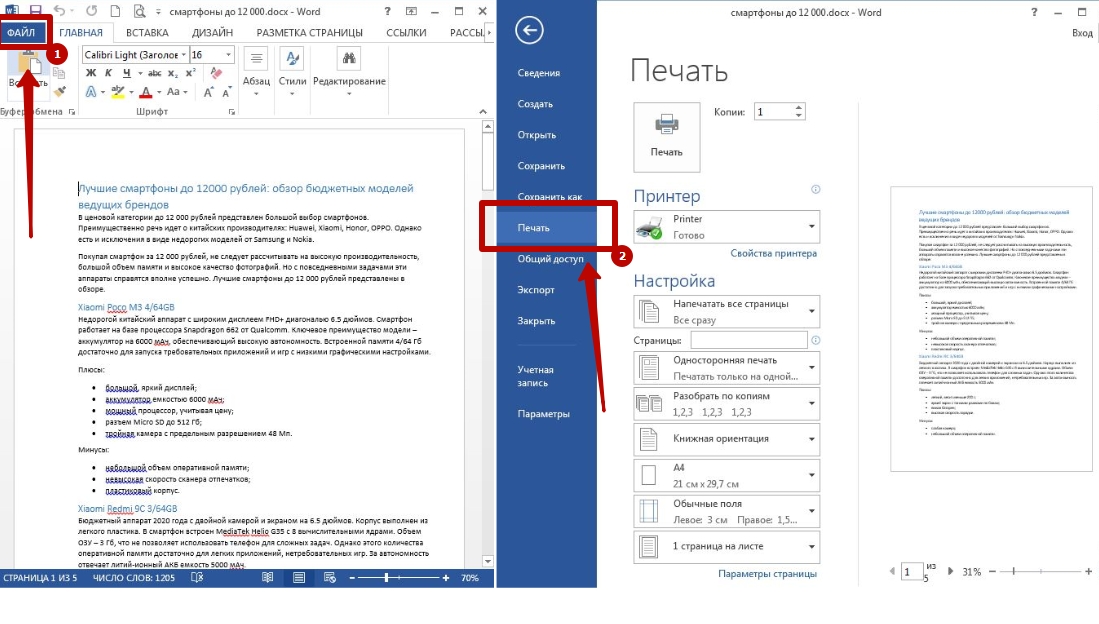
Откройте Microsoft Word и перейдите в меню Файл.
Полное удаление драйвера принтера в ручную

Выберите Печать в списке опций.
Как отменить печать
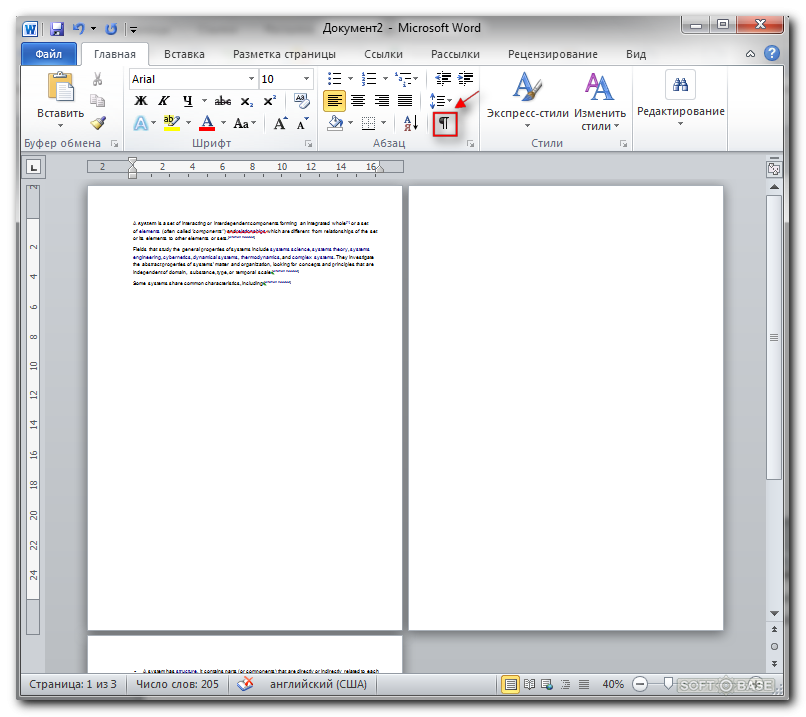
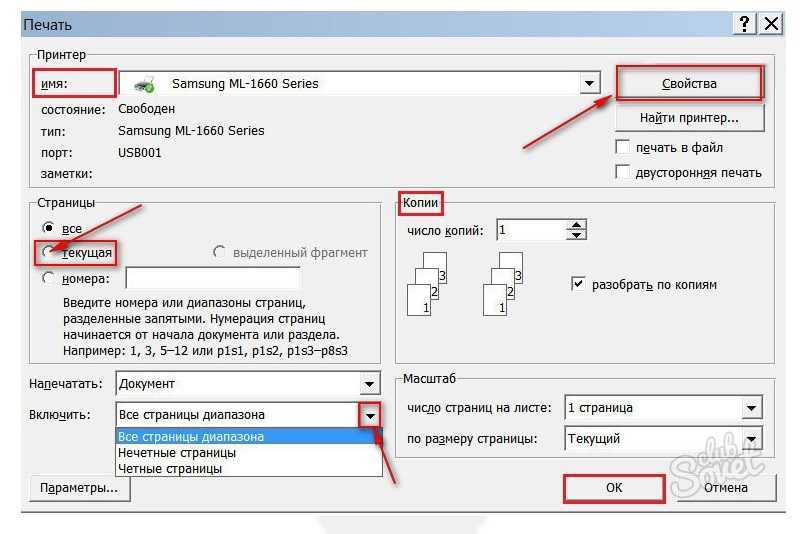
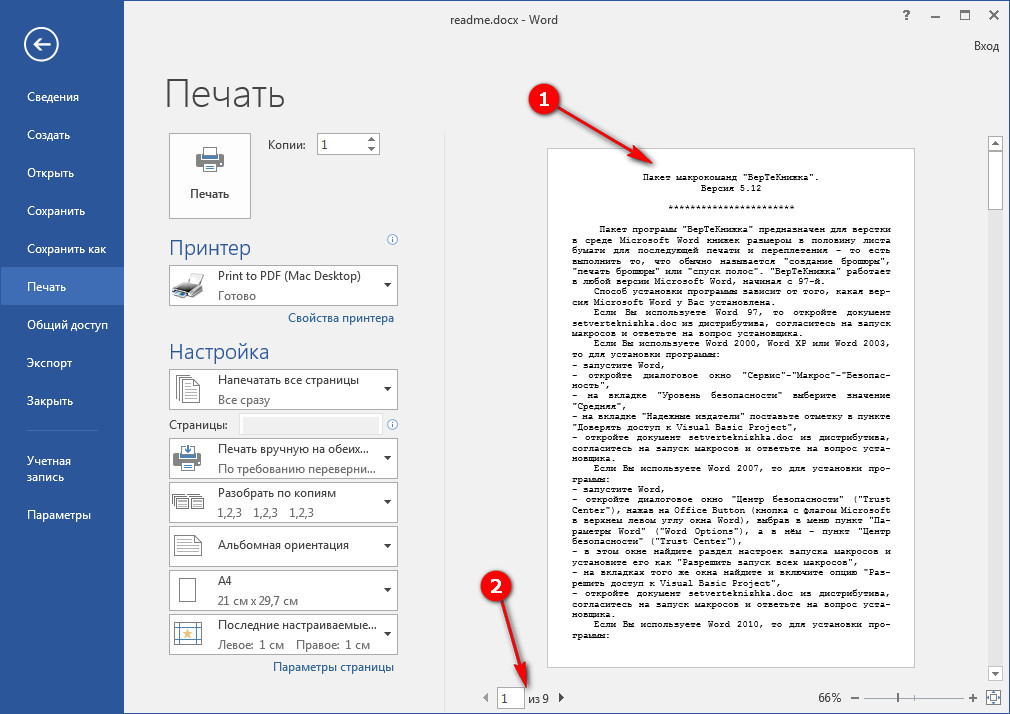
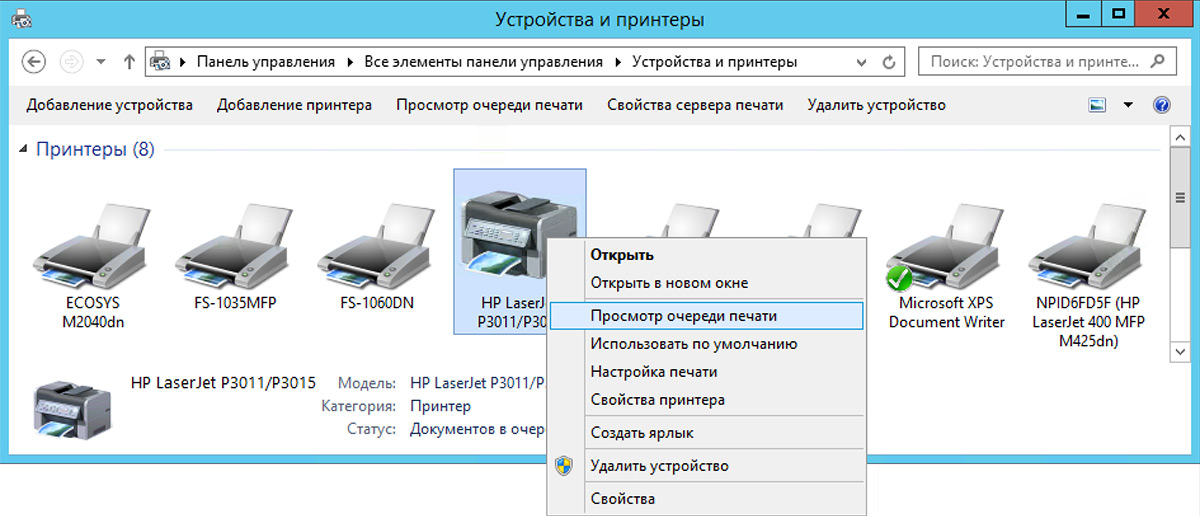
В открывшемся окне Печать найдите список принтеров.
Принтер не печатает с компьютера! Состояние принтера Не в сети — Что делать?
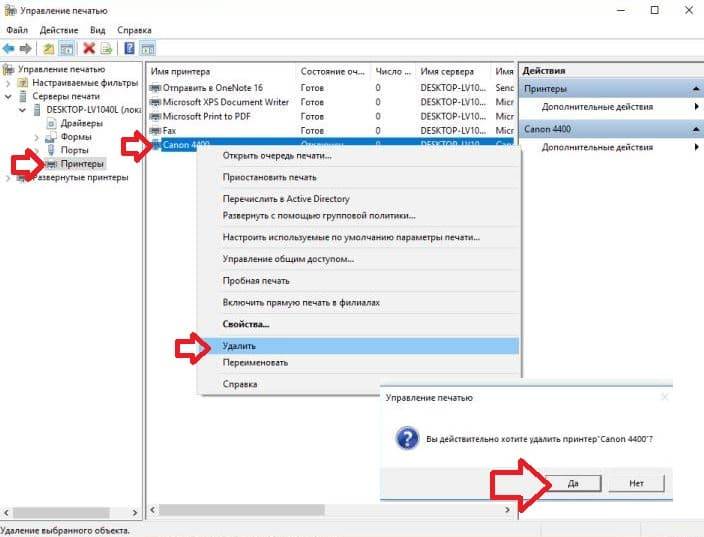
Кликните правой кнопкой мыши на принтер, который хотите удалить.
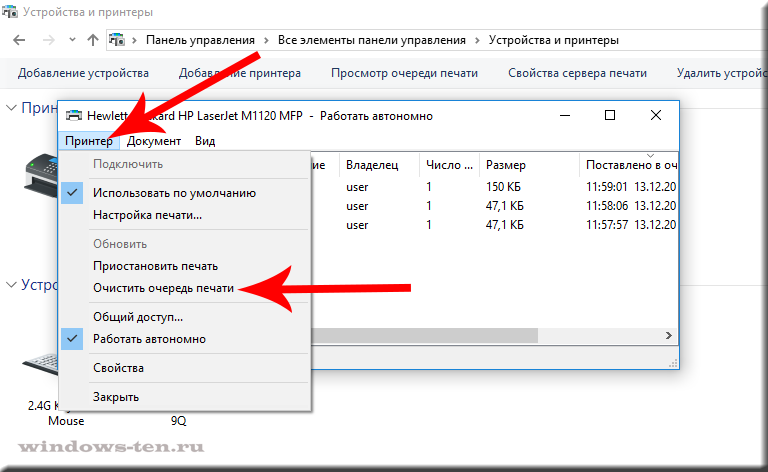
Как очистить очередь печати на принтере windows 10
Выберите опцию Удалить или Удалить устройство.
Word коротко о разделах и как их удалять
Подтвердите удаление принтера, если появится запрос.
Перезапустите Microsoft Word, чтобы изменения вступили в силу.
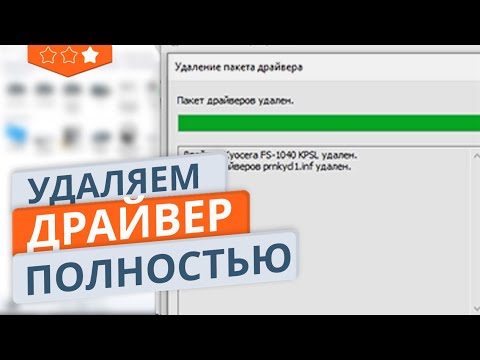
Как полностью удалить драйвер принтера в Windows
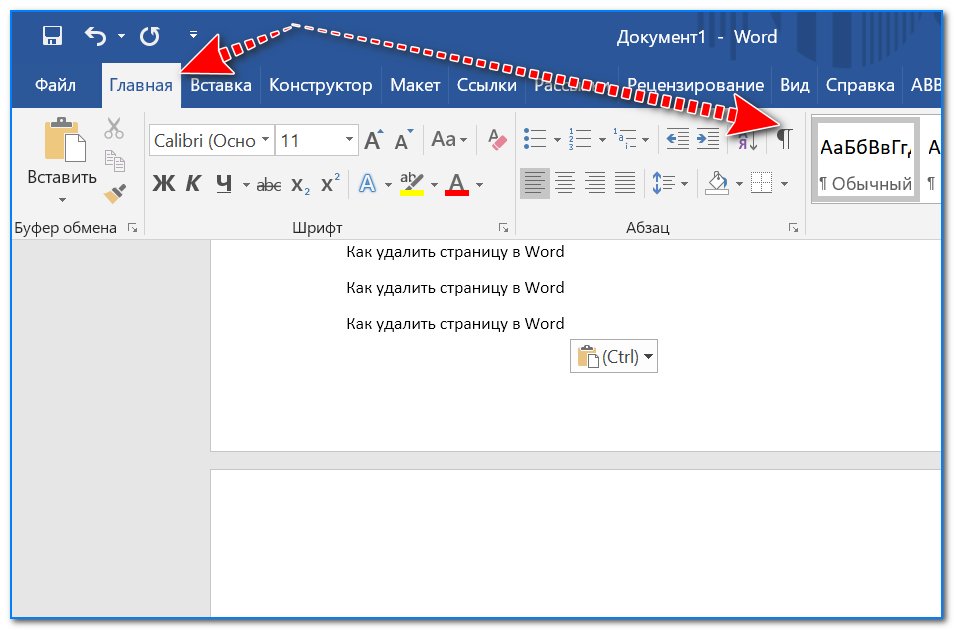
Проверьте, исчез ли удалённый принтер из списка.
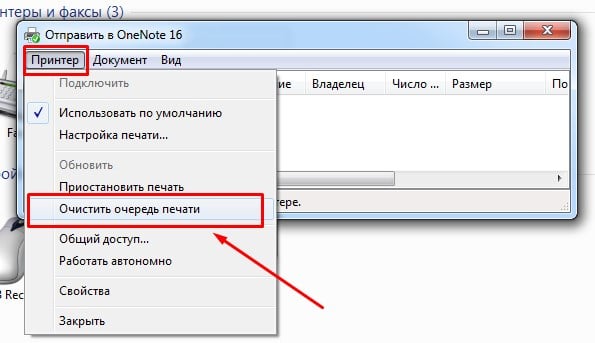
Как очистить очередь печати
Если принтер не удаляется, проверьте настройки вашей операционной системы.
Обратитесь в службу поддержки Microsoft, если проблема не решается самостоятельно.
Как быстро очистить список последних документов в Microsoft Office? Параметры Майкрсофт Офис.



