
Стили форматирования в MS Word действительно представляют собой одну из наиболее полезных функций. Всего лишь несколькими кликами можно преобразовать документ в качественный макет, готовый к печати — это имеет большую ценность. Тем не менее, если вы часто используете этот текстовый редактор, то, возможно, столкнулись с ситуациями, когда работа со стилями и форматированием превращается в настоящую головную боль, особенно при редактировании сложных документов, созданных на других устройствах.
Стили могут вести себя непредсказуемо: изменяешь размер заголовка, а вся структура абзацев неожиданно меняется, или случайное нажатие клавиши Delete приводит к тому, что стиль всего раздела меняется на что-то совершенно странное. В таких случаях наиболее логичным решением может быть полное «обнуление» оформления документа, чтобы заново установить все стили и форматирование.
К счастью, сделать это на самом деле очень просто.
Как очистить форматирование во всем документе
Итак, ваш документ с неправильной разметкой открыт. Выделим его содержимое (нажать CTRL+A на клавиатуре), и обратим внимание на вкладку «Главная». В группе «Стили» присмотритесь к нижнему правому углу и увидите небольшой значок в виде обращенной вправо-вниз стрелки. Нажмите на него, чтобы отобразить панель настроек стилей.

В MS Word можно найти панель управления стилями оформления документа.
В самом верху этой панели располагается опция «Очистить всё». Кликнув на неё, вы увидите, как всё содержание документа приобретает «чистый» вид — без какого-либо форматирования, заголовков или выравнивания — только свобода для творчества.
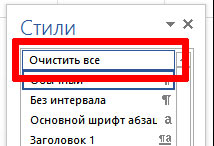
Просто очистите все стили документа!
Не так уж и трудно, правда? А есть способ ещё проще — для этого не потребуется ничего открывать. Просто выделите весь текст документа и нажмите кнопку «Убрать все форматирования» на вкладке «Главная».
Результат будет идентичным.

Средство для удаления форматирования в Word
Почему форматирование не удалилось?
Да, иногда может случится такая ситуация, что даже после очистки форматирования, часть документа так и остается без изменений. Дело в том, что указанный выше способ применяется только к «основному» тексту документа. А добавленные в документ текстовые блоки, колонтитулы и т.п. элементы к основному тексту не относятся — это совершенно независимые от него объекты. Поэтому и удалять их (вернее очищать их стили) также придется отдельно от основного содержимого документа.
Да, ещё , конечно же, может статься и так, что при использовании инструментов очистки форматирования, документ не изменяется вообще и сохраняет все стили. Прежде чем ругать майкрософт и бога, посмотрите внимательно — возможно документ просто защищен от изменений!
Как очистить стиль текста в ворде
Когда вы редактируете документ, иногда вам может потребоваться удалить или очистить все форматирование из выделения, оставив в документе только простой текст. Это руководство познакомит вас с некоторыми методами удаления всего форматирования из документа в Word.
Рекомендуемые инструменты повышения производительности для Word
Kutools for Word: Интеграция ИИ , более 100 расширенных функций экономят 50 % времени обработки документов. Бесплатная загрузка
Office Tab: вводит вкладки, подобные браузеру, в Word (и других инструментах Office), упрощая навигацию по нескольким документам. Бесплатная загрузка
Удалить форматирование с помощью Clear Formatting
Шаг 1. Выберите часть документа, из которой вы хотите удалить все форматирование, или нажмите ярлыки. CTRL + A , чтобы выбрать весь документ, если вам нужно удалить форматирование всего документа.
Шаг 2: Затем примените Очистить форматирование следующим образом:

Примечание: Эта функция не может удалить форматирование, сделанное , и .
Удалите все форматирование с помощью VBA
Вкладка Office: предоставляет интерфейсы с вкладками в Word, Excel, PowerPoint.
Улучшите свой рабочий процесс прямо сейчас. Узнайте больше о вкладке «Офис» Бесплатная загрузка
Возможно применить код VBA для устранения всего форматирования из документа в Word.
Шаг 1: нажмите Alt + F11 для открытия VBA (Microsoft Visual Basic для приложений) окно в Word;
Шаг 2: нажмите Модули in Вставить вкладка и вставьте код VBA в Модули окно;
Шаг 3: нажмите Run кнопку, чтобы применить код VBA (или нажмите F5);
VBA: удалить все форматирование из активного документа
Sub УдалитьФорматирование() ActiveDocument.Select Selection.ClearFormatting End Sub
Внимание: Прежде чем использовать этот код для удаления форматирования, вам нужно выбрать часть, которую вы хотите удалить в документе. Этот код не может удалить форматирование, сделанное , и . И этот код просто может удалить форматирование со всех текстов.
VBA: удалить все форматирование из указанного абзаца в документе
Sub ОчиститьФорматирование() ActiveDocument.Range(Start:=ActiveDocument.Paragraphs(2).Range.Start, _ End:=ActiveDocument.Paragraphs(4).Range.End).Select Selection.ClearFormatting End Sub
Внимание: этот VBA удалит все форматирование между абзацем 2 и абзацем 4. Вы можете указать номер абзаца в коде. Этот код не может удалить форматирование, сделанное , и .



