
Существует два способа удаления ячейки из таблицы, созданной в Microsoft Word, включая все ее содержимое: можно воспользоваться инструментом в контекстном меню или обратиться к вкладке «Макет».
Способ 1: Контекстное меню
Этот простой метод можно реализовать двумя способами.
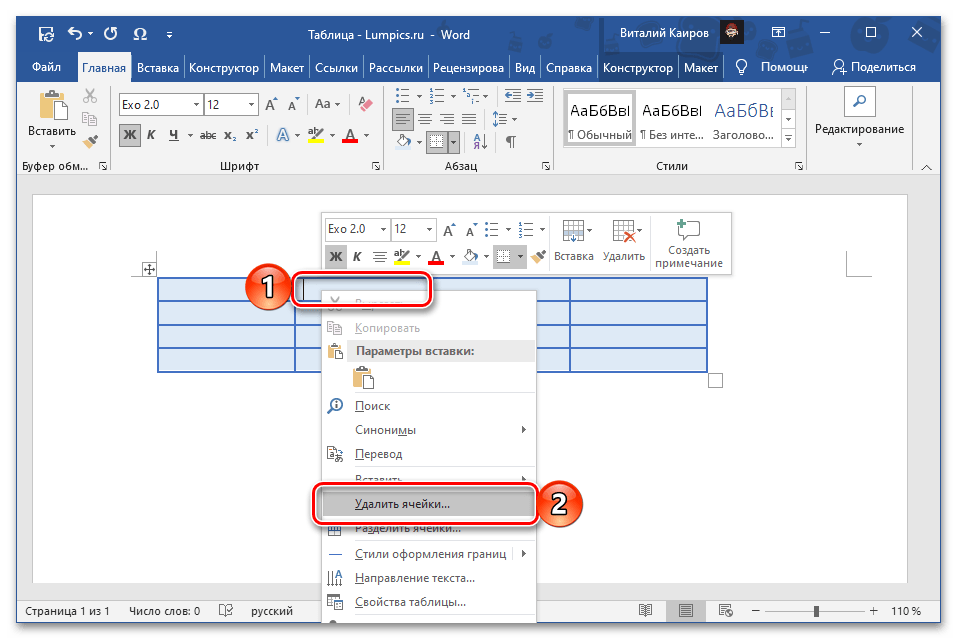
- Кликните по ячейке, которую требуется удалить. Нажатием правой кнопки мышки (ПКМ) вызовите контекстное меню и выберите в нем пункт «Удалить ячейки».
![]()
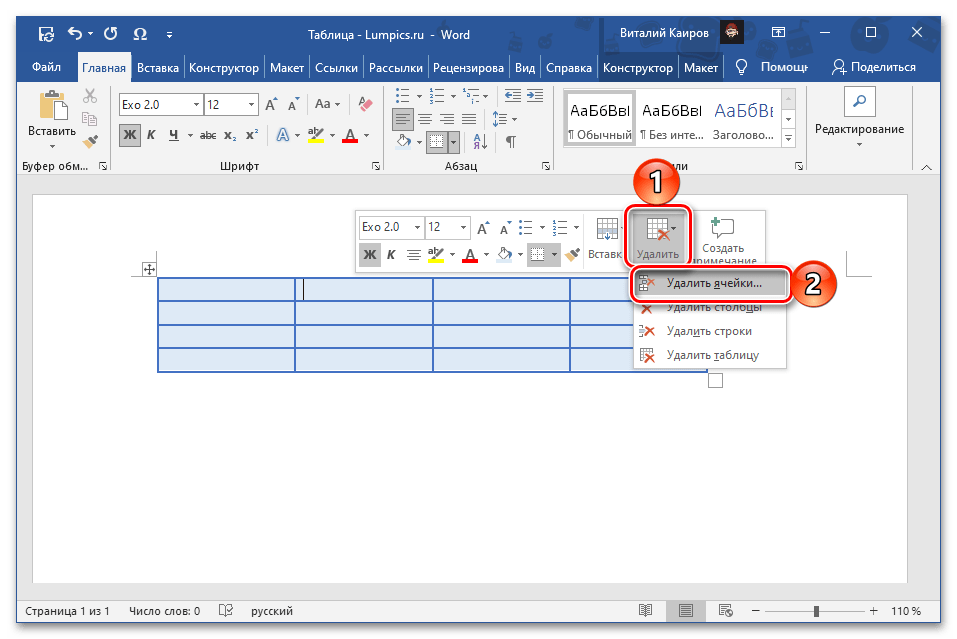
- Либо же нажмите на расположенную справа в верхней области контекстного меню кнопку «Удалить» и выберите из отобразившегося списка пункт «Удалить ячейки».
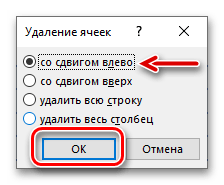
- В обоих случаях появится диалоговое окно, в котором требуется выбрать то, каким образом будет удалена ячейка. Установите маркер напротив первого параметра – «со сдвигом влево», так как второй в данном случае не дает никакого результата, а третий и четвертый решает совершенно иную задачу, ранее рассмотренную нами в отдельных статьях. Нажмите «ОК» для подтверждения.
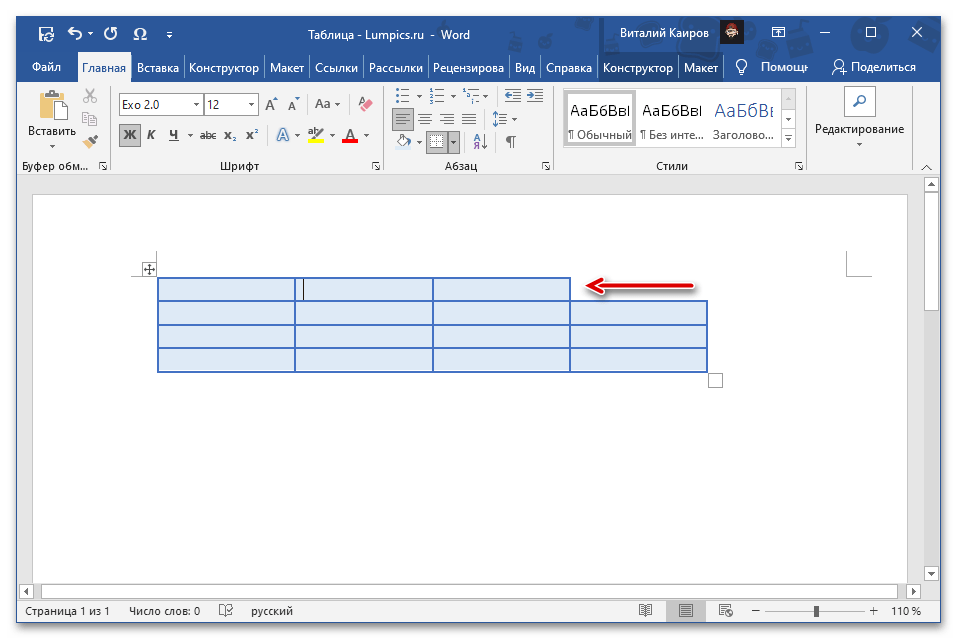
Удаленная вами ненужная ячейка будет исключена из таблицы, и, как можно заметить на приведенном ниже скриншоте, объекты, находящиеся справа от нее, вместе с их содержимым сдвинутся влево, а в месте удаленной ячейки образуется пустое пространство.
Способ 2: Инструмент «Удалить»
При условии, что таблица или любая из ее частей выделена и/или активна, на верхней панели Word отображается дополнительная группа вкладок – «Работа с таблицами», одним из представленных в которой инструментов и можно воспользоваться для решения озвученной в заголовке статьи задачи.
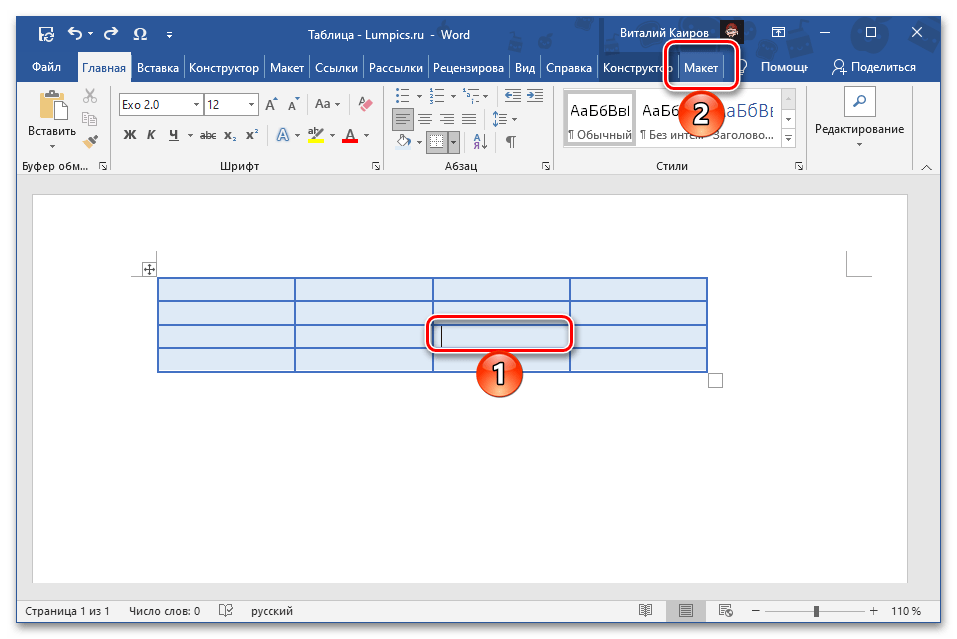
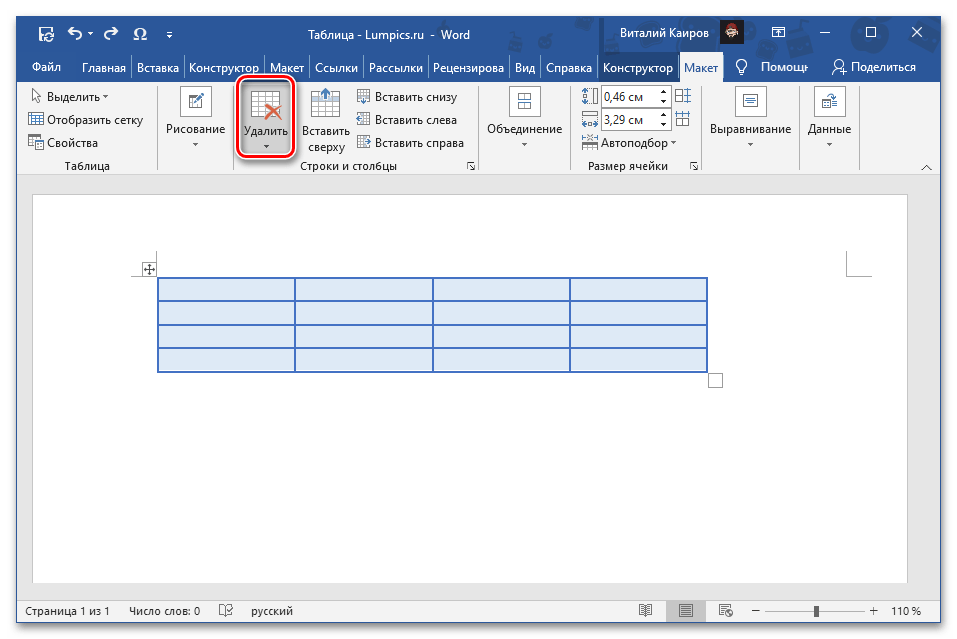
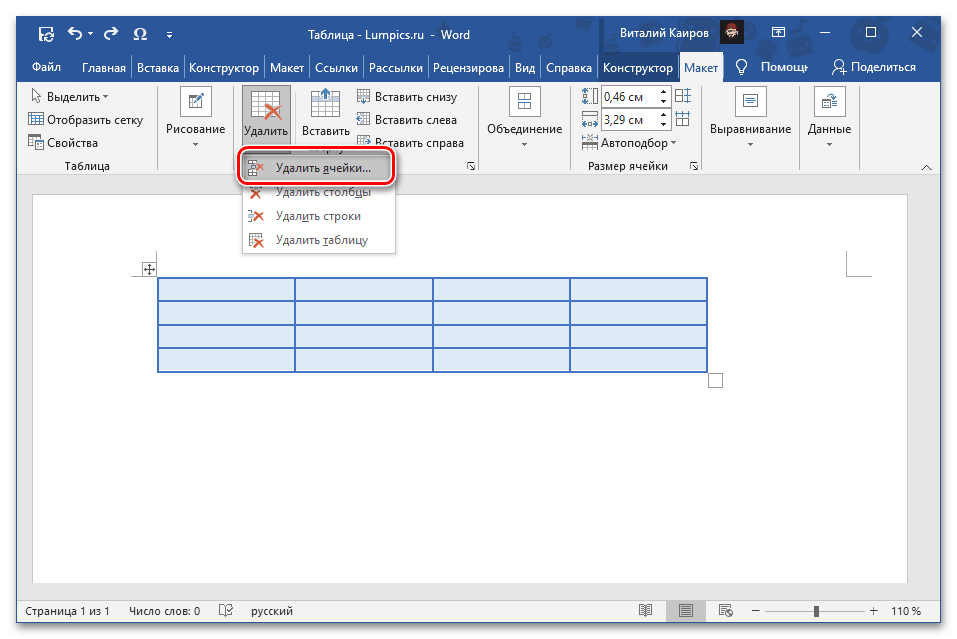 затем отметьте «со сдвигом влево» и нажмите «ОК» для подтверждения.
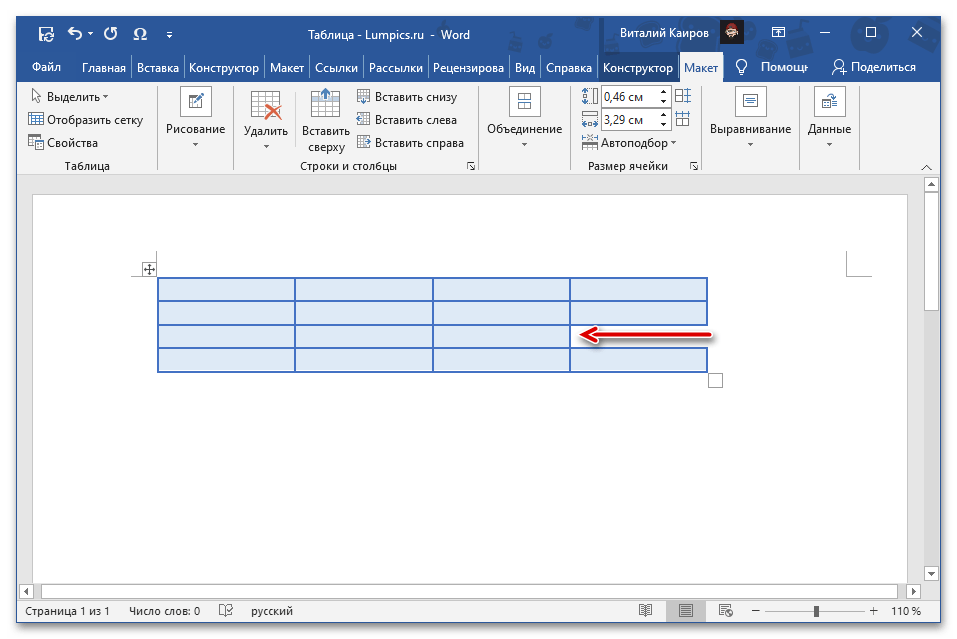
 Выбранная ячейка будет исключена из таблицы, а элементы, находящиеся после неё, переместятся влево.
Вариант 2: Объединение
Приведенные выше подходы, хотя и справляются с задачей, обозначенной в заголовке статьи, не обеспечивают наилучший итог – таблица с пропущенной ячейкой выглядит, по меньшей мере, не привлекательно, а данные, находящиеся за этой ячейкой, просто сдвигаются в сторону, что в большинстве ситуаций нарушает общую структуру.
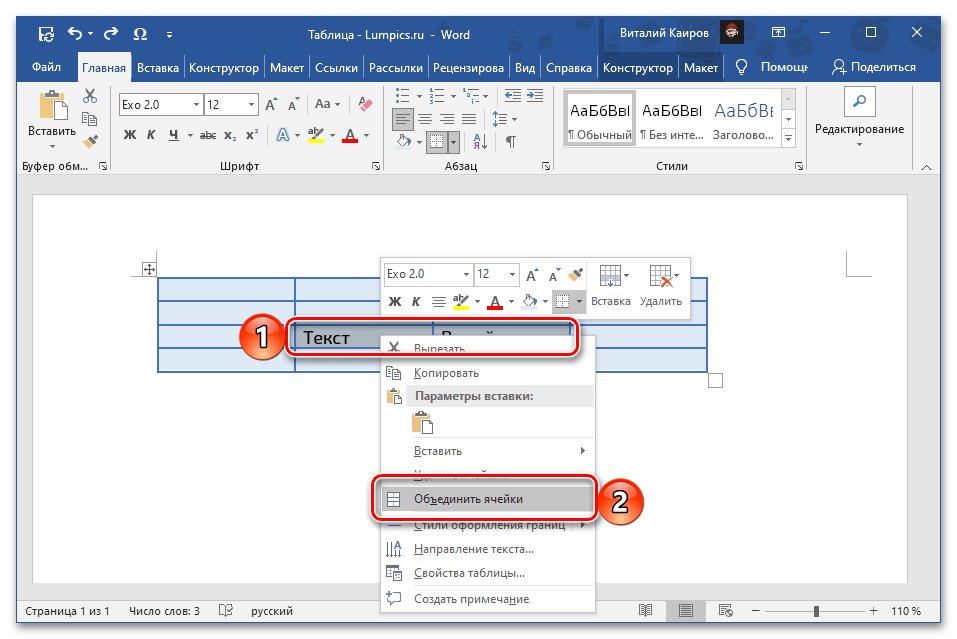
Куда более логичным подходом, как нам кажется, будет объединение ячеек, выполняемое по схожим инструкциям и доступное как из контекстного меню, так и из группы инструментов во вкладке «Макет». Более детально все это ранее рассматривалось в отдельной статье на нашем сайте, с которой и рекомендуем ознакомиться.
Иллюстрированный самоучитель по Microsoft Word
Чтобы удалить заранее выбранные ячейки, воспользуйтесь командой из меню Таблица › Удалить › Ячейки.
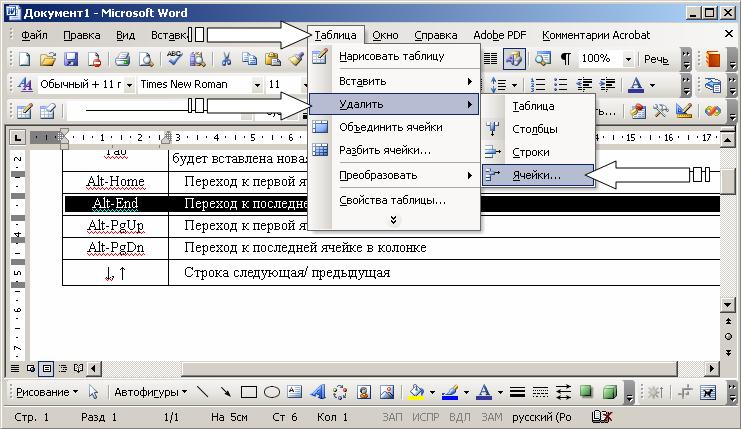
По завершении выполнения команды появится окно для удаления ячеек.
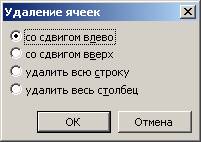
Предоставляются четыре типа действий:
- Со сдвигом влево. Происходит сдвиг ячеек влево. Выбранные ячейки удаляются, их замещают те, что были расположены справа.
- Удалить всю строку. Удаляется строка, которая содержала выделенные ячейки.
- Со сдвигом вверх. Происходит сдвиг ячеек вверх. Выбранные ячейки удаляются, их замещают те, что были расположены ниже.
- Удалить весь столбец. Удаляется столбец, содержащий выделенные ячейки.
Редактирование текста внутри таблицы выполняется с помощью тех же средств, что и текста вне ее.
Как очистить таблицу в ворде от текста?
Довольно часто может возникнуть необходимость в программе ворд очистить частично или полностью таблицу от текста. При этом не каждый человек знает, как это можно сделать, поэтому мы рассмотрим простую пошаговую инструкцию с картинками, как очистить таблицу от текста.
Первый шаг. Откроем таблицу, вив которой есть текс. Наша задача удалить весь текст из второй строки.
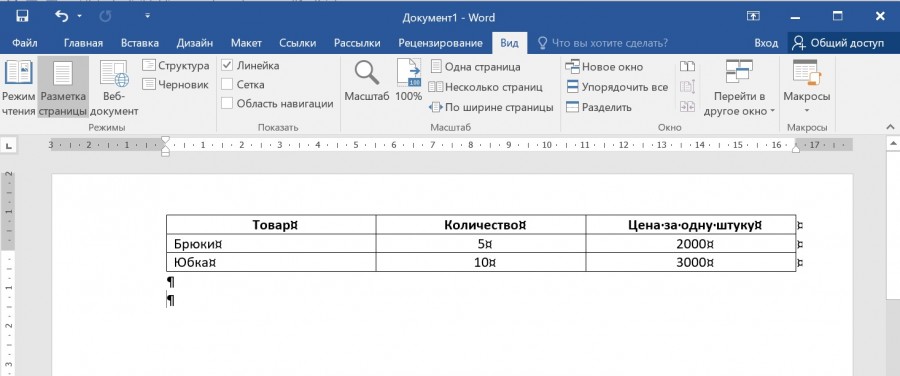
Второй шаг. Выделим вторую строку полностью. Для этого ставим курсор либо в самую левую, либо самую правую ячейку второй строки. Зажимаем левую клавишу мышки и начинаем выделять нужные ячейки. Когда мы выделим нужную область, она окрасится в серый цвет, как представлено на картинке.
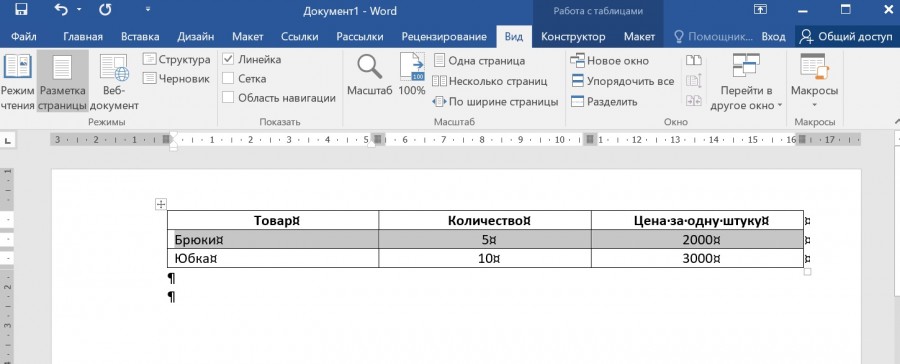
Третий шаг. Теперь чтобы удалить весь текст, вы находите на клавиатуре клавишу «Delete» и весь текст в выделенной области исчезнет. Данный алгоритм работает на любую область таблицы, вы точно также можете, например, полностью выделить таблицу как в пункте два этой инструкции и нажать на клавишу «Delete» и текст тогда полностью удалится из таблицы.



