


Настройка отступов в Word помогает изменять положение текста на странице.
Для настройки отступов используются ползунки, которые находятся на линейке:

На панели расположены переключатели, которые настраивают:
- отступ первой строки абзаца;
- отступ слева для всего абзаца;
- отступ справа для всего абзаца.
Также настроить отступ можно на вкладке Макет в группе Абзац, указав соответствующие значения:
В данном видеоуроке мы обсудили, как настроить отступы в абзацах при использовании Microsoft Word:
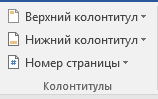
В каждом из разделов имеются заранее заданные опции, а также доступна возможность разрабатывать уникальный колонтитул.
Границы текста в Word
По-умолчанию, работа с текстом в Word осуществляется на белом листе. При желании, вы можете добавить на этот лист границы.
Для этого нужно открыть раздел Конструктор (ранее именуемый Дизайн) и выбрать кнопку Границы страниц.
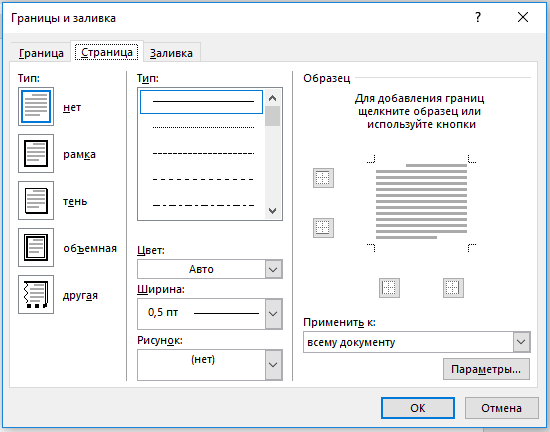
В открывшемся диалоговом окне укажите требуемые параметры и нажмите кнопку OK.
Подложка в Word
Чтобы включить подложку в документ, нужно зайти на вкладку Конструктор (раньше она называлась Дизайн) и кликнуть по кнопке Подложка.
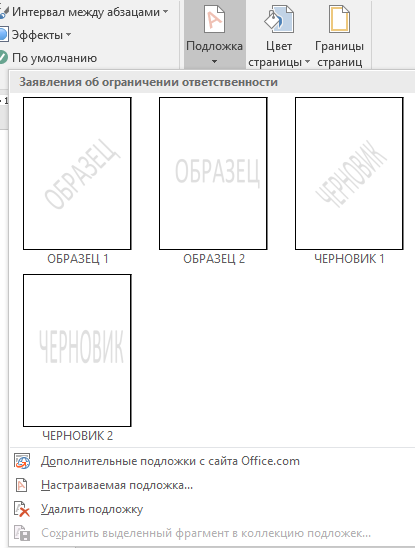
В открывшемся окне вы можете выбрать один из предложенных вариантов или работать с настраиваемой подложкой, создавая ее под собственные нужды.
Цвет страниц в Word
По-умолчанию, работа с текстом в Word осуществляется на белом листе. При желании, вы можете изменить цвет листа.
Для этого необходимо перейти на вкладку Конструктор (ранее – Дизайн) и нажать кнопку Цвет страницы.

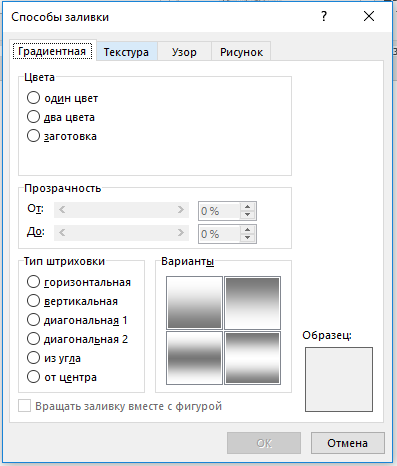
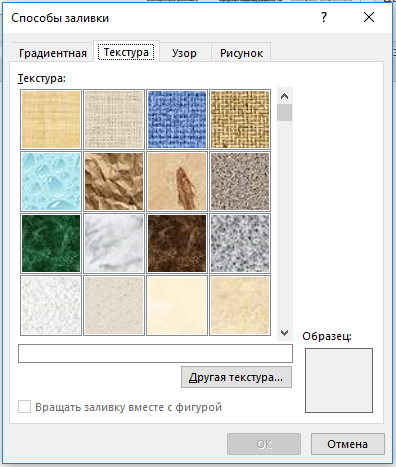
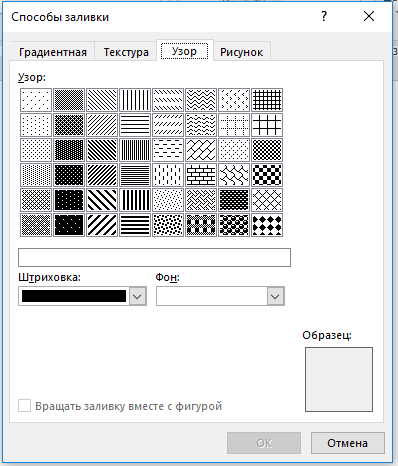
В появившемся окне вы можете выбрать один из предложенных цветов, открыть палитру (Другие цвета) или настроить цвет страницы более креативно, задав:

Буквица в Word
Word позволяет добавить буквицу (первая заглавная буква) к тексту.

Для добавления буквицы необходимо поставить курсов внутри абзаца, перейти на вкладку Вставка и выбрать один из вариантов, доступных при нажатии кнопки Добавить буквицу:

В этом видео-уроке мы рассказали о том, как в Word настроить красивое оформление текста с помощью буквицы:
Расписание ближайших групп:
Как сделать рамку в Ворд
Рамка в Word необходима при оформлении дипломных работ, рефератов, курсовых, а также создании графических элементов в документе. Рассказываем обо всех способах, как это можно сделать.

С помощью конструктора возможно изменять стиль линий рамки (сплошные, пунктирные, прерывистые, волнистые), а также настраивать её цвет, ширину, тень, объём и многие другие параметры.
Как сделать рамку в Ворде на титульном листе
Сделать рамку на титульном листе можно следующим образом:

Если требуется отредактировать рамку, можно повторить те же действия и поменять нужные параметры. Для удаления в окне «Границы и заливка» вместо «Рамка» выберите «Нет».
Рамка на всех страницах Microsoft Word
Рамку в Microsoft Word можно автоматически применить ко всем страницам документа, чтобы не вставлять их вручную. Вот что нужно сделать:
Можно сделать разные рамки для титульного листа и основного текста. Для этого выберите соответствующие настройки параметра «Применить к…» — «этому разделу (только 1 странице)» для заглавной страницы и «этому разделу (кроме 1 страницы)» для остального документа.
Обрамление текста в Ворд красивой рамкой
Для открыток, поздравлений, благодарственных писем и других случаев, когда важно красиво оформить текст, можно использовать встроенные и сторонние рамки с рисунками. Для этого:
Если ни один из рисунков вам не подошел, скачайте в интернете понравившуюся рамку на белом фоне формата А4 и добавьте ее в файл:

Резюме
Функционал MS Word позволяет вставлять в текст разные типы рамок. Можно выделить один или несколько абзацев, добавить границы на всю страницу, настроить отдельные виды для титульного листа и остального текста. Можно добавлять и необычные рамки, выбрав один из предустановленных рисунков или добавив изображение из интернета.



