
Следующая группа функций по работе с изображениями располагается на вкладке Формат (Format) в группе элементов управления Упорядочивание (Arrange). Эти элементы управления используются для того, чтобы изменять положения рисунков, картинок и снимков экрана относительно расположенного в документе текста. Первая функция, которую мы рассмотрим, — изменение ориентации изображения. В программе Microsoft Word изображение можно не только повернуть в ту или иную сторону, но и отразить по вертикальной и горизонтальной осям (рис. 7.7).
Рис. 7.7. Изображение отражено по вертикали
Чтобы развернуть или отразить изображение, можно пойти двумя путями.
- Нажать кнопку Повернуть (Rotate) в группе элементов управления Упорядочивание (Arrange) вкладки Формат (Format). Откроется контекстное меню, в котором будут показаны различные варианты поворота и отражения изображения. Установив указатель мыши на один из пунктов контекстного меню, можно сразу просмотреть результат изменения расположения рисунка. Чтобы выбрать подходящий вариант поворота изображения, необходимо щелкнуть мышью по нужному пункту контекстного меню.
- Второй способ — кнопка всплывающей панели, вызываемой щелчком правой кнопки мыши по изображению. Щелчок мыши по этой кнопке вызовет то же самое меню, что и в первом случае.
Текстовый процессор Microsoft Word поддерживает различные режимы привязки изображений к содержимому документа. По умолчанию изображение вставляется в текст, разрывая его. Это положение называется в тексте. Изображение в таком режиме привязывается к тексту документа, что не дает возможности расположить его более гармонично.
Однако существует еще один способ размещения иллюстраций в документах Microsoft Word — положение с обтеканием текстом. Для назначения этого положения необходимо на вкладке Формат (Format) в группе элементов управления Упорядочивание (Arrange) щелкнуть мышью по кнопке Положение (Position). Откроется контекстное меню, в котором необходимо выбрать подходящий вариант положения изображения в документе.
Всего предлагается девять различных вариантов, от левого верхнего угла листа до правого нижнего. Для предварительного просмотра результатов изменения положения изображения достаточно просто установить указатель мыши на нужный вариант.
После этого станет доступен еще один инструмент, кнопка Выровнять (Align) в той же группе элементов управления Упорядочивание (Arrange) для выравнивания изображения относительно страницы документа. После применения режима обтекания текстом изображение не зависит от текста и его можно привязать к одному из двух элементов текста.
Первый — выровнять изображение относительно страницы. В этом случае рисунок можно переместить на самый край страницы, за пределы текста (рис. 7.8). Второй — относительно текстового поля. В этом случае рисунок будет располагаться в пределах текстового поля.
Рис. 7.8. Документ с рисунком, выровненным по правому верхнему углу относительно страницы
Чтобы выбрать режим привязки к странице, нужно щелкнуть мышью по кнопке Выровнять (Align) группы элементов управления Упорядочивание (Arrange), а затем выбрать пункт Выровнять относительно страницы (Align to Page).
[box color=primechanie]Если остальные пункты меню кнопки Выровнять (Align) недоступны, значит, изображение находится в положении В тексте (In line with Text).[/box]
Для выбора режима привязки страницы к полю необходимо щелкнуть мышью по кнопке Выровнять (Align) группы элементов управления Упорядочивание (Arrange), а затем в открывшемся контекстном меню выбрать пункт Выровнять по полю (Align to Margin).
[box color=sovet]Для удобства выравнивания изображения в документе можно отобразить сетку, по которой изображение будет выравниваться. Для этого необходимо нажать кнопку Выровнять ⇒ Отображать сетку (Align ⇒ View Gridlines). Отключить эту функцию можно, повторив это действие.[/box]
Другие пункты меню кнопки Выровнять (Align) отвечают за положение изображения относительно выравниваемого объекта.
- Команда По левому краю (Align Left) разместит изображение по горизонтали в крайнем левом положении.
- Команда По центру (Align Center) разместит изображение так, чтобы оно по горизонтали находилось по центру привязанного объекта.
- Команда По правому краю (Align Right) разместит изображение по горизонтали в крайнем правом положении.
- Команда Выровнять по верхнему краю (Align Top) разместит изображение по вертикали в крайнем верхнем положении.
- Команда Выровнять по середине (Align Middle) разместит изображение по вертикали в центре привязанного объекта.
- Команда Выровнять по нижнему краю (Align Bottom) разместит изображение по вертикали в крайнем нижнем положении.
- Команды Распределить по горизонтали (Distribute Horizontally) и Распределить по вертикали (Distribute Vertically) установят центр изображения в центр привязанного объекта по горизонтали и вертикали соответственно.
Теперь мы сможем изменить параметры обтекания текстом изображения. Для этого необходимо на вкладке Формат (Format) в группе элементов управления Упорядочивание (Arrange) нажать кнопку Обтекание (Wrap text) и в открывшемся меню выбрать подходящий способ взаимоинтеграции текста и изображения. Существуют различные способы взаимного расположения.
- В тексте (In line with Text). Как уже говорилось выше, этот установленный по умолчанию режим обтекания изображения текстом разрывает окружающий его текст. Однако в отличие от других способов обтекания данный вид привязывается не к положению на странице, а к тексту. Таким образом, при выборе данного варианта обтекания текстом изображение будет перемещаться вместе с текстом документа.
- Вокруг рамки (Square). В этом случае текст будет огибать картинку по границе прямоугольной рамки изображения.
- По контуру (Tight). Этот вариант обтекания текстом внешне похож на режим Вокруг рамки (Square), однако если у изображения фигурные края, текст будет выравниваться по их контурам.
- Сквозное (Through). Текст при таком режиме обтекания располагается вокруг изображения, которое накладывается на него.
- Сверху и снизу (Top and Bottom). При таком обтекании текстом изображение располагается между текстом.
- За текстом (Behind text). При выборе этого варианта изображение располагается прямо за текстом.
- Перед текстом (In Front of Text). В этом случае изображение закрывает часть текста, расположенного позади него.
Эти способы обтекания текстом значительно упрощают задачи верстки документов.
В программе Microsoft Word предусмотрена специальная функция, которая позволяет применять сразу к нескольким изображениям одни и те же параметры: функция объединения изображений в единую группу. Для объединения двух и более изображений в единую группу необходимо проделать следующие операции.
- Разместить изображения относительно друг друга так, как хотелось бы их объединить.
- Последовательно выделить их. Для этого нужно, удерживая клавишу Ctrl, щелкнуть мышью по каждому изображению.
- Сформировать из них группу, нажав кнопку Группировать (Group) в группе элементов управления Упорядочивание (Arrange) на вкладке Формат (Format);
После этого изображения будут объединены в группу (рис. 7.9)
Рис. 7.9. Две картинки, объединенные в группу
Выравнивание рисунков в ворде по ГОСТу
Выравнивание рисунков в Microsoft Word в соответствие с ГОСТ (Государственным стандартом РФ) является важным аспектом при создании документации. ГОСТ представляет собой правила и требования к оформлению различных видов документов, включая технические отчеты и научные статьи. Правильное выравнивание рисунков в документе помогает создать эстетически приятное оформление и повысить читабельность текста.
Согласно ГОСТ, рисунки в документе должны быть выравнены по центру страницы с нумерацией и подписью под ними. В Microsoft Word можно легко достичь подобного выравнивания с помощью встроенных функций программы. Сначала необходимо вставить рисунок на страницу, затем выделить его при помощи мыши и выбрать соответствующий вариант выравнивания в панели инструментов Word.
Для более точного и надежного выравнивания рисунков в Word по ГОСТу, рекомендуется использовать также горизонтальные и вертикальные направляющие. Горизонтальные направляющие помогут выровнять рисунок по горизонтали, а вертикальные — по вертикали. Для создания направляющих необходимо перейти во вкладку «Разметка страницы» и включить их вручную или автоматически. Затем можно перемещать рисунок вдоль направляющих, пока не будет достигнуто нужное выравнивание.
Техники выравнивания рисунков в Microsoft Word согласно ГОСТу
Microsoft Word предлагает несколько техник выравнивания рисунков, которые соответствуют требованиям ГОСТа и позволяют создавать профессионально оформленные документы.
- Выравнивание по левому краю — рисунок размещается слева, а текст обтекает его справа.
- Выравнивание по правому краю — рисунок размещается справа, а текст обтекает его слева.
- Выравнивание по центру — рисунок центрируется по горизонтали, а текст обтекает его с обеих сторон.
- Выравнивание по ширине — рисунок занимает всю ширину страницы, а текст обтекает его с обеих сторон.
- Выравнивание по высоте — рисунок занимает всю высоту страницы, а текст обтекает его с обеих сторон.
Для того чтобы выровнять рисунок в Microsoft Word по ГОСТу, необходимо выбрать нужную технику выравнивания из меню «Расположение» вкладки «Форматирование» и применить ее к рисунку.
При выравнивании рисунков важно учитывать следующие требования, предусмотренные ГОСТом:
- Рисунки должны быть пронумерованы и иметь подписи с указанием их назначения.
- Рисунки должны быть четкими и отлично видимыми.
- Размеры рисунков и отступы от текста должны быть правильно подобраны.
Соблюдение указанных требований позволит создавать документы, соответствующие ГОСТу, и обеспечит понимание и удобство использования технической документации.
Выравнивание рисунков в Microsoft Word: основные требования ГОСТа
Один из основных требований ГОСТа к выравниванию рисунков в Microsoft Word – это их центрирование. Рисунок должен быть выровнен по центру страницы, чтобы создать единый и симметричный вид документа.
Для выполнения данного требования необходимо выделить рисунок в документе, щелкнув по нему. Затем выбрать в меню Word вкладку «Формат», далее выбрать пункт «Выравнивание» и выбрать опцию «Центрировать». Таким образом, рисунок будет выровнен по центру страницы.
Кроме центрирования, ГОСТ также требует, чтобы рисунки в Microsoft Word были подписаны. Подпись должна быть выполнена в соответствии с определенными правилами: должен быть указан номер рисунка, его название (выраженное в окне Word с помощью подписи), а также указан источник, откуда был взят рисунок, если это не оригинальное изображение.
Для выполнения этого требования необходимо вставить текстовое поле под рисунком и внести нужные данные: номер рисунка, его название и источник. Для вставки текстового поля в Word откройте вкладку «Вставка», выберите пункт «Текстовое поле» и введите необходимую информацию.
Примечательно, что ГОСТ также регламентирует требования к обозначениям на рисунках. На рисунках должны быть указаны важные элементы и их обозначения. Для выполнения этого требования в Word можно использовать подписи, стрелки или текстовые блоки.
В целом, для выравнивания рисунков в Microsoft Word в соответствии с требованиями ГОСТа необходимо правильно расположить рисунок на странице, указать его номер, название и источник, а также обозначить важные элементы. Таким образом, документ будет соответствовать стандарту и выглядеть более профессионально и аккуратно.
Компьютерная грамотность с Надеждой

Заполняем пробелы — расширяем горизонты!
Обтекание картинки в Ворде: как ее вставить в текст, изменить размер и расположить рядом с текстом
Современные тексты практически немыслимы без картинок. И если писать текст с помощью редактора Ворд (Word от Microsoft), то часто можно столкнуться с проблемой вставки в текст картинок. Иногда еще бывает нужно сделать обтекание картинки в Ворде, когда текст находится рядом с картинкой или расположен вокруг нее так, как будто обтекает ее.
Предположим, надо описать текстом (словами) картину известного художника Шишкина Ивана Ивановича «Утро в сосновом лесу», которую в просторечии называют «Три медведя». Как это сделать в Ворде?
Допустим, мы уже сделали описание картины в редакторе Microsoft Word, и теперь хотим в текст нашего описания поместить саму картину, то есть перенести картинку в текст. Начнем вставлять картину (рисунок) сразу после заголовка описания – это место для вставки рисунка мы выделяем с помощью мышки, то есть ставим туда курсор мышки (1 на рис. 1):
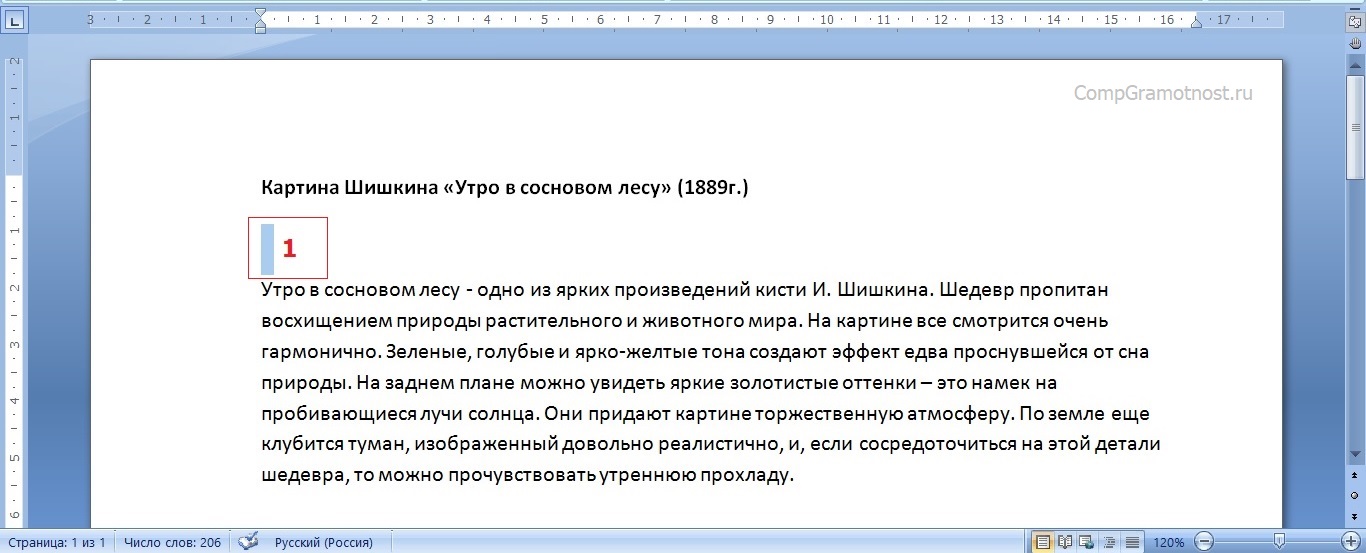
Рис. 1 (кликните по рисунку для увеличения). Выделяем в тексте место под заголовком статьи для вставки туда картинки (рисунка) из файла.
Как скопировать картинку из Интернета
В редакторе Word предусмотрена возможность вставлять рисунки из готовых файлов. Предположим, что вставляемый рисунок – картина Шишкина И.И. «Утро в сосновом лесу» находится на компьютере, на рабочем столе в папке «Картина Шишкина». Как там эта картина, этот рисунок оказались? Ну, например, мы нашли эту картину, этот рисунок в Интернете и сохранили его себе на компьютер, на рабочий стол.
Чтобы сохранить картинку из интернета на свой компьютер (свое устройство):
- Можно по картинке, найденной в интернете, кликнуть левой кнопкой мыши, чтобы она открылась в полном размере. Ничего страшного, если при этом картинка не меняет размер.
- Теперь, оставив курсор мышки на рисунке, надо нажать на ПКМ (правую кнопку мыши).
- Появится меню, в котором надо кликнуть опцию «Сохранить изображение как» или «Сохранить картинку как».
- Откроется окно «Сохранить как», в котором выбираем место, где хотим поместить картинку.
- Остается нажать кнопку «Сохранить».
Вставляемые рисунки в текст могут быть самые разные:
- рисунки (картинки) из Интернета,
- либо рисунки, нарисованные нами с помощью различных редакторов и сохраненные на компьютере,
- присланные картинки (рисунки) по электронной почте
- и т.п.
Главное, чтобы перед вставкой рисунка в текст, этот рисунок был сохранен на компьютере в виде файла. И тогда мы сможем его вставить в текст.
Вставка картинки в текст в Ворде
Теперь, когда мы выделили в тексте то место, куда должен быть вставлена картинка (рисунок), переходим к процедуре вставки. Вставка рисунка в текст делается следующим образом. Надо перейти в меню «Вставка» (1 на рис. 2) и кликнуть по иконке «Рисунок» (2 на рис. 2).
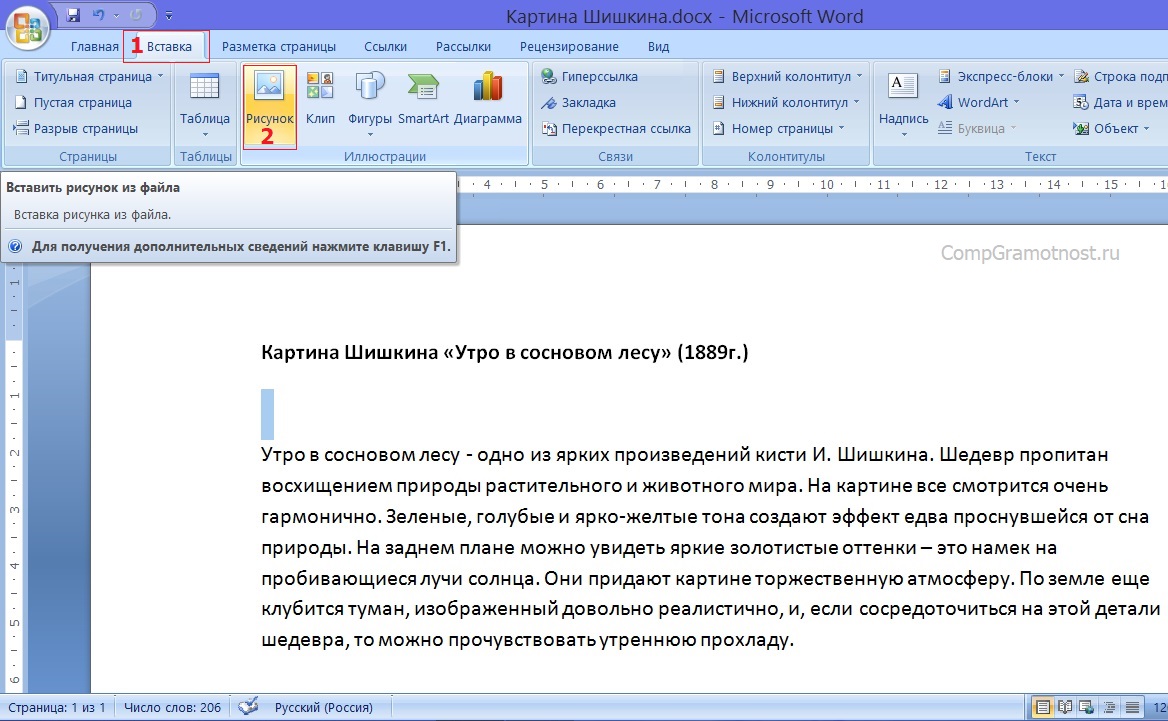
Рис. 2 (кликните по рисунку для увеличения). Переход к меню «Вставка» и клик по иконке «Рисунок».
Откроется окно «Вставка рисунка», в котором мы должны найти на компьютере рисунок для добавления в Ворд. В рассматриваемом примере рисунок хранится на Рабочем столе в папке «Картина Шишкина».
1 на рис. 3 – Находим эту папку, 2 – кликаем по ней левой кнопкой мышки для выделения, 3 на рис. 3 – после чего нажимаем на кнопку «Вставить».
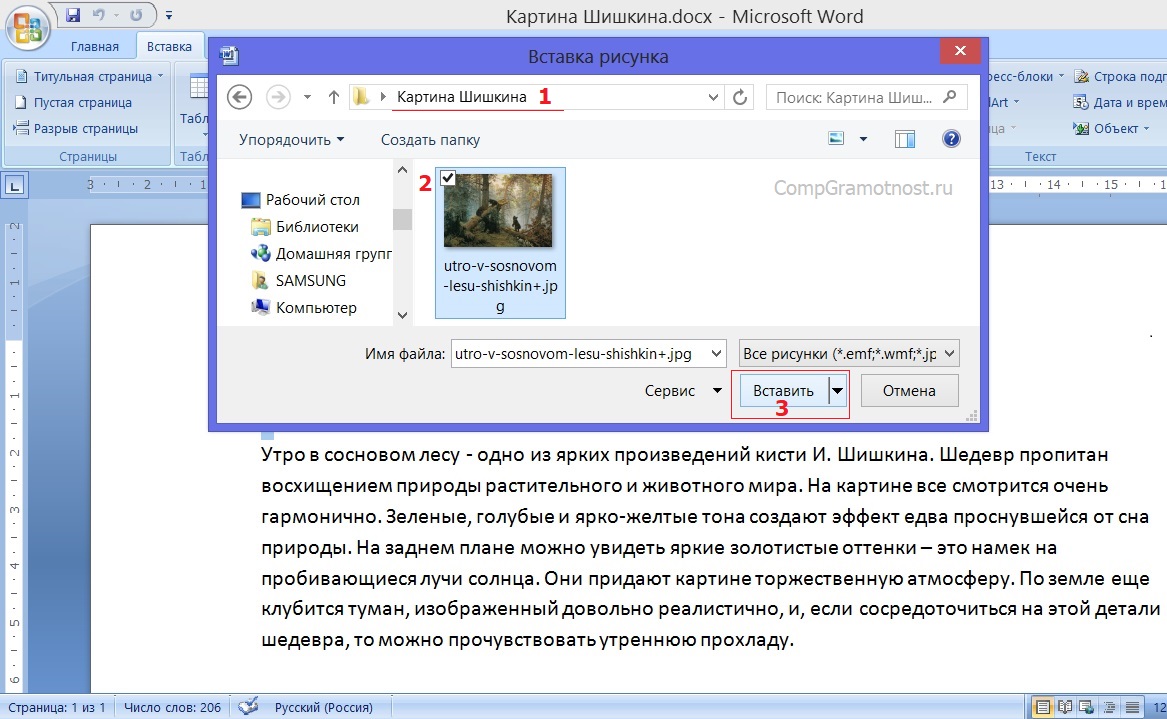
Рис. 3 (кликните по рис. для увеличения). Поиск вставляемого рисунка (картинки) на компьютере в окне «Вставка рисунка».
Картинка вставлена в вордовский текст некрасиво
h3 1,0,0,0,0
После всех манипуляций, описанных выше, мы видим, что рисунок (он же «картинка») вставлен в текст сразу после заголовка и прямо перед первым абзацем (рис. 4).
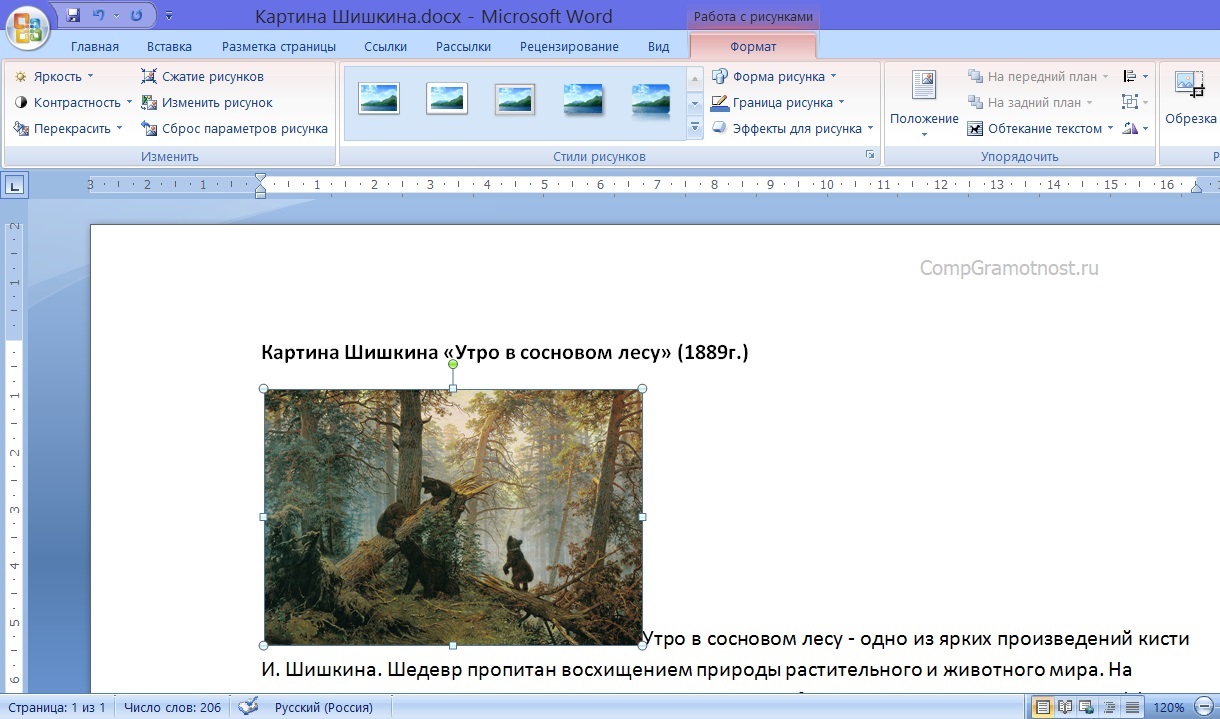
Рис. 4 (кликните по рис. для увеличения). Вид вставленной картинки сразу после завершения вставки рисунка в текст.
Скорее всего, нам не понравится то, что мы видим в получившемся тексте с картинкой. Текст первого абзаца начинается сразу после рисунка, причем этот текст идет от правого нижнего угла картинки, и буквально сцеплен с рисунком.
Почему так произошло? Потому что картинка в редакторе Word вставляется вместо одного символа текста, на место одного символа текста. И для Ворда этот рисунок является всего лишь одним единственным символом текста – так «воспринимает» Word картинку, что называется по умолчанию.
Если дальше ничего не предпринимать, а лишь пытаться редактировать текст, не трогая вставленную картинку, мы сможем немного облагородить полученный текст с рисунком.
Например, мы можем поставить курсор перед заглавной буквой «У», и затем раз 5-6 нажать на клавишу «Пробел». Между вставленной картинкой и началом абзаца появится некий промежуток, который выделен синим цветом для наглядности (1 на рис. 5).
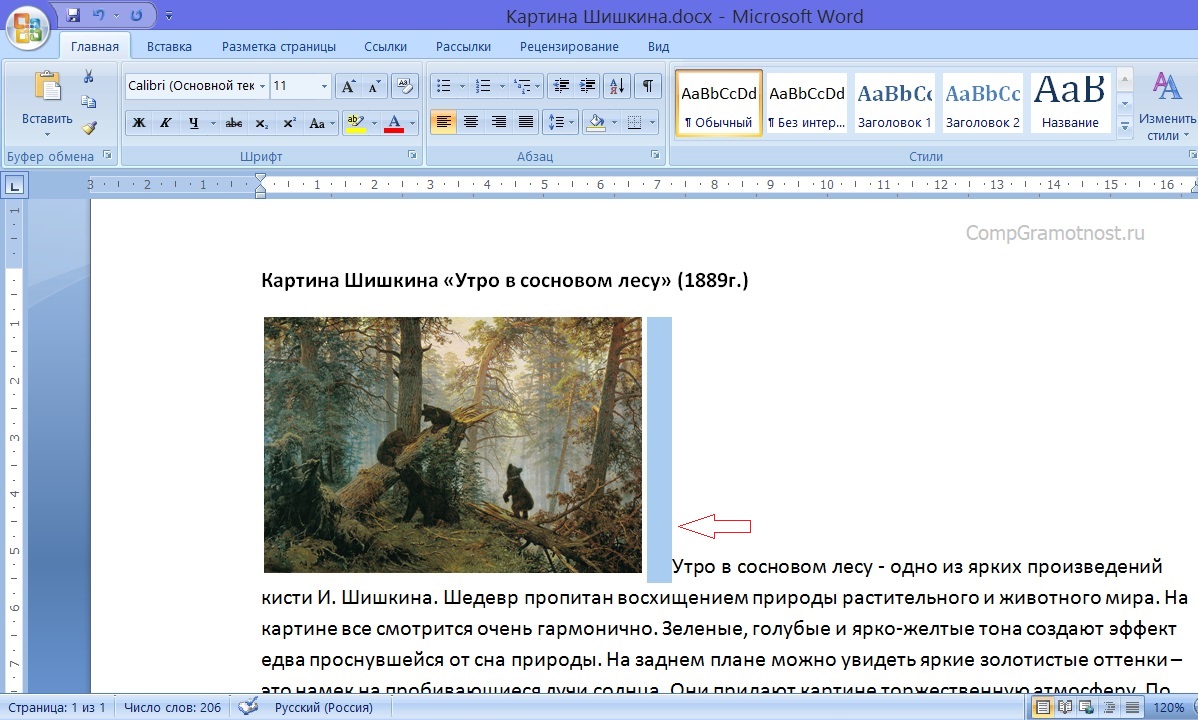
Рис. 5 (кликните по рис. для увеличения). Отделение вставленной картинки от текста пробелами.
Так, конечно, текст читается лучше, и рисунок вроде как отделяется от остального текста. Но все равно, ведь мы обычно видим в журналах, в книгах, в газетах картинки в тексте не в таком виде.
Нам обычно представляют рисунок отдельно от текста, либо текст как бы «обтекает» картинку, заполняя собой все свободное от картинки пространство на листе. А на свободном поле листа справа от рисунка мы видим только первую строку абзаца. Выше, на рисунках 4 и 5, справа от картинки мы видим пустоту. Так не делают…
Отделение картинки от текста в Ворде
Давайте попробуем для начала отделить рисунок от текста вообще. Для этого убираем все пробелы между картинкой буквой «У» в начале абзаца (то есть возвращаемся к виду, как показано на рис. 4).
Затем ставим курсор перед буквой «У» и нажимаем на клавишу «Enter» — текст абзаца начнется с новой строки, а рисунок останется на своем месте (рис. 6).
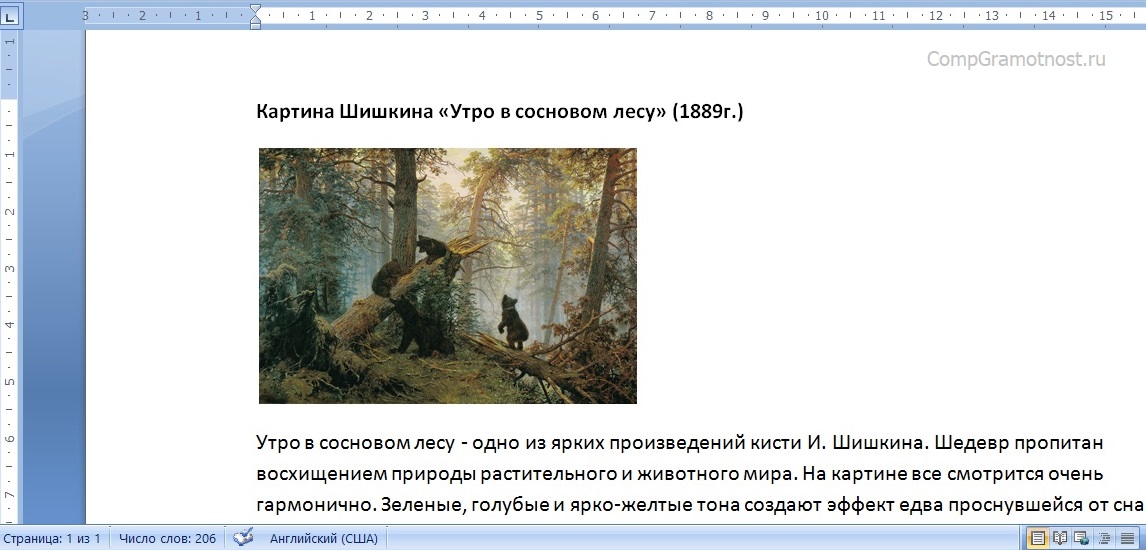
Рис. 6 (кликните по рис. для увеличения). Отделение вставленного рисунка от текста с помощью клавиши «Enter».
Что же, неплохо получилось, уже смотрится и читается значительно лучше. Правда, картинка расположена по-прежнему в левой части страницы, а справа от нее «зияющая пустота»!
Что делать? Можно оставить и так. А можно, например, поместить рисунок в центр страницы. Как это сделать? Нужно:
- выделить строку, в которой находится картинка, как мы обычно выделяем текст в Ворде – мы увидим, как рисунок «посинел», как обычно синеет выделяемые в редакторе Word текст (1 на рис. 7),
- а затем нажать на кнопку форматирования текста по центру (2 на рис. 7).
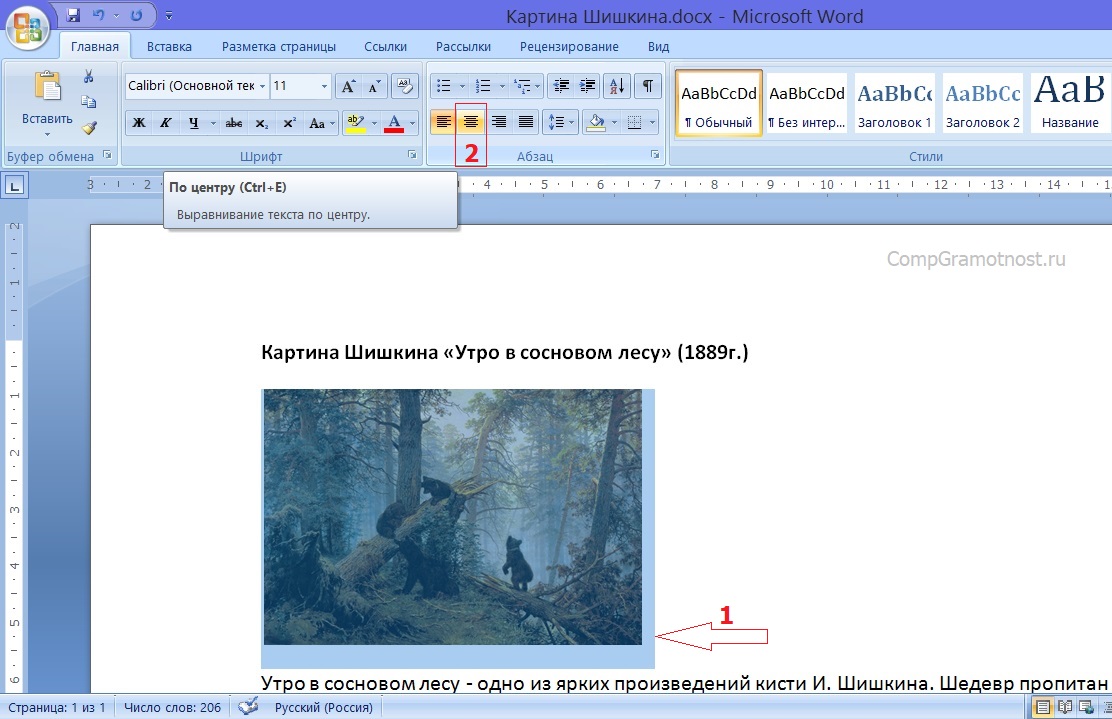
Рис. 7 (кликните по рис. для увеличения). Выделение строки с вставленной картинкой и последующее ее перемещение на середину строки (по центру)
И вот, случилось то, что мы хотели! Рисунок теперь размещен по центру страницы (рис. 8).
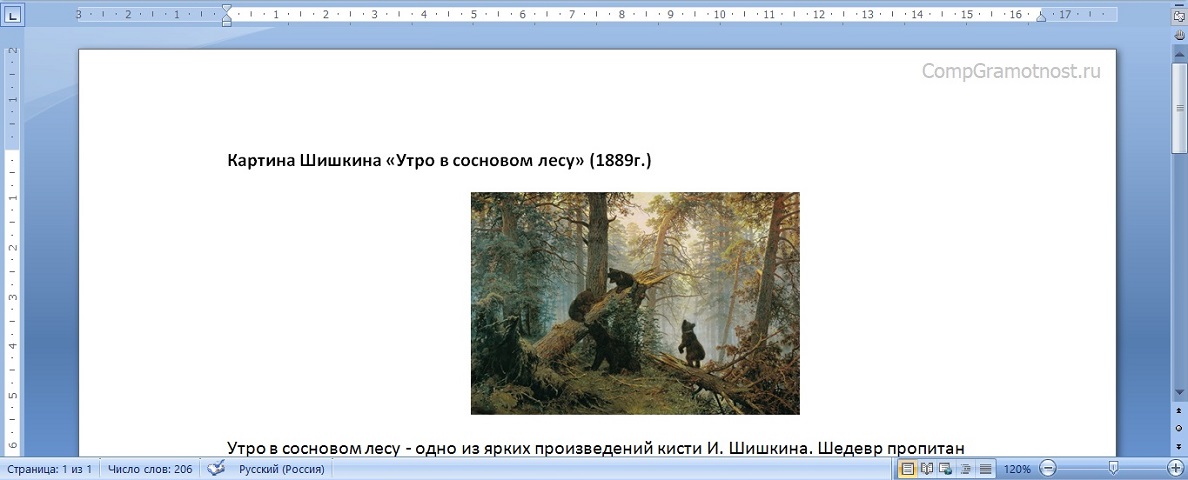
Рис. 8 (кликните по рис. для увеличения). Вставленная картинка размещена посредине страницы.
Получается, что со вставленной картинкой можно (и даже нужно!) работать как с обычным текстом. И тогда рисунок будет «подчиняться» нашим желаниям, становясь на то место, куда мы его хотим «определить»! В данном случае картинка расположится посредине строки над первым абзацем текста.
То есть, обладая умением форматировать текст, мы можем применить наши знания и опыт для такого же форматирования рисунков. Уже неплохо, правда, же?! Например, можно выделить картинку, как мы обычно выделяем текст, зацепить картинку левой кнопкой мышки и перетащить картинку в любое место нашего текста.
Скриншот данного действия (выделить рисунок, зацепить и переместить в любое другое место текста) я не делаю. Можете попробовать это сделать самостоятельно, чтобы ощутить «свою власть» над картинкой. Не такой он страшный, этот вставленный рисунок, как его малюют! С картинкой в тексте можно делать все (или почти все), что мы умеем делать с текстом, с отдельными словами текста и даже с отдельными буквами и символами текста!
Изменение размера картинки в Ворде
На рис. 8 видно, что рисунок вставлен в текст как-то «не к месту», что ли. Возможно, это ощущение создается из-за маленького размера картинки. А что если рисунок увеличить в размере?
Как увеличить или уменьшить размер вставленной в текст картинки? Для этого нужно:
- как обычно сначала выделить рисунок однократным кликом по ней левой кнопкой мышки – вокруг рисунка появится рамка с кружочками в углах и посредине каждой стороны, за которые можно рисунок «цеплять» и изменять его размеры,
- зацепить вставленный в текст рисунок за любой его угол и потянуть наружу для увеличения размера картинки или внутрь для уменьшения размера картинки.
По мере изменения размера рисунка он будет как бы «наползать» на текст (рис. 9), но это не страшно, поскольку это лишь процесс растягивания или сжатия картинки, а не окончательный результат.
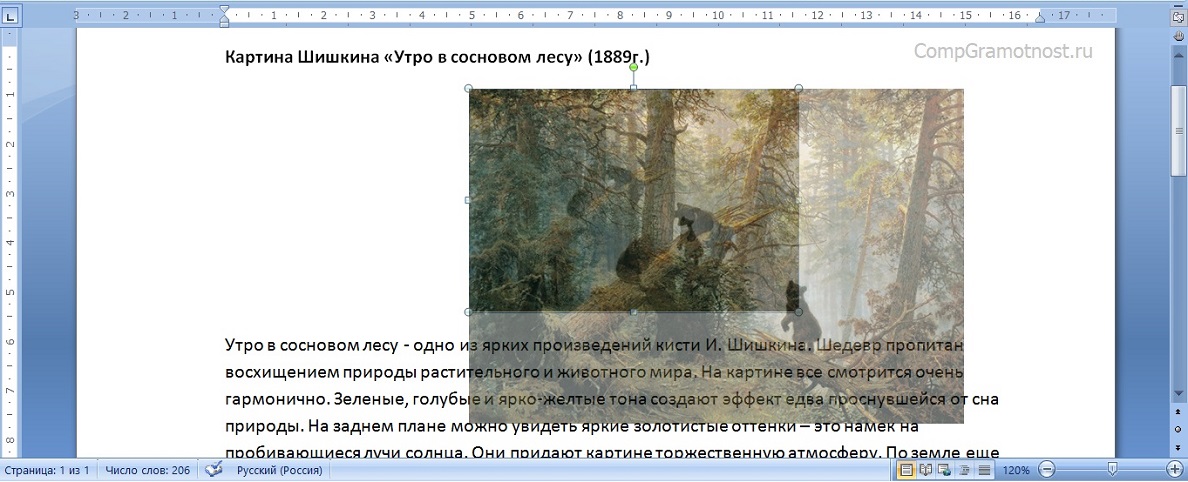
Рис. 9 (кликните по рис. для увеличения). Растягивание (увеличение размера) или сжатие (уменьшение размера) картинки, вставленной в текст.
После того, как мы отпустим левую кнопку мышки, рисунок станет того размера, каким мы его сделали. Остальной текст будет отодвинут от увеличившейся картинки или придвинут к уменьшившейся картинке. И так можно многократно менять размер рисунка, пока он не станет таким, каким мы его хотим видеть. Например, на рис. 10 рисунок расположен на всю ширину текста на странице.
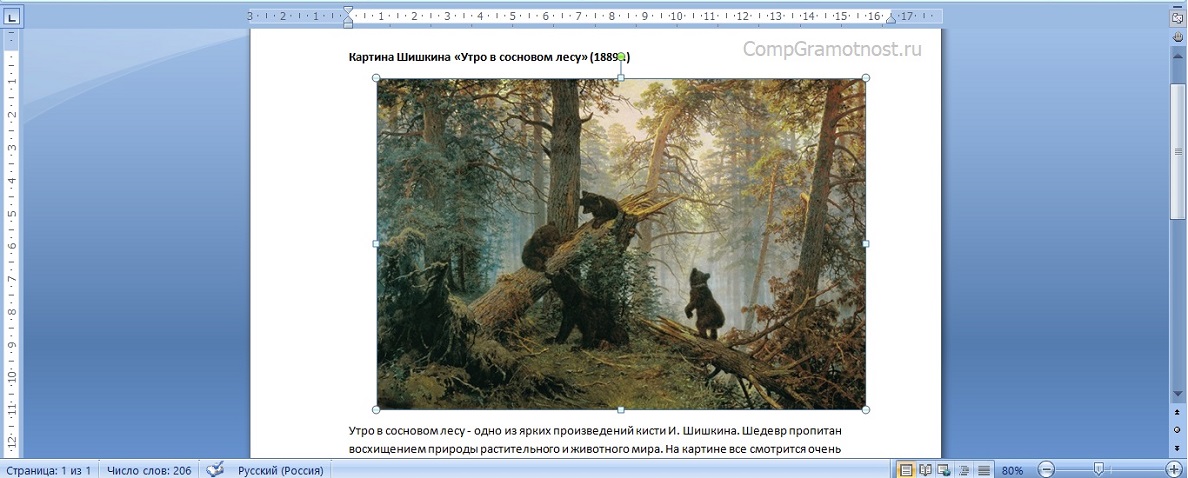
Рис. 10 (кликните по рис. для увеличения). Увеличение размера вставленной картинки (рисунка) в редакторе Microsoft Word.
Обтекание картинки текстом в Ворде
Вышеперечисленные манипуляции с текстом и картинкой, вставленной в текст, не позволили нам заполнить текстом правую часть листа, то есть, справа от вставленного рисунка. Мы лишь смогли отделить текст от картинки, а картинку увеличили в размере, чтобы заполнить «пустоту».
Но далеко не всегда подобное форматирование делает текст с рисунками привлекательным, читабельным. Давайте посмотрим, как все-таки можно «соединить» картинку и текст воедино так, чтобы было и красиво, и лист был бы равномерно заполнен.
Предлагаю вернуться к состоянию, показанному на рис. 4, когда у нас был вставленный рисунок, и сразу после него начинался первый абзац текста. Затем нужно:
- выделить рисунок кликом левой кнопки мышки по нему,
- после чего, не сдвигая курсор мышки с картинки, кликнуть уже правой кнопкой мышки,
- появится контекстное меню, которое показывает, что мы можем сделать с этим рисунком (а сделать мы можем много чего!)
- выбираем из меню опцию «Обтекание текстом» (1 на рис. 11),
- далее из появившегося меню вариантов обтекания картинки текстом выбираем «По контуру» (2 на рис. 11).
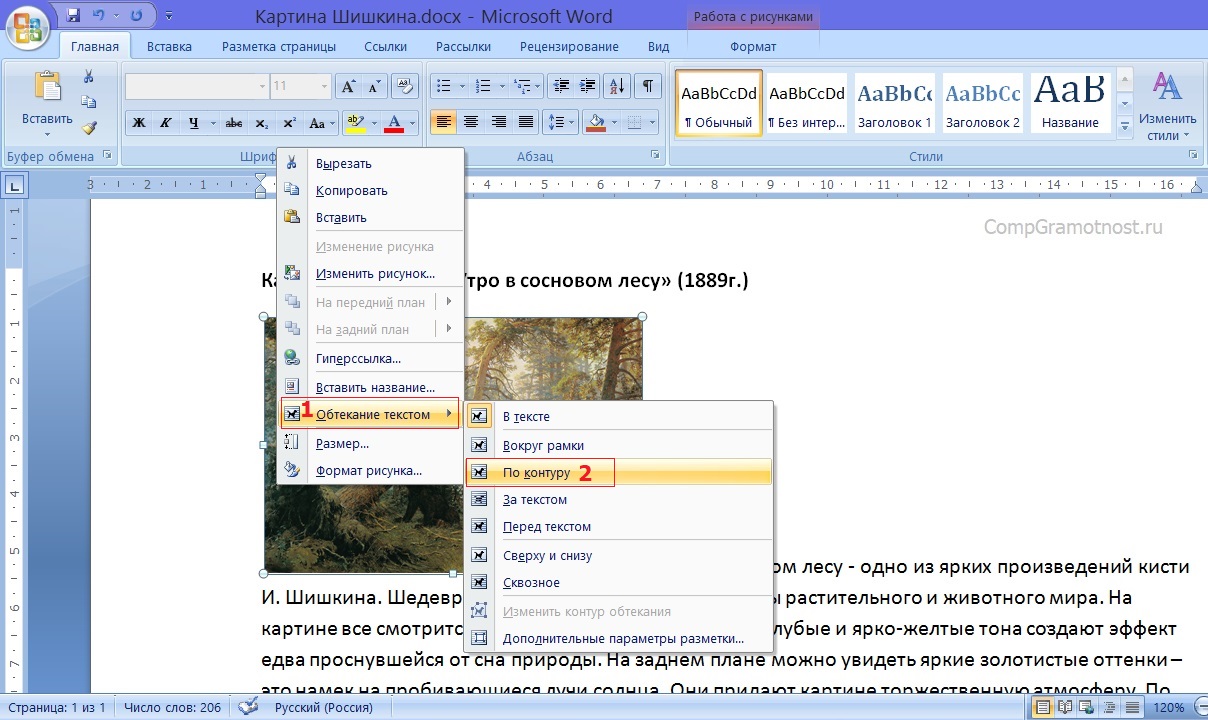
Рис. 11 (кликните по рис. для увеличения). Варианты обтекания текста вокруг картинки.
Именно такой вариант обтекания текста («по контуру») обеспечит нам расположение текста на свободном поле листа справа от рисунка (рис. 12). Что и требовалось сделать!
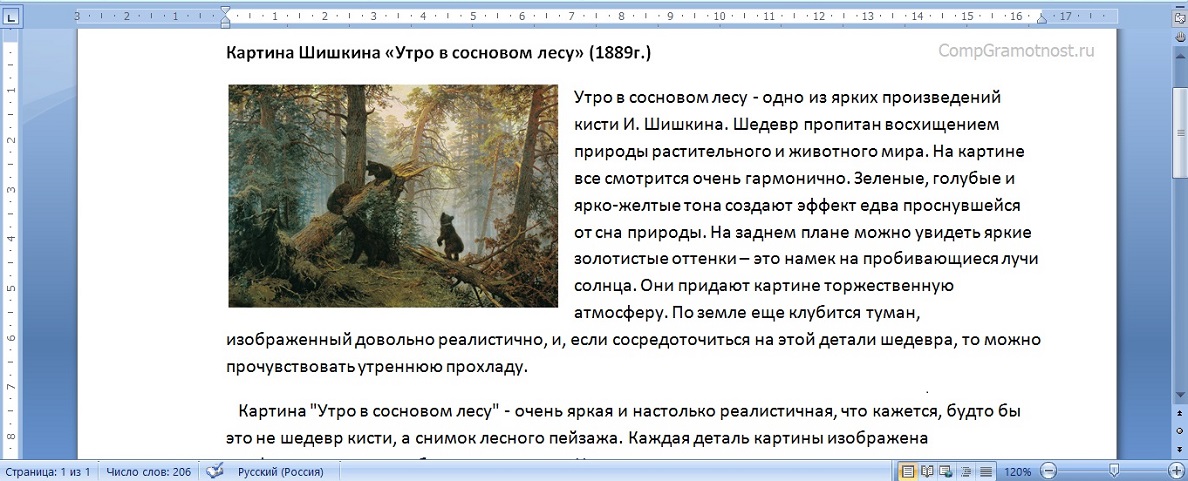
Рис. 12 (кликните по рис. для увеличения). Обтекание картинки в Ворде – расположение текста на свободном поле листа справа от вставленного рисунка (картинки).
Однако, в меню вариантов обтекания текстом рисунка (рис. 11) мы видим и другие варианты. Можете попробовать их самостоятельно, чтобы наглядно посмотреть, что получается с текстом и картинкой.
Например, вариант обтекания «Перед текстом» позволят «закрыть» рисунком часть текста. Текст будет размещен как бы под картинкой, его не будет видно. А вариант обтекания «За текстом», наоборот, размещает текста поверх рисунка. Текст будет, как бы, написан поверх картинки. Ну, и так далее, для разных случаев жизни, для разных вариантов совместного форматирования текста и рисунков, для форматирования текстов с картинками.
Остается только писать тексты и сопровождать их рисунками. Остальное сделает за нас текстовый редактор Microsoft Word, или как его иногда называют «текстовый процессор». Не совсем «текстовый», раз может работать и с картинками, не правда ли?!
Видео Обтекание картинки в Ворде: как вставить в текст, изменить размер и расположить слева от текста
h3 2,0,0,0,0



