
Когда вы работаете с документами Word, содержащими техническую информацию, порой необходимо вставлять элементы кода, при этом сохраняя их исходное форматирование и структуру. В редакторе Microsoft Word есть возможность вставлять текст с сохранением форматирования, но для вставки кода рекомендуется применять отдельную функцию под названием «Специальная вставка».
Эта функция может быть незаметной, поэтому многие пользователи Word о ней не осведомлены.
Использовать её довольно просто.
Предположим, вы скопировали в браузере код веб-страницы, скрипта или CSS, это не столь важно, и хотите вставить его в документ Word.
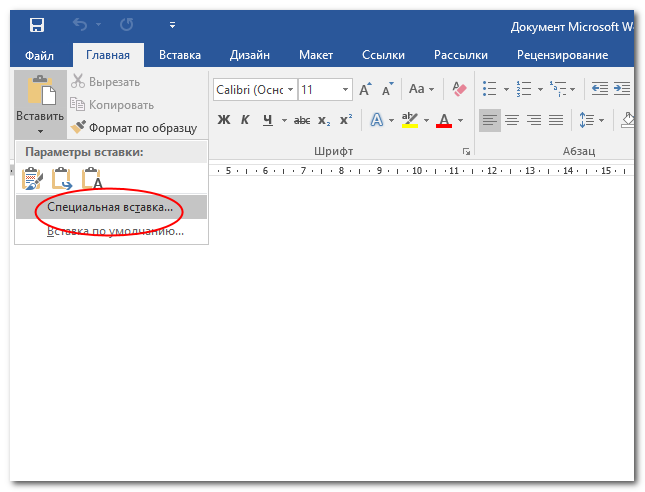
Поместите курсор в нужное место для вставки кода, перейдите в раздел «Главная», нажмите на иконку «Вставить» и выберите пункт «Специальная вставка» в открывшемся контекстном меню.
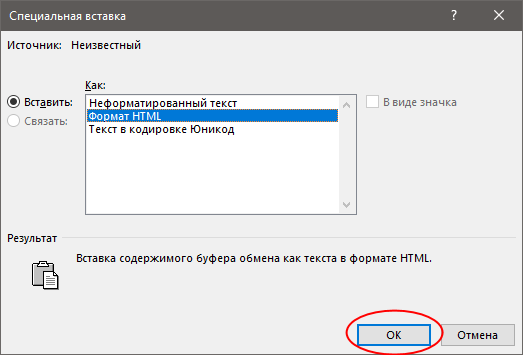
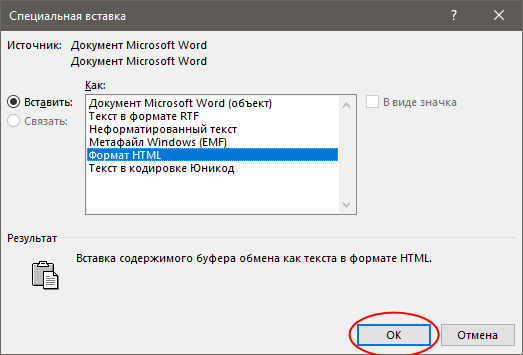
Появится окно с источником, в котором нужно выбрать способ вставки «HTML формат» и нажать «ОК».
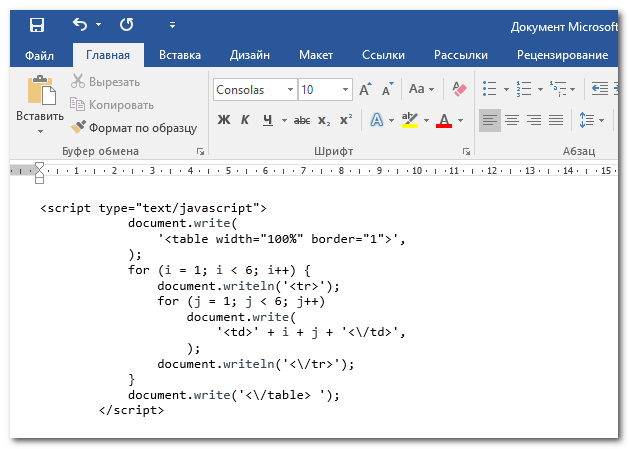
Код будет вставлен в документ именно в том виде, в котором он был представлен в источнике.
Тем не менее, не стоит исключать возможность ошибок. Например, в данном случае, когда был вставлен код скрипта, сохранилась исходная структура, однако некоторые элементы потеряли свои первоначальные цвета.
Вставка кода как объекта
Одним из способов вставки кода в Word помимо опции «Специальная вставка» является функция вставки в виде объекта.
Код, вставленный в формате объекта, функционирует аналогично изображению. Это представляет собой элемент, который можно перемещать, копировать, группировать и изменять его размеры, однако редактировать его непосредственно невозможно.
Чтобы вставить форматированный код в виде объекта, сделайте следующее.
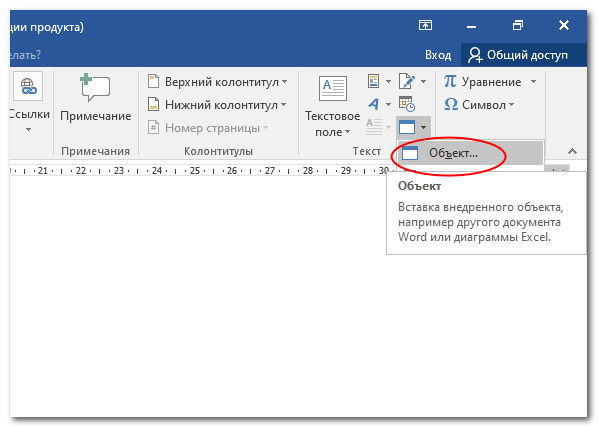
Переключитесь в Word на вкладку «Вставка», нажмите в разделе «Текст» иконку «Объект» и выберите в выпадающем меню одноименную опцию.
В открывшемся окне вставки объекта выберите пункт «Текст OpenDocument» и нажмите «OK».
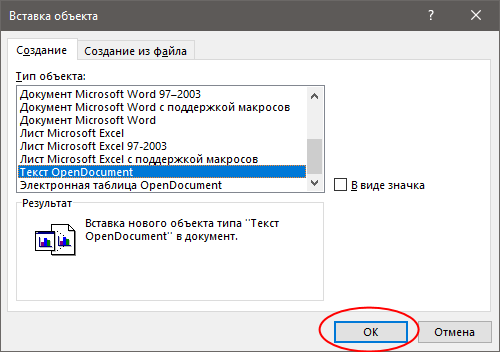
При этом в Word будет создан новый документ.
Вставьте в него скопированный код с помощью функции «Специальная вставка», как было показано выше, а затем просто закройте текущий документ.
В результате в основном документе появится код в виде объекта, на что укажет наличие у него границ, становящихся видимыми при нажатии по нему мышкой.
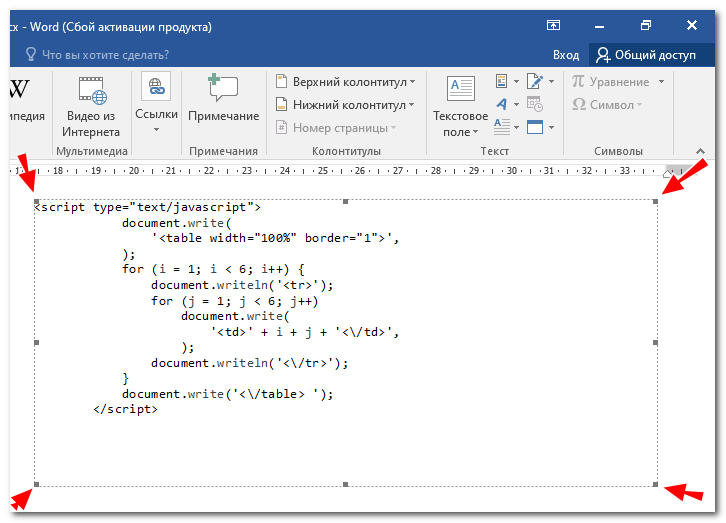
Содержимое такого объекта нельзя править непосредственно в основном файле.
Чтобы внести в изменение в текст, нужно кликнуть по объекту два раза мышкой, тогда он откроется в режиме редактирования в новом временном документе.
Как оформить код в Word для курсача? [закрыт]
Закрыт. На этот вопрос невозможно дать объективный ответ. Ответы на него в данный момент не принимаются.
Желаете усовершенствовать данный вопрос? Измените его формулировку таким образом, чтобы на него можно было предоставить ответ, опираясь на фактические данные и цитаты.
Закрыт 9 лет назад .
Как можно красиво оформить исходный код на языке си для курсовой работы в ворде, которую потом буду печатать?
32.2k 19 19 золотых наград 80 80 серебряных наград 106 106 бронзовых наград
задано 24 февраля 2014 в 19:05
ВладиславМСК ВладиславМСК
1,551 11 11 золотых знаков 38 38 серебряных знаков 61 61 бронзовый знак
Напишите кто-то, что то типа: Просто нужно код из Visual Studio скопировать в MS Word, подсветка кода будет автоматическая. Выберу правильным ответом.
Commented 19 апр.
2014 в 18:08
Последний раз, когда я пробовал вставлять код с студии в ворд, никакой подсветки автоматом не было. Возможно, это последние версии такое умеют.
Набрел на этот вопрос из любопытства, не будут ли говорить, что код «для раздувания курсовой». Я решил проблему форматирования так — я пишу курсовую на Markdown + CSS. Это позволяет с одной стороны получше выучить CSS, с другой стороны без проблем писать курсовую в Emacs.
Как вставить код программы в Word
Если вы изучаете программирование в высшем учебном заведении, вам предстоит составлять пояснительные записки к курсовым и дипломным проектам, а также оформлять лабораторные работы, где необходимо включать код или его части, написанные на таких языках, как Python, C++, Pascal, Javascript и других. Ознакомившись с этой статьей, вы поймете, как правильно и эстетично выполнять эти задачи. Например, как это изображено на скриншоте ниже, если вы используете Ворд: officerelease.com/word/ для подготовки ваших текстов.
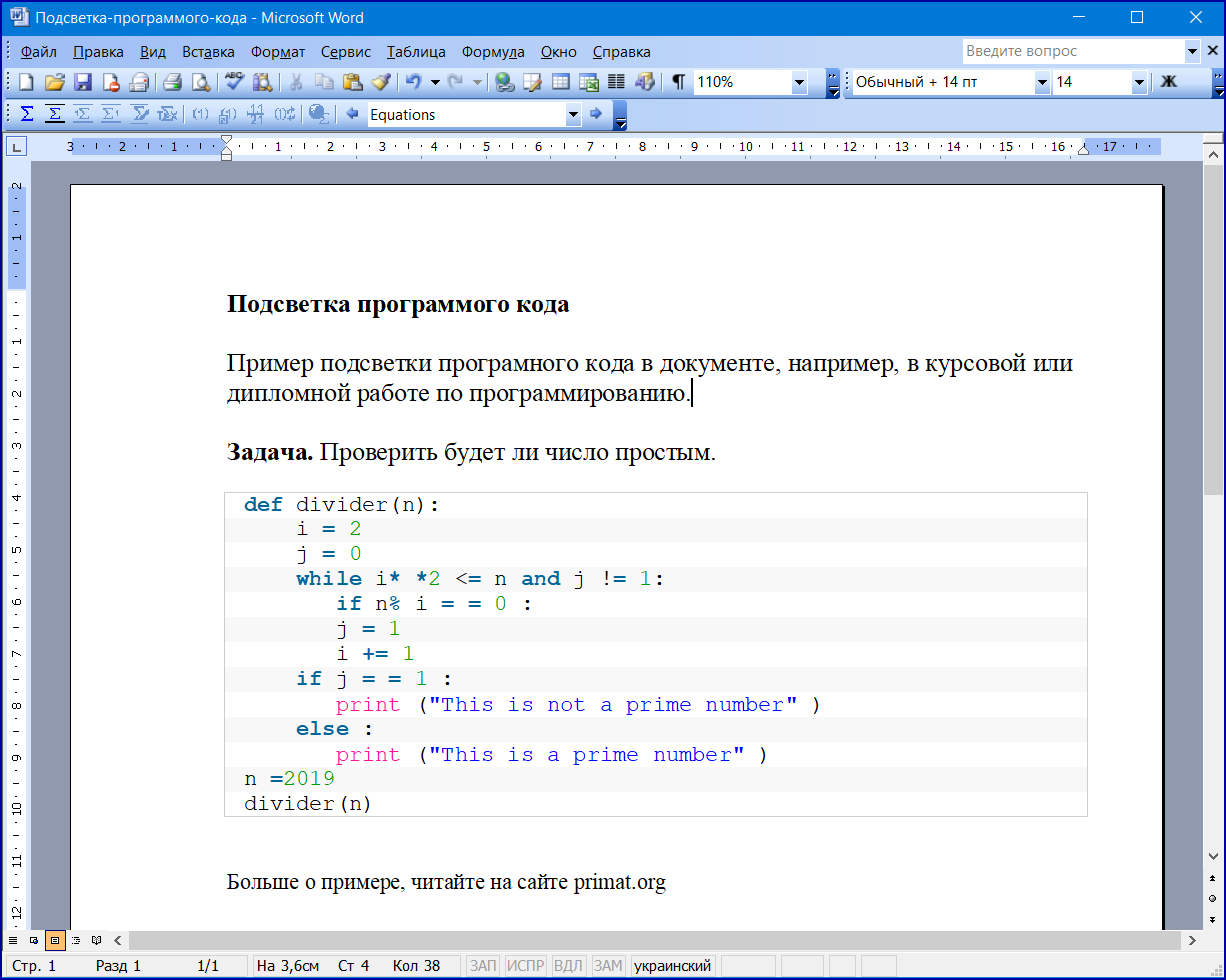
Согласитесь, выглядит такой код в тексте очень солидно. Вы можете сами убедиться в этом, скачав файл с примером, скрин которого здесь приведен. Ну а теперь расскажем как повторить такой же код быстро и без проблем. Научившись делать это один раз, вы будете использовать этот прием постоянно.
Алгоритм добавления кода с подсветкой в Word
Если у вас до сих пор по какой-то причине не установлен Microsoft Office для Windows, то вам сюда: https://officerelease.com/ и ваши курсовые с программным кодом с учетом наших рекомендаций будут выглядеть отлично, а ваш преподаватель будет спрашивать вас, как вы сумели так красиво вставить код с подсветкой в вашу работу.
Оценка — 1.1 ( 13 )
Схожие материалы
2019-10-04 • Просмотров [ 48344 ]
>
Порядок вывода комментариев:
> //Реле 2 if (receivedCode == 438622) < if (relay_2 == 0) < Serial.println("Реле 2 вкл"); digitalWrite (4, HIGH); relay_2 = 1; > else < Serial.println("Реле 2 выкл"); digitalWrite (4, LOW); relay_2 = 0; >
> //Реле 3 if (receivedCode == 438633) < if (relay_3 == 0) < Serial.println("Реле 3 вкл"); digitalWrite (5, HIGH); relay_3 = 1; > else < Serial.println("Реле 3 выкл"); digitalWrite (5, LOW); relay_3 = 0; >
> //Реле 4 if (receivedCode == 438635) < if (relay_4 == 0) < Serial.println("Реле 4 вкл"); digitalWrite (6, HIGH); relay_4 = 1; > else < Serial.println("Реле 4 выкл"); digitalWrite (6, LOW); relay_4 = 0; >



