
Оформление поэзии в редакторе Word является ключевым этапом при создании литературного произведения. Эстетика текста и его визуальный вид могут существенно повысить оригинальность и выразительность стихотворений. Неправильное оформление может затруднить восприятие смысла работы. Поэтому, если вы увлекаетесь поэзией и стремитесь к правильному оформлению в Word, предлагаем несколько простых и действенных рекомендаций.
1. Подберите подходящий шрифт и размер. При работе со стихами в Word рекомендуется использовать шрифты без засечек (например, Arial или Times New Roman), которые обеспечивают удобочитаемость. Выберите размер шрифта в диапазоне от 10 до 12 пунктов, чтобы текст был понятным. Для заголовков стихов рекомендуется выбирать шрифт большего размера.
2. Применяйте выравнивание. Расположение текста оказывает влияние на его внешний вид. Самыми распространенными являются левое выравнивание (при котором текст располагается по левому краю) и центрирование (когда текст находится в центре страницы). Определите, какой вариант лучше всего подходит вашему поэтическому стилю и цели произведения.
3. Абзацные отступы. Отступы позволяют лучше структурировать стихи. Рекомендуется начинать каждую строфу с абзаца для создания визуального отличия между частями текста. Чтобы добавить отступ, выделите нужный абзац и используйте соответствующую функцию в разделе «Абзац» на панели инструментов.
4. Применяйте курсив и жирный шрифт. Для акцентирования отдельных слов или выражений в стихотворениях можно использовать курсив и жирный шрифт. Курсив придаёт тексту больше эмоций, тогда как жирный шрифт повышает выразительность. Тем не менее, старайтесь не злоупотреблять этими форматированиями, чтобы сохранить их эффект.
Основные правила оформления стихов в программе Word
Оформление поэзии в приложении Word может показаться непростой задачей, однако, применяя некоторые ключевые правила, можно добиться качественного и профессионального результата. Давайте рассмотрим основные принципы оформления стихов в программе Word:
| 1. | Используйте моноширинный шрифт, такой как Courier New или Consolas. Это поможет уравнять строки стихотворения и создать единообразие. |
| 2. | Разделите строки стихотворения на отдельные абзацы. Для этого используйте тег перед каждой строкой или в конце каждой строфы. |
| 3. | Для создания отступов между строфами используйте функцию «Отступ слева» вкладки «Разметка страницы» и задайте нужное значение отступа. |
| 4. | Используйте выравнивание текста по левому краю (или по центру, в зависимости от вашего предпочтения). Для этого щелкните правой кнопкой мыши на тексте и выберите нужное выравнивание из контекстного меню. |
| 5. | Используйте жирный шрифт или курсив для выделения особых слов или фраз в стихотворении. Для этого используйте соответствующие кнопки на панели инструментов или комбинации клавиш Ctrl+B (жирный) или Ctrl+I (курсив). |
| 6. | Для создания таблицы с метрической схемой стихотворения используйте тег |
| 7. | Не забудьте задать шрифт и размер текста в целом. Как правило, стихи оформляются шрифтом размером 12 пунктов. |
Следование этим важнейшим рекомендациям поможет вам эстетически и профессионально оформить стихотворение в программе Word. Используйте данные советы для того, чтобы ваши стихи выглядели безупречно и подчеркнули своё содержание.
Установка шрифта и размера текста
Шрифт должен быть удобочитаемым и эстетически привлекательным. В программе Word имеется множество шрифтов — от строгих и традиционных до уникальных и креативных. Какой шрифт выбрать — это вопрос индивидуальных предпочтений и стилистики конкретного текста.
Размер текста имеет значение для правильного оформления стихов. Слишком мелкий размер может сделать чтение трудным, а слишком крупный — нарушить визуальное восприятие стихотворения. Размер шрифта стоит подбирать с учетом желаемой акцентации и стилистического оформления произведения.
Чтобы установить шрифт и размер текста в Word, выделите нужный участок стихотворения и выберите нужный шрифт и размер из соответствующего меню вкладки «Шрифт». Моментально текст станет отформатированным в соответствии с выбранными параметрами.
Установив определенный шрифт и размер текста, можно легко визуально выделить стихи и сделать их более выразительными.
Правильное выравнивание стихов на странице
Для изменения выравнивания стихов в программе Word можно использовать соответствующие кнопки на панели инструментов или пункты меню. Также можно задать определенное выравнивание для конкретных блоков текста с помощью форматирования абзацев.
Выбор правильного выравнивания стихов на странице зависит от их стилистики, особенностей и целей написания. Однако, в любом случае, важно следить за читабельностью и эстетическим оформлением стихов, чтобы передать их смысл и настроение читателям.
Использование отступов и интервалов между строками
Правильное оформление стихов в программе Word включает не только выбор правильных шрифтов и размеров, но и использование отступов и интервалов между строками. Эти элементы помогут сделать ваши стихи более читабельными и эстетичными.
Один из основных способов создания отступов в стихах — использование клавиши «Tab» или пространства. Можно добавить отступ в начале каждой строки, чтобы создать эффект ступенек. Важно помнить, что количество отступов должно быть одинаковым на всех строках, чтобы текст выглядел равномерным и аккуратным.
Вместо отступов можно использовать и интервалы между строками. Для этого достаточно выбрать нужный текст и изменить параметры интервала в настройках документа. Можно установить однострочный интервал, чтобы строки смыкались друг с другом, или больший интервал, чтобы добавить воздуха между строками.
Еще одним вариантом использования интервалов является добавление пустых строк между строфами или куплетами. Это позволит читателю легче ориентироваться в тексте и визуально разделить стихи на части.
Важно: при использовании отступов и интервалов следует быть аккуратным и соблюдать их единообразие. Разные размеры и несбалансированные отступы могут создать впечатление неряшливости и ухудшить восприятие текста.
Имейте в виду, что оформление поэзии — это не только аспект красоты, но и средство донести ваше произведение до читателя максимально ясно и эмоционально. Корректные отступы и интервалы создадут комфортный и эстетичный визуальный опыт для всех, кто решит прочитать ваши стихи.
Дополнительные элементы оформления стихов
Оформление стихотворений в программе Word не ограничивается только выравниванием и шрифтом. Существуют также дополнительные элементы форматирования, которые помогут подчеркнуть эстетику и структуру стихотворения.
Эти элементы оформления помогут сделать стихотворение более выразительным и легкочитаемым, подчеркивая его структуру и эстетику.
Создание красивого текста. MS Office Word 2007. WordArt
Безусловно, на сегодняшний день MS Office Word — популярнейший редактор для создания текстов. Однако Word все-таки остается офисным приложением. Все имеющиеся по умолчанию шрифты предназначены для документов. Впрочем, разработчики Microsoft не оставили пользователей своего продукта в беде – с помощью MS Office Word можно создать действительно красивый текст. Но для этого нужно воспользоваться не шрифтами, а специальным компонентом – WordArt.
WordArt представляет собой специальный инструмент, преобразующий введенный текст в картинку. Вы сможете менять фон этой картинки, объем, положение на экране. В общем, с помощью WordArt у Вас получится создать действительно красивую надпись за пару минут.
Для начала в меню MS Office Word выберите пункт Вставка, а затем компонент WordArt (рис.1).

Рис.1 Выбор компонента WordArt
Вам будет предложено выбрать макет будущего текста (рис.2).
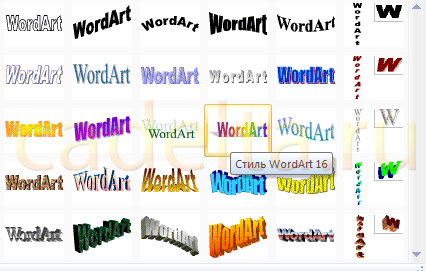
Рис.2 Варианты стилей WordArt
Выберите понравившейся Вам вариант, после чего появится окошко для написания текста (рис.3).
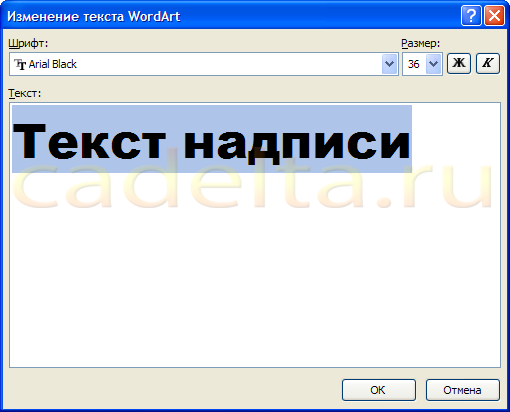
Рис.3 Шаблон для формирования текста
В нём Вы можете задать шрифт, размер, жирность или курсив. Поэкспериментируйте и выберите, что Вам больше понравится. Просто введите текст и нажмите ОК.
Например, мы решили сделать заголовок открытки для стенгазеты. Результат представлен на рис.4.

Рис.4 Готовый текст с использованием WordArt
Полученный макет WordArt легко изменить. Кликните по тексту-картинке. Обратите внимание, сверху в меню MS Office Word появился новый пункт Формат. Выберите его (рис.5).

Рис.5 Инструменты для работы с объектами WordArt
Здесь Вы можете изменить макет текста-картинки, заливку, контур, положение букв, убрать или добавить тень, изменить объем – в общем, выбрать нужный вариант оформления. Например, мы решили изменить положение текста на экране. Для этого мы выбираем пункт Изменить фигуру (рис.6).
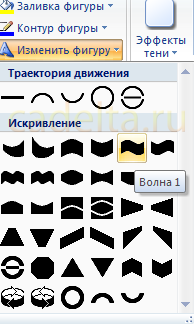
Рис. 6 Редактирование текста
В итоге мы решили выбрать положение текста "Волна 1" и убрать тень. Для этого в эффектах тени (см.рис.6) мы выбрали пункт "Нет тени". Результат редактирования объекта WordArt представлен на рис.7.

Рис.7 Результат редактирования объекта WordArt
Все готово. Прекрасный заголовок для поздравления создан, теперь нужно придумать содержание!



