
Популярный тестовый редактор Microsoft Word пользуется большой популярностью у пользователей в мире. Это самое мощное и удобное профессиональное приложение для работы с текстовыми документами.
Программа Microsoft Word входит с состав пакета офисных программ Microsoft Office. По работе в программе Word издано множество книг и руководств. Многие пользователи учились пользоваться программа самостоятельно, поэтому некоторые настройки и функциональные возможности программы могут быть им неизвестны.
Как выделить весь документ Word
Довольно часто при копировании возникает необходимость для выделения текста в документе Word. Для этого выполните следующие действия:
- В окне открытого документа Word нажмите на сочетание клавиш «Ctrl» + «A».
Как выделить предложение в Word
Если нужно выделить только одно предложение в документе Ворд, сделайте следующее:
- Нажмите на кнопку «Ctrl», а затем кликните курсором мыши по любому слову из предложения.
Как выделить абзац в Word
Иногда, необходимо выделить отдельный абзац в тексте документа Word. Для выделения абзаца, совершите следующее действие:
- Щелкните три раза мышью по любому слову в данном абзаце.

Как выделить фрагменты текста в разных местах документа Word
Для выделения некоторых фрагментов текста, находящихся в разных местах открытого документа Word, проделайте следующие действия:
- Выделите в документе Word любым удобным способом первый нужный фрагмент текста, а затем, нажав на клавишу «Ctrl», выделите другие нужные фрагменты текста.
Как выделить большой фрагмент текста в Word
В некоторых ситуациях, пользователю может понадобится выделить большой кусок текста из документа Word, который может занимать несколько страниц.
Обычным способом выделять большой участок текста неудобно, поэтому воспользуйтесь этим вариантом:
- Поставьте курсор мыши в начало фрагмента текста, а затем, нажав на клавишу «Shift», кликните курсором мыши в конце фрагмента.
Как изменить регистр в Word
Если вы случайно набрали текст заглавными буквами в верхнем регистре, то можно быстро вернуть регистр букв в обычный вид, выполнив следующие действия:
- Выделите набранный заглавными буквами текст в документе Word.
- Нажмите одновременно на клавиши «Shift» + «F3».
Простой перенос текста в Word
В процессе редактирования, бывает, что необходимо выполнить перенос текста в документе, без использования функций копирование/вставка. Проделайте следующую операцию:
- Выделите часть текста, а затем нажмите на «F2», переместите курсор в нужное место документа.
- Потом нажмите на клавишу «Enter».
Выделенный текст будет переместится в новое место документа Word.
Подчеркивание текста, пропуская пробелы в Word
По умолчанию, в Word работает стандартный порядок: при подчеркивании текста затрагиваются слова и пробелы (сплошное подчеркивание). Как быть, если в тексте нужно подчеркнуть только слова, пропуская пробелы?
Для этого нам подойдет этот способ:
- Выделите текст, а затем нажмите на клавиши «Ctrl» + «Shift» + «W».
В результате, в тексте документа будут подчеркнуты только слова, и пропущены пробелы. Повторное нажатие этих клавиш отменяет подчеркивание текста.
Переход к началу или концу документа Word
При работе с документом, пользователю приходится перемещаться в начало или в конец документа, для выполнения необходимых действий при редактировании текста.
В окне открытого документа Word нажмите на сочетания клавиш:
- «Ctrl» + «Home» — переход в начало документа.
- «Ctrl» + «End» — переход в конец документа.
Быстрый переход по гиперссылкам в Word
По умолчанию, в Word для перехода по ссылке (гиперссылке) необходимо сначала нажать на клавишу «Ctrl», а затем кликнуть по ссылке. Гиперссылки в документе Word устанавливают на страницы сайтов в интернете, на другие файлы Word, или внутри самого документа, на определенное место в тексте документа.
Сейчас я расскажу, как быстро перейти по ссылке одним кликом мыши:
- Войдите в настройки Word, выберите «Параметры», а затем «Дополнительно».
- В разделе «Параметры правки» снимите галку напротив пункта «CTRL + щелчок для выбора гиперссылки».
Теперь, после клика по ссылке, сразу будет выполнен переход на веб-сайт, или на другое место в документе Word.
Создание скриншота в Word
Начиная с версии Word 2010, в программе появилась возможность создания снимков экрана (скриншотов). Снимок экрана вставляется непосредственно в документ Word.
В окне программе Word выполните следующее:
- Войдите во вкладку «Вставка», в группе «Изображения» нажмите на кнопку «Снимок».
- Далее выберите эскиз окна из списка открытых окон, или нажмите на «Вырезка экрана».
- Затем выделите рамкой нужный фрагмент экрана монитора.
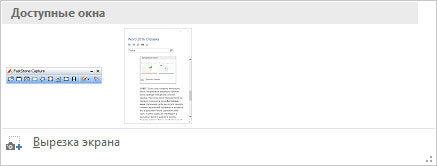
- Далее приложение автоматически вставит скриншот в открытый документ Word.
Это изображение можно перемещать или изменять, как любое другое изображение в документе Word. Функция создания скриншотов работает в Word 2010, Word 2013, Word 2016, Word 2019.
Объединение документов в Word
В программе Word можно быстро объединить несколько документов в один, для того, чтобы обойтись без выделения, копирования и вставки документов по очереди.
Пройдите последовательные шаги:
- Сначала откройте новый документ Word, затем перейдите во вкладку «Вставка».
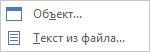
- Нажмите на стрелку рядом с кнопкой «Объект», в открывшемся меню выберите «Текст из файла…».
- Далее в окне Проводника выберите необходимые документы Word. Для этого, нажмите на кнопку «Ctrl», а затем кликните по файлам в нужной последовательности, а потом нажмите на кнопку «Вставить».
После этого содержимое выбранных документов будет последовательно скопировано в новый документ Word.
Вам также может быть интересно:
- Как перевернуть текст в Word — 5 способов
- Как поставить длинное тире в Ворде — 6 способов
Сравнение документов Word
Предположим, что у вас возникла необходимость сравнить две версии одного документа Word. Необходимо сделать следующее:
- Выберите документ, откройте вкладку «Рецензирование», нажмите на кнопку «Сравнить».
- В меню откроется два варианта: «Сравнить…» и «Объединить…».
- Нажмите на вариант «Сравнить…».
- Далее откроется окно «Сравнение версий», в котором нужно сначала выбрать «Исходный документ», затем «Измененный документ».
- В завершение, нажмите на кнопку «ОК».
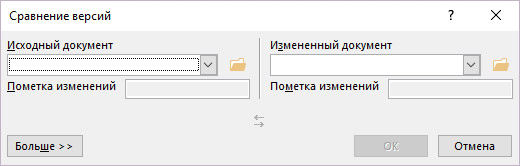
В открывшемся окне вы увидите различия между версиями документа, выделенные красным цветом.
Защита документа паролем в Word
Для обеспечения конфиденциальности, зашифруйте документ Word с использованием пароля. Доступ к зашифрованному документу будет открыт только после ввода пароля.
Подробнее об этой функции в приложении можно прочитать здесь.
Как повторить свои действия несколько раз подряд
Для того, чтобы не повторять свои действия несколько раз подряд (ввод текста, вставка, удаление и т. д.), используйте команду для выполнения повтора действия.
Используйте следующий способ:
- После выполнения действия, которое нужно повторить, нажмите на кнопку клавиатуры «F4» один или несколько раз, в зависимости от надобности.
Что такое Microsoft Word и как с ним работать — уроки
В этом разделе вы найдете все уроки и статьи по работе с текстовым редактором Microsoft Word.
Все они идут в самом конце страницы.
Однако, для начала рекомендую изучить вводную часть раздела.
В ней вы узнаете, что это за программа такая. Также дам вам несколько классных советов по работе в Ворде.
Что такое Microsoft Word
Microsoft Word — это текстовый редактор, в котором можно создавать, редактировать и просматривать текстовые документы. Она входит в большой пакет Microsoft Office от компании Microsoft.
С помощью этой программы, используя горячие клавиши, можно очень быстро и качественно писать различные тестовые работы, включая также написание статей или различных заметок для сайта.

Продолжая традицию своих офисных пакетов Microsoft Office, сама компания в версии 2010 наградила Word ленточным интерфейсом, то есть в верху все основные команды находятся во вкладках.
Мы их здесь сразу можем применять без необходимости копаться в меню, выбирая какие-то незнакомые параметры.
В программе все разделено по вкладкам и все разделено по группам в каждой вкладке.
Допустим в «Главной» есть все, что касается шрифтов, абзацев, редактирования и прочее. Здесь очень простой интерфейс, все можно понять так скажем «методом тыка».
Хитрости по работе в Microsoft Word
Если вы уже очень давно работаете с программой, то все равно вам возможно пригодятся мои полезные советы, которые сделают вашу работу в редакторе еще быстрее.
Итак, давайте же рассмотрим эти полезные приемы и хитрости.
Быстрый запуск Word
Сначала нужно последовательно нажать комбинацию клавиш Windows + R. Появиться окно «Выполнить», в котором необходимо ввести «winword», а затем нажать клавишу «Ввод».
Приложение Word запуститься мгновенно, и вы сразу можете приступить к созданию документа.
Преобразование списка в таблицу
Допустим у меня есть список, разделенный и выровненный символами табуляции. Но я хочу усовершенствовать его, преобразовав в таблицу.

Сперва необходимо выделить текст, который требуется изменить. Поэтому выделяем весь текст и переходим в во вкладку «Вставка».
Под кнопкой «Таблица» щелкнем раскрывающийся список и выберем «Преобразовать в таблицу» (1). Откроется диалоговое окно «Преобразовать в таблицу».
Я уже говорил, что использовал знаки табуляции для создания списка, по необходимости добавляя их в разных местах. Поэтому вместо двух столбцов будет создано три.
Мы принимаем параметры по умолчанию (а необходимые иборьбы внесем далее).
Обратите внимание, что появилось три столбца.
Теперь просто одним щелчком выделяете лишний столбец с помощью направленной вниз стрелки (просто наведите курсор на вершину лишнего столбика пока не появится стрелочка).
Щелкайте выделенный столбец правой кнопкой мыши и выбирайте «Удалить столбцы».
Это совсем не сложно!
Можно продолжить и завершить форматирование таблицы. Как вы видите в «Стилях таблицы», у вас получился достаточно стандартный формат.
Однако можно выбрать любой другой — достаточно просто провести по ним курсором.
Но допустим мне нравиться один определенный формат.

Раскроем коллекцию, предварительно установив курсор в таблице (когда устанавливаете курсор в таблице, то в верху автоматически появляются стили таблиц).
Щелкнем раскрывающийся список (2) и выберем формат под названием «Светлый список — Акцент 2».
Если вдруг у вас таблица сдвинулась, то можно с легкостью вернуть ее назад. Для этого нужно щелкнуть маркер таблицы (3) и, удерживая его, перетащить таблицу на необходимое место.
Операции довольно просты и понятны, и у нас получилась действительно красивая таблица.
Вот таким способом можно преобразовать список в таблицу.
Как сделать маркированный список более эффективным
Сейчас я хочу показать, как преобразовывать список в графический элемент SmartArt. Сначала выделим список, который нужно изменить.
Маркированный список нужно вырезать, чтобы затем вставить его в элемент SmartArt (на главной вкладке нажимаете на значок ножницы или можете выделить текст и нажать комбинацию Ctrl + X).
Переходите в меню «Вставка» нажмите «SmartArt», затем выберите «Вертикальный маркированный список» и нажмите «Ок».

Конечно, вы можете выбрать любой другой элемент.
Теперь в области текста (4) просто выделите текстовые элементы и вставьте в список (4) с помощью клавиш Ctrl + V в элемент SmartArt в документе.

Теперь щелкните за пределами диалогового окна SmartArt или на крестик (5), чтобы закрыть окно.

Вот так просто мы преобразовали список документа Word в элемент SmartArt.
Обрезка рисунка по фигуре
Чтобы привлечь внимание к изображению, можно обрезать его по оригинальной фигуре.
Для этого выделите изображение, перейдите на вкладку «Формат», нажмите стрелку на кнопке «Обрезка» и выберите пункт «Обрезать по фигуре».
Здесь можно выбрать любую понравившуюся фигуру. Вот так можно привлечь внимание к изображению, обрезав его по фигуре.
Масштабирование с помощью мыши
Если во время работы Word вам нужно быстро увеличить объекты документа, то зажмите клавишу Ctrl и крутите колесико мыши вперед, чтобы увеличить их.
Чтобы уменьшить объекты, снова зажимаем клавишу Ctrl и прокручиваем колесико мыши назад.
Если выделить отдельный объект, то можно увеличить только его, тоже самое касается и текста.
Так с помощью клавиши Ctrl и колесика мыши можно увеличивать или уменьшать объекты документа.
Размещение документов в службе SkyDrive
Создавая документы Word, следует подумать о том, где их удобнее хранить. Одним из наиболее практичных решений для хранения файлов является служба Windows Live SkyDrive.
Если у вас еще нет учетной записи SkyDrive, то можно бесплатно получить ее на сайте Office.live.com.
После входа в службу можно добавлять в нее документы Word, а также любые другие документы.
Для этого в самой службе щелкните «Добавить файлы». Укажите папку, в которой их необходимо сохранить. Выбираем папку «Мои документы» (вы можете также создать новую папку).
Теперь можно перетащить документы в специальный маленький квадрат или выбрать их на компьютере.
Выбираем свой документ и нажимаем кнопку «Открыть».
Когда документ загружен, нажимаем кнопку «Продолжить». Документ появится в папке «Мои документы» в представлении списка.
Если щелкнуть на документ, то с правой стороны появятся функции, с помощью которых можно изменить документ в браузере, открыть его с помощью Microsoft Word или выполнить множество других операций, в том числе предоставить к нему совместный доступ.
Поэтому добавления документа в службу SkyDrive — это еще один полезный совет.
Поиск и замена текста в Ворде
Допустим во время последнего просмотра моего документа я заметил ошибку в слове «статестика».
Оно должно писаться С — Т — А — Т — И — С — Т — И — К — А.
Теперь мне нужно изменить все случаи «статестика» на «статистика» и сделать это быстро.
Я выделяю этот элемент (слово) и использую функцию замены (на главной вкладке нажмите «Заменить» (6) или сочетание клавиш Ctrl + H).

Выделенный элемент автоматически вставляется в поле «Найти» (7). Мне нужно заменить его на статистика (8).
Теперь я могу заменить каждый случай в отдельности, однако я не знаю, сколько таких слов встречается в тексте.
Так как нужно заменить все эти слова, я нажимаю кнопку «Заменить все» (9). Отображается сообщение о том, что произведено 7 замен и нужно ли начать поиск сначала.
Поскольку я не знаю точного количества слов с ошибкой в тексте, я вынужден согласиться. Чтобы точно произвести все замены, я выбираю «Да» (10).
Позже у меня отобразилось сообщение о том, что произведено 10 замен. Вариант «Да» был правильным выбором, теперь можно нажать «Ок».
Приемы выделения текста
Чтобы внести изменения в документ Word, необходимо выделить элементы, которые необходимо заменить. Поэтому я хочу напомнить вам о нескольких приемах выделения, которыми удобно пользоваться.
Сперва выделите какой-нибудь большой блок текста, удерживая и перемещая курсор мыши. Возможно, этот способ вам уже известен.
Можно Выделить любое слово, дважды щелкнув его. Двойной щелчок — и слово выделено.
Можно также щелкнуть три раза подряд (тройной щелчок), чтобы выделить целый абзац.
Есть также нетрадиционные приемы выделения.

В поле документа есть области (левая пустая область документа), в которых стрелка курсора поворачивается в сторону текста (как на рисунке слева).
Обратите внимание, что во время работы над текстом курсор имеет форму I, а затем превращается в стрелку, направленную вправо.
Сейчас передвиньте курсор в левую пустую область документа, чтобы появилась форма в виде стрелки и затем выделите строку, на которую указывает стрелка, одним щелчком.
Щелкнув дважды, можно выделить абзац, щелкнув трижды — весь документ.
Щелчок мыши можно также комбинировать с нажатием клавиш. Один щелчок левой кнопкой мыши при нажатой клавише Ctrl, выделяет предложение от начало до конца.
Еще менее распространенный способ — выделение отдельных строк щелчком мыши при нажатой клавише Ctrl.
То же самое можно делать и со словами. Можно выделить одно слово, затем еще одно и еще одно.
Этот способ позволяет форматировать слова отдельно от остального текста. И, наконец, текст можно выделять с помощью клавиши Shift.
Например, любые два абзаца можно выделить, просто щелкнув и потащив курсор вниз.
Однако этот способ не всегда удобен, так как временами не позволяет выделить именно то, что нам нужно.
Поэтому щелкните в верхней части абзаца в начале выделения и, удерживая нажатой клавишу Shift, щелкните в конце другого абзаца — выделяется весь блок текста.
Это лишь несколько из возможных способов выделения в Microsoft Word.
Отображение и скрытие ленты
Иногда, работая над усовершенствованием документа, необходимо максимально расширить рабочее пространство. Добиться этого можно, скрыв ленту.
Нажмите сочетание клавиш Ctrl + F1, чтобы скрыть ленту. Чтобы вернуть ленту на место, нажмите Ctrl + F1 еще раз.
Скрыть ленту также можно, дважды щелкнув любую вкладку, кроме вкладки «Файл». Повторный двойной щелчок вернет ленту на место.
Когда лента скрыта, ее по прежнему можно использовать — просто щелкните одну из вкладок. После выбора нужного элемента лента снова скрывается.
Чтобы она отображалась постоянно, нужно дважды щелкнуть вкладку (как было сказано ранее).
Использование панели быстрого доступа
Если вы часто используете определенные команды и кнопки, то их можно добавить на панель быстрого доступа, чтобы всегда иметь под рукой.

Например, я часто использую стили, поэтому добавлю всю коллекцию на панель быстрого доступа (11).
В группе «Стили» (находится на главной вкладке) я щелкаю стиль правой кнопкой мыши и выбираю команду «Добавить коллекцию на панель быстрого доступа».
Теперь, с какой бы вкладкой я ни работал, я могу быстро получить доступ ко всем стилям.
Таким образом можно добавлять часто используемые инструменты и даже меню на панель быстрого доступа.
Панель быстрого доступа отображается в самом верхнем левом углу программы Microsoft Word в виде значков (11).
Добавление списка с флажками
Если есть список, к которому нужно добавить поля с флажками (например, список дел или другой список, пункты которого требуется отмечать), можно просто заменить маркеры возле списка.
Выделите любой маркированный список, щелкните правой кнопкой мыши и выберите «Маркеры».
В нижней части диалогового окна выберите команду «Определить новый маркер». Затем нужно выбрать подходящий шрифт.
К примеру я знаю, что в шрифте Wingdings есть красивое поле для флажков. В диалоговом окне «Определение нового маркера» нажмите на кнопку «Символ» (12).

В новом диалоговом окне, с помощью выпадающего списка (13) выберите Wingdings. Потом среди доступных с низу маркеров выберите маркер в виде квадратика (14).
Далее нажмите кнопку «Ок» (15), затем еще нажмите кнопку «Ок» в следующем окне для подтверждения.

Теперь маркеры заменены на поля для флажков.
Удобно то, что если нажать клавишу «Ввод» для добавления нового элемента, список будет продолжаться уже со вставленными полями для флажков.
Единственный недостаток такой замены маркеров заключается в том, что сами флажки в этом списке установить нельзя.
Если щелкнуть поле маркера, то флажок не появиться.
Поэтому, если я хочу, чтобы в моем списке Word можно было устанавливать флажки, необходимо удалить эти маркеры и воспользоваться так называемыми элементами управления содержимым на ленте «Разработчик».
Итак, сперва избавимся от маркеров (просто выделите нужный текст с маркерами и еще раз щелкните на «Маркеры»), а затем настроим и подготовим список для вставки полей с флажками.
Удалив маркеры, переходим к ленте и щелкаем правой кнопкой мыши в любом ее месте (16).
Выбираем команду «Настройка ленты» и в открывшимся диалоговом окне настройки ленты выбираем единственную не выбранную вкладку — «Разработчик» (17) (отмечаем галочкой).
Нажмите кнопку «Ок» (18). Вот и все, что нужно сделать. Вкладка «Разработчик» теперь активна.

На вкладке «Разработчик» (19) находим поле с флажком (20) — это элемент управления содержимым «флажок».
Щелкнем в том месте, где нужно вставить поле с флажком, а затем щелкнем элемент управления содержимым «флажок» (20).
Повторим эту операцию для каждого поля. Так можно продолжать до бесконечности.

К сожалению, нельзя вставить элементы управления для целой группы, если вы об этом подумали.
Если я отменю вставку и выделю несколько абзацев, то установить для них поля с флажками не получится. Поэтому, необходимо вставлять поля по отдельности для каждого абзаца, как мы делали это ранее.
Теперь, когда поля вставлены, то можно установить флажки (21). Я установил флажок в поле (21).
Вот так можно создавать элементы управления содержимым или список полей с флажками для списка дел или любой другой работы.
Уроки и статьи по работе с Microsoft Word
Итак, я дал вам несколько самых полезных советов по работе с программой Word от Microsoft Office, которые намного облегчат и ускорят работу с вашими документами.
Ниже идут уроки в виде отдельных записей. Выбирайте нужную статью, чтобы изучить свой вопрос.

Создание привлекательных документов в Ворд
Научу создавать привлекательные документы в Ворде.

Работа с горячими клавишами Ворд
Показываю, как нужно правильно работать с быстрыми клавишами. Здесь есть некоторые хитрости в работе. их мы и раскроем.
Как работать в Word для начинающих
Microsoft Word — это самая популярная программа обработки текстов — и это полностью оправданно. Она очень проста в использовании и позволяет использовать все доступные форматы документов. В данной статье мы покажем основные шаги в работе с данной программой на примере Windows 7.
Вам понадобится:
- Персональный компьютер с установленной системой Windows 7 (подойдут также другие системы линейки начиная с XP, но в данном случае тестируется именно Windows 7).
- Программа Microsoft Word, установленная на вашем компьютере (может входить в пакет Microsoft Office).

Как работать в Word для начинающих
Видео — как работать в WORD для начинающих
Как запустить документ
Следуйте данным пошаговым инструкциям, чтобы запустить документ в Microsoft Word.
Шаг 1. Найдите в каталоге меню «Пуск», либо на рабочем столе ярлык Microsoft Word.

Открываем документ в Microsoft Word
На заметку! Если значок Word не отображается, вы можете его найти, используя поле «Найти программы и файлы».
Шаг 2. Программа откроется и предложит вам выбрать шаблон документа или пустой документ.

Выберите шаблон документа или пустой документ
Шаг 3. Если вы не хотите использовать ни один из доступных шаблонов, выберите пустой документ.
Шаг 4. Новый пустой документ откроется для вас, где вы можете начать вводить текст.
Перемещение курсора по документу
Шаг 1. В открытой программе нажмите кнопку «Файл» в верхнем левом углу. Выберите «Открыть», после чего найдите документ, который вам требуется (если он требуется), и двумя кликами выберите его.
Шаг 2. Мигающий курсор (указатель мыши) служит вам указателем того, где вы печатаете. Там, где находится курсор — туда будут вставлены буквы, когда вы их напечатаете. По мере ввода курсор также перемещается с каждой введённой буквой.

Мигающий курсор
Шаг 3. Вы можете перемещаться по своему документу при помощи клавиш со стрелками на клавиатуре.

Эти клавиши помогают при перемещении по тексту
Шаг 4. Использование комбинаций клавиш при может перемещать курсор значительно дальше — например, удерживая клавишу Ctrl, вместе с клавишей стрелка влево вы переместите курсор на целое слово. А удерживая Ctrl и нажав клавишу со стрелкой вверх, вы переместите курсор уже в начало предыдущего абзаца.
Попробуйте это:
Как в Word сделать ссылку — на другое место, на сайт, на содержание и картинку

Клавиша Ctrl
Выделение текста
Шаг 1. Откройте документ.
Шаг 2. Когда указатель мыши перемещается по текстовой области, курсор будет меняться со стандартной стрелочки на значок вида «Песочные часы» или «Выбор текста».
Шаг 3. Для выделения текста просто удерживайте левую кнопку мыши и обведите ту часть текста курсором, которая вам нужна.

Для выделения текста удерживайте левую кнопку мыши
Шаг 4. Выбранный текст теперь может быть отредактирован или вырезан, если нужно.
Шаг 5. Вы также можете перемещать и выделять текст, используя клавиши со стрелками на клавиатуре, что для некоторых людей удобнее. Для этого нужно использовать комбинации клавиш Ctrl или Shift + стрелки направления, и тогда становится возможным перемещать курсор через целые слова и выделять текст.
Видео — Уроки Microsoft Word 2010
Изменение размеров и шрифтов текста
Шаг 1. Откройте документ, либо введите текст в новом.
Шаг 2. Выделите часть текста, которая должна быть подвергнута изменениям.
Шаг 3. Чтобы изменить шрифт, кликните на стрелочку в соответствующем поле.
Шаг 4. Выберите вариант шрифта из выпадающего списка.

Выбираем вариант шрифта
Шаг 5. Рядом с вариантами шрифтов находится поле, в котором указаны числовые значения. Это — размер шрифта. Кликните на него.
Шаг 6. Теперь можете выбрать размер шрифта из выпавшего списка.
Выбор размер шрифта
Шаг 7. Вы можете установить шрифт по умолчанию. Для этого нажмите на кнопку «Шрифт» прямо над основным экраном.
Шаг 8. Появится такое вот окно. В нём нужно выбрать основной размер шрифта и его стиль.

Установка шрифта по умолчанию
Шаг 9. Нажмите «Установить по умолчанию» в нижнем левом углу диалогового окна.
Шаг 10. Появится другое диалоговое окно с вопросом, хотите ли вы изменить шрифт для всех документов Word. Нажмите «Да». Теперь, всякий раз, когда вы открываете новый документ в Word, будет использоваться шрифт по умолчанию.
Выделение жирным шрифтом, курсивом, или подчеркиванием
Шаг 1. Выделите текст, шрифт которого вы хотите изменить на жирный, курсив, или подчеркнутый.
Шаг 2. Чтобы изменить выделенный шрифт на полужирный, нажмите «Ж» в поле инструментов в верхней части программы.

Кнопка выделения изменения выделенного шрифта на полужирный
Шаг 3. Чтобы изменить выделенный шрифт на курсив, нажмите на «К» в том же поле.
Шаг 4. И, наконец, для создания подчеркивания, нажмите «Ч».
Шаг 5. Также для выделения можно использовать следующие комбинации клавиш:
- Для полужирного шрифта: выделив текст, нажмите клавишу Ctrl и клавишуB на клавиатуре.
- Для курсива: нажмите клавишу Ctrl и клавишу I.
- Для подчеркивания: клавишу Ctrl и клавишу U.
Попробуйте это:
Как сделать разделы в Ворде
Горячие клавиши Word
Копировать и вставить текст
Узнайте из новой статьи — «Как с фото перенести текст в Ворд»
Шаг 1. Выделите текст.
Шаг 2. Скопируйте текст, кликнув по значку копирования в левой верхней части интерфейса.

Кнопка копирования текста
Шаг 3. Используйте мышь, чтобы переместить курсор туда, куда вы собираетесь вставить скопированный текст.
Шаг 4. Нажмите «Вставить», чтобы вставить скопированный текст в новое место в тексте.
Шаг 5. Вы также можете использовать сочетание клавиш для этого. Чтобы скопировать, используйте сочетание клавиш Ctrl + C. Чтобы вставить — используйте Ctrl + V.

Горячие клавиши для копирования и вставки текста
Как распечатать документ
Чтобы распечатать документы, к вашему компьютеру должен быть подключен принтер.
Вам понадобится:
- Компьютер с Microsoft Word.
- Настроенный и подключенный к вашему компьютеру принтер.
Шаг 1. Откройте документ.
Шаг 2. Нажмите кнопку «Файл» в верхнем левом углу интерфейса.
Шаг 3. В открывшемся меню переместитесь вниз и кликните на «Печать». Откроется соответствующее диалоговое окно.

Печать документа
Шаг 4. В графе «Копии» выберите, какое количество копий вашего документа вам необходимо.

Выбор количества копий документов
Шаг 5. В зависимости от вашей модели принтера вы можете выбирать различные настройки в этом меню, например печатать все, или только определенные страницы. Вы также можете изменить ориентацию печати с портретной на альбомную, а Выбрать определённые размеры бумаги для печати. Вы также можете увидеть, что справа появляется «предварительный просмотр» вашего будущего документа.
Шаг 6. Если вы остались довольны указанными настройками, нажмите «Печать». Принтер осуществит работу.

Кнопка печати документа
Оформление текста: выравнивание по ширине, по левому краю, по правому краю и по центру
Шаг 1. Традиционно откройте проект, либо введите текст в новом. Расположение текста по умолчанию — выравнивание по левому краю документа.
Шаг 2. Чтобы изменить расположение вашего текста, выделите кусок текста, который подлежит изменению.
Шаг 3. Чтобы центрировать выделенный текст, щелкните значок «По центру» на интерфейсе оформления.

Выравнивание текста по центру
Шаг 4. Чтобы выровнять выделенный текст вправо, щелкните значок «По правому краю».

Выравнивание текста по правому краю
Шаг 5. Чтобы «выровнять» текст так, чтобы он был одинаково выровнен с обеих сторон, кликните на значок «По ширине».

Выравнивание текста по ширине
Шаг 6. Также можно использовать комбинацию клавиш:
- Для центрирования, удерживайте Ctrl на клавиатуре и нажмите E.
- Для того, чтобы текст выровнен по правому краю, используйте комбинацию Ctrl + R.
- Для выравнивания по ширине — комбинацию Ctrl + J.
- Для выравнивания влево нажмите Ctrl +L.
Попробуйте это:
Как убрать абзац в Ворде
Создание нумерованного или маркированного списка
Шаг 1. Чтобы создать нумерованный список, щелкните значок нумерации в верхней части документа.
Шаг 2. Первое число теперь будет вставлено в ваш текст.

Нумерованный список
Шаг 3. Когда вы нажимаете клавишу Enter, чтобы перейти к следующей строке, будет добавлен следующий номер.
Шаг 4. Чтобы убрать введённые числа и вернуться к обычному тексту, просто нажмите на значок нумерации еще раз.
Шаг 5. Точно так же с маркерами: чтобы создать маркированный список, щелкните соседствующий с «номерами» значок «Маркеры».

Маркированный список
Шаг 6. В ваш текст будет добавлен маркер.
Как сохранить документ
Документ имеет смысл сохранять в любой момент по мере работы, и сохраняться каждые десять минут действительно практично. В таком случае, даже если ваше устройство сломается, прежде чем вы сделаете свою работу, вы не потеряете результаты своей деятельности.
Шаг 1. Выберите пункт «Сохранить».

Кнопка сохранения документа
Шаг 2. Откроется диалоговое окно «Сохранить». В верхней части открывшегося окна будет дана возможность выбора папки, в которую будет сохранён ваш текущий проект. Если вы хотите изменить эту папку, то осуществите переходы по папкам в левой части окна, и выберите подходящую для сохранения.

Выбор папки для сохранения документов
Шаг 3. Word автоматом присвоит вашему проекту имя, основанное на первых символах введённого в нём текста. Если вас не устраивает имя вашего документа, то уже когда вы будете помещать файл в соответствующую папку вы можете изменить имя для своего проекта в графе «Имя файла». Придумайте короткое имя, которое позволит вам с лёгкостью найти документ при случае.
Шаг 4. После ввода имени вашего документа нажмите «Сохранить».

Кнопка сохранения документа
Шаг 5. Теперь имя вашего документа будет отображаться на самой верхней части программы, и вы всегда будете видеть, с каким конкретным проектом вы работаете в данный момент.
Шаг 6. Опция «Сохранить как» — это опция, располагающаяся в левой верхней части вордовского интерфейса, в выпадающем меню по клику по клавише «Файл». Это опция, удобная прежде всего для создания многочисленных проектов — она необходима для сохранения текущего проекта под другим именем. Данная функция необходима если вам нужно сохранить проект с произведёнными изменениями под тем же именем, однако вы не хотите заменять оригинальный документ в том же формате и с тем же названием.



