
Зачастую, изображения в Microsoft Word должны не просто быть на странице документа, а присутствовать в строго обозначенном месте. Следовательно, картинку необходимо переместить, и для этого, в большинстве случаев, достаточно просто потянуть ее левой кнопкой мышки в необходимом направлении.
Урок: Изменение изображений в Ворд
В большинстве не значит, что всегда… Если в документе есть текст, около которого и расположен рисунок, такое «грубое» перемещение может нарушить форматирование. Для того, чтобы правильно переместить изображение в Word, следует подобрать правильные параметры разметки.
Урок: Как в Ворде форматировать текст
Если вы не знаете, как добавить картинку в документ Microsoft Word, воспользуйтесь нашей инструкцией.
Урок: Как в Ворде вставить изображение
Изображение, добавленное в документ, находится в специальной рамке, обозначающей его границы. В левом верхнем углу находится якорь — место привязки объекта, в правом верхнем — кнопка, с помощью которой и можно изменить параметры разметки.
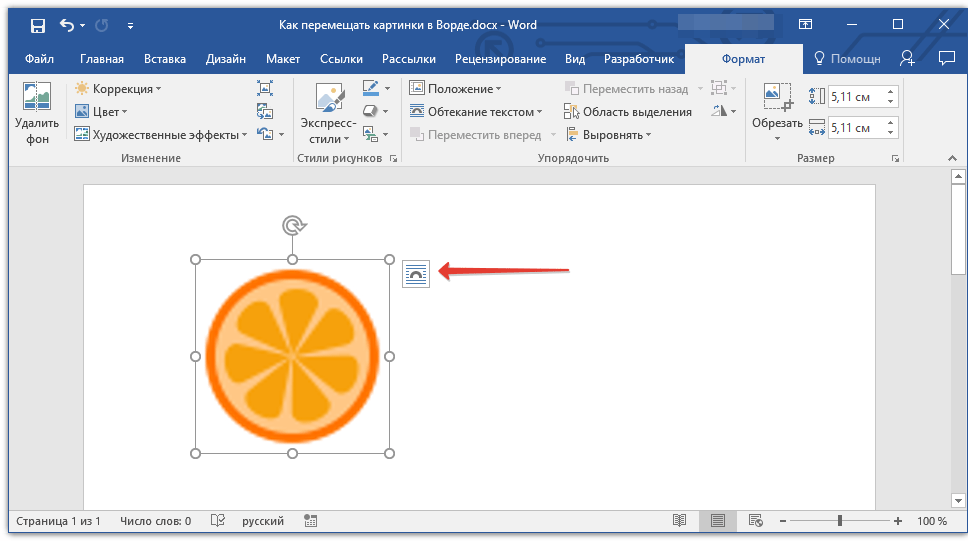
Урок: Как в Word поставить якорь
Нажав на этот значок, вы можете выбрать подходящий параметр разметки.
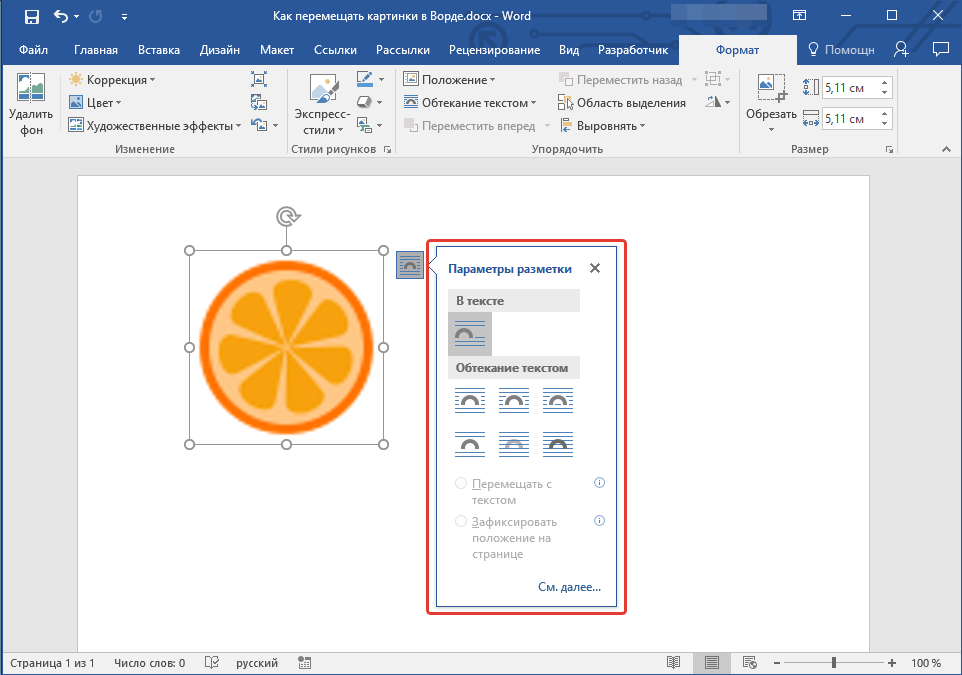
Это же можно сделать и во вкладке «Формат», которая открывается после вставки рисунка в документ. Просто выберите там параметр «Обтекание текстом».
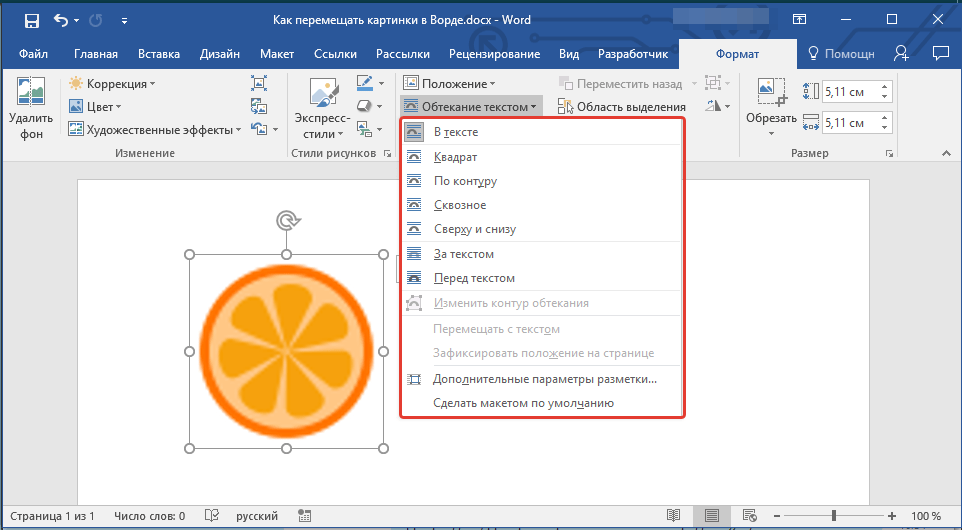
Примечание: «Обтекание текстом» — это и есть основной параметр, с помощью которого можно грамотно вписать картинку в документ с текстом. Если ваша задача — не просто переместить изображение на пустой странице, а красиво и правильно расположить его в документе, где есть текст, обязательно прочтите нашу статью.
Урок: Как сделать обтекание картинки текстом в Ворде
Кроме того, если стандартные параметры разметки вас не устраивают, в меню кнопки «Обтекание текстом» можно выбрать пункт «Дополнительные параметры разметки» и выполнить там необходимые настройки.
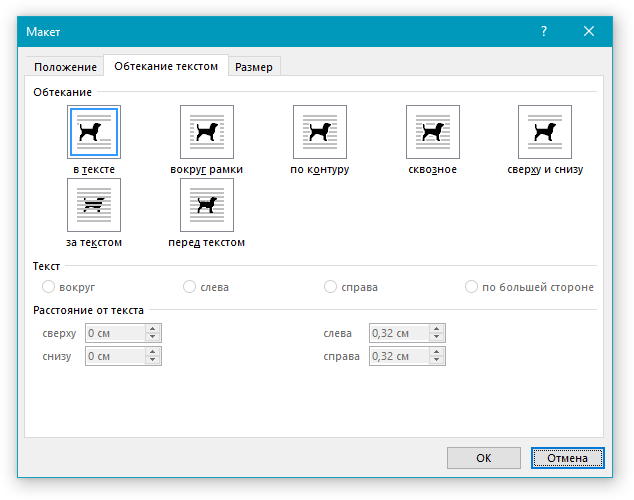
Параметры «Перемещать с текстом» и «Зафиксировать положение на странице» говорят сами за себя. При выборе первого картинка будет перемещаться вместе с текстовым содержимым документа, которое, конечно же, может изменяться и дополняться. Во втором — изображение будет находиться в конкретном месте документа, чтобы не происходило с текстом и любыми другими объектами, содержащимися в документе.
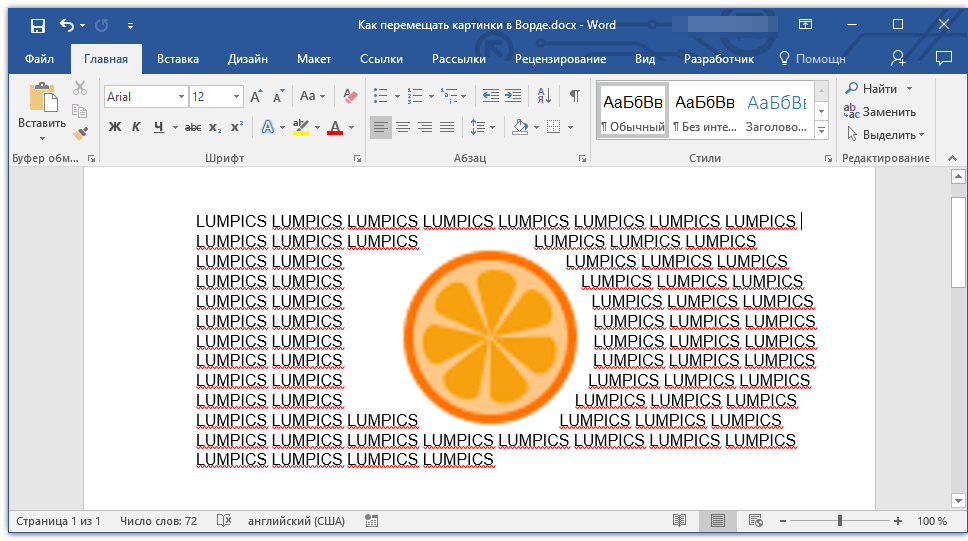
Выбрав параметры «За текстом» или «Перед текстом», вы сможете свободно перемещать картинку по документу, не оказывая влияния на текст и его положение. В первом случае текст будет находиться поверх изображения, во втором — за ним. Если это необходимо, вы всегда можете изменить прозрачность рисунка.
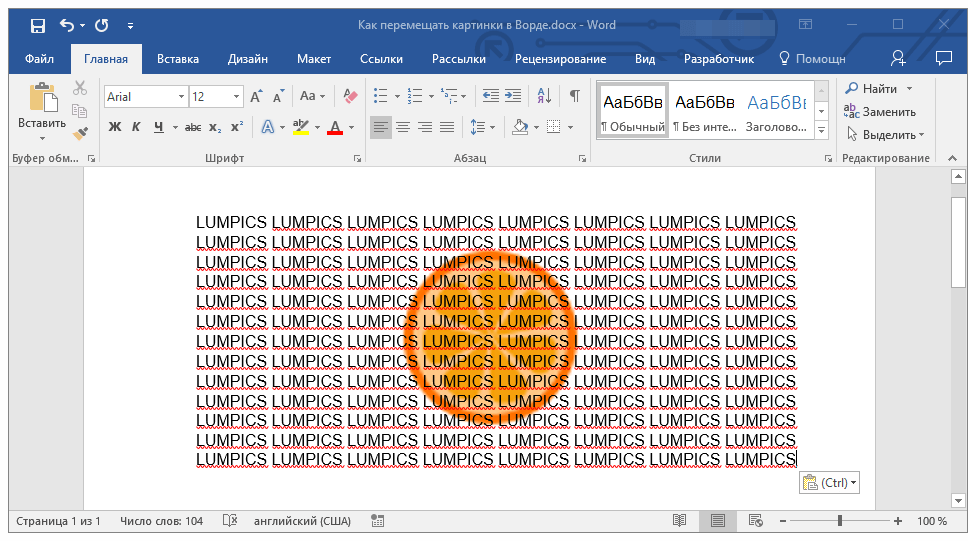
Урок: Как изменить прозрачность картинки в Word
Если вам нужно переместить изображение в строго вертикальном или горизонтальном направлении, зажмите клавишу «SHIFT» и потяните его мышкой в нужном направлении.
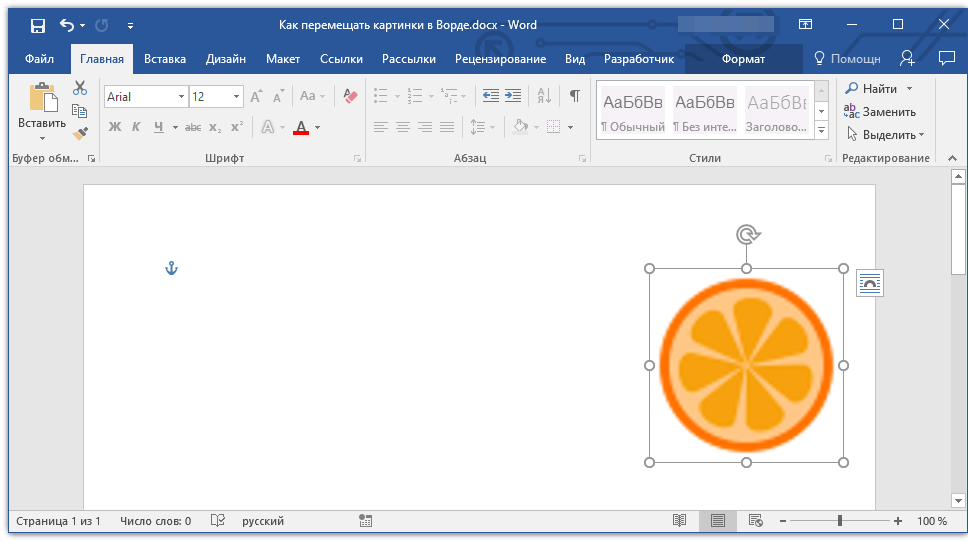
Для перемещения картинки небольшими шагами кликните по ней мышкой, зажмите клавишу «CTRL» и перемещайте объект с помощью стрелок на клавиатуре.
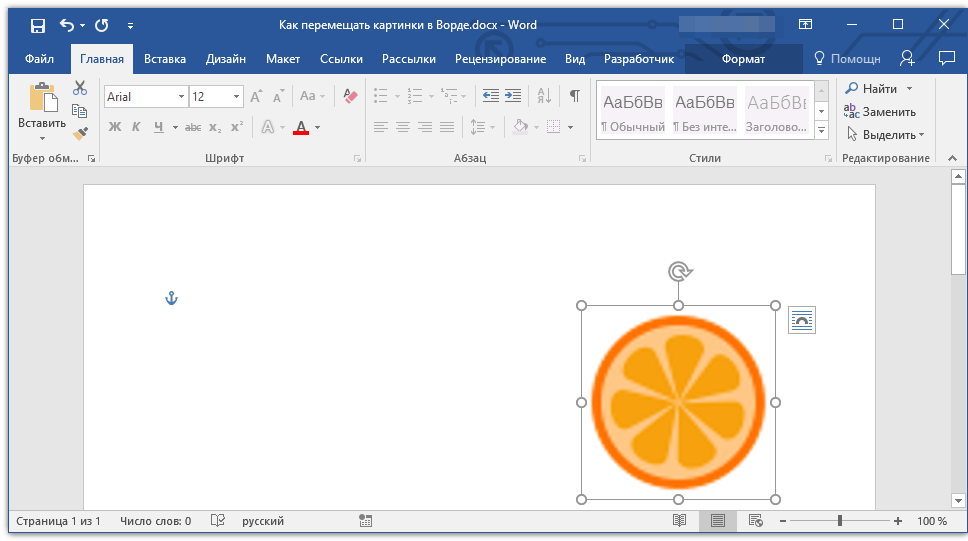
При необходимости повернуть изображение, воспользуйтесь нашей инструкцией.
Урок: Как в Ворде повернуть рисунок
Вот и все, теперь вы знаете, как перемещать картинки в Microsoft Word. Продолжайте осваивать возможности этой программы, а мы сделаем все возможное для того, чтобы облегчить для вас этот процесс.
- ← Устранение проблем с публикацией постов в Instagram
- Исправляем ошибку «Сбой проверки, не удалось выполнить вход» →
Как передвинуть картинку в Word Online
При работе с Word Online пользователям часто приходится вставлять в документы картинки, благодаря которым изложенный текст становится боле понятным, красиво оформленным. Иногда не удается с первого раза поставить изображение в правильном месте, поэтому возникает необходимость в его перемещении. Из этой статьи вы узнаете, как передвинуть картинку в Ворд Онлайн.

Как повернуть изображение в текстовом документе Word
Если картинка, помещенная в текст, выглядит не так, как хотелось пользователю, он может повернуть ее в нужном направлении:
- Входите в Word Online, открываете документ.
- Выбираете в тексте изображение, кликаете по нему курсором мышки.
- Под картинкой появится меню, нажимаете на кнопку с точками.
- В открывшейся вкладке выбираете опцию «Размер и поворот», нажимаете на нее.
- Находите окошко, в котором задаете угол (это можно сделать путем нажатия на стрелочки). По этому параметру система будет поворачивать изображение.
Это интересно: Присутствующие в тексте картинки можно перетягивать в любую часть документа Word Online. Для этого делается клик по изображению, чтобы вокруг него появилась голубая рамка. Курсор мышки устанавливается на картинку, не отрывая от экрана передвигается в нужном направлении.

Как установить картинку в текст документа Word Online
Чтобы переместить в любое место текста изображение нужно:
- Открываете документ.
- Выбираете нужное место в тексте, делаете по нему клик мышкой.
- Нажимаете на опцию «Вставка».
- Выбираете во всплывшем меню нужный вариант: «Загрузить с компьютера», «Найти в интернете», «Сделать снимок» и т. д.
- После клика по выбранной картинке она автоматически установится в выбранном в тексте месте.
- Чтобы получить доступ к опциям изображения нужно нажать на ее край. В открывшемся меню будут предложены разные варианты: «В тексте», «Переносить текст», «Разбить текст», «Поместить за текстом», «Поместить поверх текста».
- Перетаскиваете изображение в нужное место.

Как передвинуть картинку в Ворд Онлайн на планште
После открытия документа пользователь может перемещать установленные в текст изображения следующим образом:
- Выбираете в правом верхнем углу экрана трехточечное меню, которое может располагаться вертикально или горизонтально.
- Находите опцию «Макет печати», устанавливаете ее в режим «Вкл.». Без включения этой функции не получится редактировать картинки.
- Выделяете изображение, нажав на нужное место сенсорного экрана пальцем. Понять, что операция прошла успешно, поможет появившаяся линия синего цвета, обрамляющая картинку.
- Перетягиваете изображение в нужную часть текста.
На заметку: После того как палец будет убран от экрана, картина установится в заданное место.
Частые вопросы:
- Как двигать картинку по документу Word Online
- Как в картинку вставить текст в Word Online
- Как сделать гиперссылку в тексте Word Online
- Как в Word Online убрать выделение в тексте



