
В отличие от текстовых редакторов текстовые процессоры имеют средства не только для ввода и редактирования текста, но и для его форматирования. Под форматированием текста понимают настройку следующих элементов:
- макета страницы
- структуры документа
- параметров абзаца
- параметров заголовков.
В состав ОС Windows входит простейший однооконный текстовый процессор WORDPAD. Запускается он из главного меню командой Пуск/Программы/Стандартные/WORDPAD.
По сравнению с текстовым редактором БЛОКНОТ текстовый процессор WORDPAD имеет более развитую строку меню.
Файл – традиционно содержит средства для загрузки и сохранения файлов, а также средства для управления макетом страницы.
Правка – содержит средства для редактирования текста, поиска и замены фрагментов, а также средства для работы с объектами (например, графическими), вставленными в текст.
Вид – для управления отображением окна WORDPAD на экране ПК: можно включать или отключать отображение отдельных панелей инструментов.
Вставка – пункт меню, характерный для текстовых процессоров. Служит для вставки в текстовый документ объектов иной природы, например, графики, звука, видео и проч.
Формат – открывает доступ к командам форматирования документа.
Справка – с помощью этого пункта меню можно получить ответы на вопросы, возникающие при работе с программой WORDPAD.
Основное отличие текстового процессора состоит в наличии специальных панелей инструментов. Панель инструментов Стандартная содержит ряд кнопок для наиболее часто встречающихся операций по работе с документом (редактирование, сохранение, печать и т.д.). На панели инструментов Форматирование находятся элементы управления для выбора шрифта и его размера, для управления начертанием, цветом и выравниванием текста. Каждую из панелей можно расположить в удобном месте окна, перетаскивая мышью за любое место (но не за кнопку).
Под панелями инструментов расположена линейка. С ее помощью удобно отслеживать размеры отступов и абзацев, размеров полей и т.д.
В нижней части окна располагается строка состояния. В ней обычно отображается информация о текущем состоянии документа или приложения, подсказка о значении текущего пункта меню.
Основная часть окна – рабочая область, в которой создается документ.
Для выхода из программы WORDPAD надо дать команду Файл/Выход или щелкнуть по кнопке в правом верхнем углу окна.
В общем случае надо различать страницу экранную и печатную. Это не всегда одно и то же. Только с появлением графических программ удалось сделать так, чтобы то, что мы видим на экране, совпадало с тем, что будет получено при печати на принтере. Это называется принципом WYSIWYG (What You See Is What You Get). Этот принцип требует, чтобы до начала создания документа были заданы параметры будущей печатной страницы (макет).
По команде Файл/Макет страницы открывается диалоговое окно, в котором выполняют настройку параметров страницы:
- выбирают формат бумаги. Принято использовать форматы А1 (594×841мм) и А2 (420×594мм) для чертежей и плакатов; А3 (297×420мм) – в основном для документов с большими таблицами, например, бухгалтерские ведомости и отчеты; А4 (210×297мм) – наиболее широкого применения. Бывают также потребительские форматы, отличающиеся от стандартных. Они используются для черновиков, без передачи другим лицам.
- выбирают ориентацию: книжную (портретную) или альбомную (ландшафтную).
- задают поля, т.е. интервалы между текстом и краями печатного листа. Их выбирают с учетом назначения документа. Если специальных требований нет, то можно установить все поля одинаковыми. Если документ должен будет храниться, то к левому полю надо добавить 20мм (т.н. поле брошюровки).
Общее оформление страницы (как она будет выглядеть после печати на принтере) можно увидеть с помощью команды Файл/Предварительный просмотр или с помощью кнопки Предварительный просмотр на панели инструментов.
Если документ большой, то для удобства работы с ним его разбивают на разделы. Например, книга может состоять из частей, части — из глав, главы – из параграфов. В таких случаях говорят, что структура документа состоит из нескольких уровней. Чтобы документ легко читался, каждый уровень должен быть оформлен в одном стиле. Например, заголовки глав разных частей книги должны быть оформлены одинаково; основной текст во всех главах книги должен быть выполнен одним шрифтом.
Наименьшей структурной единицей форматированного текста является абзац. Компьютер определяет, где кончается один абзац и начинается другой, по специальному коду (013), который вводится в текст при нажатии клавиши [Enter]. С точки зрения текстового процессора заголовок – это тоже абзац.
Каждый абзац может иметь собственный стиль. Основные элементы стиля:
- гарнитура шрифта. Ее выбирают из соображений удобочитаемости. Большие объемы текста лучше читать, если шрифт имеет засечки на концах букв. Важен также окрас текста. Равномерный окрас и засечки имеют шрифты Times. Заголовки в тексте должны четко выделяться. Для них применяют шрифт, отличный от основного.
- размер шрифта (кегль) . Он должен быть согласован с форматом страницы. Для формата А4 обычно устанавливают размер основного текста 11-12 пунктов. Для страниц меньшего формата – 10 пунктов. Дополнительный текст (примечания, подрисуночные подписи и т.п.) – уменьшенный шрифт, например, 8-9 пунктов.
- начертание шрифта. Полужирное начертание применяют в заголовках, редко – в текстах. Курсивное – применяется и в заголовках, и в основном тексте, например, для выделения терминов или акцентирования внимания. С подчеркиванием – в бумажных документах применять не принято, но широко применяют в электронных документах, распространяющихся по компьютерным сетям.
- метод выравнивания. Всего существует 4 метода: по левому краю, по правому краю, по центру и по ширине (т.е. по левому и правому краю одновременно). В англоязычных странах самый распространенный метод выравнивания – по левому краю. Средняя длина слова в английском языке – 5 букв, а в русском – 7. Кроме того, русские буквы шире английских. В документах на русском языке неровный правый край выглядит очень плохо. Поэтому для русскоязычных документов принято использовать выравнивание по ширине. Но, к сожалению, WORDPAD не поддерживает выравнивание по ширине. Выравнивание по центру применяют для заголовков; по правому краю – очень редко, например, для небольших примечаний.
Обычно создание текстового документа заключается в последовательном выполнении следующих действий:
- Запустить WORDPAD из главного меню.
- Задать макет страницы командой Файл/Макет страницы.
- Ввести текст. Если текст был ранее подготовлен с помощью другой программы, его можно импортировать через буфер обмена Windows. Если нужно отредактировать файл, с которым уже проводилась работа в WORDPAD, его нужно открыть командой Файл/Открыть. В появившемся диалоговом окне Открытие файла надо выбрать соответствующую папку, а в ней – искомый файл. Затем щелкнуть по кнопке Открыть.
- Отредактировать текст, используя те же приемы, что и в программе NOTEPAD. Но в WORDPAD добавлены средства автоматизации редактирования. WORDPAD позволяет разыскивать нужный текст и выполнять его автоматическую замену. По команде Правка/Замена откроется диалоговое окно Замена. В поле Образец надо ввести текст, который надо заменить, в поле Заменить – новый вариант текста. По щелчку на кнопке Найти далее искомый текст будет выделен. Щелчок по кнопке Заменить (или Заменить все) выполнит замену текста на новый вариант.
- Отформатировать текст с помощью панели инструментов или меню Формат. При этом надо помнить: если в тексте есть выделенный фрагмент, он примет новое оформление; иначе новое назначение будет действовать на вновь вводимый текст. >
- Выбрать шрифт, его размер и цвет;
- Отформатировать абзац с помощью команды Формат/Абзац. В открывшемся диалоговом окне Абзац задать величины отступов текста от правого и левого полей, красную строку, метод выравнивания. То же можно сделать с помощью линейки форматирования. По ней перемещают треугольные маркеры, определяющие положение левого и правого краев текста () и красной строки.
- Для оформления списка нужно щелкнуть по кнопке Маркеры на панели инструментов .
- Для оформления таблицы надо использовать позиции табуляции. Это специальные невидимые маркеры, позволяющие задавать фиксированные позиции отступа по горизонтали. Клавиша [Tab] переводит курсор к следующей позиции табуляции. Нужно набрать текст первой ячейки таблицы, нажать клавишу [Tab] – курсор переместится к следующей позиции табуляции, где вводится содержимое второй ячейки таблицы и т.д. В конце строки надо нажать [Enter] и можно вводить содержимое ячеек следующей строки таблицы. Позиции табуляции отображаются на линейке в виде небольших уголков. Можно добавить новые позиции табуляции, щелкнув мышью в нужном месте линейки. Имеющийся маркер можно перетащить в другое место или удалить, перетащив за пределы линейки.
- Сохранить документ командой Файл/Сохранить или Файл/Сохранить как.
- При необходимости – напечатать текст на принтере. Перед печатью стоит просмотреть макет будущего документа на экране командой Файл/Предварительный просмотр или щелчком по кнопке Предварительный просмотр на панели инструментов. По команде Файл/Печать запускается специальная программа-драйвер принтера, установленного в ОС. Она вступает в диалог с пользователем с помощью серии диалоговых окон, в процессе которого задаются параметры листа бумаги, его ориентация, способ подачи бумаги, качество печати, количество копий и прочее.
Видеоурок по информатике «Текстовый редактор. WordPad»
Из данного урока ребята узнают, что такое текстовый редактор, как запустить программу WordPad и как с ней работать, что такое форматирование текста, что называется шрифтом, как сделать выравнивание текста. Целями урока являются развитие компьютерной грамотности, формирование навыков индивидуальной работы за компьютером в текстовом редакторе WordPad, а также развитие творческих способностей учащихся. На протяжении урока дети смогут сами отформатировать небольшой отрывок из стихотворения «Зимнее утро» Александра Сергеевича Пушкина.
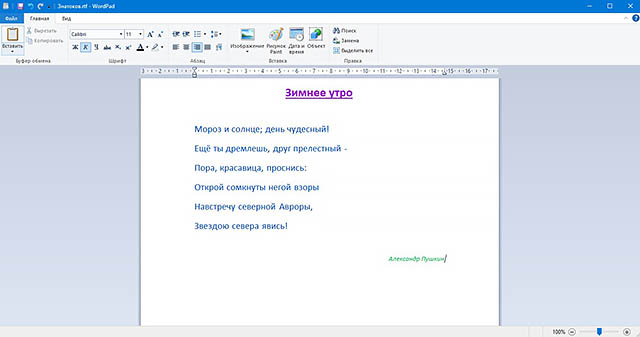
В конце видеоурока ученики узнают, как сохранить сделанную работу и как закрыть программу.
Текстовый редактор — это специальная программа для работы с текстом. Текстовый редактор WordPad предназначен для работы с небольшими документами.
Чтобы запустить программу WordPad необходимо нажать на кнопку «Пуск», в списке программ выбрать папку «Стандартные — Windows», и в появившемся списке найти программу WordPad.
В программе есть рабочая область. Текст, который набирается с помощью клавиатуры, отображается именно в этой рабочей области.
В программе также есть строка состояния, строка заголовка и две вкладки: «Главная» и «Вид», каждая со своими панелями инструментов. С помощью панели инструментов на вкладке «Главная» можно отформатировать шрифт или абзац, а также другие функции.

Форматирование — это изменение внешнего вида текста на компьютере. Чтобы отформатировать текст, например, слово, его необходимо сначала выделить. Для выделения выбранного слова, надо навести курсор мыши на начало этого слова, а затем, нажав и удерживая левую кнопку мыши, переместить курсор до конца нужного места.
Когда хотят изменить то, как выглядят буквы, цифры или другие знаки текста, то говорят, что надо изменить шрифт. Шрифт — это определённое начертание знаков, например, букв и цифр, их общее изображение и размер.
На панели инструментов вкладки «Главная» есть кнопки, с помощью которых текст можно разместить посередине, справа или слева. Это называется выравниванием текста.
Для сохранения документа нажимаем на кнопку «Файл», затем нажимаем кнопку «Сохранить как…». В появившемся окне выбираем папку для сохранения, затем находим поле, которое называется «Имя файла» и вводим название документа. После нажимаем на кнопку «Сохранить».
Урок #31. Интерфейс программы WordPad
Итак, мы с вами научились работать с простым текстом в программе Блокнот, теперь давайте научимся текст форматировать, т.е. изменять его внешний вид и вносить в наш текстовый документ другие объекты, например, изображения. Для таких целей обычно используют программу Word, но эта программа платная и входит в офисный пакет программ Microsoft Office, который нужно дополнительно устанавливать на компьютере. Мы же можем воспользоваться более простой программой, которая уже установлена на компьютере, так как она является стандартной. Эта программа называется WordPad и давайте ее запустим из папки Стандартные в меню Пуск (рис.97).
 |
| Рис. 97. Окно программы WordPad |
Также как и у программы Блокнот, у WordPad есть пространство для ввода текста и после запуска программы мы можем сразу приступить к работе. Пространство для ввода текста по ширине равно обычному листу писчей бумаги и вы визуально можете видеть, как будет выглядеть ваш текст после вывода его на печать. Давайте напишем то же самое, что и в программе Блокнот немного подкорректировав текст – Это мой ВТОРОЙ текстовый документ! Сейчас мы научимся форматировать текст в программе WordPad.
Помните, что заглавные буквы и символ «!» набираются при нажатой клавише Shift? Ну и для того, чтобы написать название программы WordPad, вам нужно переключить язык раскладки клавиатуры на английский. После того, как текст набран, он должен выглядеть также как и на рисунке 97.
Перед тем, как мы перейдем к форматированию текста, давайте рассмотрим интерфейс программы, т.е. ее внешний вид. В строке заголовка окна программы появились значки, которых мы раньше не видели. Вы встретитесь с подобными значками во многих программах, поэтому давайте о них поговорим более подробно.
Первый значок в строке заголовка – это значок самой программы WordPad, за ним вы видите вертикальную черточку, за которой расположены несколько значков. Затем идет снова вертикальная черточка, за которой располагается название документа и название программы. Двумя вертикальными черточками выделена так называемая панель Быстрого доступа.
Она получила такое название потому, что на ней расположены наиболее часто используемые значки команд, и вы всегда можете получить быстрый доступ к ним. Первый значок на панели Быстрого доступа имеет изображение дискеты. При щелчке на этом значке наш документ будет сохранен, т.е. данный значок дублирует опцию Сохранить в меню Файл. Далее идут две синие стрелочки – вправо и влево.
Эти стрелочки позволяют отменять или повторять последнее действие. Как вы помнете, программа Блокнот запоминала только одно действие, WordPad же позволяет отменять и повторять несколько отмененных действий.
 |
| Рис. 98. Настройка панели Быстрого доступа |
Далее за стрелочкой Вернуть вы видите маленький черный треугольничек. Если кликнуть на нем мышкой, то появится меню, из которого можно выбрать элементы, которые будут располагаться на панели Быстрого доступа (рис.98). В общем-то все эти опции дублируют команды, расположенные в меню Файл. Кстати, вы обратили внимание, что в этой программе нет строки выпадающих меню?
С некоторых пор разработчики программ стали заменять выпадающие меню так называемой Лентой. Таким образом понятие выпадающих меню практически исчезло и оно было заменено вкладками с панелями инструментов. О них мы сейчас и будем говорить. Но сначала посмотрите на рисунок 99. На нем изображены основные области окна программы.
Под цифрой 1 находится кнопка WordPad, эта кнопка открывает меню, которое является аналогом меню Файл. Далее под цифрой 2 обозначена панель Быстрого доступа, под цифрой 3 показаны вкладки, которые заменили выпадающие меню использовавшиеся раньше. Как правило, вкладки имеют те же названия, что и выпадающие меню, которые они заменили. Под цифрой 4 обозначена Лента.
На Ленте находятся значки инструментов, которые мы можем использовать для работы с нашим текстом или для настройки программы WordPad. Когда вы переключаетесь на какую-либо вкладку, в Ленте выводятся инструменты, расположенные на этой вкладке, т.е. весь инструментарий программы разделен на тематические группы. Каждая такая группа инструментов размещается на своей вкладке.
Кроме того на каждой вкладке инструменты еще объединены в подгруппы, решающие какие-то узкие задачи. Эти подгруппы и называют панелями инструментов. Например, на рисунке 99 вы видите, что на Ленте отображаются инструменты вкладки Главная. Сами инструменты разбиты на подгруппы, например, Буфер обмена, Шрифт, Абзац, Правка. Это и есть панель инструментов.
Название панели инструментов отображается внизу, а сами панели инструментов разделены между собой вертикальными черточками. Из названия панели становится ясно, для чего предназначены ее инструменты.
 |
| Рис. 99. Основные элементы окна WordPad |
Давайте нажмем кнопку WordPad (обозначена цифрой 1 на рисунке 99) и разберемся с инструментами этого меню (рис.99).
 |
| Рис. 100. Меню WordPad |
Я уже несколько раз говорил об интерфейсе программы и думаю, что сейчас все-таки стоит более подробно рассказать о том, что это такое.
Под интерфейсом программы обычно понимают ее внешний вид, т.е. расположение элементов окна программы, таких как меню, панели инструментов, кнопок и т.п. Поэтому, когда я говорю о программах, имеющих такой же интерфейс как и WordPad, я имею в виду, что эти программы также имеют панель Быстрого доступа в строке заголовка окна, имеют Ленту, на которую выводятся панели инструментов вкладок при нажатии на ярлык соответствующей вкладки, имеют главное меню, открывающееся при нажатии кнопки находящейся перед ярлыками вкладок и т.д.
Итак, надеюсь, что вам теперь понятно, что такое интерфейс программы и мы возвращаемся к WordPad.
В выпадающем меню (рис.100) находятся уже знакомые нам инструменты, которые помогут нам создавать новые текстовые документы, открывать существующие документы, сохранять нашу работу или выводить ее на печать. Теперь давайте перейдем непосредственно к работе с нашим текстом.



