
Работа за компьютером, особенно с приложением Microsoft Word, иногда требует взаимодействия с медиафайлами, такими как скриншоты. Например, когда появляется необходимость вставить в документ изображение определенной части экрана, сначала необходимо создать сам скриншот, а затем вставить его в текст. Также можно легко поделиться данным изображением с коллегой. Важно отметить, что создать скриншот можно прямо в Word, а при необходимости он может быть автоматически добавлен в документ! Функция работы со скриншотами в Word предлагает множество интегрированных инструментов для редактирования изображений. Итак, давайте разберемся, как сделать снимок экрана или его части с помощью встроенного инструмента в Word:
- инструменты для создания скриншотов в Microsoft Word
- как вставить картинку или скриншот в документ Word
Чтобы эффективно использовать изображения, достаточно познакомиться с функционалом программы Microsoft Word. Изучим примеры работы в Word 2013 (существенные отличия в других версиях отсутствуют…).
инструменты для создания скриншотов в Microsoft Word
Способы освоения быстрого слепого ввода текста на клавиатуре персонального компьютера.
Как сделать колонки в Word: подробное руководство…
Что собой представляет процесс Microsoft Office Click-to-Run? Как убрать этот нежелательный процесс?…
Запускаем программу Word… Осмотримся… внимательно изучим верхнюю панель и найдем вкладку «Вставка» (зелёный овал), именно там находится набор инструментов для работы с изображениями и, разумеется, с созданием скриншотов.
По теме сегодняшней статьи нам требуется инструмент Word по созданию скриншота — «Снимок».

Как вы уже заметили, выше представлено множество вариантов для работы с мультимедийными файлами в документе Word… Я специально выделила свою картинку стрелками разных цветов (рекомендую изучить эти возможности на своем устройстве).
Зеленая стрелка: «Снимок экрана». При нажатии… откроется окно с двумя возможностями: 1 — «доступные окна для захвата» (рабочий стол и т.д.) и 2 — «Вырезка области экрана» —
если выбрать первый вариант, будет сделан снимок всего экрана; если же второй — сможете выбрать определенную область экрана для захвата, что похоже на функционал других программ для создания «скриншотов»…
Коричневая стрелка… …это работа с готовыми картинками, сохранёнными на компьютере…
Как обрезать скриншот

Для создания скриншотов используйте Мовавика Запись экрана!
Как обрезать скриншот на компьютере

Под редакцией Валерия Кручина
Стандартный способ: кнопка PrtScr и программа Paint
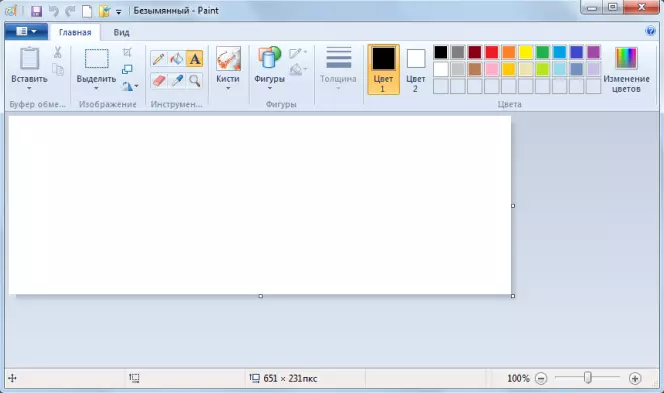
Главный принцип процесса заключается в сохранении скриншота в буфер обмена и в дальнейшей обрезке снимка экрана в стандартной программе Paint.
Как это сделать:
Альтернативный вариант – обрезать скриншот в Ворде. Это особенно удобно при вставке скриншота сразу на страницу текстового редактора. Для обрезки изображения необходимо щелкнуть на него, а затем на вкладку Работа с рисунками в верхней части страницы. Здесь нужно нажать на кнопку Размер и выбрать инструмент Обрезка. На изображении появятся границы – сужая их, вы будете обрезать все выходящее за пределы.
Мовавика Запись экрана – лучший способ обрезать скриншот на компьютере



