
Мы уже привыкли к тому, что основной документооборот происходит в электронном формате. Причем неважно, договор это, заключение или письмо.И такой документ проходит свою стадию жизни: подготовка, согласование и подписание.
Сегодня поговорим о согласовании.Это та стадия его существования, когда он меняется. Что-то удаляется, что-то добавляется.
Для этого нам в помощь режим правок (или режим рецензирования), когда любое действие пользователя фиксируется в документе, и сразу видно, что изменено.
И мне всегда казалось, что это вполне очевидная вещь: включать режим рецензирования, когда вносишь изменения в документ. Просто, быстро, понятно.
Однако, как на практике выяснилось, не все так делают. Причины мне до сих пор неизвестны: кто-то ленится, кто-то не умеет пользоваться и выделяет цветом иборьбы, а кто-то просто ведет себя недобросовестно, скрывая свои правки.
Так почему же режим рецензирования так важен?
1. Прозрачность.Когда мы готовим какой-то документ, особенно если он большой, мы, конечно же, не помним его наизусть. Поэтому, видя правки другой стороны, сразу становится понятно, что было и что стало. Также это позволяет понять позицию контрагента, не тратя время на переговоры и совещания.
2. Профессиональный рост.Часто бывает так, что подчиненный направляет проект документа на согласование своему руководителю. Видя иборьбы начальника, можно многому научиться. Это и упрощение словесных конструкций, и стиль изложения, и усиление позиции, и, в конце концов, возможность понять, что было сделано правильно, а что нет. Такой подход даст возможность понять подчиненному, над чем стоит поработать и что откорректировать в своей работе.
3. Упрощение.Если раньше, до компьютеров и электронных документов, приходилось что-то от руки исправлять, помечать кривым почерком и тратить кучу времени на обсуждения, то сейчас есть возможность всего этого избежать. Как ни странно, но до сих есть люди, которые просят распечатать им документ, чтобы они ручкой в нем пометили иборьбы; а потом отдают это обратно исполнителю. Ну ужас же! Вероятность того, что он поймет замечания такого шефа, невелика. А значит, скорее всего, документ будет чаще отправляться на доработку, чем если бы он был исправлен в режиме правок.
У вас было, когда вам направляли исправленный документ без режима рецензирования?
Режим рецензирования в Word: как работать?
Всем привет! Сегодня будет очень полезная статья для редакторов, учителей или преподавателей, так как мы поговорим про то, как в Ворде включить режим правки или редактирования. В таком режиме все иборьбы будут тщательно записаны, выделены красным, а проверяющий может добавить сноски с пояснениями по выбранным ошибкам. Очень полезная и удобная вещь.
Далее документ сохраняется и отправляется студенту или ученику. Он же в свою очередь может внимательно посмотреть все иборьбы, чтобы запомнить их и больше не допускать ошибок. Также есть возможность написать ответ учителю.
Включение режима

Итак, как же нам работать с режимом рецензирования в Ворде. Давайте я буду все показывать по шагам, так как интерфейс в Word в этом плане может немного запутать. Особенно в первый раз.
- Откройте документ, который мы будем проверять.
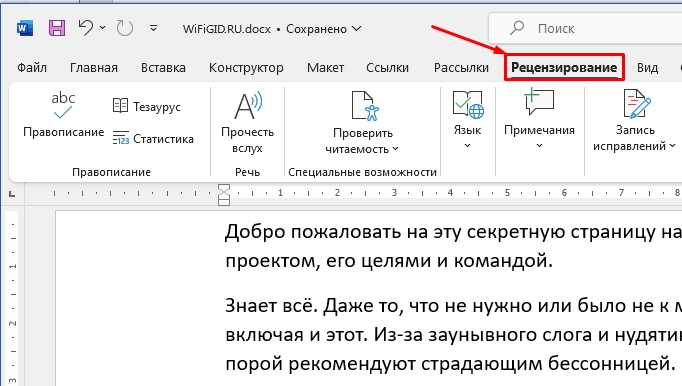
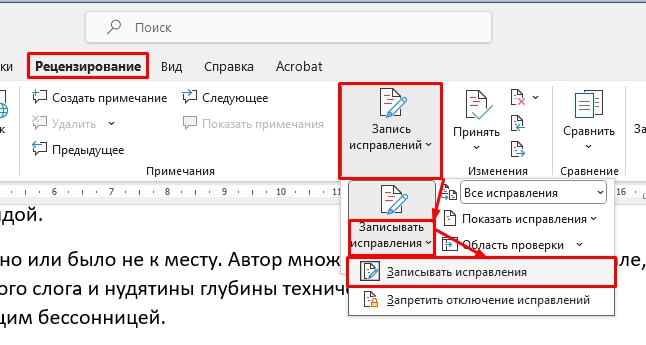
- Перейдите во вкладку «Рецензирование».
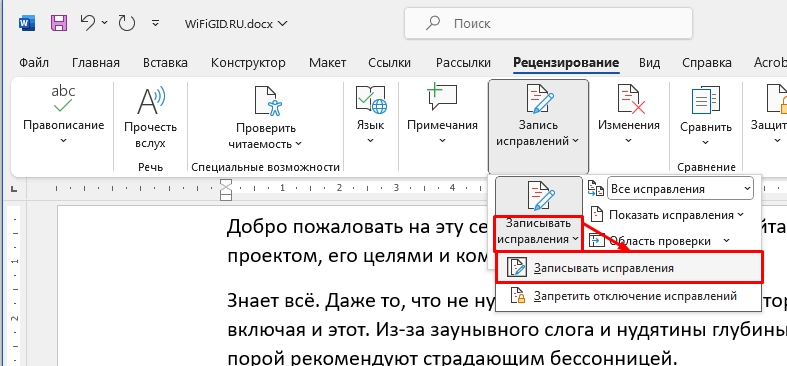
- Откройте пункт «Запись исправлений». Еще раз нажмите «Записывать иборьбы». Вы увидите, как данная кнопка обвелась – это значит в Word включился режим правки.
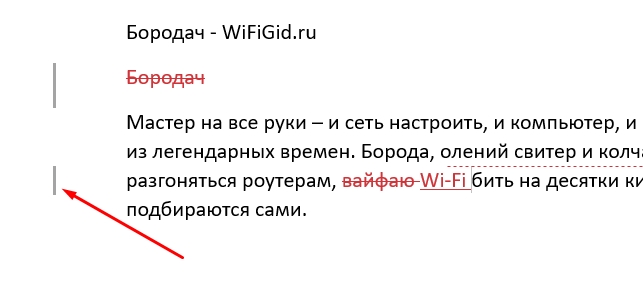
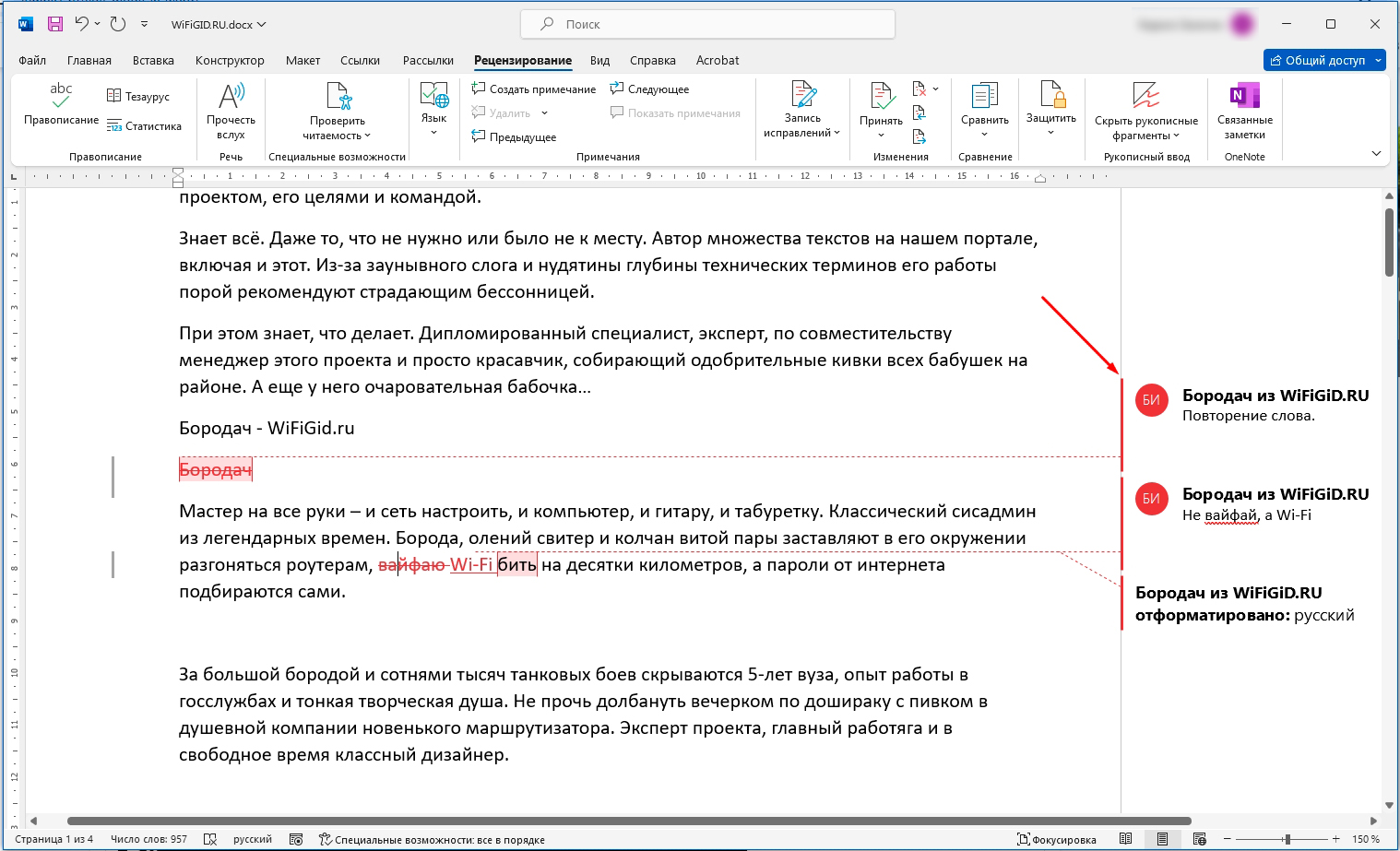
- Давайте я коротко покажу, как с ним работать. Попробуйте внести в документ какие-то иборьбы – что-то удалите, добавьте. Вы увидите, как текст начнет меняться. Например, удаленные символы будут зачеркнуты, а новые буквы и слова будут подчеркнуты. Слева появится линия правки.
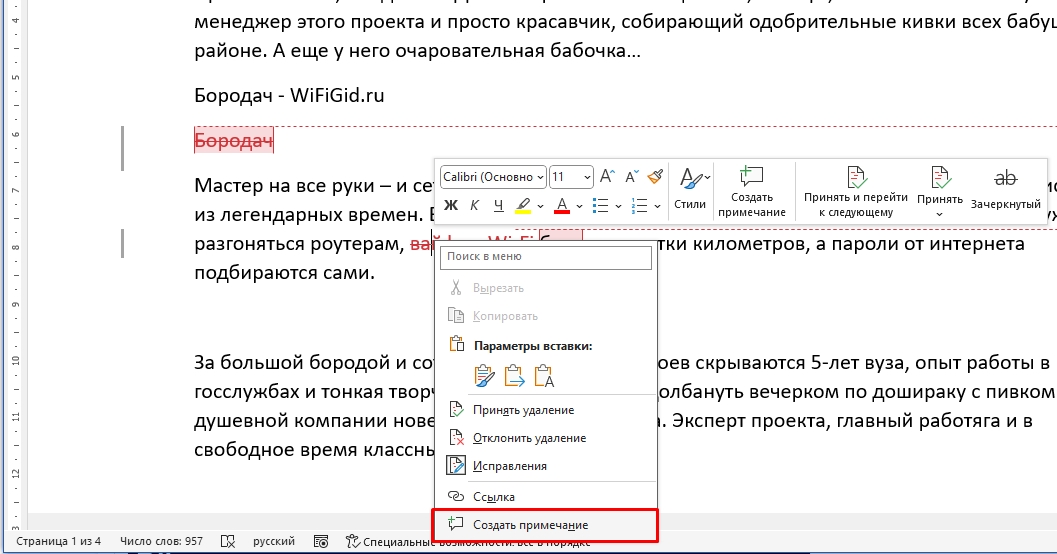
- Чтобы добавить сноску с информацией от преподавателя или учителя, нажмите правой кнопкой мыши по исправлению и в контекстном меню выберите команду «Создать примечание».
- Все примечания будут отображаться справа. Обратите внимание, что ученик и студент, может написать ответ – почему он допустил эту ошибку, или может написать вопрос.
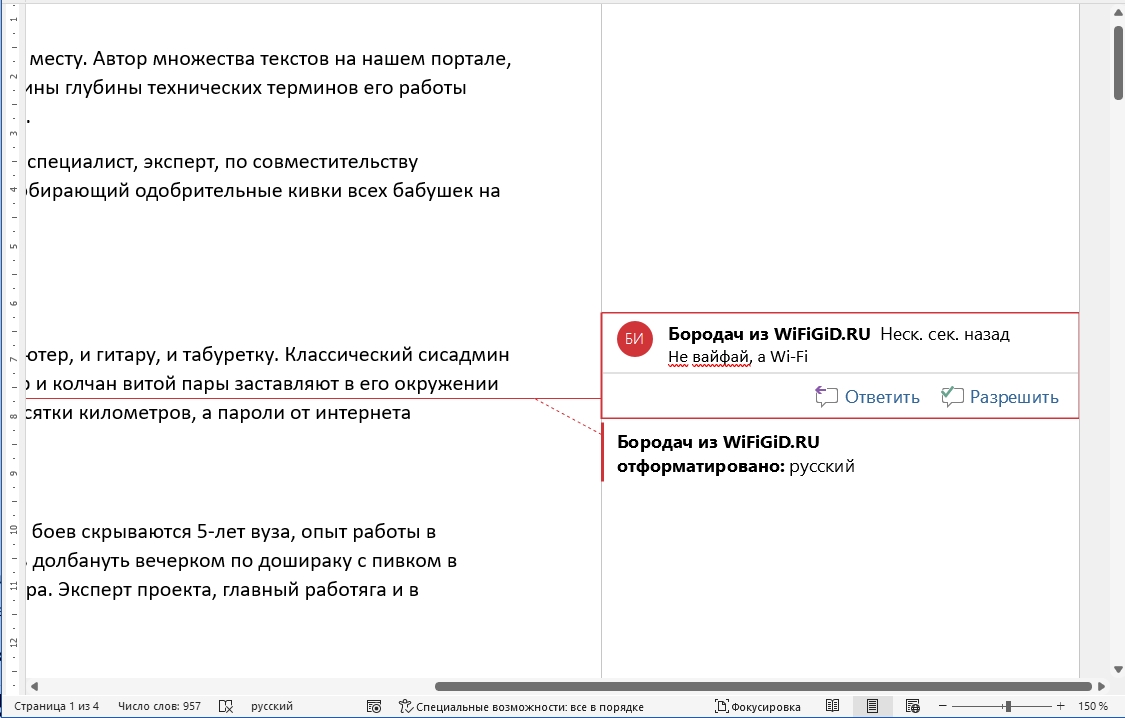
- Все очень удобно – в тексте подчеркиваются все иборьбы, а справа можно написать дополнительную полезную информацию для обучающихся.
Как выключить режим редактирования
Выключается режим правки точно так же, как и включается – переходим на вкладку «Рецензирование». Находим пункт «Запись исправлений» и выключаем режим «Записывать иборьбы.
ПРИМЕЧАНИЕ! Я уже писал про это, но, на всякий случай, повторюсь – если режим включен, то вокруг кнопки вы увидите черную обводку. Если режим выключен, то обводки не будет.
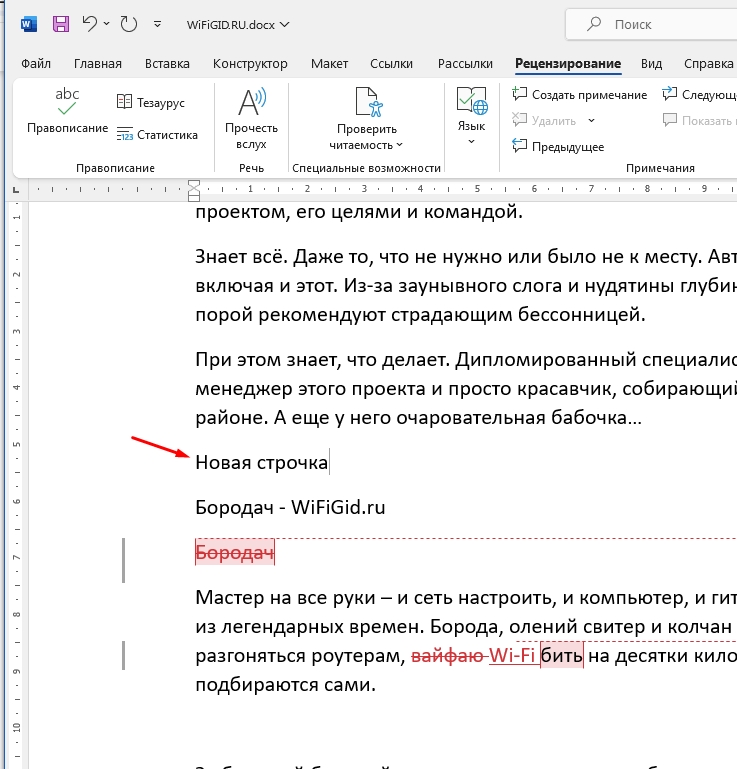
Теперь для проверки введите какое-нибудь слово или что-то удалите. Новые изменения перестали выделяться красным, а значит режим деактивирован.
Вот и все, дорогие друзья. Как видите, режим включается очень просто. Если у вас возникли какие-то трудности – напишите об этом в комментариях. Всем добра и берегите себя. Ждем вас снова на наших ламповых уроках от портала WiFiGiD.RU.



