
Офисный пакет приложений Microsoft можно использовать не только для работы с электронной корреспонденцией и различными типами документов: текстами, таблицами, базами данных и др., планирования дел, общения с коллегами и управления проектами, но и в качестве инструмента для решения математических задач. Для этого достаточно всего лишь установить бесплатную надстройку Microsoft Mathematics (6,9 Мбайт), включающую в себя набор средств, предназначенных для работы с выражениями и формулами в документах Word и записных книжках OneNote.
С помощью расширения Microsoft Mathematics можно как орехи щелкать различные задачи и выполнять следующие операции:
- вычислять стандартные математические функции, такие как корни и логарифмы;
- вычислять тригонометрические функции, такие как синус и косинус;
- находить производные и интегралы, пределы, суммы и произведения рядов;
- выполнять операции с матрицами, такие как обращение, сложение и умножение;
- выполнять операции с комплексными числами;
- выводить двумерные графики в декартовых и полярных координатах, а трехмерные — в декартовых, цилиндрических и сферических;
- решать уравнения и неравенства;
- вычислять статистические функции, такие как мода и дисперсия, для списка значений;
- разлагать на множители многочлены и целые числа;
- упрощать и развертывать алгебраические выражения.

Посредством Microsoft Mathematics можно гибко интерпретировать вводимые математические выражения. При выборе для введенного выражения команды «Вычислить» или «График» надстройка использует только те параметры, которые имеют смысл для данного выражения. Программа вычисляет выражения и возвращает результаты или ответы, при этом выходные данные вставляются в документ в виде еще одного математического блока.
Важной особенностью Microsoft Mathematics является русифицированный интерфейс и наличие в составе программного продукта полноценной справочной документации на русском языке, разъясняющей все нюансы работы с приложением. Также следует отметить, что инсталляция надстройки возможно только в Word 2007/2010 и OneNote 2010.
Математические вычисления в текстовых документах MS Word
Мы давно привыкли, что лучшим «вычислителем» на компьютере является MS Excel. Куда уж калькулятору до возможностей этого табличного редактора по решению сложных уравнений и формул! Однако, как мы знаем, решать уравнения в таблицах можно при желании заставить и MS Word. Правда, для повседневных задач этот функционал текстового редактора подходит мало — слишком уж громоздко использование!
Но, как оказалось, в MS Word есть и более простое средство решения несложных примеров, своеобразный встроенный калькулятор, который без проблем поможет вам высчитать корни, возвести в квадрат или сплюсовать несколько значений. Правда по-умолчанию эта функция в программе отключена и нам понадобится её активировать.
Включаем математические вычисления в MS Word
Откройте текстовый редактор MS Word, нажмите вкладку «Файл», и выберите пункт «Параметры».
Откройте вкладку «Панель быстрого доступа», в списке «Выбрать команды из…» установить значение «Все команды», найти в длинном списке команд команду под названием «Вычислить», выделить её нажатием левой кнопки мыши и нажать кнопку «Добавить».
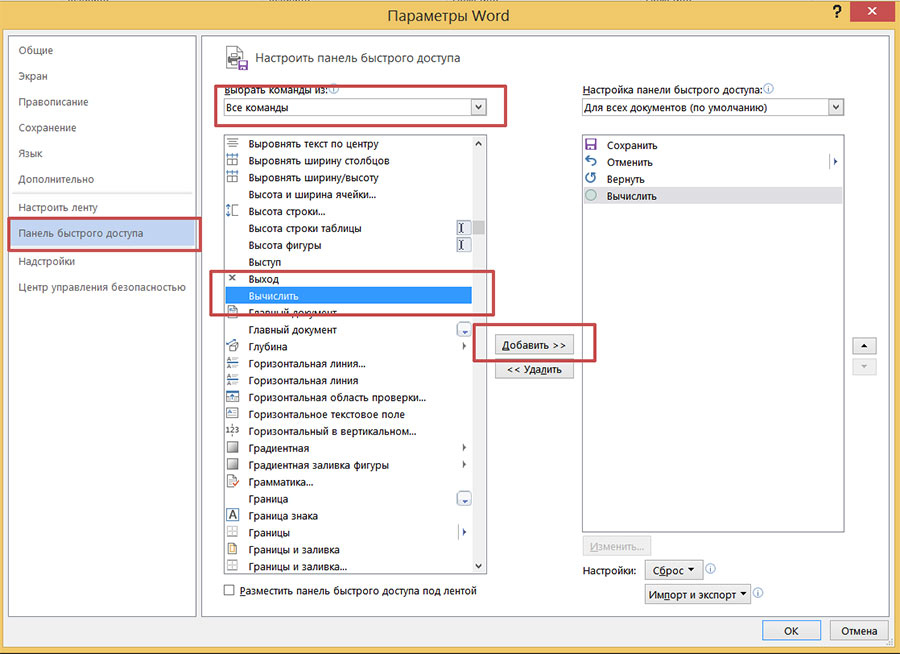
Включаем мини-калькулятор встроенный в MS Word
Теперь в списке справа, наряду с традиционными «Сохранить/Отменить/Вернуть», появится и 4-ый значок в виде кружка (Вычислить) — он то нам и нужен! Нажмем кнопку «Ок» внизу этого окна и попробуем поэкспериментировать.
Пишем в тексте несложную формулу, например 2*(2+2), выделяем её и нажимаем на панели быстрого доступа на значок инструмента «Вычислить». Обратите внимание на строку состояния MS Word — в ней появилось число 8 — результат наших вычислений.
Пишем 2^6 (2 в шестой степени), выделяем, вычисляем — результат 64. Прекрасно!
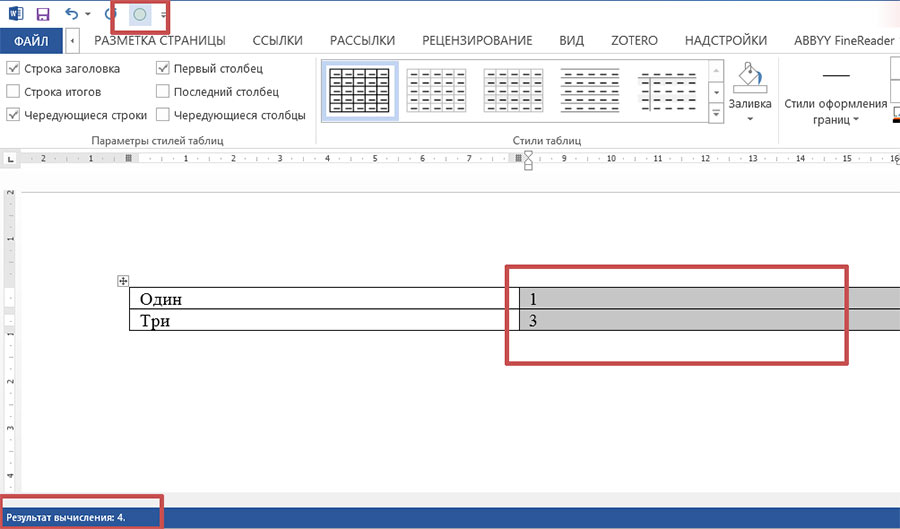
Как работают встроенные вычисления в MS Word
А если выделить ряд чисел (например столбик в таблице) и применить инструмент «Вычислить»? В строке состояния будет выведена общая сумма всех чисел.
Как видите работает встроенный калькулятор MS Word вполне успешно, а пользоваться им довольно удобно.
Как использовать функцию уравнения в Word для решения математических задач и упрощения работы
Microsoft Word — это универсальная программная среда, в которой можно работать с текстом, изображениями, таблицами и формулами. Одним из полезных инструментов Word является возможность создания и редактирования математических уравнений. Это особенно полезно для учеников, студентов и ученых, которым постоянно приходится работать с математическими формулами и задачами. С помощью настройки уравнений в Word и специальных математических функций можно легко создавать сложные формулы и решать различные математические задачи.
Настройка уравнений в Word очень проста. Для начала нужно открыть программу и перейти на вкладку «Вставка» в главном меню. Затем нужно щелкнуть на кнопке «Объект» и выбрать «Уравнение». Появится окно, в котором можно будет создать или изменить уравнение.
Возможности Word для работы с уравнениями огромны. С помощью различных символов и операций математических функций можно создавать сложные формулы, добавлять множество переменных, индексов, делать дроби, корни, степени и многое другое. Кроме того, можно стилизовать уравнения, изменять их размеры, шрифты и цвета. Все это делает текст более наглядным и понятным.
Подготовка документа для решения математических задач программой Word
Программа Word обладает мощными возможностями для работы с математическими уравнениями, что делает ее незаменимым инструментом для решения математических задач. Для успешного использования программы в решении задач необходимо правильно настроить документ и подготовить его для работы.
Первым шагом является выбор соответствующего шаблона документа. В основном, шаблоны, предлагаемые программой Word, уже содержат необходимые настройки для работы с математическими уравнениями. Однако, при необходимости, можно настроить документ самостоятельно.
Для начала решения математической задачи, важно правильно организовать информацию и представить условие задачи. Для этого можно использовать стандартные строительные блоки Word, такие как разделы, заголовки и параграфы.
После представления условия задачи, следует перейти к формулированию уравнений и неравенств. Программа Word предлагает несколько способов создания уравнений:
- Использование встроенных функций и символов математического редактора;
- Вставка готовых уравнений из библиотеки;
- Ручное создание уравнений с помощью редактора математических формул.
После формулирования уравнений, можно продолжить решение задачи, добавляя пояснения и вычисления. Для этого можно использовать параграфы и маркированные списки, чтобы сделать текст более структурированным и понятным.
При необходимости, можно добавить графики, диаграммы и таблицы для визуализации полученных результатов. Программа Word предлагает широкий спектр инструментов для создания и редактирования графических элементов.
Настройка уравнений в программе Word
Microsoft Word предоставляет возможность настройки и редактирования математических уравнений прямо в текстовом редакторе. Это очень удобная функция для студентов, учителей и профессионалов, которые часто работают с математикой и физикой.
Для настройки уравнения в программе Word следует выполнить несколько простых шагов.
Во-первых, нужно открыть документ, в котором вы хотите добавить уравнение. Затем выберите вкладку «Вставка» в верхней панели инструментов и нажмите на кнопку «Уравнение».
После нажатия на кнопку «Уравнение» откроется специальное окно, где вы можете ввести нужные символы и операторы для вашего уравнения. Это может быть как обычное алгебраическое уравнение, так и уравнение в формате математической нотации, например, интегралы, суммы или производные.
Word предоставляет широкий набор функций и символов, чтобы вы могли создать и редактировать сложные уравнения. Вы можете использовать символы операций, индексы, степени, греческие буквы и многое другое. Кроме того, программой предусмотрены различные шаблоны уравнений, которые существенно упрощают создание сложных формул.
После ввода уравнения в специальном окне Word, оно автоматически отображается в текстовом редакторе в нужной позиции. Вы можете изменить размер и положение уравнения, а также добавить подпись или номер уравнения для удобства ссылки на него в тексте.
Если вам понадобится редактировать уравнение, достаточно дважды кликнуть на нем, и откроется окно для редактирования. Вы можете менять символы, операторы, текст и другие параметры уравнения без необходимости его полного удаления и повторного ввода.
Правила решения уравнений с помощью программной среды Word
Правила решения уравнений с помощью программной среды Word довольно просты и удобны. Они позволяют быстро и точно записывать уравнения, решать их и даже строить диаграммы и графики.
Первым шагом при решении уравнения в Word является запись самого уравнения. Для этого необходимо вставить формулу через вкладку «Вставка» в меню программы. В открывшемся окне выберите соответствующий символ математической операции, например, «+», «-«, «*», «/» или «=». Далее введите числа и переменные с помощью клавиатуры.
Для удобства использования в рамках уравнения можно также использовать скобки, выделить текст особым шрифтом или изменить размер и цвет символов. Все эти возможности находятся в меню формулы и позволяют сделать уравнение более читаемым и понятным.
Когда уравнение записано, можно перейти к его решению. Для этого необходимо нажать правой кнопкой мыши на формулу и выбрать пункт «Решить». Word вызовет расширенное окно, где можно указать переменные и значения для решения уравнения. После ввода данных Word выполнит математические операции и выдаст результат в виде числа или формулы.
С помощью программной среды Word также можно строить диаграммы и графики на основе уравнений. Для этого в меню формулы выберите соответствующий символ для построения графика. Затем введите уравнение и значения переменных. Word автоматически построит график, который можно дополнительно настроить в режиме редактирования формулы.
Примеры решения математических задач программой Word
Программа Word от Microsoft предлагает множество инструментов для работы с математическими уравнениями. В этом разделе представлены несколько примеров решения математических задач программой Word.
1. Решение уравнения:
- Откройте программу Word и создайте новый документ.
- Вставьте уравнение в документ, используя функцию «Вставка уравнения».
- Расставьте необходимые знаки операций и введите значения переменных.
- Нажмите кнопку «Решить» и уравнение будет решено программой Word.
2. Решение системы уравнений:
- Откройте программу Word и создайте новый документ.
- Вставьте систему уравнений в документ, используя функцию «Вставка уравнений».
- Расставьте необходимые знаки операций и введите значения переменных.
- Нажмите кнопку «Решить» и программа Word найдет решение системы уравнений.
3. Решение задачи на нахождение производной:
- Откройте программу Word и создайте новый документ.
- Вставьте функцию, для которой нужно найти производную, используя функцию «Вставка уравнения».
- Выделите функцию и нажмите кнопку «Найти производную».
- Программа Word найдет производную функции и выведет результат в документе.
Примеры решения математических задач с помощью программы Word позволяют значительно упростить выполнение математических вычислений. Это особенно полезно для студентов и учеников, которым нужно решать много задач по математике.
Плюсы использования программы Word для решения математических задач
1. Удобство использования: программа Word предоставляет простой и интуитивно понятный интерфейс, который позволяет легко вводить уравнения и символы математических операций. Вы можете использовать специальные символы и инструменты для создания математических формул.
2. Гибкость и настраиваемость: Word позволяет настраивать стили и форматирование уравнений, изменять шрифт, размер и цвет текста. Вы также можете добавлять различные виды скобок, индексы и индексы.
3. Автоматическая нумерация: Word автоматически нумерует уравнения, что облегчает ссылку на них внутри текста и обеспечивает структурированность вашего документа.
4. Возможность вставки графиков и рисунков: в программе Word вы можете создавать графики и вставлять их в свои математические задачи. Это удобно, если вам нужно визуально представить результаты или графические интерпретации проблемы.
5. Встроенные инструменты для изучения математики: Word содержит набор инструментов для решения математических задач, таких как графический калькулятор, таблицы для выполнения вычислений и т. д.
6. Возможность сохранения результатов: с помощью программы Word вы можете сохранять свои решения и результаты в файле, что позволяет вам возвращаться к ним позже и делиться ими с коллегами или учителями.
7. Интеграция с другими программами и сервисами: Word взаимодействует с другими приложениями Microsoft Office, что позволяет вам удобно обрабатывать и анализировать данные из различных источников.
Использование программы Word для решения математических задач может значительно упростить вашу работу и повысить эффективность вашего процесса обучения или работы.



