
У текстового редактора Microsoft Word есть поистине огромный функционал, однако многие используют его только для работы с текстами. Не все знают, что в нём удобно работать с формулами и списками. Но, оказывается, что на этом возможности Word не заканчиваются — в этой программе предусмотрен неплохой потенциал для создания графических изображений.
Как открыть панель рисования
Рисование в Word не представляет собой ничего сложного, но к этому занятию стоит подготовиться. Процесс немного разный для разных версий текстового редактора, выходивших в разные годы. Прежде всего, следует отыскать панель инструментов, на которой предусмотрено множество элементов управления и набор кнопок для создания графических объектов.
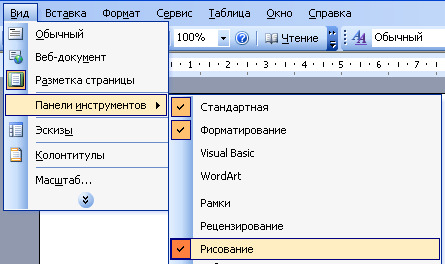
В версии 2003 пользователь заходит в меню «Вид». Затем в Панели инструментов напротив блока «Рисование» проставляется галочка выбора. Откроется панель для рисования, а при необходимости её отмены галочка снимается.
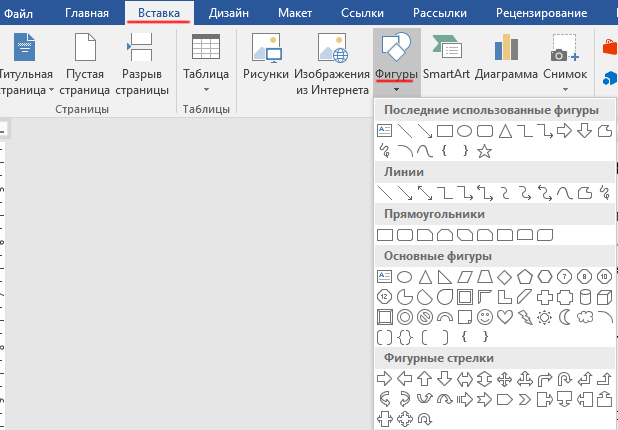
Для Word 2007 не требуется активировать панель рисования. Достаточно перейти в раздел меню «Вставка», а уже в нём выбрать подраздел «Фигуры». Требуемая фигура выбирается кликом мыши, после чего растягивается до желаемых размеров. А в разделе «Средства рисования» можно найти полный арсенал инструментов, например, создание эффекта теней или закрашивание заливкой.
Средства рисования
Чтобы в Word сделать рисунок и не затратить на это излишне много времени, нужно хорошо освоить те инструменты, которые для этого предусмотрены. Самое простое — это научиться живописи при помощи уже готовых геометрических форм и фигур. Чтобы менять линии, нужно сначала выделить нужную фигуру. На панели-рисовалке выбираем кнопку «тип линии» либо цвет, смотря, что необходимо поменять и выделить.
Чтобы преобразовать имеющийся цвет заливки, нужно сделать следующие действия:
- выбрать желаемый объект;
- отыскать клавишу «Цвет заливки» — она расположена на панели для рисования;
- выбрать цвет краски и способ заливки;
- завершить редактировать рисунок, сохранив данные изменения.
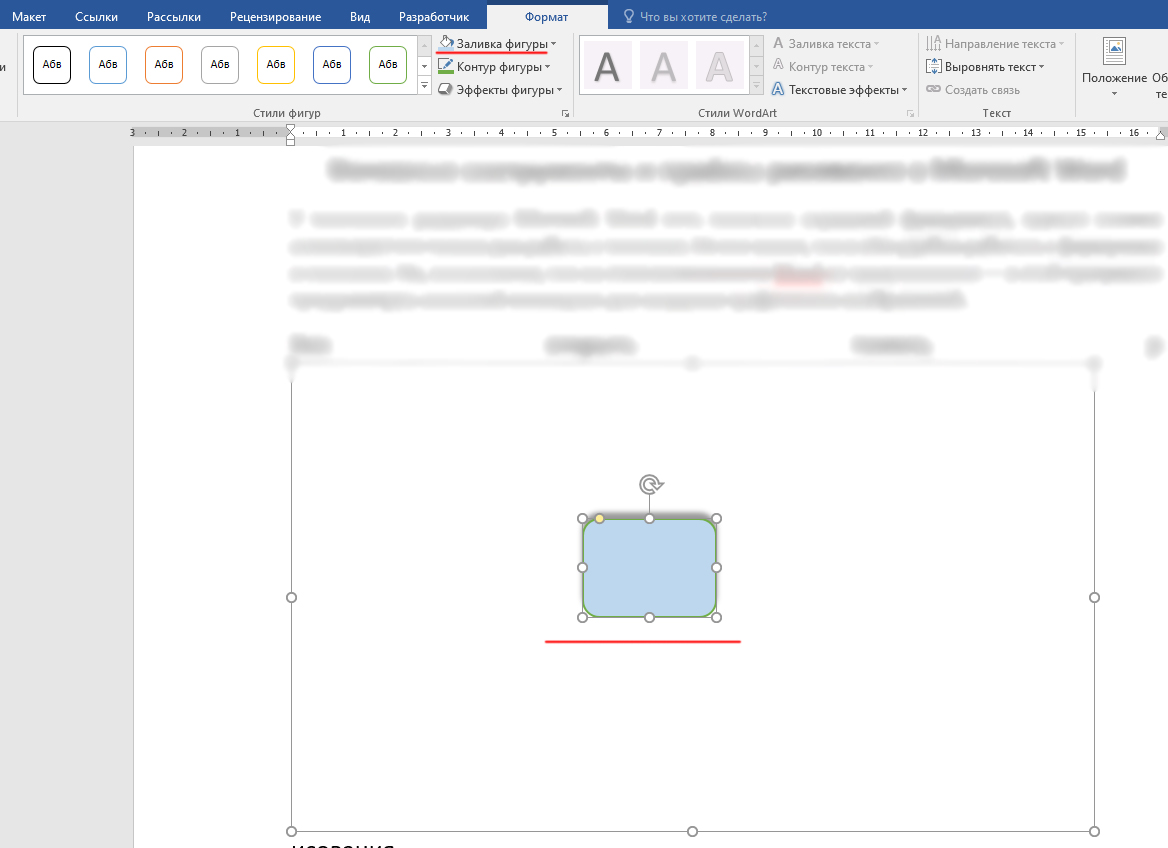
Примерно аналогичным способом убирается ненужная заливка. Только вместо кнопки «Цвет», нам необходимо выбрать «Нет заливки». После этого сохранения подтверждаются клавишей «Ок». Что ещё можно делать в Word, так это рисовать карандашом, а также добавлять тени или придавать эффект объёма. А если пользователь не знаком с каким-либо инструментом или не знает, присутствует ли он в панели, то всегда можно найти раздел «Справка Word» и найти там необходимые сведения.
Рисование с помощью фигур
Тем, кто ещё не имеет практических навыков рисования интересной и полезной картинки, придут на помощь встроенные в программу инструменты. В частности, речь пойдёт о рисовании при помощи готовых геометрических фигур. Например, часто возникает потребность вставить готовую фигуру прямо в какой-то текстовый документ. Несмотря на простоту операции, не все пользователи могут справиться с этим.
Первым делом необходимо отыскать вкладку, которая подписана «Вставка». Если заглянуть в блок иллюстраций, то там можно обнаружить пункт «Фигуры». Как только нажимаем на него, выпадает целый перечень с разнообразными геометрическими формами. Для удобства восприятия и выбора он поделён на отдельные группы.
Если в область для рисования потребуется добавить фигуру, то она может принадлежать к одной из следующих групп:
- прямоугольники;
- круги и овалы;
- выноски;
- звёзды;
- ленты;
- стрелки выносные;
- линии;
- прочие геометрические формы.
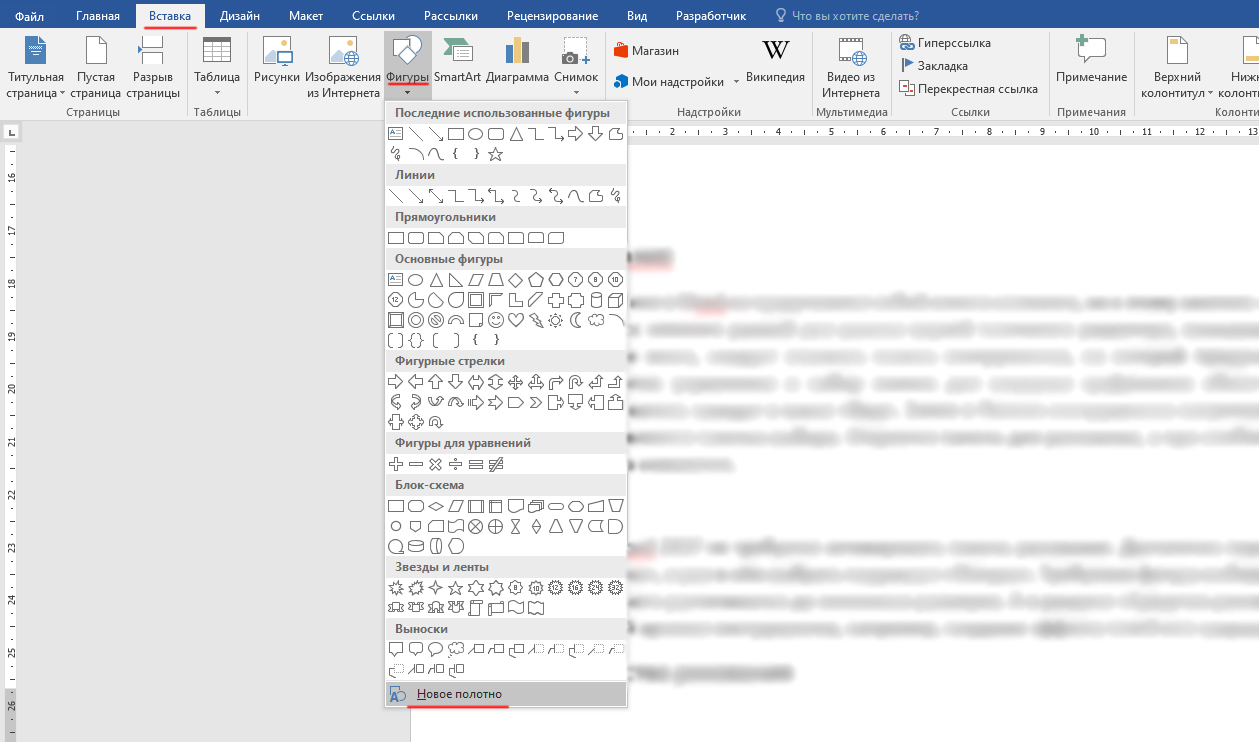
Вставить можно любую фигуру, какая может только понадобиться. Для того чтобы нарисовать оригинальную схему, их можно сочетать между собой в любых авторских комбинациях. Для получения чистого листа, на котором будет создаваться рисунок, внизу находится кнопка с названием «Новое полотно». Далее может потребоваться раскраска созданного рисунка: в этом помогут различные цвета заливки и контура, тени, другие визуальные эффекты.
Кроме того, любой фигуре можно придать собственный индивидуальный стиль. В панели инструментов предусмотрен специальный блок. Для добавления текстового контента необходимо поискать блок с соответствующим названием. Также созданная фигура может и сразу вставляться в вордовский документ, где с ней можно производить различные действия.
Инструменты для рисования
Для того чтобы создать любой рисунок в любой версии Word (даже в 2010), необходимо отыскать 3 инструмента рисования — без них этот процесс будет невозможным. Эти инструменты даже располагаются рядом:
- «Выбрать». Это для выбора тех объектов, которые были ранее созданы и размещаются на одной из страниц документа.
- «Рисовать пальцем». Рассчитан на работу с рисунками на сенсорных экранах, однако эта опция работает и в случае с традиционными дисплеями. Просто в этом случае будет водить курсор мыши, а не человеческий палец.
- «Ластик». Несложно догадаться из названия, что с этим инструментом пользователь может стереть часть своего рисунка, какую-то его зону или удалить полностью.
Выше речь шла об основных инструментах. Однако в соседних разделах можно Выбрать средство «Перья». С их помощью заодно меняется и цвет, которым рисует выбранная дизайнером кисть. Перьев даже в Word есть очень много, и главное отличие между ними заключается в особенностях линии, которую они проводят на листе.
Можно устроить себе предварительный просмотр каждого пера — для этого в правом нижнем углу ищут кнопку, подписанную «Больше». Рядом с окном инструментов можно обнаружить окошки, меняющие толщину и цвет перьев. Они подписаны соответствующими характеристиками.
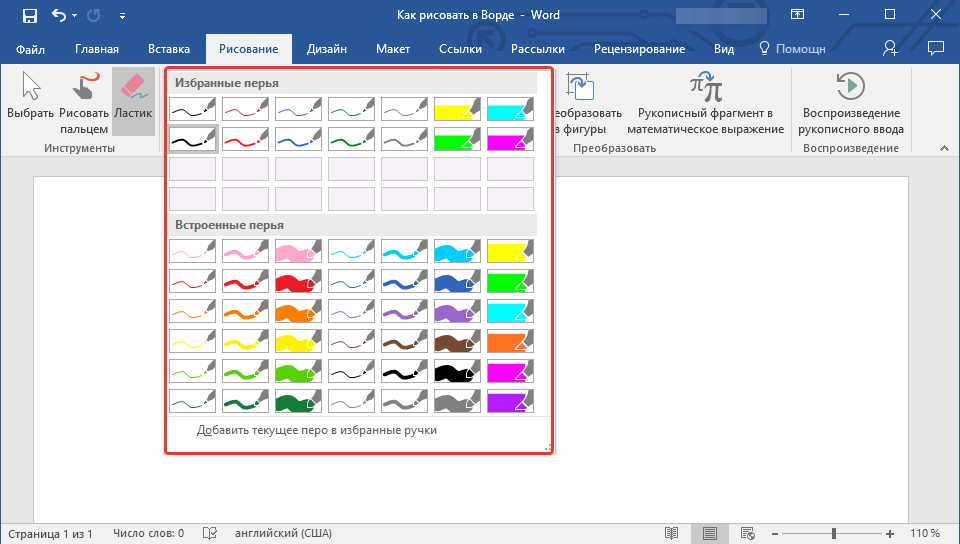
Отдельного внимания заслуживает группа инструментов, которая называется «Преобразовать». Эта группа имеет своё собственное предназначение. Инструмент с названием «Редактирование от руки» помогает редактировать при помощи перьев. Можно подчеркнуть отдельный текст, обвести фрагменты, добавить свои комментарии или стрелки и пр.
Инструмент «Преобразовать в фигуры» может сделать из рисунка конкретный объект, который, к тому же, можно будет перемещать по странице. С ним реально проделывать различные манипуляции, например, изменить его размер и т. д. Сначала необходимо выбрать тот или иной объект, а дальше применить к нему данный инструмент.
Ещё один инструмент имеет странное и непонятное, на первый взгляд, название: «Рукописный фрагмент в математическом выражении». Предназначен он для того, чтобы в текстовую часть документа можно было вставлять уравнения, математические формулы. Это нужно для тех символов или формул, которых нет в стандартном наборе приложения. После того, как что-то было нарисовано или написано, его можно воспроизводить при помощи соответствующего инструмента.
Эти инструменты составляют основу графических возможностей Word. Лучше всего пытаться создавать свои художественные работы, используя готовые шаблоны и фигуры. Несмотря на некоторую ограниченность в плане дизайнерских возможностей, это немалый перечень средств для оформления собственных рисунков или корректировки.
Конечно, даже самый современный Word, наподобие модификации 2016, не способен заменить полноценный графический редактор. Зато он есть на компьютере практически любого пользователя, поскольку является частью MS Office. С его помощью можно не только обрабатывать текст, но и создать в нём рисунок, откорректировать его или упорядочить.
Во всяком случае, несложные графические задачи он вполне способен выполнять. Довольно часто возникает потребность добавить в документ чертёж или схему, не пользуясь для этого дополнительными приложениями. Всё это можно сделать с помощью встроенного функционала, попросту переключившись на отдельную вкладку.
Как рисовать в "Ворде"? Создание линий и фигур
MS Word можно использовать не только для работы с текстом, но и для создания рисунков. Конечно, его набор инструментов сильно уступает специализированным программам, но если вам нужно добавить в документ простую картинку или фигуру, то возможностей "Ворда" будет достаточно.
Включение панели "Рисование"
Рисовать в "Ворде" можно двумя способами: вручную и с использованием шаблонов.
Многие пользователи не знают про возможность использовать для рисования инструменты, подобные тем, что есть в стандартном Paint. Все дело в том, что они скрыты по умолчанию и, чтобы начать с ними работу, их надо включить. Также стоит отметить, что функция рисования вручную стала доступна только в последних версиях "Ворда".
Чтобы включить панель "Рисование", в меню "Файл" выберите пункт "Параметры". Затем в открывшемся диалоговом окне нажмите на строку "Настроить ленту". Среди основных вкладок в правом столбце поставьте галочку напротив строки "Рисование" и нажмите ОК, чтобы применить изменения.
Как рисовать в "Ворде"?
После включения панели "Рисование" в документе появится соответствующая вкладка, после нажатия на которую станут доступны такие инструменты:
- "Выбрать" – позволяет выделить уже нарисованный элемент.
- "Рисовать пальцем" – дает возможность рисовать в "Ворде" произвольные линии.
- "Ластик" – удаляет лишние объекты или элементы.
Как рисовать в "Ворде", используя эти инструменты? Для этого выберите "Рисование пальцем" и проведите нужную линию по сенсорному экрану. Если вы используете обычный экран, то для того, чтобы провести линию, применяется курсор.
Помимо этих инструментов, в "Ворде" доступен небольшой выбор перьев. Они отличаются друг от друга типом линии и цветом. Если необходимо задать цвет и толщину уже созданных линий, это можно сделать с помощью соответствующих инструментов на панели.
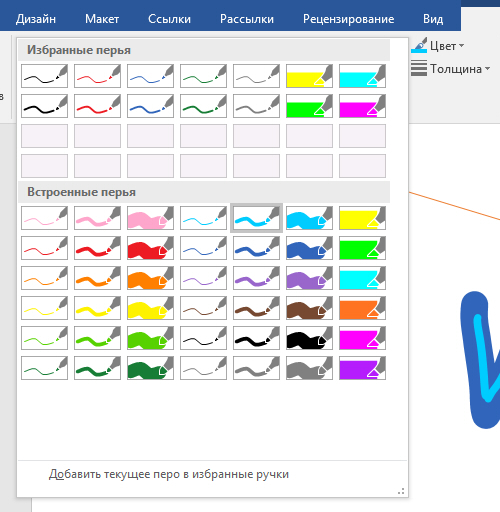
Инструменты группы "Преобразовать" нужны для редактирования текста и создания пометок. Например, с помощью "Редактирования от руки" можно подчеркнуть нужное слово, обвести часть текста, добавить указательную стрелку или выделить ошибки.
Функция "Преобразовать в фигуры" позволяет создать объект из сделанного наброска. После этого нарисованный элемент можно перемещать, менять его размер, поворачивать или применять другие манипуляции, доступные для фигур.
Последний инструмент группы позволяет вписать необходимый символ или математический знак.
Как рисовать фигуры в "Ворде"?
Помимо рисования вручную, в MS Word есть довольно широкий выбор фигур, с помощью которых можно создать простую иллюстрацию для текста.
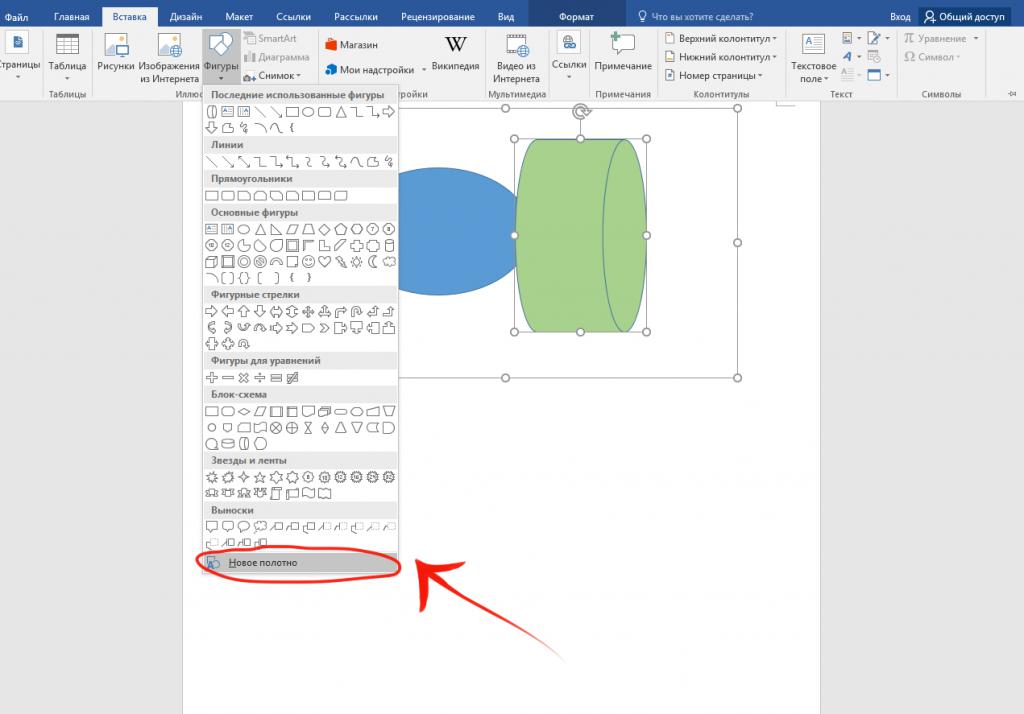
Прежде чем создавать рисунок из фигур, нужно добавить область для рисования. Для этого сначала во вкладке "Вставка" щелкните по пункту "Фигуры". Затем нажмите на строку "Новое полотно" во всплывшем меню. Это действие добавит на страницу область для рисования. Ее размеры можно изменить, потянув за один из углов области в желаемом направлении.
Работа с фигурами
После создания полотна на верхней панели добавится пункт "Формат" с базовыми инструментами для рисования.
После нажатия кнопки "Фигуры" откроется окно с большим количеством объектов. Среди них будут линии, стрелки, круги, стандартные фигуры, звезды и блок-схемы.
Как рисовать линии в "Ворде" с помощью этих фигур? Сначала нужно выбрать интересующую вас линию, затем переместить курсор на область для рисования и растянуть линию на нужную длину, зажав клавишу мыши. Таким же образом можно рисовать стрелки в "Ворде" и другие элементы.
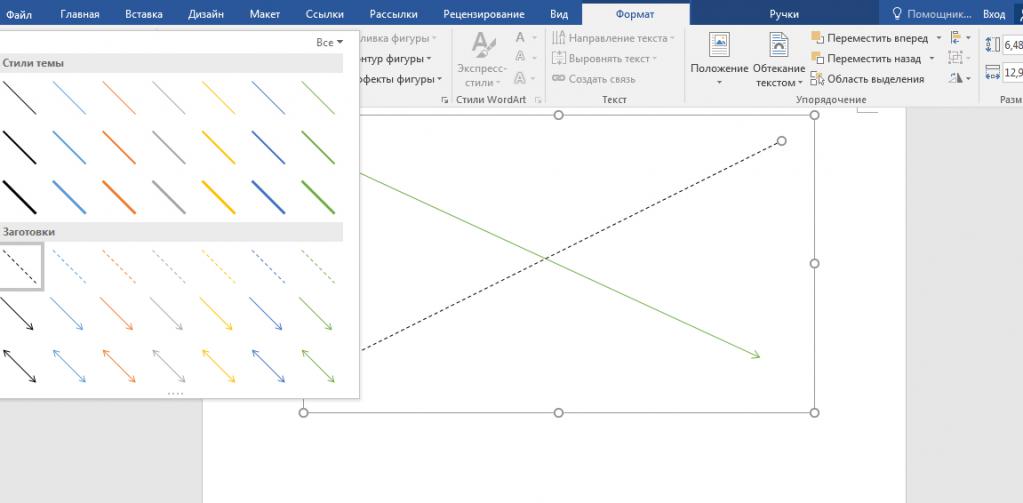
Справа от меню "Фигуры" есть две дополнительные кнопки. Если выберете первую, то появится выпадающее меню. Строка "Изменить фигуру" из этого меню позволит полностью заменить текущий объект на другой. Строка "Начать изменение узлов" позволяет изменить фигуру, которую вы выбрали, в конкретных точках.
Еще одна кнопка рядом с меню "Фигуры" позволяет добавить текст. После нажатия на нее в указанном месте появится поле, в которое можно вписать нужный текст. При необходимости его можно перемещать.
Добавление стилей и эффектов
Группа инструментов "Стили фигур" позволяет выбрать цвет заливки и контура созданной фигуры. Чтобы это сделать, используйте соответствующую кнопку справа от стандартных стилей фигур.
Необязательно пользоваться стандартной цветовой гаммой для фигур, ее можно заменить, нажав на строку "Другие цвета". В качестве заливки для фигуры может быть использован градиент или текстура.
При помощи клавиши "Эффекты фигуры" можно изменить выбранный объект, добавив к нему тень, подсветку, рельеф, сглаживание или поворот.
Инструмент "Стили WordArt" позволяет применить эффект к тексту, который вставляется с помощью функции "Добавление надписи".
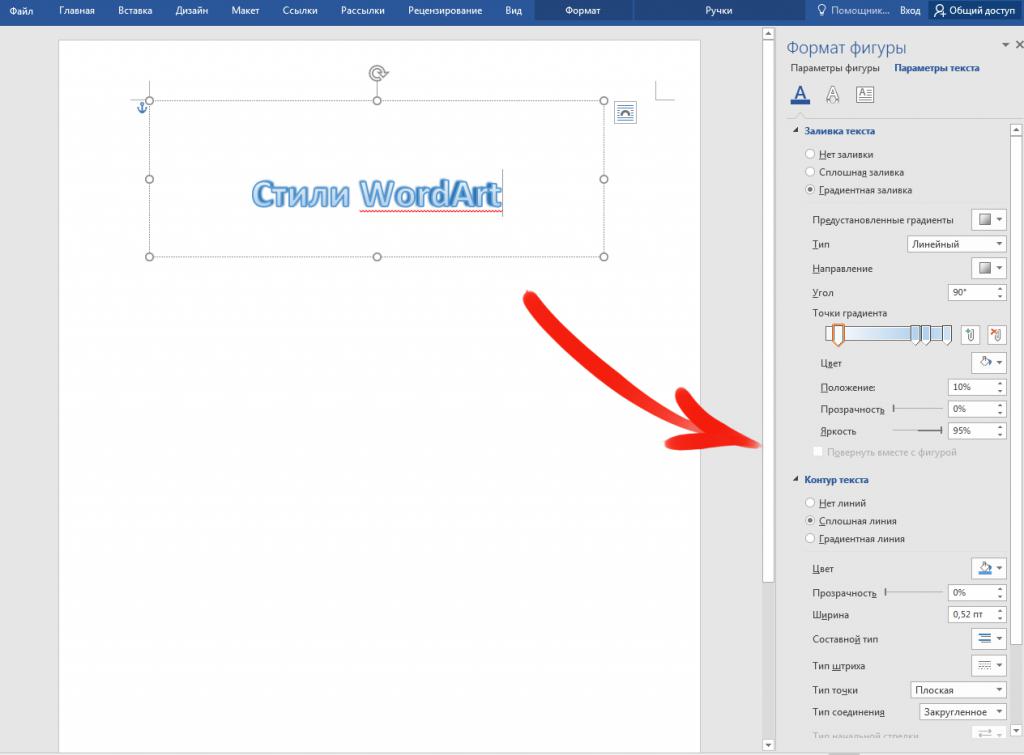
Инструмент "Упорядочить" предоставляет ряд возможностей, позволяющих сменить расположение фигуры, повернуть ее, выровнять или добавить обтекание текстом. Также эта функция позволяет накладывать фигуры друг на друга.
Инструмент "Размер" позволяет изменить ширину и высоту объекта. При желании можно установить точное значение этих параметров или изменить их вручную.
Рисование в Word 2003
Наверняка многие имеют опыт рисования в MS Word: оформляли схемы, простые иллюстрации и т.п. На этом этапе может возникнуть проблема реализации качественного оформления. Рассмотрим возможности Word на примере этих схем:

Думаю, ты не станешь спорить, что они выполнены достаточно качественно и вполне отвечают уровню иллюстраций в книгах. В этой статье мы поговорим о том, как добиться такого результата, создавая векторные рисунки только средствами MS Word.
А начнем с азов. Рисуют в Word при помощи «Панели рисования»,

включить которую можно кнопкой на стандартной панели:

Либо установив галочку Вид Панели инструментов Рисование.
Когда пользователь выбирает какую-либо фигуру – в пределах документа автоматически создается так называемое «Полотно» — место для рисования фигур, имеющее изменяемые границы:

Давайте воспользуемся фигурами Word и создадим простой рисунок:

Для рисунка я использовал автофигуры: «Овал», «Улыбающееся лицо», «Цилиндр» -туловище, «Куб» — руки и ноги, «Равнобедренный треугольник» — нос, «Овальная выноска» и «Полилиния» — волосы.
Первое, что бросается в глаза – это невозможность сопоставить фигуры из-за их большого шага перемещения. Многие сталкивались с проблемой, когда, например, при попытке соединить стрелку и блок, стрелка никак не хотела перетаскиваться точно к границе блока. Та же ситуация происходит при попытке изменения размера фигуры. Тут все дело в настройке шага сетки, по умолчанию он составляет треть сантиметра. Понятное дело, что перемещая по полотну элементы с шагом в 32 мм, высокой точности не добьешься! На Панели рисования нажми Рисование Сетка… и либо выставь шаг сетки по вертикали и горизонтали 0,01 см, либо вовсе убери привязку к сетке, сняв галочку с «Привязка к сетке»

Давай теперь придадим частям тела нашего Буратино более человечные очертания, перемещать элементы можно не только мышью, зажав на нем левую клавишу, но и клавиатурой – просто выдели один или несколько элементов и двигай из стрелками на клавиатуре, поверь так получится более точно.
Настой Взаимное расположение элементов, т.е. какой за каким располагается. Нажми правой кнопкой мыши на один из прямоугольников руки далее Порядок На задний план (см. рис. ниже). Проделай эту операцию со всеми элементами, расположение которых не соответствует полагающемуся.
Также заметь, что при выделении фигуры, на ряду, с белыми окружностями по ее контурам, при помощи которых ты можешь настроить размеры элемента, есть еще и зеленая окружность. Перемещая ее мышью, ты можешь поворачивать объекты относительно их центра. Настрой также размеры и углы поворота деталей более точно.

Для того чтобы настроить параметры элемента точно, а не «на глаз», также правой кнопкой кликни по элементу и перейди к меню «Формат автофигуры…»:

Тут ты можешь настроить размеры фигуры, угол поворота (для части фигур), параметры линии фигуры (тип, цвет, толщина), параметры заливки, а также положение фигуры на «Полотне».
Задай для всех суставов нашего «Бастера» ширину и высоту 0,8 см – одинаковые суставы в форме окружности, а не овала будут смотреться более изящно.
Еще одной интересной автофигурой, требующей хотя бы пары слов, является полиилиния. При помощи нее ты можешь рисовать замкнутые объекты любой формы. В нашем случае это волосы. Она находится во вкладке Автофигуры Линия Полилиния. После создания фигуры на основе Полилинии можно редактировать ее вершины. Для этого нажми на объекте правой кнопкой мыши и перейди на вкладку «Начать изменение узлов»:

Тут перед тобой открываются большие возможности: можно перемещать отдельные узлы, сглаживать их, добавлять новые, удалять старые и так далее.
Настрой таким образом волосы нашего приятеля, чтобы убрать его сходство с Сергеем Зверевым.
После всех этих манипуляций сравни два рисунка. У меня получилось так:

На мой взгляд, такой рисунок вполне можно использовать в какой-либо не слишком официальном документе для создания акцента. Например, написав в выноске: «Читай внимательно эту статью и у тебя все получится!».
Теперь снова открой Формат автофигуры, можешь это сделать даблкликом на нужной фигуре и открой вкладку «Цвета и линии». Тут все в принципе понятно. Используй цвета, градиенты и текстуры по своему вкусу. При желании Word позволяет использовать собственные текстуры пользователя.
А вот какой персонаж вышел у меня:

Давай теперь рассмотрим более сложный, но также более применимый на практике рисунок:

Тут я использовал возможность задания координат для автофигур Word. Они могут быть заданы на вкладке «Положение» «Формата автофигуры» и отсчитываются от верхнего левого угла «Полотна» либо листа документа, если полотно отсутствует. Аналогично будет отсчитываться ширина и высота линии:


Для надписей использовался элемент надпись, у которого по умолчанию черный контур и белый фон, я же убрал как фон, так и контур:


Может случиться так, что нужно задать ширину линии либо высоту шрифта в мм, а Word использует пункты (пт). Тут нет никаких проблем, важно лишь знать, что в дюйме 72 пункта, тогда, если взять за Хмм, размер в миллиметрах, то в пунктах он будет равен:

И на последок пару слов про работу Word с растровыми изображениями. Допустим отсканировал ты изображение, да и еще и на допотопном ч/б сканере, который стоит на работе, вставил изображение в Word и увидел, например, такое (на рисунке слева):

Нажми на рисунке правой кнопкой и включи панель настройки изображения («Отобразить панель настройки изображения»), увеличь контрастность, и слегка понизь яркость. В результате получится весьма приемлемо изображение, особенно для черно-белой печати (на рисунке справа):

Тут Возможно обрезка изображения и применение эффектов, например, создание из рисунка подложки.
Ну вот, кажется, о всех основных моментах поговорили.
- Пользователям ПК
- Офисные приложения
- MS Word



