
Практически все более-менее активные пользователи текстового процессора Microsoft Word знают, что в нём можно создавать таблицы. Хотя при этом функционал не так высок, как в Excel, для обычных задач возможностей текстового редактора вполне хватает. Мы уже написали немало материала о различных аспектах работы с таблицами в Ворде, и в данном материале мы осветим еще одну тему.
Как осуществить сортировку таблицы по алфавиту? Возможно, это не самый распространенный вопрос среди пользователей программы от Microsoft, но знать ответ на него далеко не все. В этой статье мы расскажем, как классифицировать данные в таблице по алфавиту, а также как провести сортировку в отдельном столбце.
Сортировка данных таблицы в алфавитном порядке
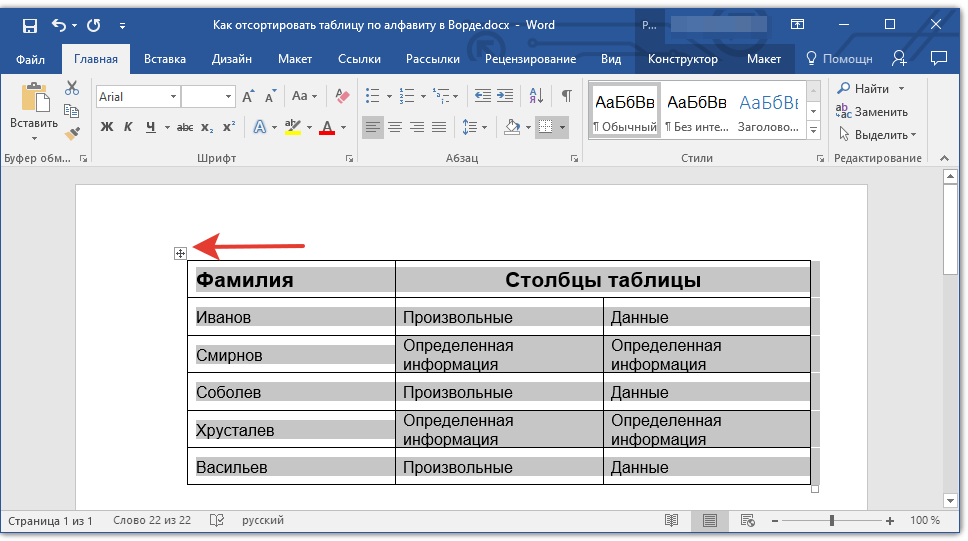
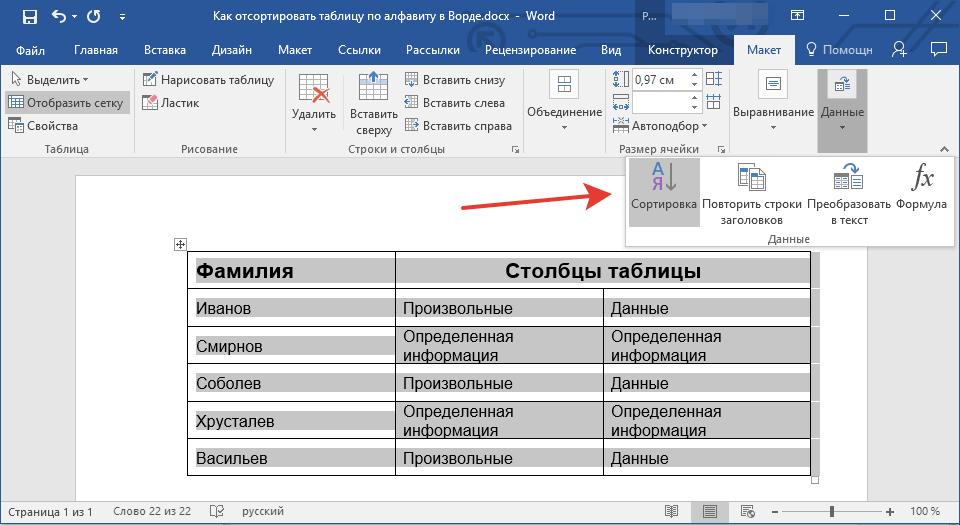
Важно: Перед тем как начать процесс сортировки данных в таблице, рекомендуется удалить или переместить в другое место данные, находящиеся в заголовке (первой строке). Это упростит процесс сортировки и позволит сохранить заголовок на месте. Если для вас не имеет значения место первой строки таблицы и она также должна быть отсортирована по алфавиту, выделяйте и её. Вы можете просто выделить всю таблицу, исключив заголовок.
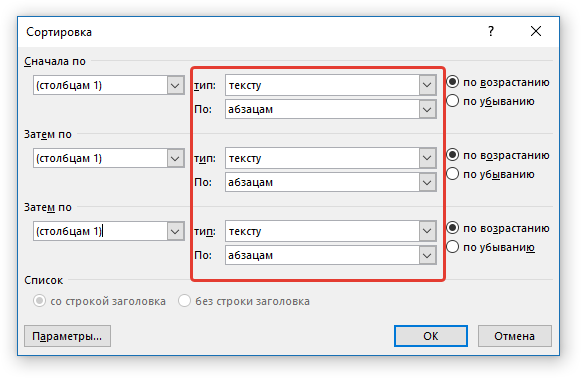
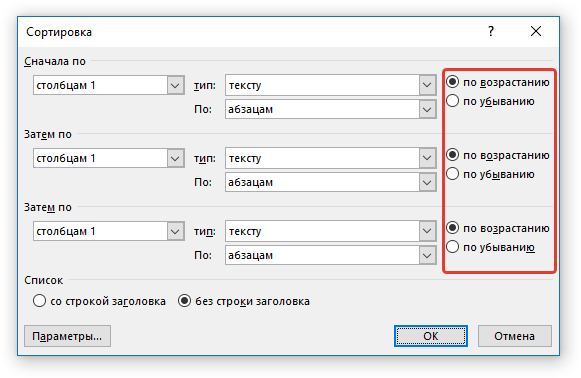
Выберите в открывшемся окне необходимые параметры сортировки данных. 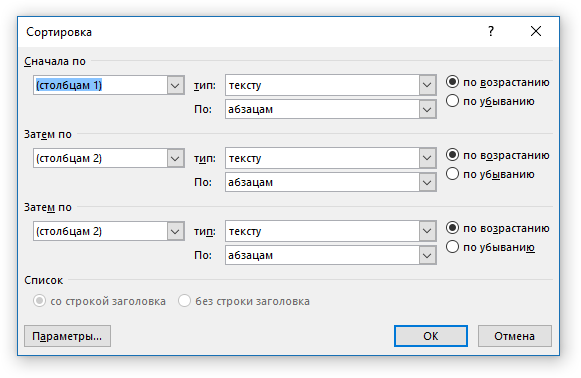 Если вам нужно, чтобы сортировка данных происходила относительно первого столбца, в разделах «Сортировать по», «Затем по», «Затем по» установите «Столбцам 1».
 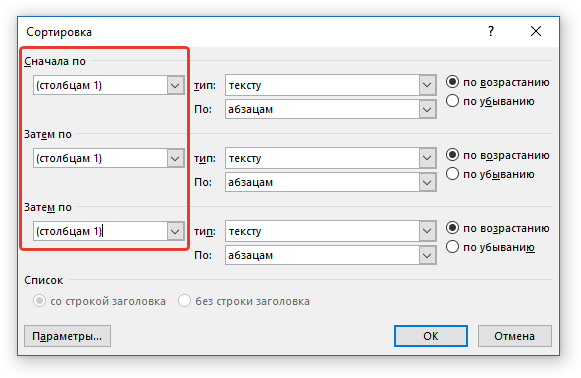 Если же каждый столбец таблицы должен быть отсортирован в алфавитном порядке, независимо от остальных столбцов, нужно сделать так: >
Заметка: В представленном примере мы производим сортировку по алфавитному порядку исключительно для первого столбца.
В случае с текстовыми данными, как в нашем примере, параметры «Тип» и «По» для каждой строки следует оставить без изменений («тексту» и «абзацам», соответственно). Собственно, числовые данные по алфавиту сортировать попросту невозможно.
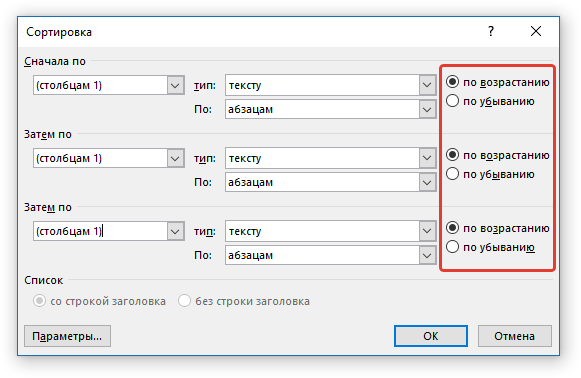
Финальный столбец в разделе «Сортировка» предназначен для определения типа сортировки:
- «по возрастанию» — в алфавитном порядке (от «А» до «Я»);
- «по убыванию» — в обратном алфавитном порядке (от «Я» к «А»).
- Задав необходимые значения, нажмите «ОК», чтобы закрыть окно и увидеть изменения.
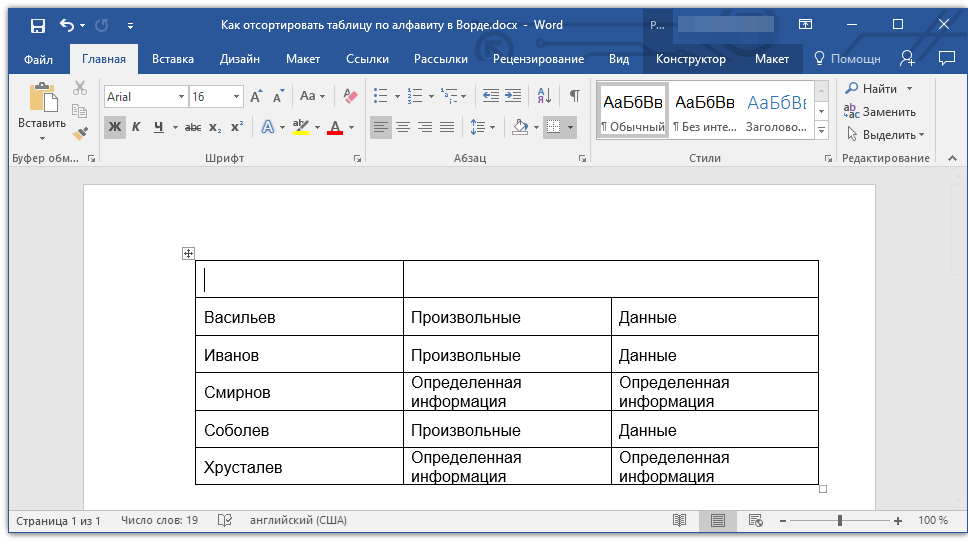
- Данные в таблице будут отсортированы по алфавиту.
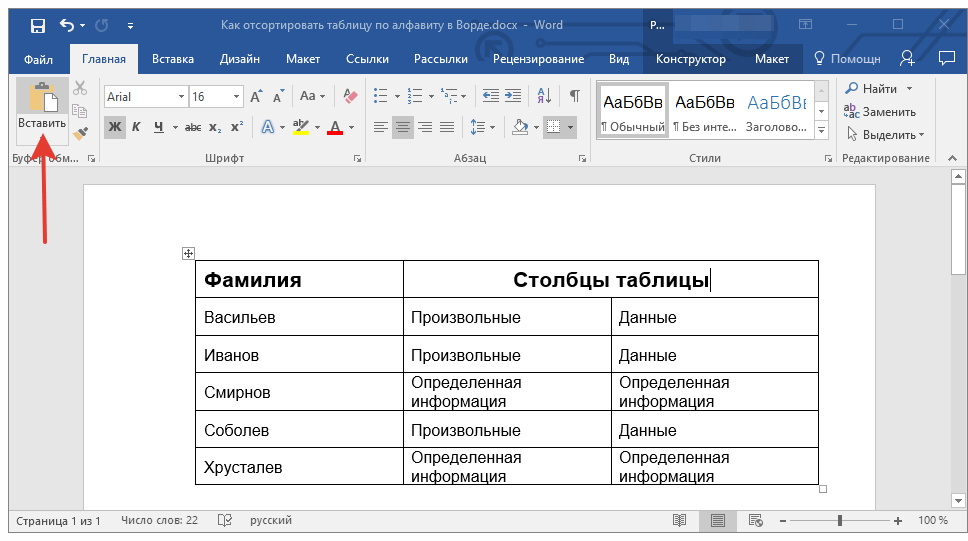
- Не забудьте вернуть на свое место шапку. Кликните в первой ячейке таблицы и нажмите «CTRL+V» или кнопку «Вставить» в группе «Буфер обмена» (вкладка «Главная»).
Сортировка отдельного столбца таблицы в алфавитном порядке
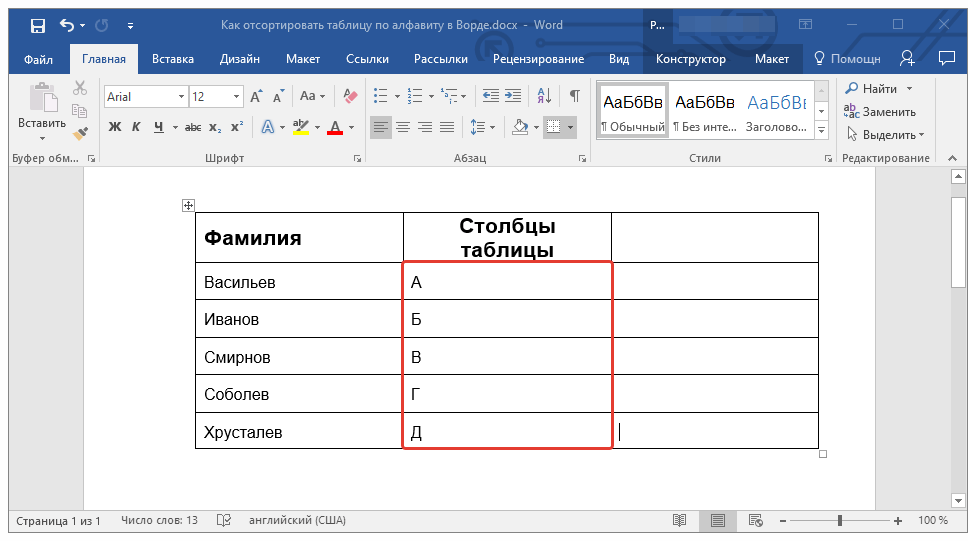
В некоторых ситуациях требуется упорядочить данные в алфавитном порядке только по одному столбцу таблицы, при этом информация в остальных столбцах должна остаться на своих местах. Если речь идет о сортировке первого столбца, можно воспользоваться ранее описанным методом и выполнить действия аналогично нашему примеру. Однако если сортировка касается другого столбца, следуйте приведенным ниже шагам:
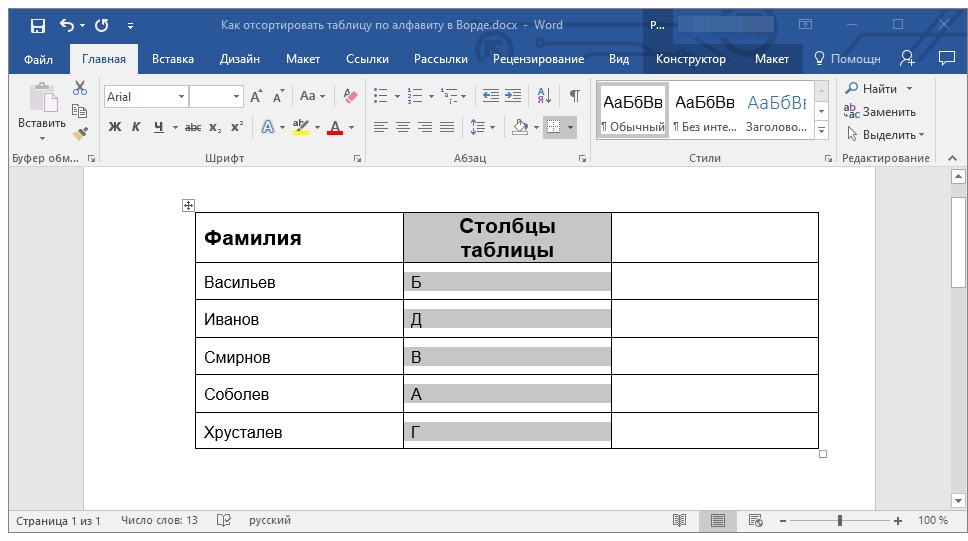
- Выделите столбец таблицы, который необходимо отсортировать по алфавиту.
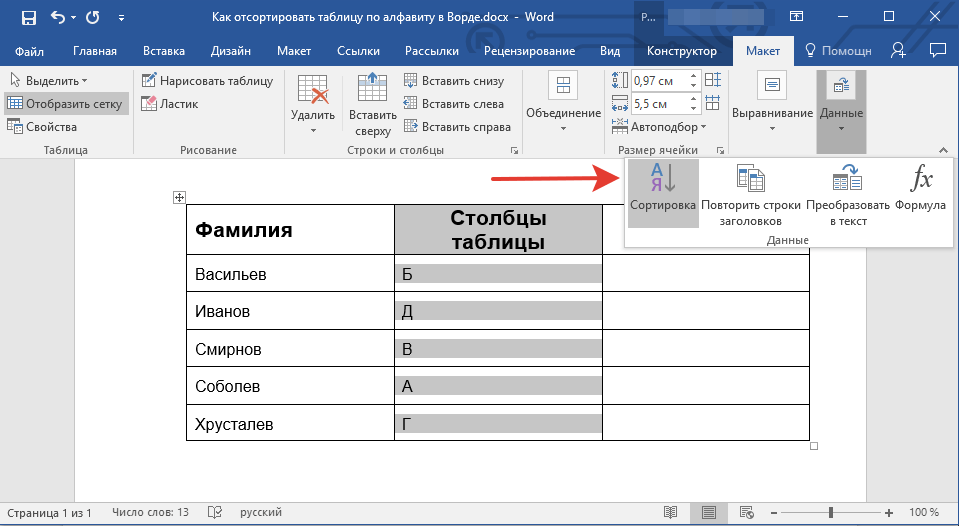
- Во вкладке «Макет» в группе инструментов «Данные» нажмите кнопку «Сортировка».
- В открывшемся окне в разделе «Сначала по» выберите начальный параметр сортировки: >
- данные конкретной ячейки (в нашем примере это буква «Б»);
- укажите порядковый номер выделенного столбца;
- повторите аналогичное действие для разделов «Затем по».
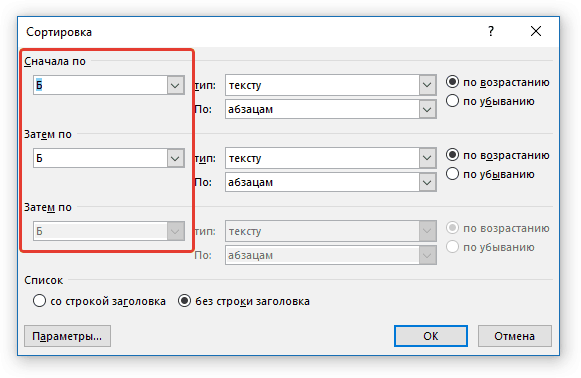
Важно: Выбор типа сортировки (параметры «Сортировать по» и «Затем по») зависит от содержания ячеек в столбце. В данном примере, поскольку во втором столбце находятся исключительно буквы, для алфавитной сортировки будет достаточно указать «Столбцам 2» во всех разделах. При этом дальнейшие действия, описанные ниже, не требуются.
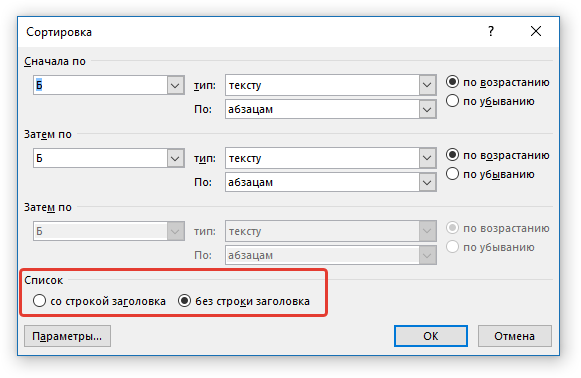
Обратите внимание: Первый параметр «активирует» сортировку по заголовку, в то время как второй — дает возможность отсортировать столбец, игнорируя заголовок.
Нажмите расположенную внизу кнопку «Параметры».
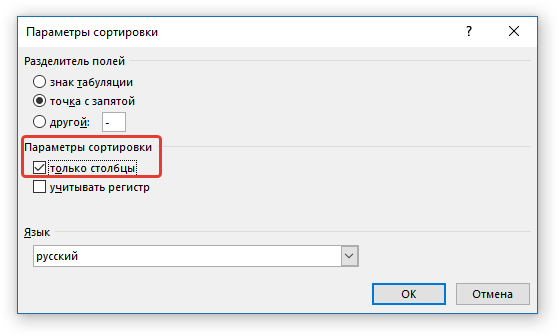
Выбранный вами столбец будет отсортирован в алфавитном порядке.
На этом всё, теперь вы ознакомлены с тем, как упорядочить таблицу в Ворде по алфавиту.
Как быстро сортировать числовые данные в документе Word
Как вы все знаете, Excel умеет быстро сортировать данные. Однако знаете ли вы о том, что Word способен и на эту задачу? В мost случаях вы можете использовать Word для работы с текстом. Тем не менее, в вашем документе Word могут быть числа и таблицы, содержащие числовые данные. Затем изучение того, как сортировать числовые данные в Word, становится вашим главным приоритетом.
В статье ниже мы сосредоточимся на обсуждении сортировки двух форм числовых данных в документе Word.
Сортировка числовых данных в таблицах
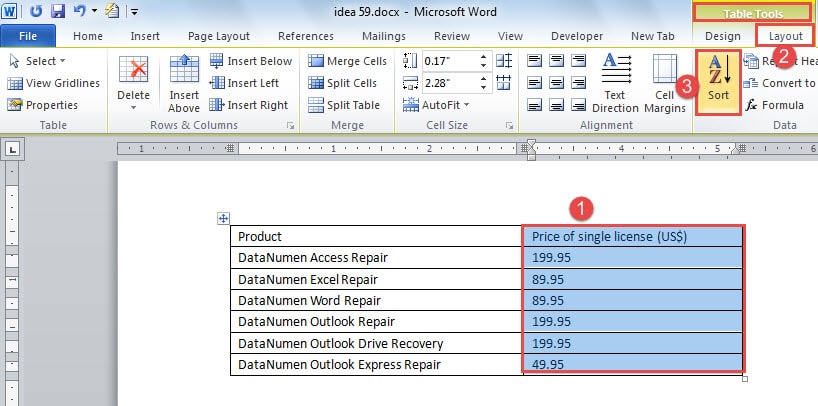
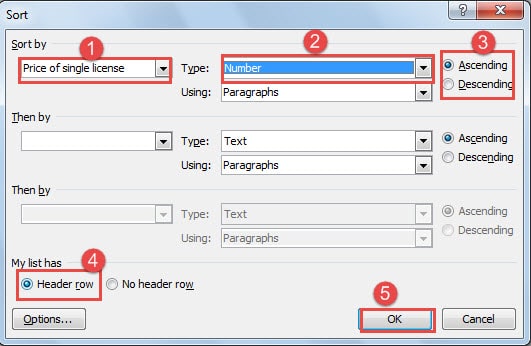
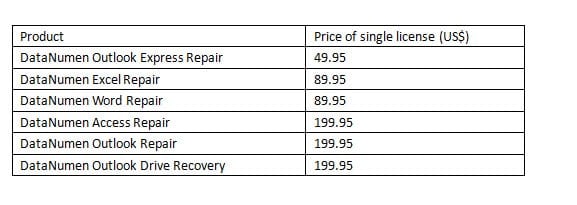
Теперь вы можете видеть, что Word отсортировал числа по возрастанию. При этом содержимое левого столбца также изменяется соответствующим образом, как показано ниже:
Сортировка чисел не в таблицах
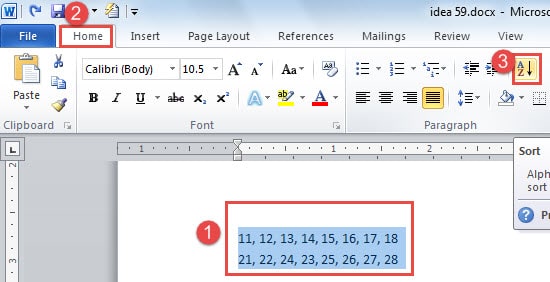
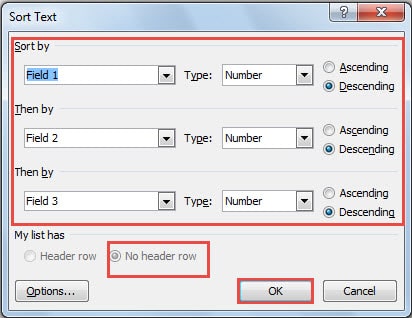
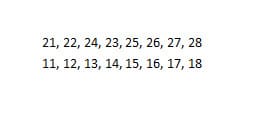
Теперь вы видите, что Word полностью справляется с обработкой числовых данных. Более того, Word может сортировать числа как в таблицах, так и без них. Излишне говорить, что эта функция может удовлетворить некоторые из ваших простых операций с числами в документах Word.
Следите за повреждением файла Word
Word может работать как с текстом, так и с числовыми данными. Тем не менее, не рекомендуется рисковать повреждением документа Word из-за частой обработки чисел в Word.
Причина, по которой мы так говорим, заключается в том, что как только ваш файлost, ситуация может быть весьма серьезной, а встроенная функция в Word, честно говоря, не такая уж и полезная. Тогда вам, вероятно, придется прибегнуть к некоторым сторонним инструментам для восстановить слово, который может cost время и усилия. Одним словом, вы должны остерегаться потери данных в первую очередь.
Работа с таблицами
Поля ячейки определяют расстояние от границ ячейки до текста в ячейке. По умолчанию установлено левое и правое поле 1,9 мм, а верхнее и нижнее – 0 мм.
Увеличение полей ячеек облегчает восприятие таблицы. Уменьшение – делает таблицу более компактной.

Рис. 11.12. Настройка полей ячеек
Сортировка таблиц
О сортировке
Сортировка представляет собой упорядочение строк в таблице согласно заданному критерию. Обычно требуется организовать строки по значениям одного или нескольких столбцов.
Сортировку можно производить как по возрастанию, так и по убыванию.
При сортировке по возрастанию используется следующий порядок. Сначала числа от наименьшего отрицательного до наибольшего положительного числа, затем различные знаки (+, -, !, и др.), затем английские буквы, затем русские буквы. При сортировке по убыванию порядок заменяется на обратный.
При сортировке строка заголовков столбцов обычно не сортируется вместе с остальными строками, но сортируемая таблица может и не иметь заголовков столбцов. Последняя строка включается в диапазон сортировки, поэтому нежелательно сортировать таблицы, содержащие итоговые строки.
Как правило, при сортировке упорядочиваются целиком строки, но можно сортировать и отдельные ячейки столбца.
Сортировку таблицы можно выполнять при работе во вкладке Главная или Макет.
Сортировка таблицы
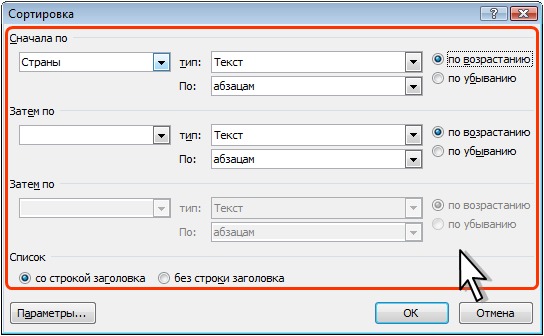
Рис. 11.13. Установка параметров сортировки
Если столбец, по которому выполняется сортировка, содержит повторяющиеся записи, можно выполнить многоуровневую сортировку. Для этого следует в окне Сортировка (см. рис. 11.13) в списке поля Затем по выбрать столбец, по данным которого следует сортировать строки таблицы после сортировки по данным первого столбца. При наличии повторяющихся записей в первом и втором столбцах можно произвести еще одну сортировку.
Сортировка ячеек столбца

Рис. 11.14. Сортировка ячеек столбца
Вычисления в таблице
В таблицах Word можно выполнять несложные вычисления с использованием формул.

Рис. 11.15. Формирование формулы в клетке
В некоторых случаях формула в окне Формула может быть записана автоматически. Например, если ячейка находится ниже ячеек с числами, будет записана формула =SUM(ABOVE) , что означает суммирование всех вышерасположенных ячеек. Если ячейка находится правее ячеек с числами, будет записана формула =SUM(LEFT) , что означает суммирование всех слева расположенных ячеек. Если требуется именно такое действие, можно применить эти формулы. В противном случае поле следует очистить и ввести формулу самостоятельно.
Формула вставляется в ячейку таблицы как специальное поле . При изменении значений в вычисляемых ячейках результат не будет автоматически изменяться. Для пересчета следует выделить ячейку и нажать клавишу F9.



