

Как сортировать список по алфавиту в Ворде?
Ежедневно в текстовом редакторе Ворд, создается большое количество всевозможных списков, допустим, это может быть список литературы в курсовой работе, перечень учащихся старших классов, студентов или перечисление производственных товаров. При создании таких документов, очень важна сортировка. Если необходимо сделать список по алфавиту, по убыванию или возрастанию, то на помощь придет очень удобная функция Ворда. Рассмотрим ниже, как правильно расставить нужное перечисление по алфавиту.
Сортировка по алфавиту
Работая с текстовыми данными, часто случается, что нужно расположить, к примеру, фамилии по алфавитному порядку. Как это сделать пошагово, представлено ниже:
- Выделить все нужные перечисления, расположенные в таблице или обычным списком;
- В основном меню открыть вкладку «Главная»;
- В подразделе «Абзац» найти кнопочку с буквами «АЯ» и стрелкой смотрящей вниз, кликнуть по ней;
![]()
- В дополнительно открывшемся окне нужно выполнить следующие настройки. В пункте «Сначала по» указать вариант «По абзацам». В подпункте «Тип» нужно выбрать «Текст». И определиться с видом сортировки, от А до Я – по возрастанию,( т.е по алфавиту), а от Я до А – по убыванию.

- Сохранить настройку, нажав по «Ок».
Сортировка по числовым значениям
Если в перечень входит два значения, например, фамилия и заработная плата, и выстроить нужно не по словам, а по второму пункту, то выполнить это помогут следующие шаги.

- Выделить текст;
- Перейти в раздел «Главная» и нажать по кнопке «АЯ»;
- Установить в разделе «Сначала по» в подпункте «Тип» «Число» и выбрать «По убыванию»;
- Все числа упорядочатся от большего к наименьшему значению.
Упорядочивание табличных данных
Когда в документе имеется таблица, и необходимо расставить текст по порядку, то надо сделать такие действия:

- Выделить всю таблицу;
- Кликнуть по кнопке «АЯ» во вкладыше «Главная»;
- Если нужно сначала сделать сортировку в первом столбце, то следует указать «Сначала по: столбцам 1»;


- В типе указать «Текст» и поставить кружочек возле варианта «по возрастанию»;
- Чтобы упорядочить второй столбец также нужно выделить таблицу, перейти в настройки «Сортировка» и указать «Столбцам 2», в отделе «Тип» значение поменяется на «Число». Поставить, в каком порядке отсортировать табличные данные, например, «По убыванию». Сохранить настройки.
Компьютерная грамотность с Надеждой

Заполняем пробелы — расширяем горизонты!
Как сделать сложную сортировку в Ворде по трем параметрам
Пользователи могут столкнуться с проблемой, как сделать сортировку в Ворде текста или таблицы по разным параметрам: по одному, двум или сразу по трем. В текстах порой могут встречаться довольно большие перечисления одинаково структурированной информации.
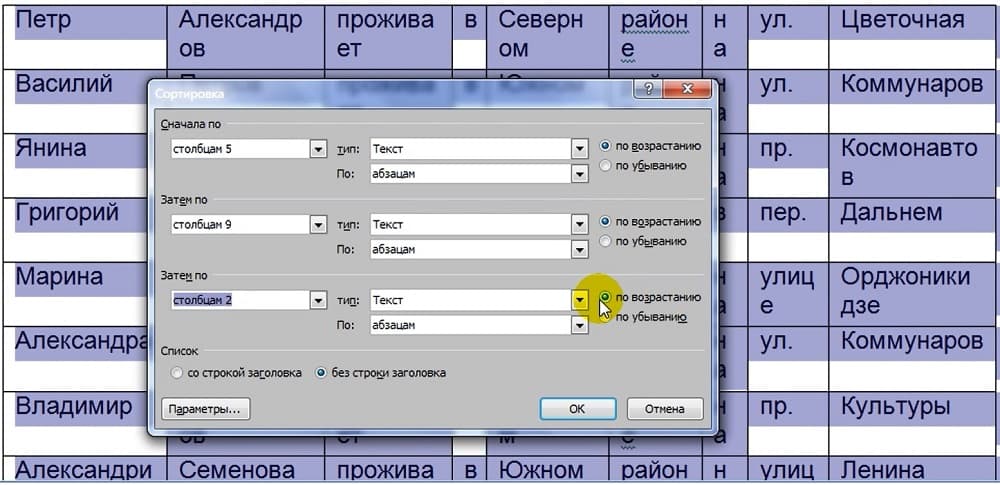
Как сделать сортировку в Ворде текстовых данных по трем параметрам
Списки перечислений в текстах в Ворде
Перечисления встречаются часто в текстах, особенно в официальных документах. Это могут быть списки сотрудников, учеников, литературы, документов и прочее. Как правило, подобные списки никак не структурированы в момент их ввода в текстовый редактор. Длинные большие перечисления довольно часто предлагают вводить по принципу «как есть».
После ввода длинных и порой совершенно нечитабельных списков становится ясно, что введенные данные нужно расположить как-то иначе, чем они есть. Требуется сортировка по каким-то признакам, отдельным словам, фразам, предложениям.
Пример возможной сортировки – это расположение данных в алфавитном порядке. Расставим, например, фамилии сотрудников или учащихся по алфавиту, теперь с таким списком хоть как-то можно работать.
Или, допустим, иностранных авторов предлагаемой литературы разместим в порядке от «a» до «z». И вот перед нами удобочитаемый перечень.
Примеры сортировки текстов по нескольким параметрам
h3 1,0,0,0,0
Бывает и так, что сортировать нужно сразу по нескольким признакам. Например, фамилии учеников – в алфавитном порядке русского языка, их успеваемость – в порядке возрастания величины средней оценки, а информацию об уровне освоения ими иностранного языка – согласно латинского алфавита от «a» до «z».
Хорошо, если данные о сотрудниках, учениках, о литературе и об ином сразу введены в табличной форме. Однако порой печатают тексты, особенно когда набирают текст «с нуля», на чистом листе только что открытого документа Ворд.
Например, данные могут быть введены абсолютно неупорядоченно так, как показано ниже:
Петр Александров проживает в Северном районе на ул. Цветочная Василий Петров проживает в Южном районе на ул. Коммунаров Янина Сидорова проживает в Западном районе на пр. Космонавтов Григорий Иванов проживает в Северном районе в пер. Дальнем Марина Сидорова проживает в Западном районе на улице Орджоникидзе Александра Южина проживает в Южном районе на ул.
Коммунаров Владимир Константинов проживает в Западном районе на пр. Культуры Александрина Семенова проживает в Южном районе на улице Ленина
Допустим, что на следующем этапе обработки хаотично расположенной информации требуется выполнить сортировку. Как это сделать?
Вручную «высматривать» те или иные поля, признаки, значения, и потом мышкой переставлять данные на подходящие места в списке? Так ведь подобное можно сделать, если число введенных строк совсем мало, как в приведенном примере. В длинных же многостраничных списках такого рода ручные перестановки превратятся в непосильную задачу.
Как сделать сортировку по нескольким параметрам
Редактор Microsoft Word имеет собственные возможности сортировки данных. Они нужны для перестановки строк в списках в нужном порядке. Правда, сортировка данных возможно только в том случае, если значения представлены в табличной форме. А что делать, если введен обычный текст, как показано выше? Не переделывать же его вручную в таблицу.
Механизм сортировки данных, введенных в текстовом виде, работает в редакторе Ворд следующим образом:
- Сначала текст преобразуют в таблицу – это делается с помощью специальных настроек, а не ручным перетаскиванием отдельных строк.
- Затем производят перестановку строк сформированной таблицы так, чтобы расположить их упорядоченно. Опять же не вручную, а посредством настроек сортировки данных в таблице.
- И, наконец, отсортированную таблицу вновь преобразуют в текст.
Таким образом хаотичный список превращается в упорядоченные данные без дополнительной ручной работы.
Пример сортировки списка из фамилий, имен и адресов проживания
Рассмотрим на предложенном выше примере из 8-и строк неупорядоченного текста, как выполняется сортировка текстов Ворд. Допустим, в представленном списке нужно сначала расположить вместе всех жителей каждого района. Далее, в пределах каждого района требуется упорядочить список людей по фамилиям и по именам в алфавитном порядке.
В итоге нам нужно, чтобы получился такой вариант, как приведено ниже:
Владимир Константинов проживает в Западном районе на пр. Культуры Марина Сидорова проживает в Западном районе на улице Орджоникидзе Янина Сидорова проживает в Западном районе на пр. Космонавтов Петр Александров проживает в Северном районе на ул. Цветочная Григорий Иванов проживает в Северном районе в пер. Дальнем Василий Петров проживает в Южном районе на ул.
Коммунаров Александрина Семенова проживает в Южном районе на улице Ленина Александра Южина проживает в Южном районе на ул. Коммунаров
Последовательность действий в редакторе Microsoft Word по превращению неупорядоченного списка в упорядоченный показана на видео.
Видео: Как сделать сортировку в Ворде текста или таблицы
h3 2,0,0,0,0
Подобным образом можно трансформировать списки любого объема, с любым количеством строк. Единственное ограничение по упорядочиванию – это наличие в настройках всего трех (!) уровней сортировки данных.
Однако, редко когда требуется более глубокий уровень вложенности сортировок. Для реальных практических задач обычно хватает всего одного-двух уровней вложения сортировок, не более.
Можете сами попробовать. Наверняка всё получится даже с первой попытки.



