
7 лайфхаков по работе с таблицами в Ворде, о которых вы могли не догадываться
Дата: 11 апреля 2023
Работа с таблицами вызывает немало вопросов у авторов курсовых, дипломных и научных работ. Сегодня мы расскажем о 7 способах, которые в значительной степени упростят использование табличного подхода при выполнении НИР.
Лайфхак #1. Использование шаблонов при создании таблиц
Таблица – это не экстра ординарный способ подачи данных. Рассматриваемый способ отображения информации используется авторами на протяжении многих лет. Притом соответствующая функция существовала в базовой версии пакета MS Word изначально.
Чтобы создать таблицу, не обязательно с ноля воссоздавать ее. На сегодняшний день можно в значительной степени упростить работу с этим составным компонентом с помощью так называемых шаблонов.
Под шаблоном следует понимать готовый простейший вариант оформления таблиц. Как правило, он представляет собой пустую таблицу соответствующих размеров (по количеству строк и столбцов). Где же его взять?
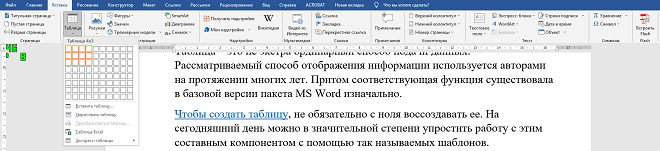
Первый самый простой способ «шаблонирования» таблиц – использовать простейшей команды «Вставка-таблицы» и далее необходимо лишь выбрать автоматическую таблицу, выделив или указав в соответствующих полях количеству столбцов и строк. Далее программа автоматически создаст данный визуальный компонент, который потребуется заполнить и при необходимости преобразовать в нужный вид (объединить ли разделить ячейки, заполнить каждую ячейку соответствующими параметрами (текст, числа и пр.)).
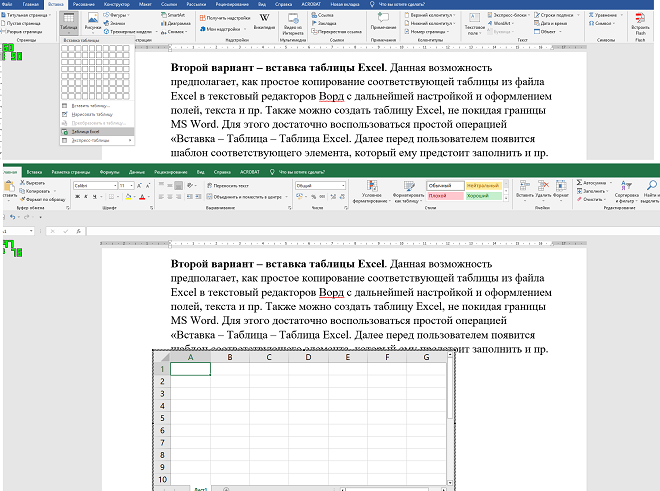
Второй вариант – вставка таблицы Excel. Данная возможность предполагает, как простое копирование соответствующей таблицы из файла Excel в текстовый редактор Ворд с дальнейшей настройкой и оформлением полей, текста и пр. Также можно создать таблицу Excel, не покидая границы MS Word. Для этого достаточно воспользоваться простой операцией «Вставка – Таблица – Таблица Excel. Далее перед пользователем появится шаблон соответствующего элемента, который ему предстоит заполнить и пр.
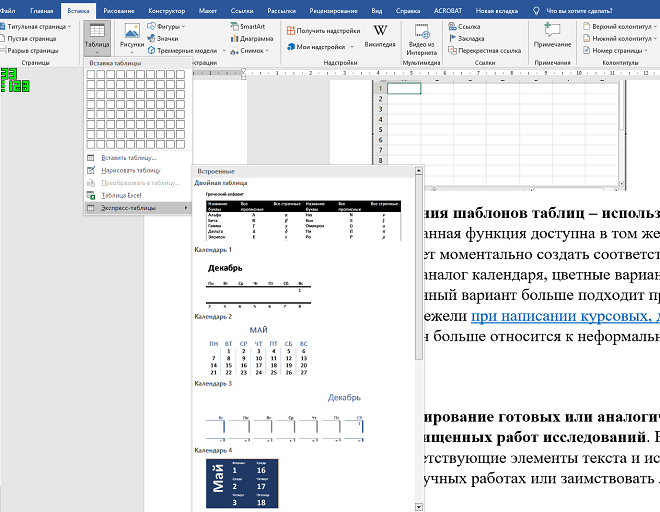
Третий способ применения шаблонов таблиц – использование команды «Экспресс-таблицы». Данная функция доступна в том же разделе «Вставка – Таблица». Она позволяет моментально создать соответствующий элемент в определенном «образе»: аналог календаря, цветные варианты, таблицы с подзаголовками и пр. Данный вариант больше подходит при подготовке таблиц на презентации, нежели при написании курсовых, дипломных или научных работ, так как он больше относится к неформальной интерпретации фактов.
Четвертый прием – копирование готовых или аналогичных таблиц и элементов из ранее защищенных работ исследований. В данном случае можно копировать соответствующие элементы текста и использовать их в новых студенческих и научных работах или заимствовать лишь непосредственно «шаблон таблицы» (скопировав соответствующий фрагмент и очистив его от заполнения).
Самыми надежными и популярными среди студентов и исследователей приемов по «шаблонизированию» таблиц являются использовать автоматических таблиц, работа с таблицами Excel и вставка соответствующих материалов из других работ.
Лайфхак #2. Рисование таблиц
Если современные инструменты и способы работы с таблицами не поддаются пониманию, осознанию и применению, то не стоит долго мучиться. Если для автора привычны традиционные ручные способы по работе с тестом, числами и табличными вариантами оформления. То почему бы не пользоваться ими и в текстовом редакторе? Для этого создана специальная функция «Нарисовать таблицу».
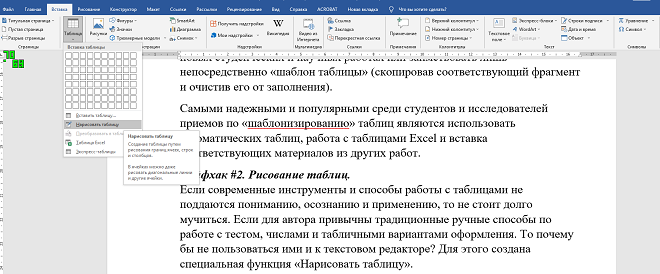
Данный вариант создания и работы с таблицами предполагает применение простейших инструментов: виртуальный карандаш, ластик. С помощью первого механизма автор фактически чертит в MS Word таблицу с учетом его потребностей и воображения, требований, а вторым – исправляет недочеты и ошибки. Но данный способ требует не просто умелой работы с карандашом и ластиком, но и навыков по самостоятельному преобразованию текста в таблицы, грамотного заполнения каждого поля и ячейки и пр.
Перед тем как использовать рассматриваемый подход к созданию таблиц в текстовом редакторе Ворд, необходимо сначала спроектировать соответствующий элемент на бумаге: рассчитать размер табличного формата, заполнить и оформить его, заранее отобрав и преобразовав необходимые материалы и пр.
Лайфхак #3. Быстрая вставка строк и столбцов без использования классических команд
Согласитесь, что переход по вкладкам текстового редактора в поисках подходящей функции (даже для опытного пользователя) отнимает массу времени и требует отвлечения от основного текста исследования. В данном случае не обязательно переключаться между окнами, командами. Дополнить таблицу дополнительными строками и столбами можно, не покидая основной страницы. Для этого достаточно установить курсов между строками и столбцами таблицы и нажать на появившийся рядом с ним плюсик.
Если плюсика не возникает, то можно выделить таблицу и нажать на белый квадрат, который находится в правом нижнем углу таблицы. В этом случае появится строка управления, которая позволит добавить таблицу, сроки и столбцы или удалить лишние элементы. В этом случае не придется переходить между вкладками текстового редактора. Можно легко отредактировать табличный фрагмент «не отходя от кассы» или основного поля, акцентировав внимание на содержании и оформлении.
Применение данного подхода в значительной степени сокращает время на проработку таблиц, минимизируя «лирические отступления» и время на поиск подходящей функции для редактирования данных.
Лайфхак #4. Линейка – гарантия точности
Если студент довольно педантичен и следит за равномерностью распределения текста, расположением каждого элемента в таблице, а также ее ровностью, соизмеримостью, то ему не обойтись без линейки. В данном случае речь идет не просто о канцелярской принадлежности, а о виртуальной линейке – специального инструмента для настройки определенных параметров: отступы, абзацы, ширина и высота ячеек и пр.
Линейка – незаменимый прибор на панели инструментов MS Word, который в обязательном порядке потребуется автору, работающему с таблицей посредством рисования. Согласитесь, что работать «на глазок» — не гарантирует успеха и чаще всего чревато доработками в силу явных погрешностей, разнице в размерах ячеек и пр. Работа с таблицами требует безукоризненного выполнения всех действующих условий и требований: ширина, высота ячейки, расположение данных и пр.

При работе с «шаблонной таблицей» или автоматическими вставками ширина, высота и общие размеры, параметры табличных материалов настраиваются автоматически и могут подвергаться коррективам в разделе «Свойства таблицы». «Свойства ячейки» и пр. Но если рассматриваемый элемент исследования создается вручную с помощью рисования, то придется прибегнуть к линейке.
В этом случае придется настроить рассматриваемый инструмент. Для его активации целесообразно перейти в раздел «Вид» и отметить галочкой тот самый точный прибор – Линейка. Он автоматически появится в верхней части страницы и позволит исследователю контролировать все отступы, ширину таблицы и столбцов, синхронность расположения данных в столбцах и пр.
Конечно, с помощью такой линейки не удастся проконтролировать или оценить ширину строк. Для настройки этого параметра создателю потребуется выделить таблицу и кликнув правой кнопкой мышки выбрать подходящую команду:
- Свойства таблицы. В этом случае можно поэтапно отрегулировать ячейки, строки и столбы под нужный размер и пр.;
- Выровнять ширину столбцов;
- Выровнять ширину строк и пр.
Реализация последних команд позволит быстро отрегулировать таблицу и привести ее в равномерный вид.
Нужна помощь преподавателя?
Мы всегда рады Вам помочь!
Форматирование таблиц в Microsoft Word
Зачастую, просто создать шаблонную таблицу в MS Word недостаточно. Так, в большинстве случаев требуется задать для нее определенный стиль, размер, а также ряд других параметров. Говоря проще, созданную таблицу нужно отформатировать, а сделать это в Ворде можно несколькими способами.
Использование встроенных стилей, доступных в текстовом редакторе от Майкрософт, позволяет задавать формат для всей таблицы целиком или ее отдельных элементов. Также, в Ворде присутствует возможность предварительного просмотра форматированной таблицы, благодаря чему всегда можно увидеть, как она будет выглядеть в том или ином стиле.
Использование стилей
Стандартный вид таблицы мало кого может устроить, поэтому для его изменения в Ворде имеется большой набор стилей. Все они расположены на панели быстрого доступа во вкладке «Конструктор», в группе инструментов «Стили таблиц».

- Для отображения этой вкладки дважды кликните по таблице левой кнопкой мышки.
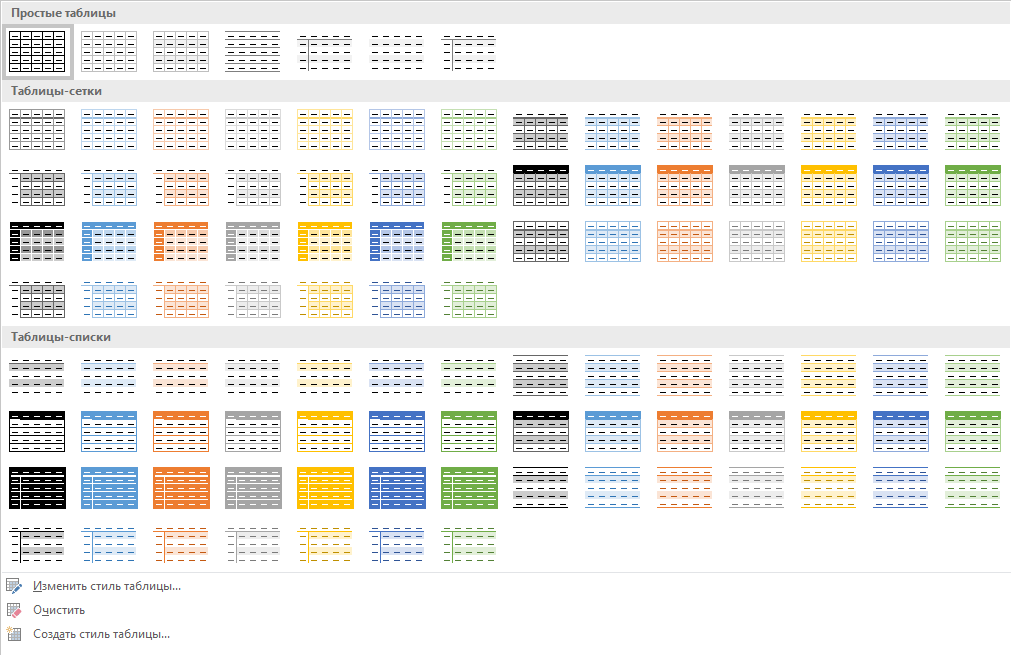
В окне, представленном в группе инструментов «Стили таблиц», вы можете выбрать подходящий стиль для оформления таблицы. Чтобы увидеть все доступные стили, нажмите кнопку «Больше» , расположенную в правом нижнем углу.
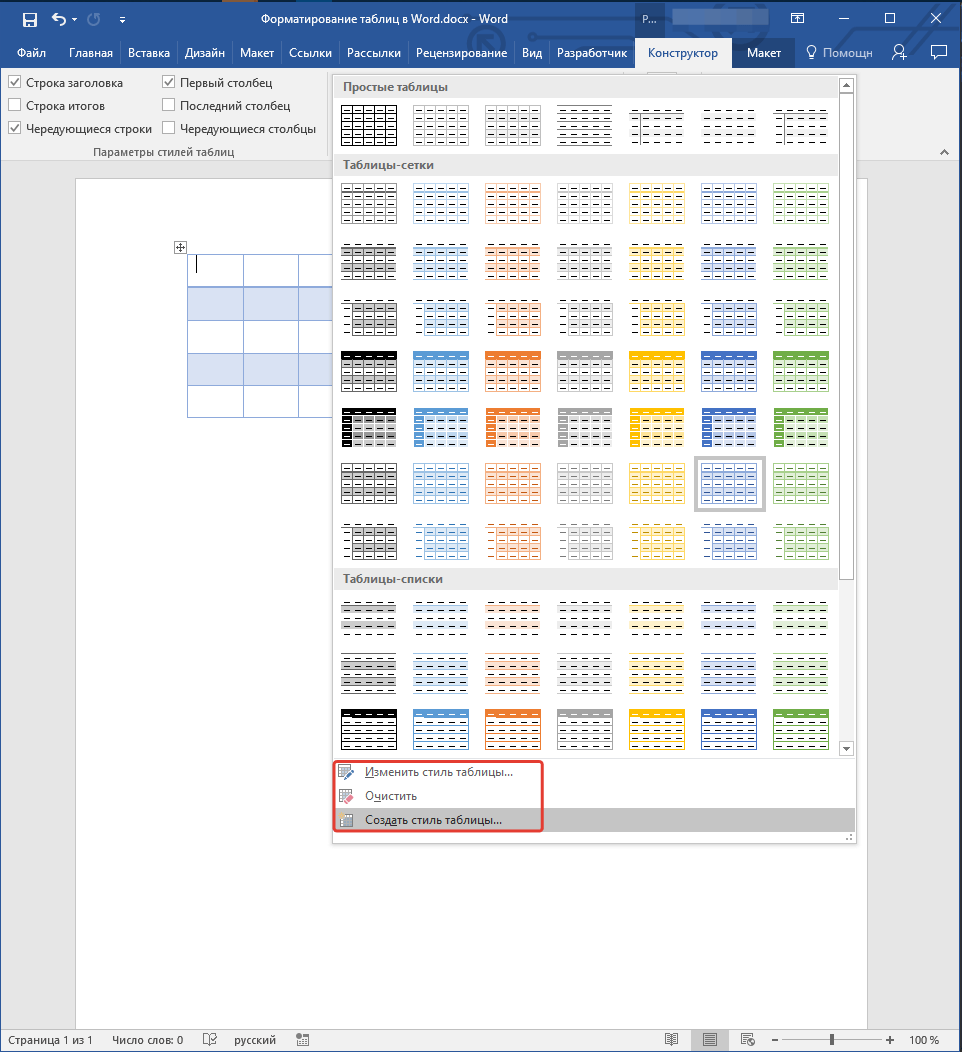
Вы также можете создать собственный стиль таблицы или изменить уже существующий.
- Для этого выберите соответствующий параметр в меню окна «Больше».
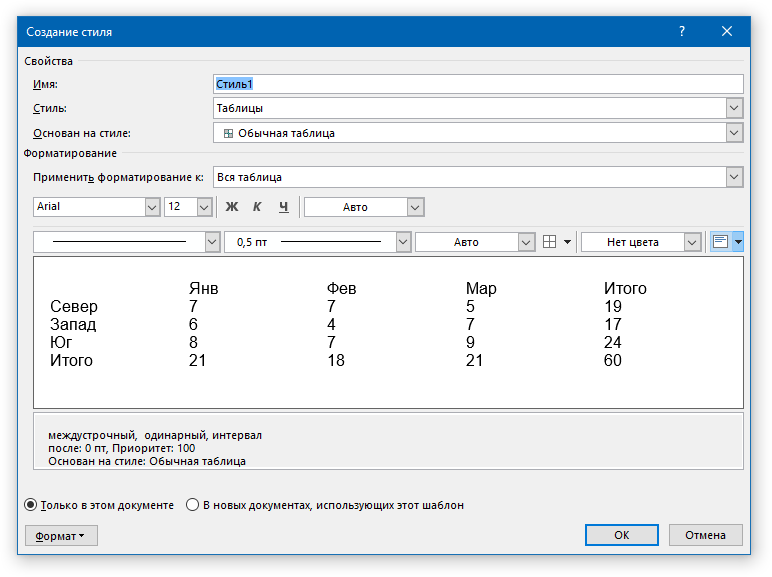
- Внесите необходимые изменения в открывшемся окне, настройте необходимые параметры и сохраните собственный стиль.
Добавление рамок
Вид стандартных границ (рамок) таблицы тоже можно изменить, настроить так, как вы посчитаете нужным.
Добавление границ
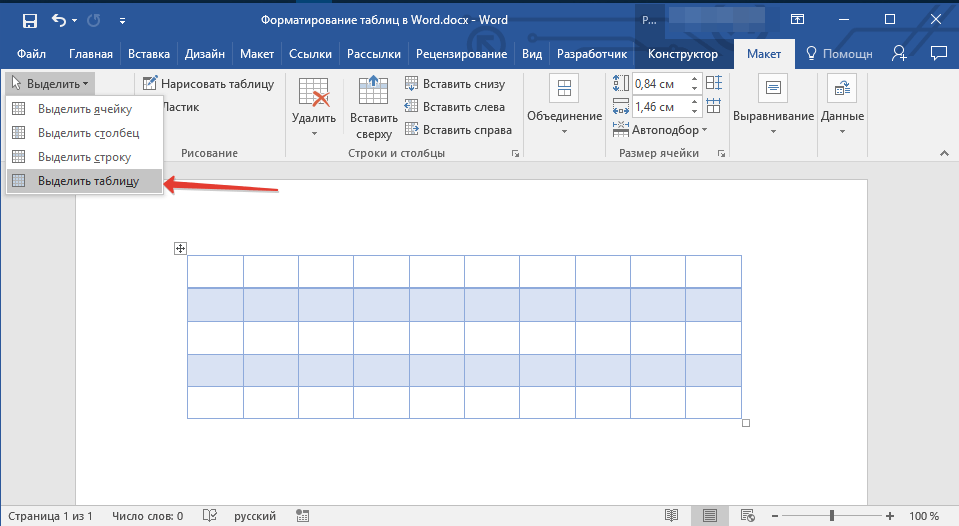
- Перейдите во вкладку «Макет» (основной раздел «Работа с таблицами»)
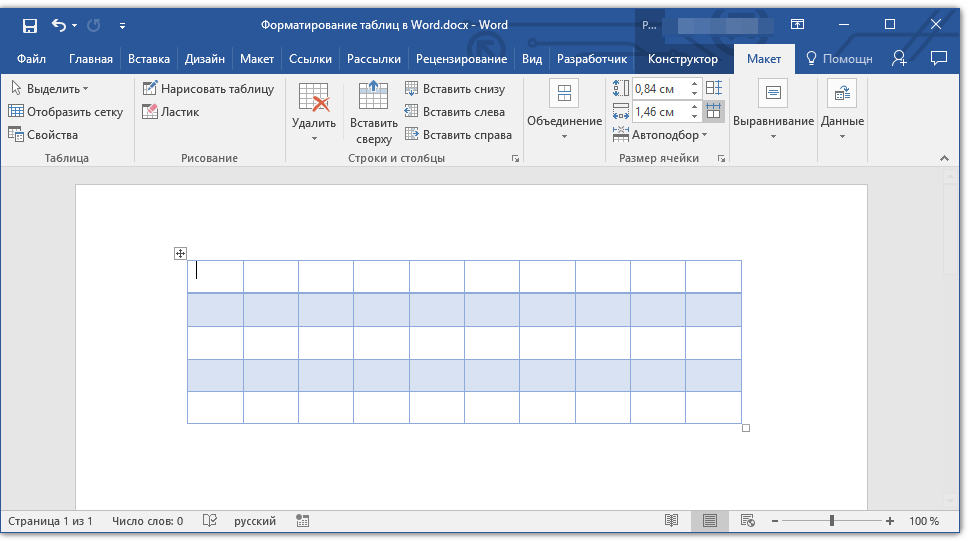
- В группе инструментов «Таблица» нажмите кнопку «Выделить», выберите в выпадающем меню пункт «Выделить таблицу».
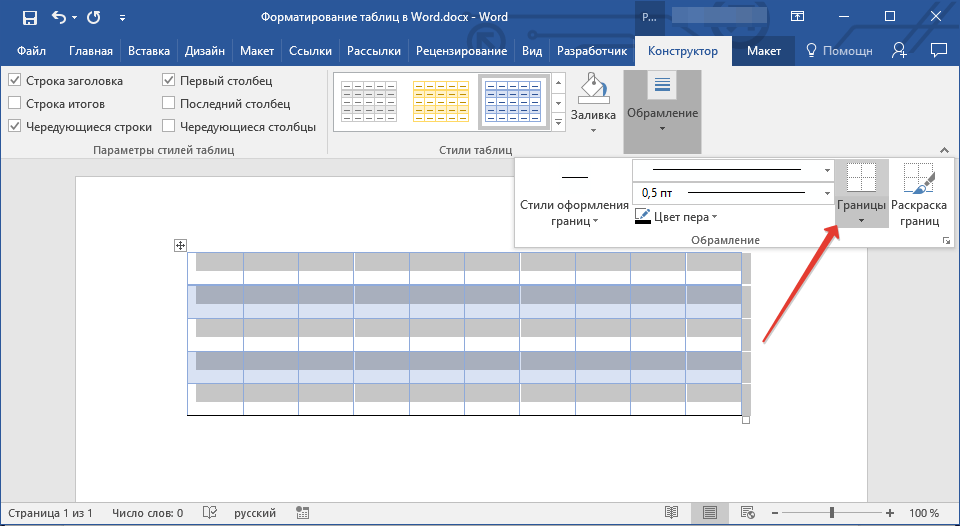
- Перейдите во вкладку «Конструктор», которая тоже расположена в разделе «Работа с таблицами».
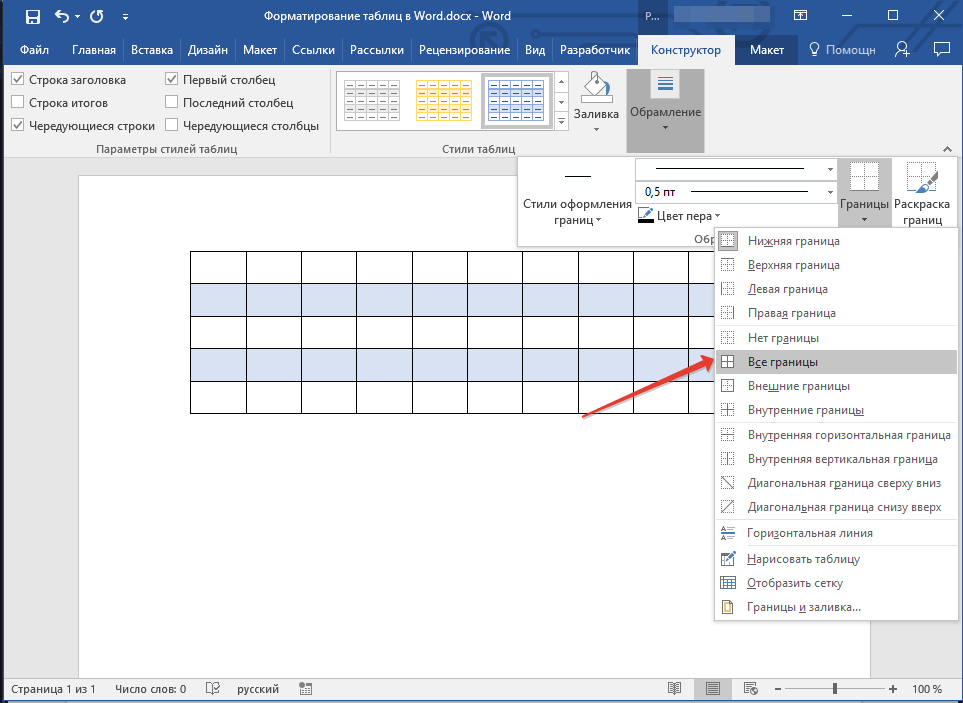
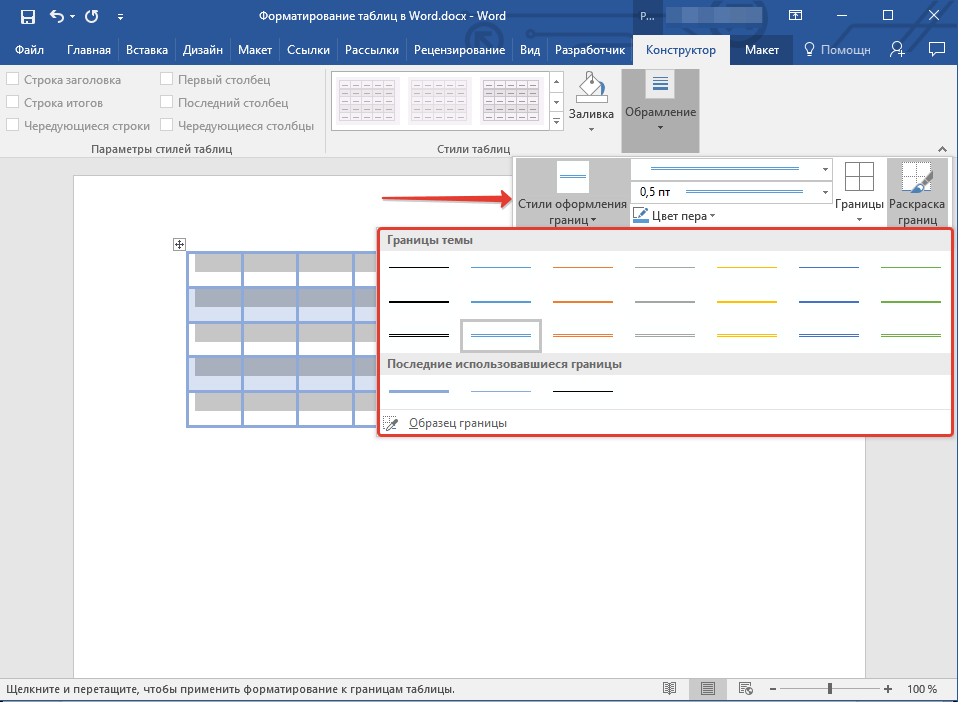
- Нажмите кнопку «Границы», расположенную в группе «Обрамление», выполните необходимое действие:
 >
> - Выберите подходящий встроенный набор границ;
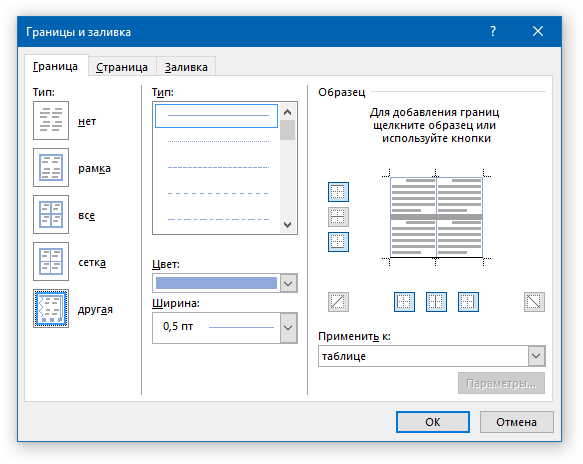
- В разделе «Границы и заливка» нажмите кнопку «Границы», после чего выберите подходящий вариант оформления;
- Измените стиль границы, выбрав подходящий в меню кнопки «Стили границ».
Добавление границ для отдельных ячеек
Если это необходимо, вы всегда можете добавить границы для отдельных ячеек. Для этого нужно выполнить следующие манипуляции:
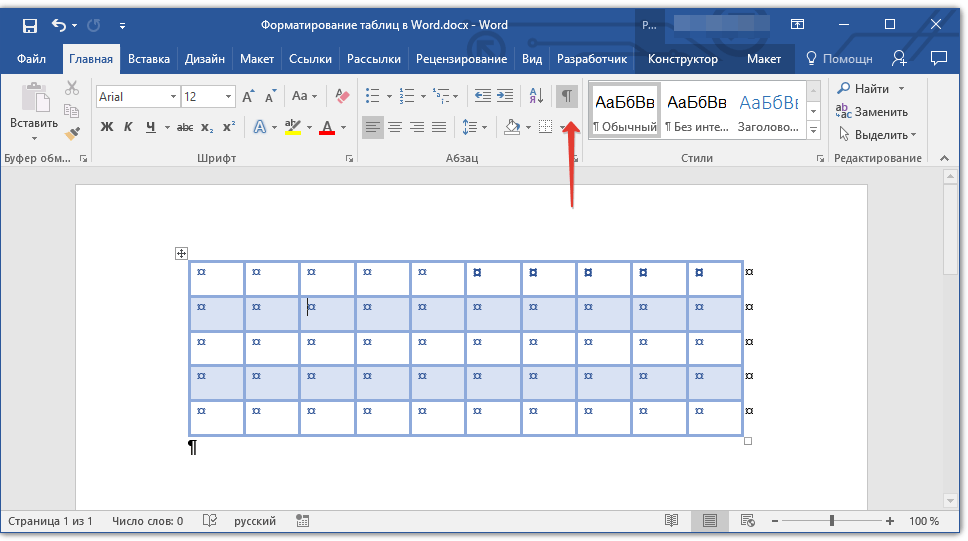
- Во вкладке «Главная» в группе инструментов «Абзац» нажмите кнопку «Отобразить все знаки».
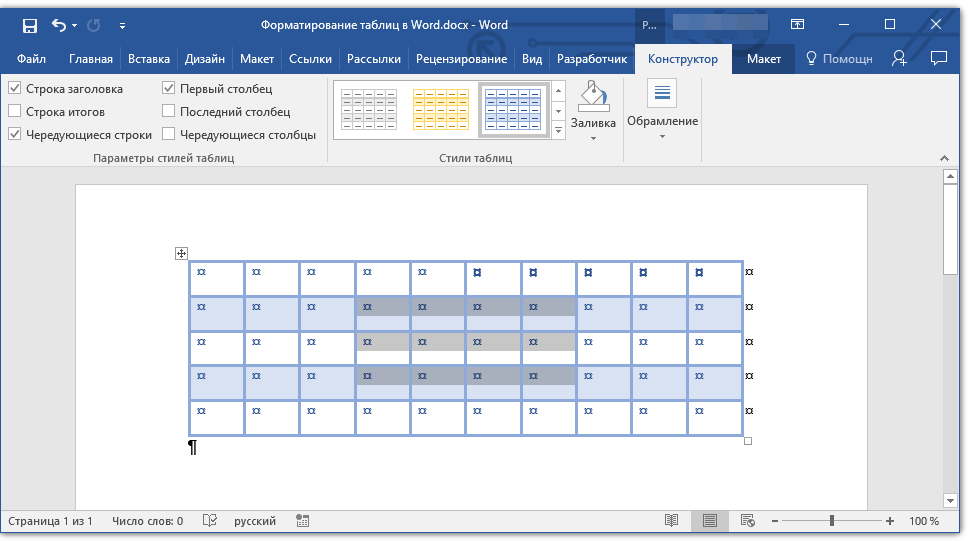
- Выделите необходимые ячейки и перейдите ко вкладке «Конструктор».
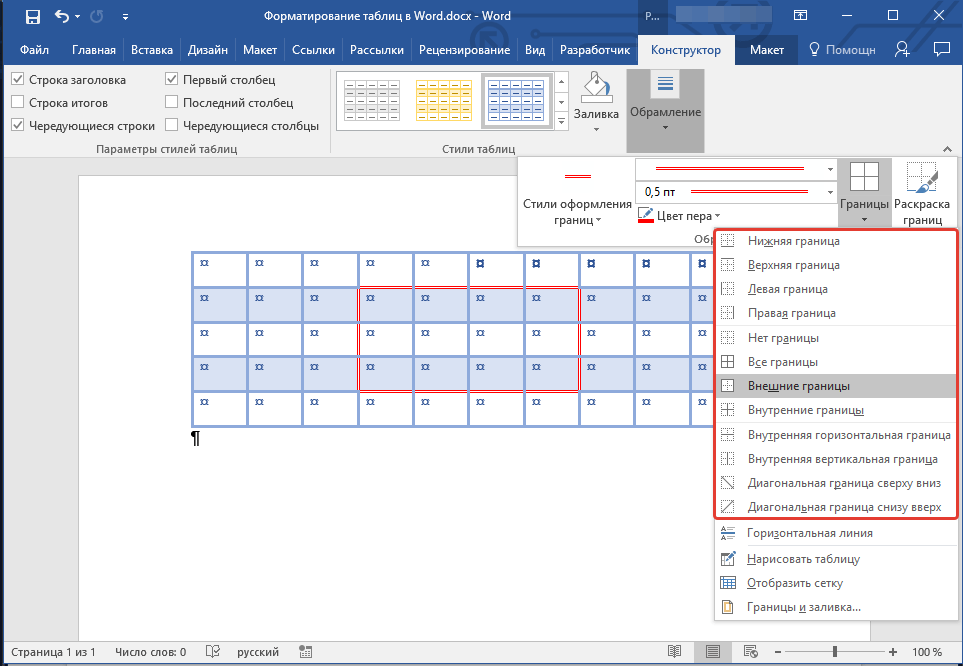
- В группе «Обрамление» в меню кнопки «Границы» выберите подходящий стиль.
- Отключите режим отображение всех знаков, повторно нажав на кнопку в группе «Абзац» (вкладка «Главная»).
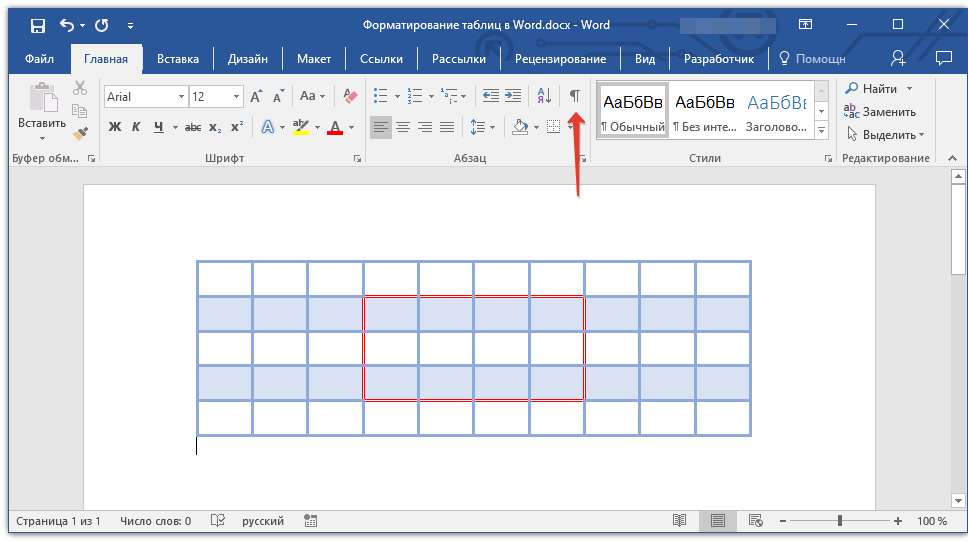
- Дважды кликните по таблице, чтобы выделить ее и открыть основной раздел «Работа с таблицами».
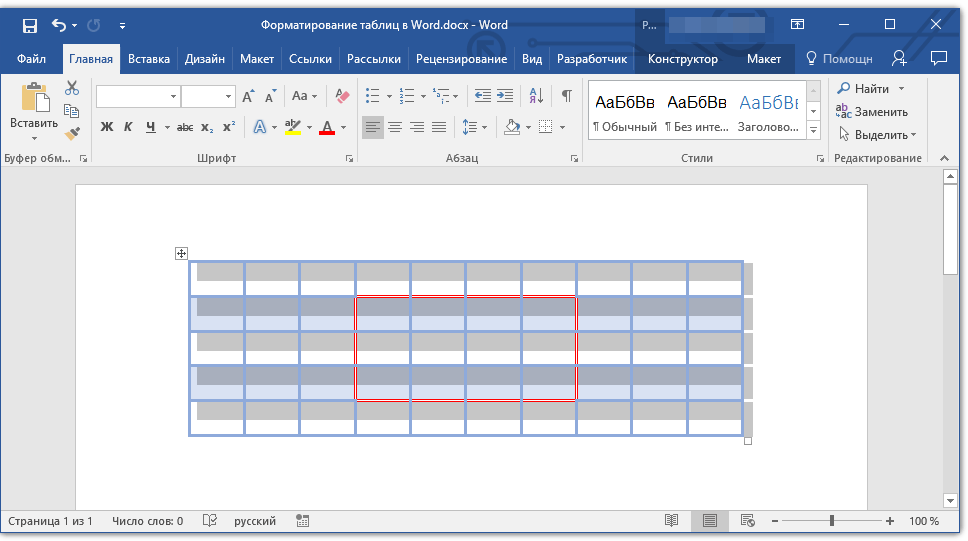
- Перейдите ко вкладке «Макет», расположенную в этом разделе.
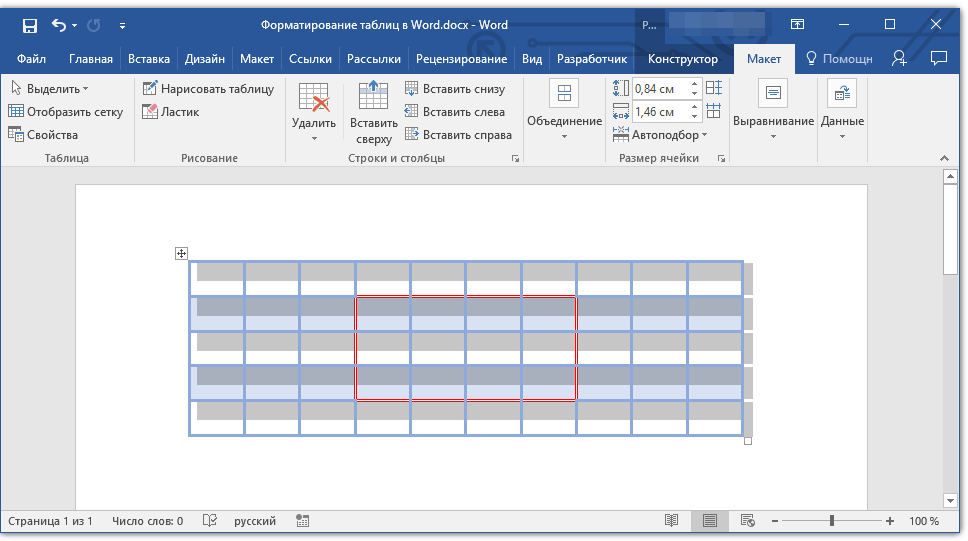
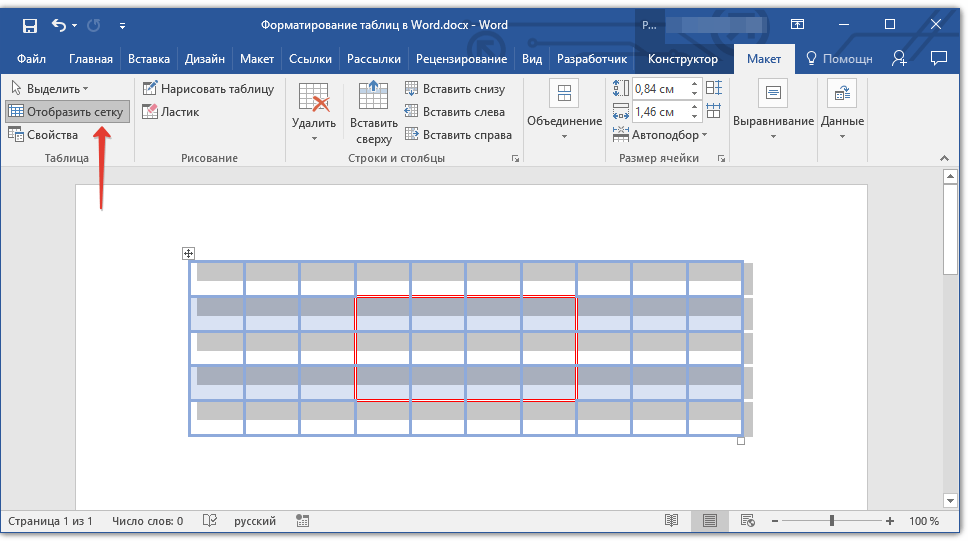
- В группе «Таблица» нажмите кнопку «Отобразить сетку».
- Кликните по ячейке сверху или справа от того места, куда требуется добавить новую.
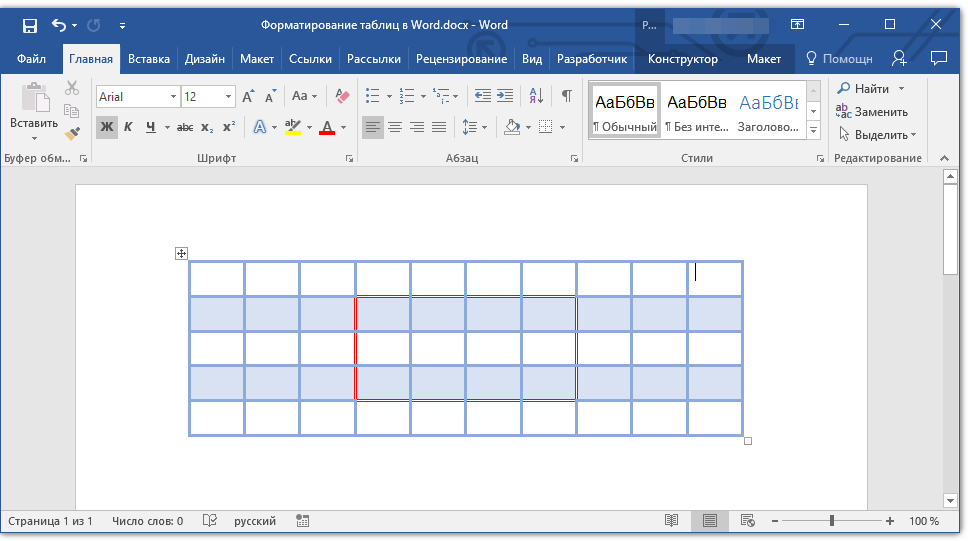
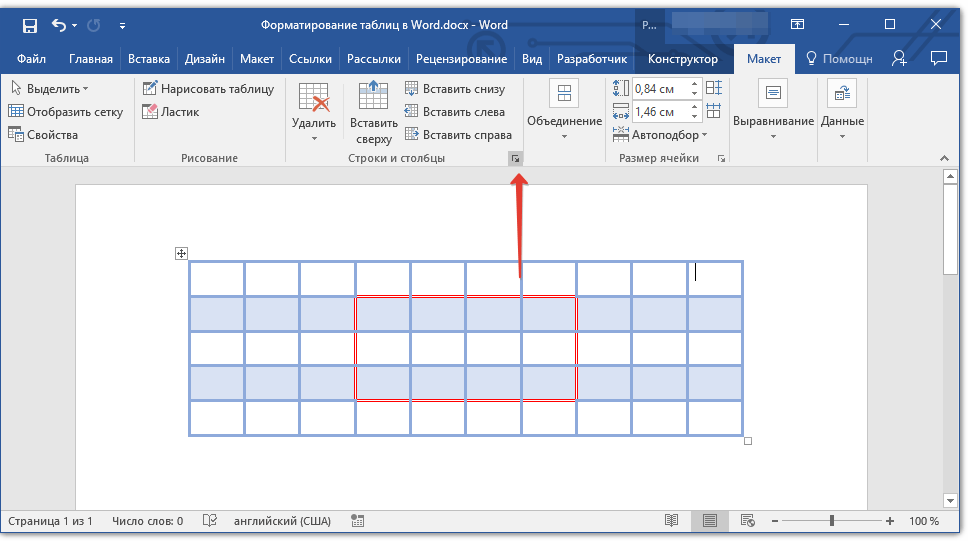
- Перейдите ко вкладке «Макет» («Работа с таблицами») и откройте диалоговое окно «Строки и столбцы» (небольшая стрелка в правом нижнем углу).
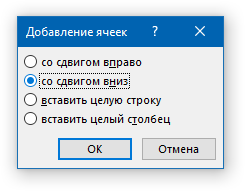
- Выберите подходящий параметр для добавления ячейки.
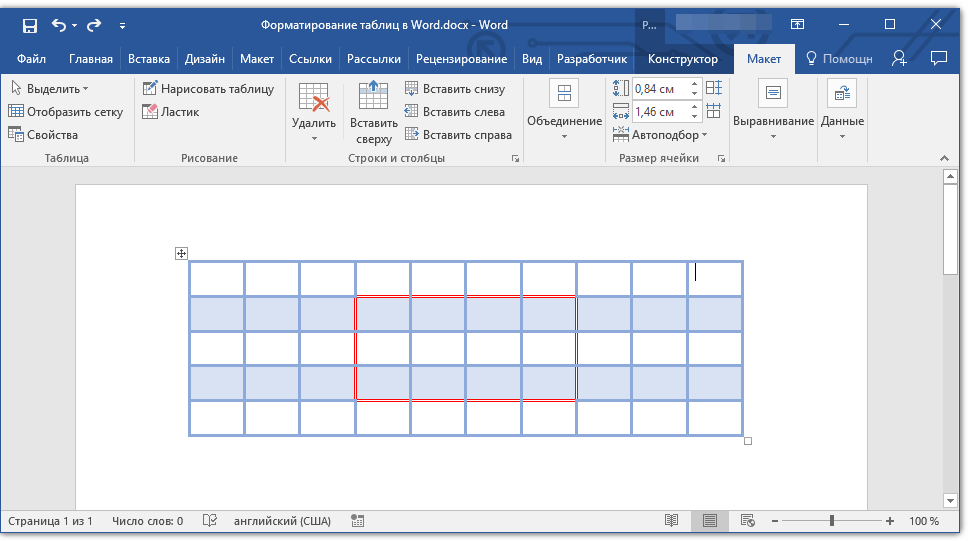
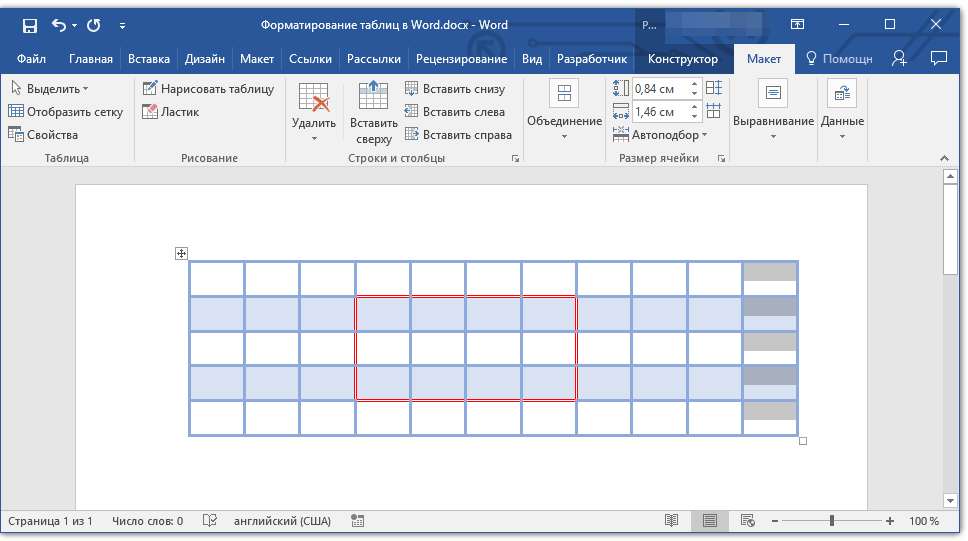
- Кликните по той ячейке столбца, которая расположена слева или справа от места, куда требуется добавить столбец.
- Во вкладке «Макет», что находится в разделе «Работа с таблицами», выполните требуемое действие с помощью инструментов группы «Столбцы и строки»:
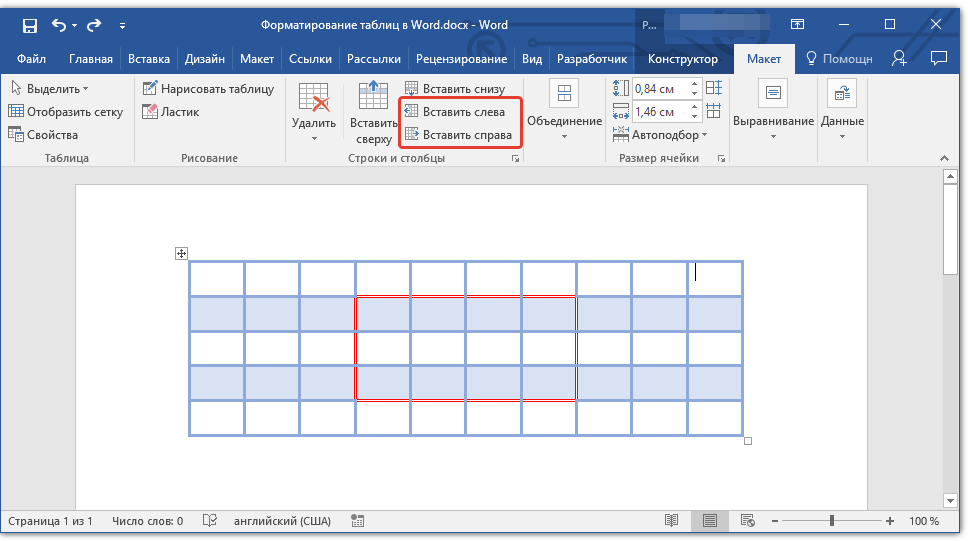 >
> - Нажмите «Вставить слева» для вставки столбца слева от выделенной ячейки;
- Нажмите «Вставить справа» для вставки столбца справа от выделенной ячейки.
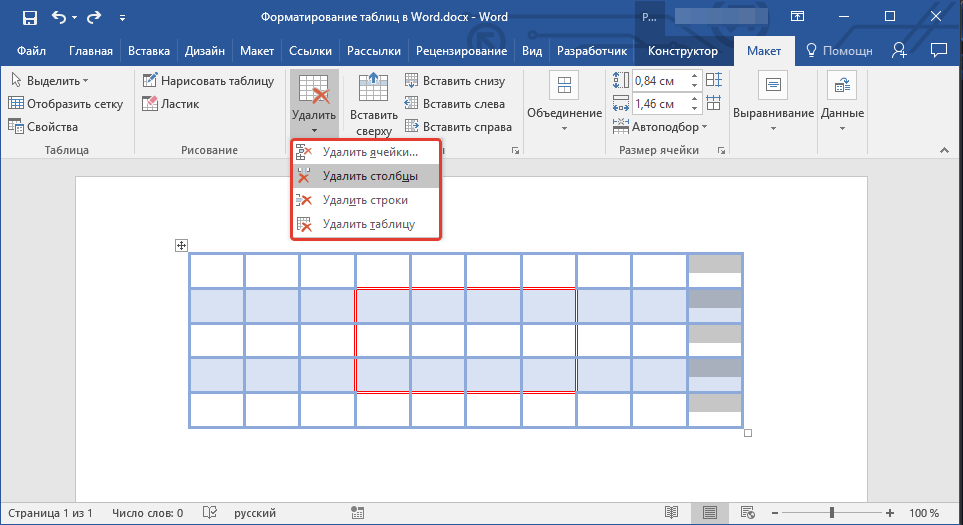
- Выделите фрагмент таблицы, который нужно удалить: >
- Для выделения ячейки кликните по ее левому краю;
- Для выделения строки кликните по ее левой границе;
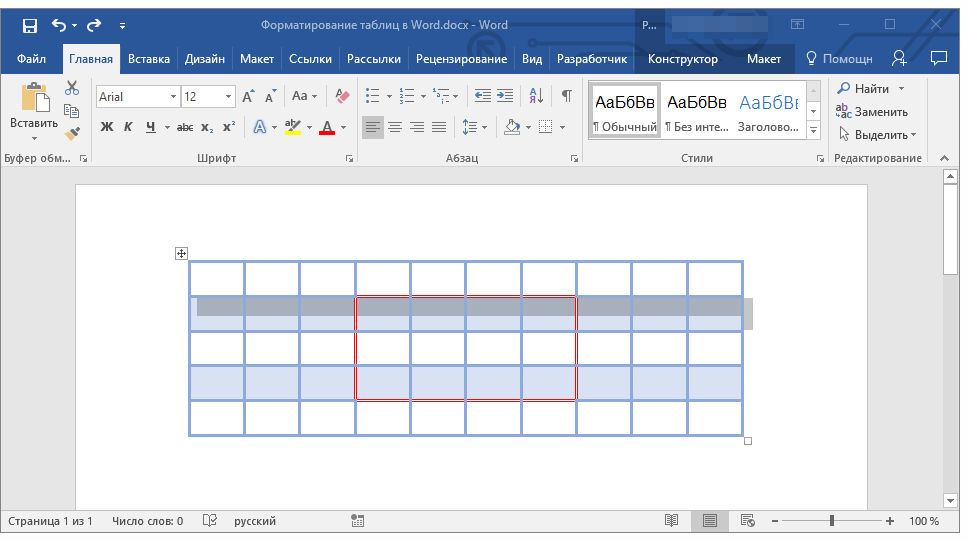
- Для выделения столбца кликните по его верхней границе.
Удаление всех или отдельных границ
Помимо добавления рамок (границ) для всей таблицы или отдельных ее ячеек, в Ворде также можно выполнить и противоположное — сделать все границы в таблице невидимыми или же скрыть границы отдельных ячеек. О том, как это сделать, вы можете прочесть в нашей инструкции.
Скрытие и отображение сетки
Если вы скрыли границы таблицы, она, в определенной степени, станет невидимой. То есть, все данные будут находиться на своих местах, в своих ячейках, но разделяющие их линии отображаться не будут. Во многих случаях в таблице со скрытыми границами все же нужен какой-то «ориентир» для удобства работы. Таковым выступает сетка — этот элемент повторяет линии границ, отображается он только на экране, но не выводится на печать.
Отображение и скрытие сетки
Совет: Для скрытия сетки повторно нажмите на эту кнопку.
Добавление столбцов, строк ячеек
Далеко не всегда количество строк, столбцов и ячеек в созданной таблице должно оставаться фиксированным. Иногда возникает необходимость увеличить таблицу, добавив в нее строку, столбец или ячейку, что довольно просто сделать.
Добавление ячейки
Добавление столбца
Добавление строки
Для добавления строки в таблицу воспользуйтесь инструкцией, описанной в нашем материале.
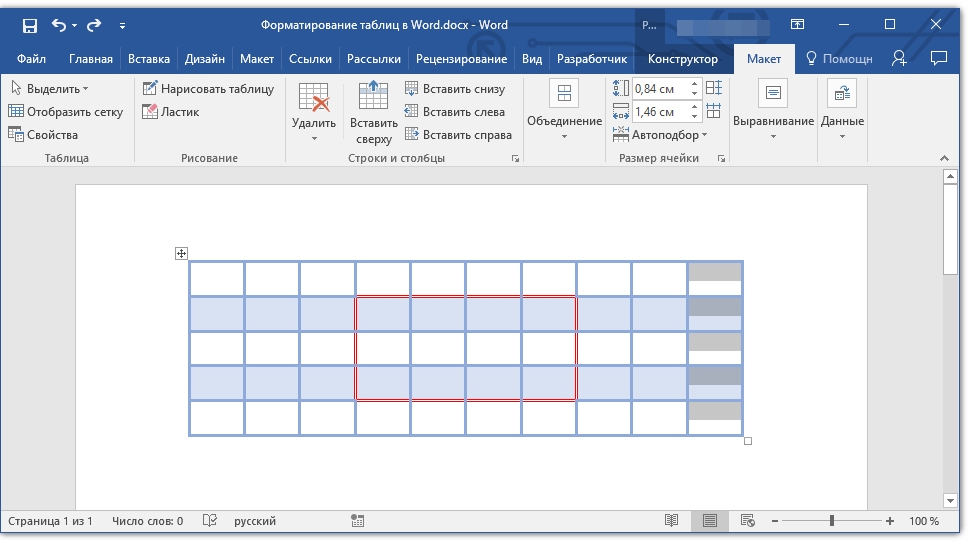
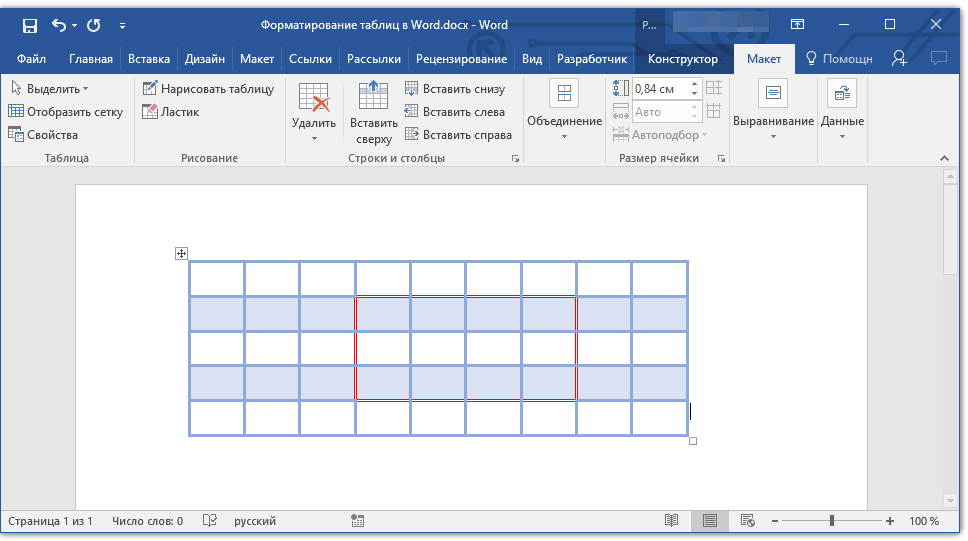
Удаление строк, столбцов, ячеек
Если это необходимо, вы всегда можете удалить ячейку, строку или столбец в таблице. Для этого необходимо выполнить несколько простых манипуляций:
Объединение и разбиение ячеек
Ячейки созданной таблицы при необходимости всегда можно объединить или, наоборот, разделить. Более детальную инструкцию касательно того, как это сделать, вы найдете в нашей статье.
Выравнивание и перемещение таблицы
При необходимости, вы всегда можете выровнять размеры всей таблицы, отдельных ее строк, столбцов и ячеек. Также, вы можете выровнять текстовые и числовые данные, содержащиеся внутри таблицы. При необходимости, таблицу можно перемещать по странице или документу, также ее можно переместить в другой файл или программу. О том, как все это сделать, читайте в наших статьях.
Повторение заголовка таблицы на страницах документа
Если таблица, с которой вы работаете, длинная, занимает две и более страниц, в местах принудительного разрыва страницы ее приходится разбивать на части. Как вариант, можно сделать на второй и всех последующих страницах пояснительную надпись типа «Продолжение таблицы на стр. 1». О том, как это сделать, вы можете прочесть в нашей статье.
Однако, куда более удобно в случае работы с большой таблицей будет сделать повторение шапки на каждой странице документа. Детальная инструкция о создании такой «переносной» шапки таблицы описана в нашей статье.
Повторяющиеся заголовки будут отображаться в режиме разметки а В распечатанном документе.
Управление разбиением таблицы
Как уже было сказано выше, слишком длинные таблицы приходится разбивать на части с помощью автоматических разрывов страниц. В случае, если разрыв страницы окажется на длинной строке, часть строки будет автоматически перенесена на следующую страницу документа.
Тем не менее, данные, которые содержатся в большой таблице, необходимо представлять наглядно, в понятном каждому пользователю виде. Для этого следует выполнить определенные манипуляции, которые будут отображаться не только в электронной версии документа, но и в его распечатанной копии.
Печать всей строки на одной странице
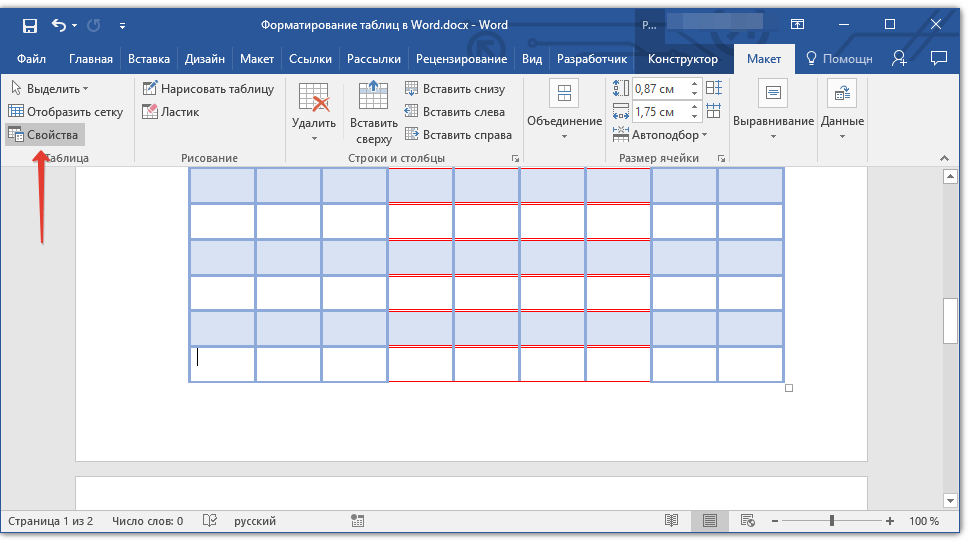
- Кликните в любом месте таблицы.
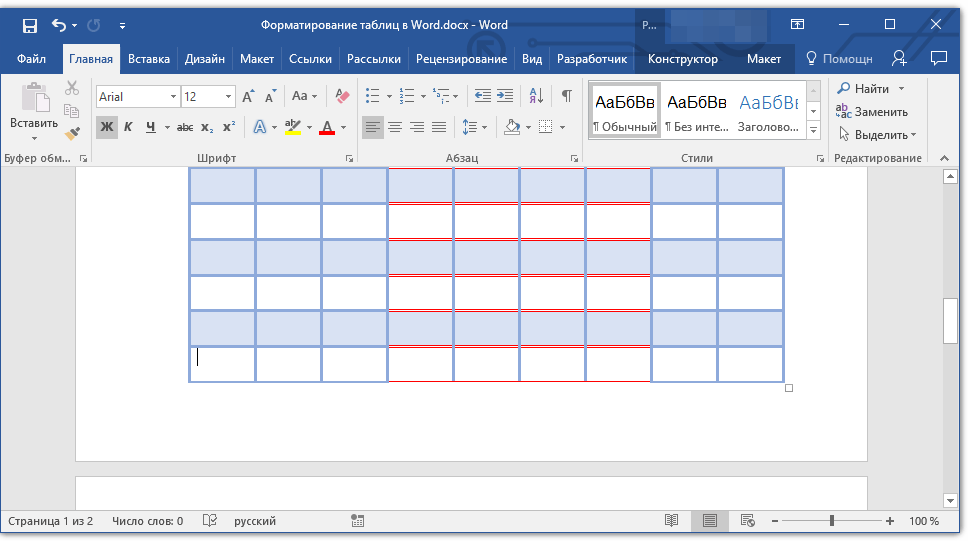
- Перейдите во вкладку «Макет» раздела «Работа с таблицами».
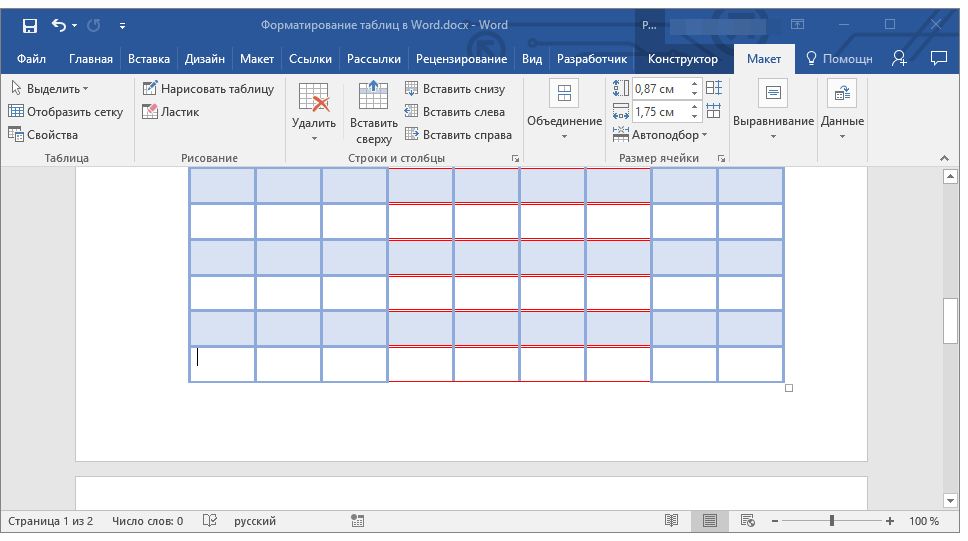
- Нажмите кнопку «Свойства», расположенную в группе «Таблицы».
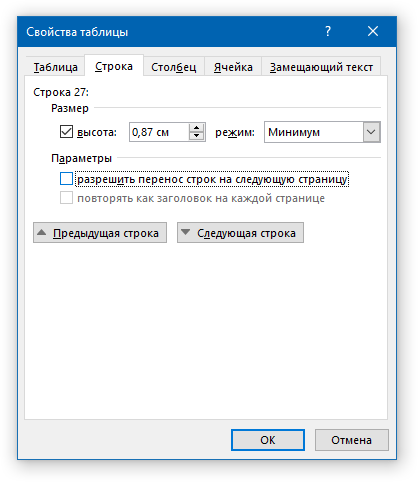
- Перейдите в открывшемся окне во вкладку «Строка», снимите там галочку напротив пункта «Разрешить перенос строк на следующую страницу», нажмите «ОК» для закрытия окна.
Создание принудительного разрыва таблицы на страницах
- Выделите строку таблицы, которая должна быть напечатана на следующей странице документа.
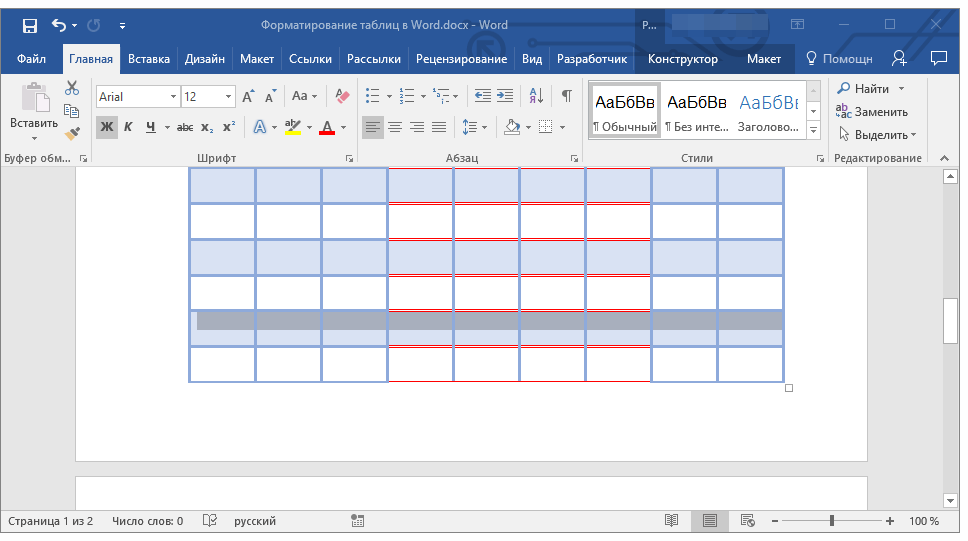
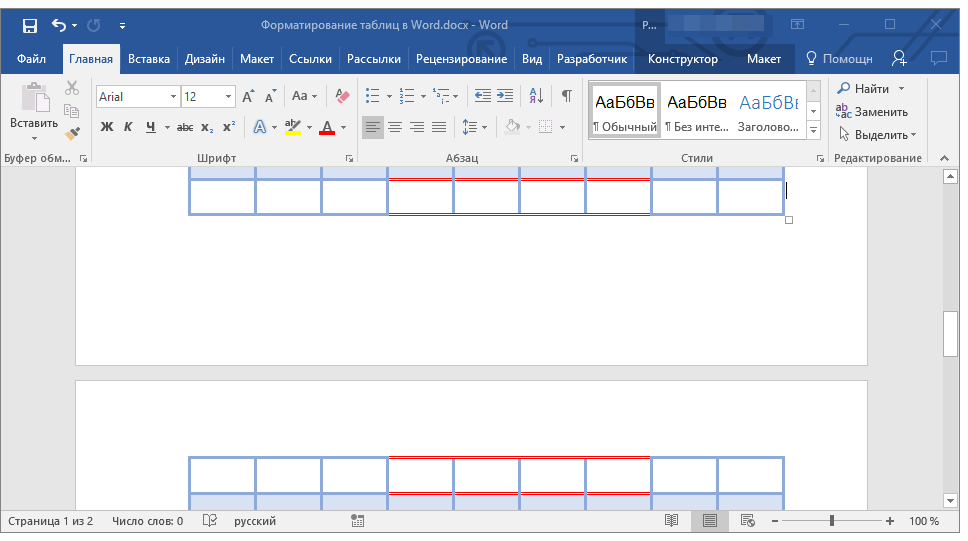
- Нажмите клавиши «CTRL+ENTER» — эта команда добавлять разрыв страницы.
На этом можно и закончить, так как в данной статье мы детально рассказали о том, что представляет собой форматирование таблиц в Ворде и как его выполнить. Продолжайте осваивать безграничные возможности этой программы, а мы сделаем все возможное для того, чтобы этот процесс для вас упростить.
Как нарисовать таблицу в Ворде
Для работы с таблицами разработан специальный редактор Excel, но не обязательно разбираться в столь тяжелом способе, чтобы создать простенькую табличку. Довольно просто и быстро можно сделать таблицу в Ворде, без особых препятствий и при этом сэкономить большое количество времени. Существует несколько способов создания таблицы, рассмотрим каждый отдельно и приведем наглядные рисунки.
Создание таблицы в Ворд 2007, 2010, 2013 и 2016
В наиболее поздних версиях Майкрософт Ворда функционал не сильно отличается друг от друга. Поэтому разберем для начала усовершенствованные версии программы. Итак, чтобы сделать таблицу следует выполнить пошаговую инструкцию, предварительно выбрав подходящий вариант.
Ограниченный размер таблицы 10ˣ8

- Перейти во вкладку, в основном верхнем меню, «Вставка»;
- Нажать на значок «Таблица»;
- Во всплывающем окне навести курсором на сеточное поле, и выбрать соответствующее количество строк и столбцов и кликнуть;
- В документе сразу будет отображаться вид будущей таблицы и только после нажатия она добавится.
Создание таблицы без размерных ограничений
Если предстоит начертить сложную таблицу, с огромным количеством столбцов и строк, то данный метод будет актуальным. Необходимо сделать следующие шаги:

- Открыть раздел «Вставки» и кликнуть по «Таблице»;
- Выбрать строку под названием «Вставить таблицу»;
- В окне настроек нужно указать соответствующее количество строк и столбцов и нажать на «ОК»;

Максимально предельное количество столбцов – 63, а строк более 1001.
Рисование таблицы карандашом
Для творческих личностей есть способ развлечься при создании таблицы. Рисовать таблицу придется карандашом. Вот как это сделать:
- Нужно выбрать строку «Нарисовать таблицу» во вкладке «Вставка» и соответственно «Таблица»;

- Вместо курсора мыши будет карандаш, нужно для начала задать высоту и ширину. Для этого следует нажать карандашом по листу и тянуть вниз и вправо. После как размер был задан, нужно начать разделять рамку на столбцы и далее на строки.

- Во вкладке «Конструктор» можно воспользоваться ластиком, если где-то оказалась лишняя линия. Также можно установить границы, вид линий и их толщину. Задать цвет перу. Или же сразу установить стиль для всей таблицы.
Excel стиль таблицы
При необходимости можно создать таблицу как в программе Excel, с идентичными стилями. Для этого надо сделать последующие действия.
- Также перейти во вкладку «Вставка» и соответственно «Таблицы»;
- Далее выбрать строку «Таблица Excel»;

- В новом окне программы Excel, ввести все необходимые данные;

- Для повторного внесения изменений нужно кликнуть дважды по Excel таблице.
Экспресс — таблицы
Расширенный функционал текстового редактора Word, позволяет построить красивую схему с помощью экспресс — таблиц. Всё, что требуется сделать — открыть вкладку «Вставка». Далее нажать на значок «Таблицы» и «Экспресс – таблицы». Теперь из выпадающего списка выбрать нужный вариант.

Ворд 2003 года
Для того, чтобы сделать таблицу в Ворде 2003, надо открыть на основной верхней панели вкладку «Таблица». Нажать по строке «Вставить» и кликнуть по пункту «Таблица».


В открывшемся окне установить определенные значения и сохранить, нажав на «ОК».



