
Как сравнить два документа Word — 4 способа
Многие пользователи часто работают на компьютере с различными текстовыми файлами, при этом в документы вносятся иборьбы, поэтому бывает необходимо сравнить документы Word. Над одним документом может работать несколько человек, которые правят текст исходного документа, вставляя туда дополнения или убирая лишнее.
Это может быть договор, некий юридический документ, соглашение и т. п. При простом чтении не всегда заметны мелкие иборьбы, сделанные партнером в период согласования документа.
Это поможет избежать ошибок, например, внесение в текст невыгодных условий, увидеть юридические ловушки перед подписанием и принятием данного документа между обеими сторонами.
Документы можно сравнить визуально, прокручивая их рядом друг с другом при синхронной прокрутке. Чтобы избежать недоразумений и увидеть все изменения, лучше выбрать самый эффективный способ: необходимо сравнить два документа Word и подсветить различия между ними. Вы сразу увидите, какие правки были внесены в исходный документ в период согласования.
Принимая во внимание все вышесказанное, у пользователя возникает закономерный вопрос о том, как сравнить два документа Word. Есть несколько способов для решения этой проблемы. Можно сравнить два открытых документа или два закрытых файла.
В зависимости от ситуации, сравнить текст в двух документах Word можно с помощью двух методов:
- Визуальное сравнение текста документов вручную.
- Автоматическое сравнение содержимого документов с помощью программы или сервиса.
Это руководство подходит для использования в разных версиях текстового редактора Microsoft Word: в MS Word 2019, MS Word 2016, MS Word 2013, MS Word 2010, MS Word 2007.
Как сравнить два документа Ворд вручную рядом — 1 способ
Сейчас мы разберем, как сравнить 2 документа Word, если они одновременно открыты. В этом случае, мы можем просмотреть открытые документы рядом, расположив их вплотную друг к другу.
Чтобы сравнить иборьбы в двух открытых документах визуально, нужно сделать следующее:
- Откройте оба документа Word, текст в которых необходимо сравнить.
- В одном из открытых документов перейдите во вкладку «Вид».
- В группе «Окно» нажмите на кнопку «Рядом».

- В открывшемся окне «Сравнить рядом» выберите другой документ, если в это время на ПК открыто несколько файлов Word.

- На экране компьютера появятся два окна открытых документа, расположенные рядом друг с другом.
- Во вкладке «Вид» войдите в группу «Окно».
- Щелкните по опции «Синхронная прокрутка».

Вы можете просмотреть одновременно оба документа с помощью прокрутки, чтобы увидеть отличия.
Есть еще одна подсказка, позволяющая понять, вносились ли изменения в документ Word. В левой части нижней панели окна документа отображается число слов в тексте каждого документа. У вас есть возможность сравнить также количество символов, имеющихся в каждом из документов.
Чтобы выйти из режима просмотра рядом, во вкладке «Вид», в группе «Окно» нажмите на кнопку «Рядом».
Как сравнить два документа Ворд одновременно — 2 способ
А можно ли сравнить версии документов Word, если они не открыты? Конечно, в этом нам поможет функция сравнения, которая называется «Юридическое примечание». При использовании этого способа, нам необходимо сравнить два документа Word и подсветить иборьбы.
Пройдите последовательные шаги:
- Запустите программу Word на компьютере, открыв в приложении один из требуемых документов или просто пустой документ.
- Перейдите во вкладку «Рецензирование».
- В группе «Сравнение» нажмите на кнопку «Сравнить».
- В открывшемся контекстном меню выберите «Сравнить…».
Это сравнение двух версий документа (юридическое примечание).

- В окне «Сравнение версий» сначала выберите на компьютере «Исходный документ», а затем «Измененный документ».

- Если вам необходимы дополнительные опции сравнения, нажмите на кнопку «Больше».
- Измените параметры сравнения по своему усмотрению.
Включите настройки, по которым необходимо отслеживать изменения. Обратите внимание на параметр «Отображение изменений». Здесь можно выбрать степень сравнения — «по знакам» или «словам».
В разделе «Показать изменения» выбираем место, где разместится это сравнение: «в исходном документе», «в измененном документе», или в «новом документе». Рекомендуемое значение — «в новом документе».

- В окне «Сравнение версий» нажмите на кнопку «ОК».
- На экране откроется программа Word с результатами сравнения в четырех окнах:
- окно исправлений документа;
- окно сравниваемого (объединенного) документа;
- окно исходного документа;
- окно измененного документа.
Справа друг над другом находятся два окошка с исходным (вверху) и измененным (внизу) документами. В центре размещен сравниваемый документ со всеми внесенными изменениями. Слева отображено окно исправлений с информацией и списком изменений.
- Щелкните по вставке в иборьбых, чтобы переместиться к данному исправлению в основном окне.
Измененный текст будет подсвечен цветом. При необходимости, отредактируйте текст в окне объединенного документа.

Для большего удобства вы можете выбрать горизонтальное расположение области «Иборьбы». Во вкладке «Рецензирование», в группе «Запись исправлений» нажмите на стрелку около кнопки «Область проверки», выберите один из вариантов: «Вертикальная область проверки…» или «Горизонтальная область проверки…».

Сохранение измененного документа на компьютере
После ознакомления с результатами проверки, вы можете сохранить на ПК объединенный документ Word со всеми или только некоторыми иборьбыми.
В случае согласия с изменениями, выполните следующие действия:
- Из вкладки «Рецензирование» переместитесь в группу Изменения».
- Нажмите на кнопку «Принять», или нажмите на стрелку для выбора другого подходящего параметра:
- Принять и перейти к следующему.
- Принять исправление.
- Принять все иборьбы.
- Принять все иборьбы и прекратить отслеживание.

Если вы не согласны с иборьбыми в тексте документа, нажмите на кнопку «Отклонить и перейти к следующему». Щелкните на стрелку для выбора одного из вариантов действий:
- Отклонить и перейти к следующему.
- Отклонить все иборьбы.
- Отклонить все иборьбы и перейти к следующему.
- Сохраните документ Word в качестве нового файла на компьютере, а исходный и измененный файлы останутся на вашем ПК в первоначальном виде.
Как сравнить 2 документа Word в ABBYY Comparator
Приложение «ABBYY Сравнение документов» предназначено для сравнения различных типов документов, в том числе файлов Microsoft Office. Это платное приложение находит несоответствия в документах и показывает разницу.
- В окне программы ABBYY Comparator добавьте в соответствующие области первый и второй документы.
- Нажмите на кнопку «Найти различия».

- В окне приложения отобразится информация об обнаруженных несоответствиях.

В случае необходимости, сохраните на своем ПК отчет о сравнении файлов в формате PDF или DOCX.
Как сравнить 2 документа в Ворде онлайн
Может так случится, что у вас не будет под рукой компьютера с программой Word. Например, вам нужно сравнить файлы с телефона, а в мобильной версии офиса нет подобного функционала.
В этом случае, вы можете сравнить два документа Word онлайн. Существует несколько сервисов в интернете, способных решать эту задачу.
Мы воспользуемся помощью онлайн сервиса Embedika:
- Войдите на страницу «Сравнение документов»: https://compare.embedika.ru/ .
- Выберите файлы со своего мобильного устройства или с компьютера, и загрузите поочередно их в первую и во вторую области страницы.
- Нажмите на кнопку «Сравнить».
- Посмотрите на результат этой операции.

Сравнить два текста онлайн и найти разницу
Сравнить текст онлайн с помощью xlCompare. Вставьте Ваш текст на эту страницу и получите результат одним нажатием! Отчет можно скопировать или сохранить на диске.
CHOOSE FILE TYPE
XLSXXLSM
TEXT
LANGUAGE
MAXIMIZE
REPORT
Copy
Save .
Close Report
Cell
FILE 1
Click to select Text file on your computer
Open .
Import to Table
Dedup
Del Empty
Sort
Trim
Copy
Report
Cell
Cell
Sheet
FILE 2
Click to select Text file on your computer
Open .
Import to Table
Dedup
Del Empty
Sort
Trim
Copy
Cell
Cell
Sheet
Cell
Select Delimiter for Text Values
SPACE
COMMA
SEMICOLON
OTHER
Cancel
Close Report
Save Report
Compare Tables
VLOOKUP
Merge Tables
Common Rows
Compare Text
Please, help us to improve xlCompare.com
Rate quality of our service
SEND
Как сравнить текст онлайн шаг за шагом
xlCompare это простое в использовании прилижение, следуйте инструкциям приведенным ниже чтобы сравнить текст и получить результат.
Выберите файлы или вставьте текст
Чтобы начать Вам нужно выбрать текстовый файл на Вашем компьютере с помощью кнопки Открыть. Также файл можно перетащить в окно ФАЙЛ 1 из проводника.
Если Ваш текст находится в буфере обмена – вставьте его в окно ФАЙЛ 1 нажав Ctrl+V или выбрав команду Вставить из контекстного меню.
Повторите теже действия для правой панели ФАЙЛ 2.
Для примера вставим в окно такой текст (пример код на Visual Basic):
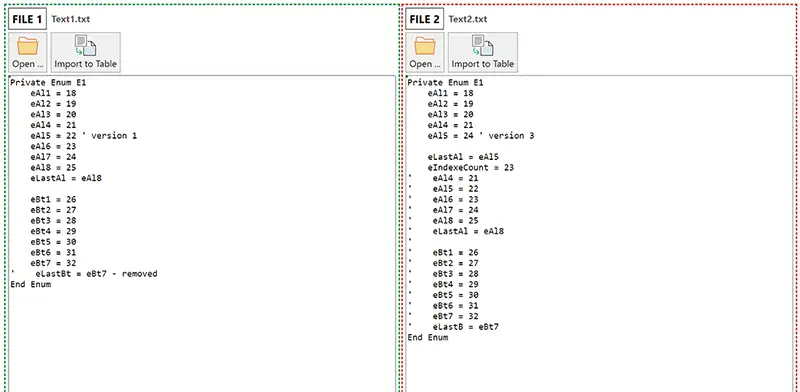
Сравниваем текст
Когда текст в панелях ФАЙЛ 1 и ФАЙЛ 2 готов к сравнению – нажмите кнопку Сравнить Текст.
Эта команда запускает процедуру сравнения и выводит результаты на экран.
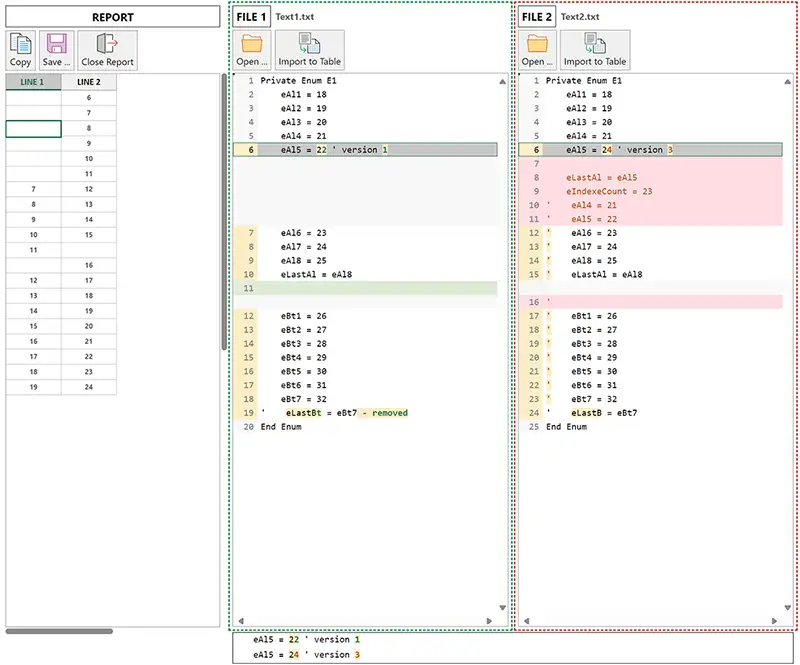
Как выглядит отчет о сравнении двух текстовых файлов
Результат сравнения представляет собой окно в котором все отличия выделены цветом. Каждая новая строка в ФАЙЛ 1 имеет зеленый фон.

А в ФАЙЛ 2 красный.

Если в строке отличаются несколько символов – они выделены оранжевым цветом фона.

Строки в отчете выраниваются друг напротив друга, поэтому соответствующие строки вы всегда увидите на одном уровне.
Напротив вставленных строк (выделены зеленым или красным) добавлена пустая строка без номера для выравнивания. Она заполнена серым цветом.
Как сохранить результаты
Если Вам нужно сохранить отчет на диске для последующего использования или чтобы переслать его по почте, примените команду Сохранить Отчет. Которая становится доступна в при просмотре результатов сравнения.
Эта команда сохранит отчет в HTML формате в каталог Downloads.

После этого Вы можете отправить файл по почте или открыв его скопировать содержимое в другой документ.
Безопасность Ваших данных
Важный вопрос, который волнует всех пользователей – загружаем ла мы Ваши данные на свой сервер. Ответ – НЕТ. Все операции выполняются в Вашем браузере на Вашем компьютере. Если у Вас возникли сомнения – отключите Интернет соединение и продолжайте пользоваться нашим сервисом в Вашем браузере.
Сколько это стоит?
Сервис xlCompare бесплатен для пользователей. Здесь Вы може сравнить Ваши файлы бесплатно. На платной основе мы распространяем приложение для сравнения таблиц Excel.
Импорт и сравнение табличных данных из текстовых файлов
xlCompare поможет Вам и в случае, если стоит задача сравнить две таблицы, сохраненные в текстовом формате. Значения в текстовом файле отделены друг от друга при помощи символа разделителя, обычно это пробел или символ табуляции.
Выберите файлы или вставьте данные
Начинаем с загрузки текста на страницу. При помощи команды Открыть откроем файлы на диске. Так же можно использовать команду Вставить.
В нашем примере данные выглядят так:
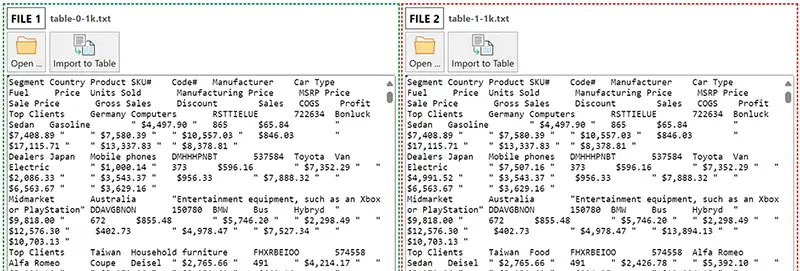
Укажите разделитель значенийs
Команда Импорт в таблицу преобразует содержимое текстового файла в таблицу. Для этого она попросит Вас указать символ разделитель. Нужно выбрать один из предложенных или указать свой выбрав последнее поле:
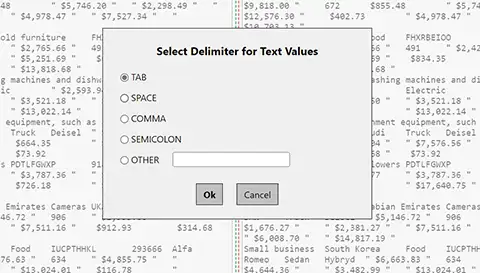
После импорта Вы получите на экране две таблицы. В нашем примере результат выглядит так:
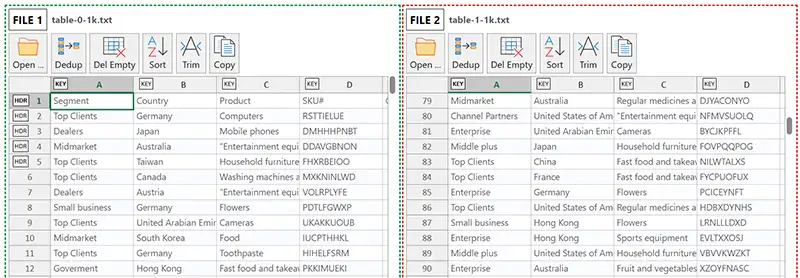
Работа с табличными данными
При работе с таблицами Вы можете применить весь спектр операций доступный для файлов Excel:
- Удаление пустых строк
- Удаление дубликатов
- Сортировка строк
- Обрезка строк (удаление пробелов и начале и конце строки)
- Удаление ненужных столбцов и строк
Если для Ваших данных предварительная обработка не нужна – переходите к следующему шагу.
Сравнение двух таблиц
Как правило подобные таблицы имеют заголовок и ключевые столбцы. Это важно для получения правильных результатов сравнения.
Укажите строки заголовка Вашей таблицы, нажав на HDR в области заголовков строк.
Для выбора ключевых столбцов нажмите на KEY в области заголовка столбца.
Если Ваша таблица не содержит заголовка или ключевых столбцов – пропустите этот шаг.
Для получения отчета используйте кнопку Сравнить Таблицы.
По нажатию этой кнопки xlCompare предоставит Вам результаты сравнения таблиц.
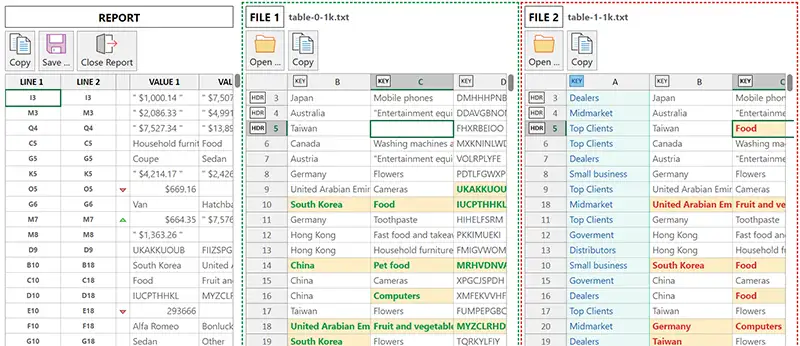
Какие операции с таблицами мне доступны?
Для табличных данных xlCompare дает следующие возможности:
- Сравнить два столбца командой ВПР
- Создать отчет о сравнении
- Фильтровать добавленные строки
- Фильтровать удаленные строки
- Фильтровать совпадающие строки
- Фильтровать измененные строки
- Фильтровать общие строки
Как сохранить результаты
Для сохранения результатов на диске используйте команду Создать Отчет.
Отчет будет создан в виде HTML файла и сохранен на диске в папке с загрузками.
Вы можете отправить его по почте как вложение или скопировать его содержимое в буфер обмена для последующей вставки в документ Word или письмо.
Кроме этого xlCompare предоставляет команду Копировать в Буфер Обмена.
Это универсальная возможность переноса данных с веб-страницы xlCompare в любое приложение, например Excel, Numbers, .
Как сравнить два документа Word
Рассмотрим, как сравнить два документа Word или два раздела в документе Word. Для этого нужно их открыть одновременно в отдельных окнах.
На закладке «Вид» в разделе «Окно» нажимаем кнопку «Новое окно». На мониторе получится два окна Word.
Чтобы было видно оба окна, нажимаем на кнопку «Упорядочить все». Получится так.
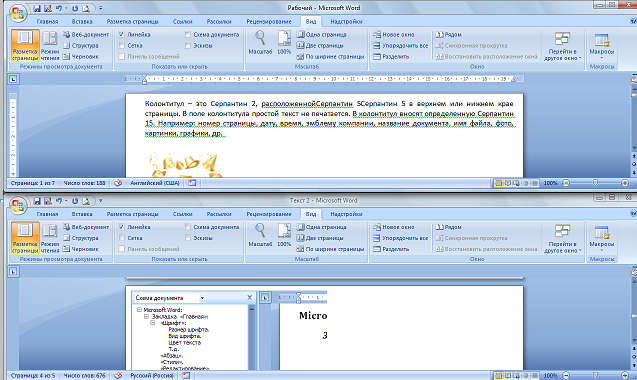
На мониторе разместятся столько документов, сколько открыто на ПК. Например, здесь открыто четыре документа Word. Монитор получился такой.
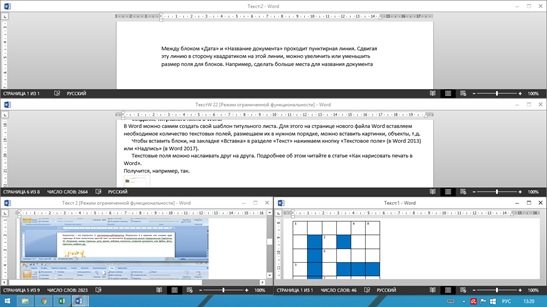
Здесь все открытые документы Word располагаются на экране по горизонтали. Но можно их расположить по вертикали. Для этого нажимаем кнопку «Рядом». Получилось так. Оба документа Word расположились на мониторе вертикально.
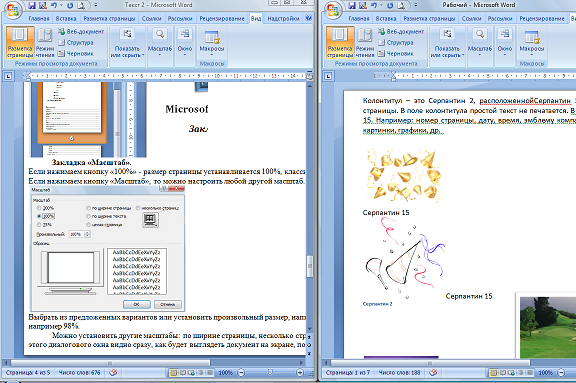
Нажав на кнопку «Рядом» еще раз, документы снова расположатся на экране по горизонтали.
Здесь настроена в окнах синхронная прокрутка документов. Документ в обоих окнах прокручивается одновременно. Чтобы прокрутка документов была отдельная, чтобы каждый документ прокручивался не зависимо друг от друга, нажимаем кнопку«Синхронная прокрутка».Теперь в каждом окне прокрутка работает самостоятельно. Можно пролистывать каждый документ отдельно.
Если нажать ещё раз на кнопку «Синхронная прокрутка», то во всех документах будет прокрутка синхронная.
Кнопка «Перейти в другое окно» — выбираем из списка открытых документов Word нужный нам документ. Или открываем другой документ Word через кнопку «Office» — «Открыть» в Word 2007 В Word 2013 на закладке «Файл» нажимаем кнопку «Открыть» и выбираем из папки нужный документ.
Кнопка «Восстановить расположение окна» — выходим из режима, при котором отражаются все открытые документы Word. Теперь восстановим размер окна документа, нажав на кнопку «Развернуть» в правом верхнем углу окна Word (рядом с кнопкой «Закрыть») или растянем каждый документ Word до нужного размера.
Как сравнить два раздела в документе Word
Когда мы работаем с большим текстом, таблицей, может возникнуть потребность сравнить две части одного документа Word. Можно воспользоваться быстрым переходом по документу. Для этого нажимаем сочетание клавиш «Shift» + «F5». Эта функция возвращает курсор к предыдущему месту его расположения (в место, где мы работали раньше). Но, это не всегда удобно, можно запутаться.
Удобнее работать с текстом, когда оба варианта одновременно видны на мониторе. Для этого нужно разделить экран Word на два. Ставим курсор в любое место документа. На закладке «Вид» в разделе «Окно» нажимаем кнопку «Разделить».
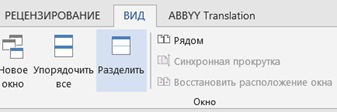
Окно документа Word разделилось на две части. Получилось так.
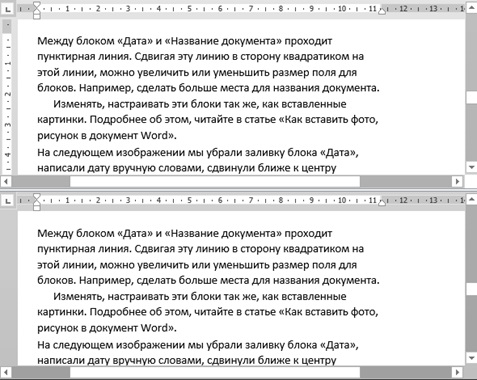
В каждом получившемся окне находится целиком весь документ.
Каждое окно имеет полосу прокрутки. Чтобы начать работать в любом окне, достаточно кликнуть по нему мышкой и это окно становится активным. Документ в окнах прокручивается не зависимо друг от друга.
Изменения, произведенные в одном окне документа, происходят автоматически и в другом окне.
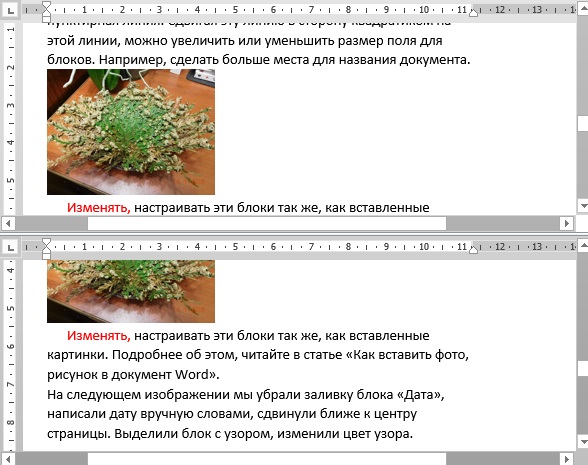
Здесь мы вставили картинку, изменили цвет шрифта слова «Изменять» на красный. Но, смотрим — документ в окнах открыт в разных местах, п. ч. прокрутка документа в окнах независимая.
Как убрать разделение окна Word
Для этого на закладке «Вид» нажимаем кнопку «Снять разделение». Эта кнопка появляется вместо кнопки «Разделить», когда окно Word разделено.



