
Отличным оформительским решением для документов MS Word являются не только инструменты форматирование текста, цветовые выделения и использование декоративных шрифтов, но также аккуратные рамки и границы обрамляющие текст.
Конечно же, вряд ли рамки в текстовых документах уместны совершенно на всех страницах вашего отчета или книги, но вот на титульном листе документа, или при оформлении различных сертификатов и распечатке буклетов, рамка часто позволяет придать документу готовый, законченный вид.
Рамки позволяют придать тексту шарм…
MS Word позволяет добавить рамки в документ сразу несколькими способами, и в этой статье мы рассмотрим их все.
1 способ создать рамку документа в MS Word: простые границы
Откройте ваш текстовый документ в который мы желаем добавить рамку для оформления и перейдите на вкладку «Дизайн».
Здесь в группе «Фон страницы» выберите инструмент «Границы страниц».
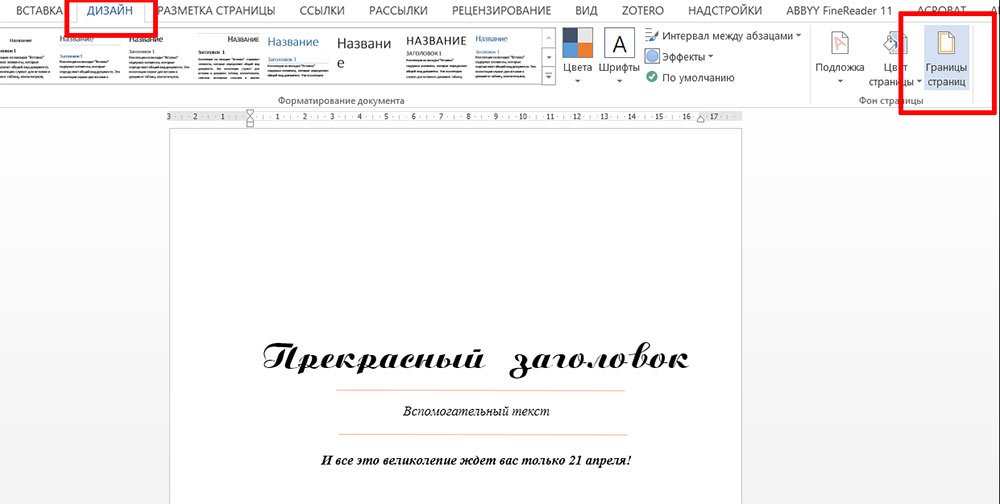
Добавляем рамку для титульной страницы в MS Word
Как только откроется инструмент «Границы страниц», установите указатель «Тип» (слева) в положение «Рамка».
Теперь выберите как будет выглядеть ваша рамка (а выбор есть — в стандартной поставке MS Word предлагает пару десятков вариантов), установите цвет который вам нравится и толщину рамки. В правой части окна настроек вы увидите как будет выглядеть в итоге ваша рамка на листе документа.
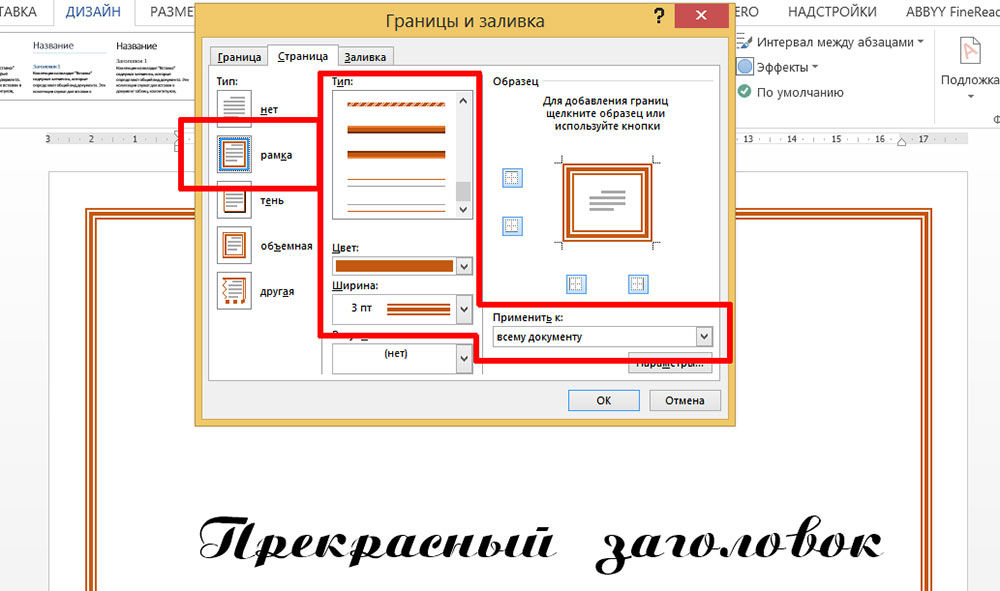
настройка внешнего вида рамки в MS Word
Осталось только выбрать (пункт «Применить к:») к чему будет относится рамка — только к первой странице документа, к первой странице каждого раздела, или ко всему документу, и нажать «Ок».

Варианты простых рамок в текстовом редакторе MS Word — их не так уж и мало
Как видите, не так уж плохо. Никаких особых изысков, но для служебного документа, реферата или доклада подойдет отлично.
2 способ создать рамку документа в MS Word: границы из рисунков
Кому-то простые рамки документа предлагаемые «вордом» по умолчанию покажутся скучными, да и стиль документа далеко не всегда предполагает строгие ровные линии. В таком случае, вы можете воспользоваться «расширенным» редактором рамок границ документа MS Word.
Снова выберите инструмент «Границы страниц», только на этот раз выбирайте не тип рамки, а выпадающее меню «Рисунок».
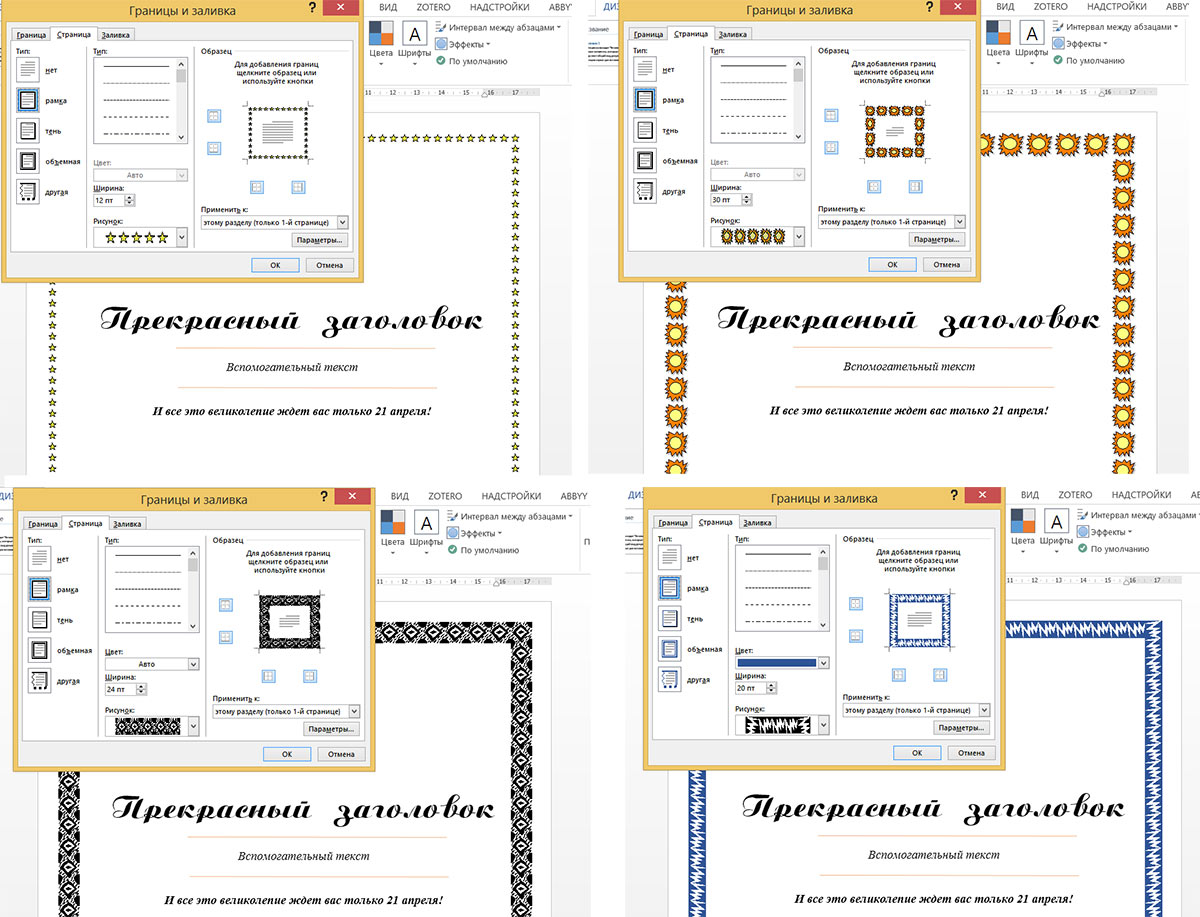
Варианты создания рамок в MS Word с помощью встроенных рисунков. Огромная куча вариантов на выбор!
Да, с первого взгляда возможности представленные здесь вызывают два чувства — «вау, как много всего!» и «блин, как же все печально!».
Но не спешите, покрутите список с вариантами рамок документа туда-сюда (он и правда огромный), попробуйте увеличивать или уменьшать размер рисунка («Ширина») и вскоре поймете — даже для самых «безнадежных» рисунков для построения рамок можно найти применение для оформления документов.
Кстати, а как создать рамку не для всей страницы, а только для одного элемента, например заголовка?
На самом деле вполне очевидный вопрос — ведь рамкой можно выделить не только всю страницу, но и отдельные элементы помещенные на этой странице.
Сделать это просто — выделите нужный элемент на странице.
На вкладке «Дизайн» выберите инструмент «Границы страниц».
А когда откроется окно настроек инструмента, просто перейдите с вкладки «Страница», на вкладку «Граница». После того как установлены параметры будущей рамки (как это сделать я описал выше), убедитесь, что переключатель «Применить к:» стоит в положении «К абзацу», и нажимайте «Ок».
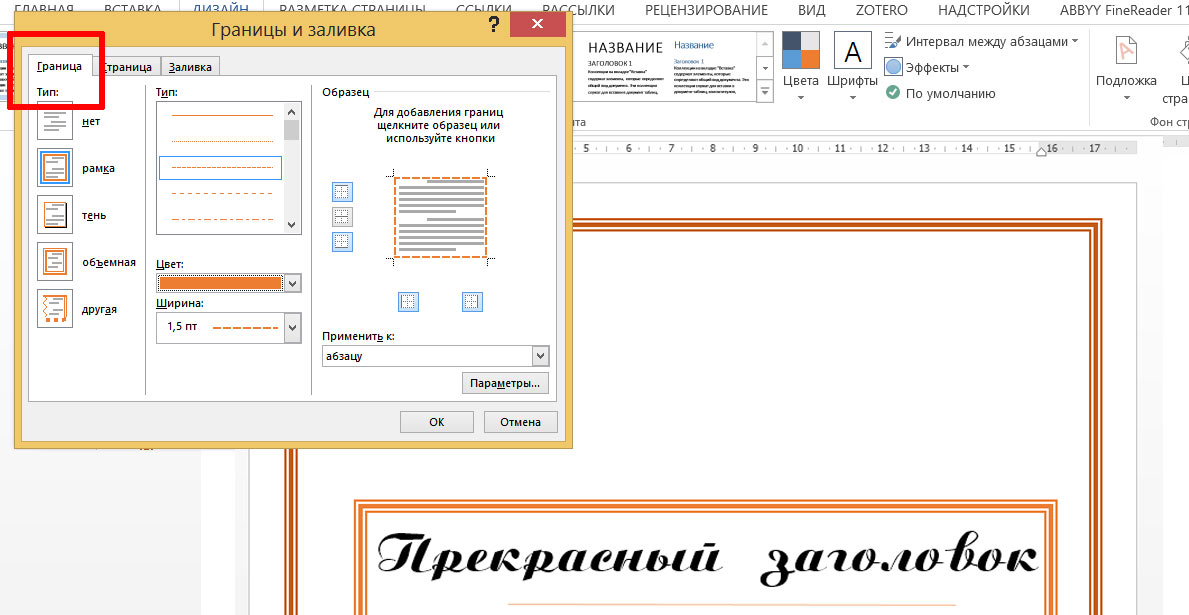
Создание рамки не для всей страницы, а только для отдельного блока текста
Рамка вокруг текста установлена.
Одно огорчает — создать рамку из рисунков (по второму способу) для выделенного фрагмента текста нельзя.
Неполная рамка для документа
Иногда в текстовый документ требуется добавить не полную рамку, которая «окружает» текст на странице, а только её часть, например, чтобы выделялась верхняя граница документа, правое или левое поле.
Как всегда вызовите инструмент «Границы страниц», настройте рамку по своему вкусу.
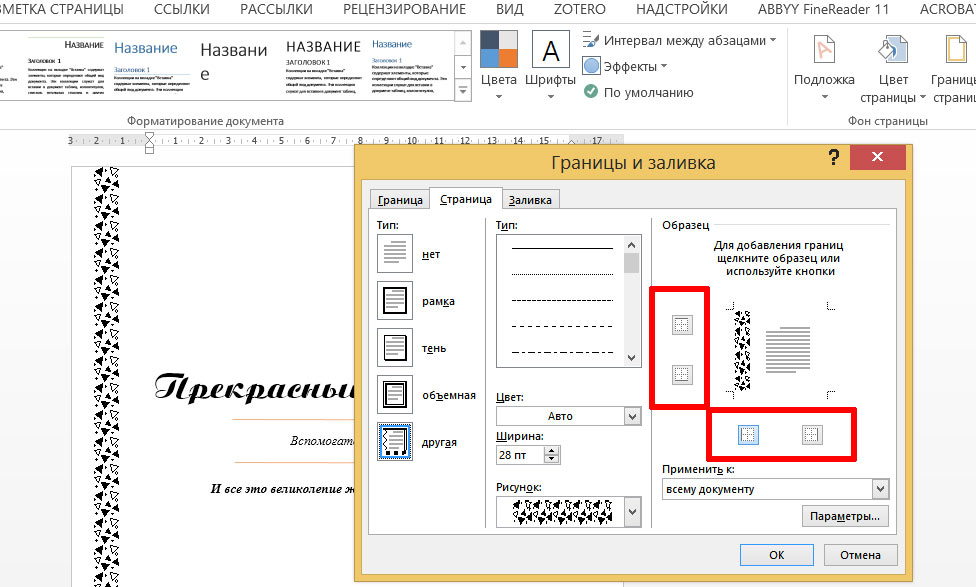
Настройка границ в MS Word — включаем и отключаем нужные поля сверху, снизу, справа и слева
Теперь обратите внимание на самое правое поле «Образец», то самое, где вы могли видеть предпросмотр того, как будет выглядеть рамка в документе. Там же вы заметите 4 значка, обозначающие поля рамки — верхнее/нижнее, правое/левое.
Просто щелкните мышью по ненужным полям (смотрите как меняется образец в поле предпросмотра), а потом нажмите «Ок».
В документе появится не вся, а только часть рамки.
Красивое оформление текста в Ворде


Одно из ключевых моментов в создании документов в ворде является его оформление. Чем красивее оформление текста и в общем документа, тем документ больше привлекает внимание и заставляет читателя прочитать его.
Делаем документ ворд красивым

2 шаг. Выделяем заголовок и применяем к нему инструмент WordArt. Данный инструмент находится во вкладке вставка и придает творческий эффект выделенному тексту. Выбираем один из шаблонов и применяем его к тексту. Смотрим рисунок:


3 шаг. Редактируем полученный результат путем изменения цвета заливки букв, контур букв. Это нужно для соблюдения общего контраста документа. Можете экспериментировать и пробовать различные варианты. Смотрим рисунок:


4 шаг. Изменяем стиль отображения и придаем эффект фигуры. Смотрим рисунок:


5 шаг. Редактируем междустрочный интервал. Смотрим рисунок

5 шаг. Задаем фон документа. Здесь возможно два варианта. Первый вариант заключается в поиске и вставке любого рисунка, второй вариант, наиболее простой, это вставка фигуры. В нашем варианте это фигура свиток.
Выбираем фигуру, кликаем на нее правой клавише мыши. После этого за место курсора должен появиться черный крестик, при наведении курсора на лист. Удерживаем правую клавиши мыши и растягиваем фигуру во весь лист. Смотрим рисунок:


6 шаг. Редактируем фигуру. Кликаем левой клавишей мыши на фигуре. В контекстном меню выбираем: Обтекание текстом – За текстом. Это позволит разместить фигуру на задний план документа.
Что в сою очередь позволит видеть текст на фоне выбранной фигуры.
Если вы выбрали изображение, то вам достаточно перетащить файл изображения на рабочую область документа и проделать все операции что и с фигурой.

7 шаг. Редактируем вставленную фигуру с помощью инструмента стили фигур. Здесь можно выбрать как готовый шаблон, так и отредактировать все согласно своим предпочтениям. Смотрим рисунок:

8 шаг. Добавляем основной текст. Кликаем на области фигуры левой клавишей мыши и выбираем пункт добавить текст. Здесь можно напечатать текст самому или вставить заготовку. Смотрим рисунок:


9 шаг. Редактируем текст. Изменяем размер текста, и шрифт текста. Затем работаем с границами текста с помощью маркеров. Подробнее этот момент рассматривали в статье «Выравнивание текста в ворд«. Смотрим рисунок:

Подведем итог. Для того что бы сделать красивый документ с творческим уклоном мне потребовалось девять шагов. Если вы удачно прошли по все шагам и у вас появилось нечто похожее на мое, то я вас поздравляю, вы все сделали правильно. Так же можно экспериментировать, например весь текст сделать в формате WordArt, так же можно экспериментировать с фоновыми изображениями документа. Все в ваших руках и в вашей фантазии.
Как вам статья?



