
В процессе занесения данных в таблицу в программе ворд, иногда требуется стереть часть таблицы. Так как с данной процедурой возникает немало вопросов, то давайте рассмотрим последовательную инструкцию.
Первый вариант. В этом случае мы рассмотрим ситуацию, когда мы стираем часть границ таблицы, а её форма остается.
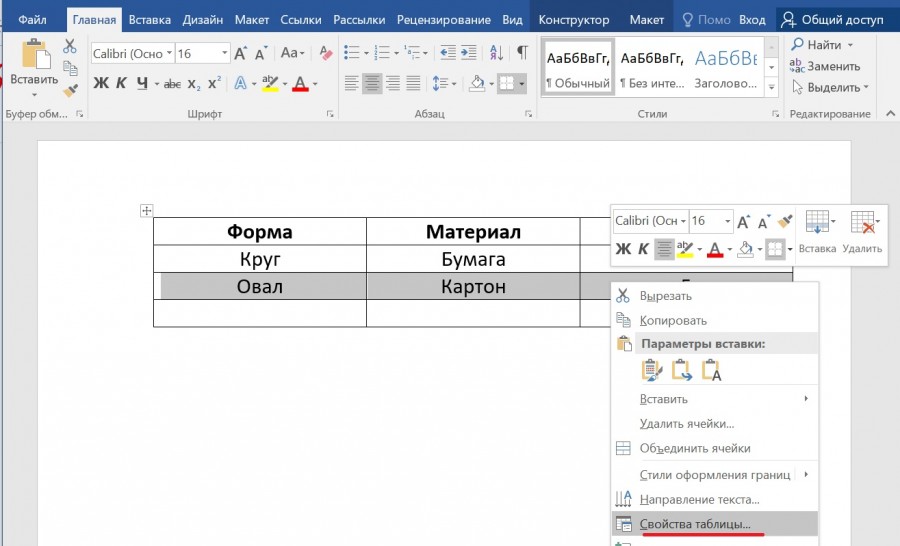
Первый шаг. Перед нами таблица, нам необходимо убрать две горизонтальные границы внутри таблицы, оставив только внешние. Для этого необходимо выделить область ячеек, у которых мы будем частично стирать таблицу. В этой связи выделим третью строку и нажмем на правую кнопку мыши, после в появившемся меню выбираем строку «Свойства таблицы».
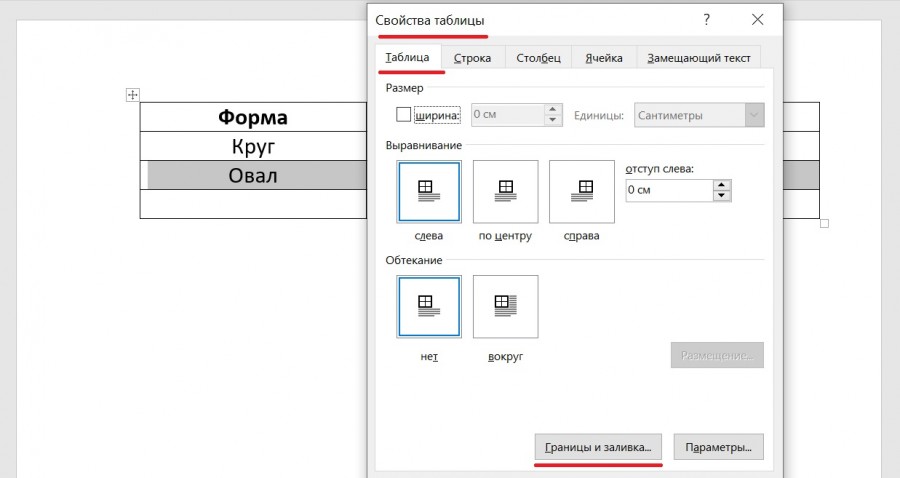
Второй шаг. На экране появится меню «Свойства таблицы» открытая на вкладке «Таблица» и вам нужно нажать внизу на кнопку «Границы и заливка».
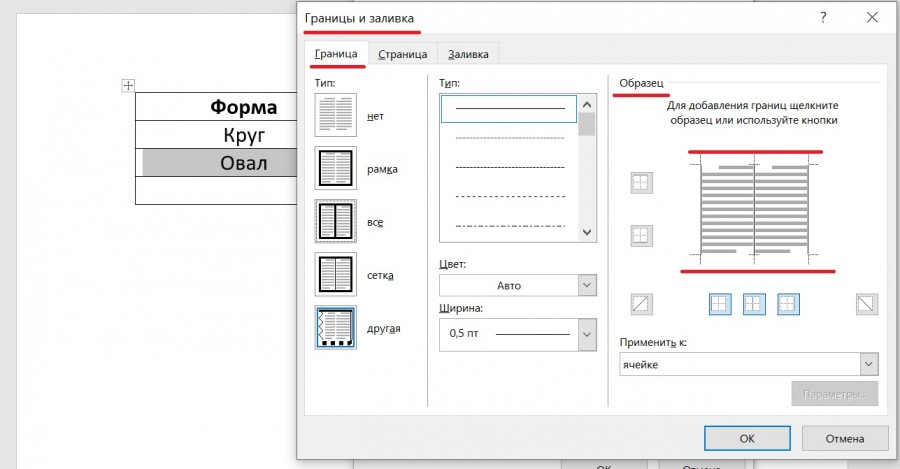
Третий шаг. В появившемся окне «Границы и заливка», в разделе «Образец», убираем верхнюю и нижнюю горизонтальную границу. После чего закрываем оба меню.
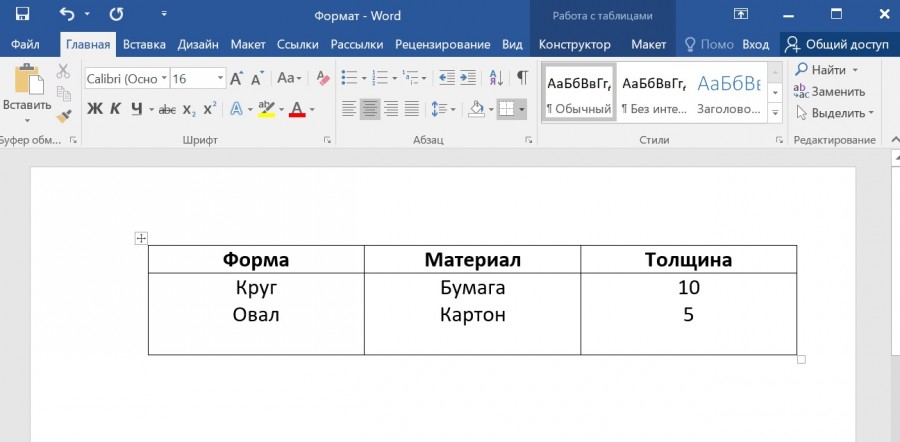
Четвертый шаг. В итоге мы стерли не нужную часть нашей таблицы.
Второй вариант. Иногда под словом стереть люди понимаю удаление части таблицы, давайте рассмотрим, как это сделать.
Первый шаг. Перед нами снова этаже таблица, только теперь нужно стереть безвозвратно последнюю строку. Для этого её выделяем полностью и на клавиатуре нажимаем клавишу «Васkspace» (она выглядит как большой прямоугольник со стрелкой на лево). В результате на экране появится небольшая таблица, в которой выберем «Удалить всю строку».
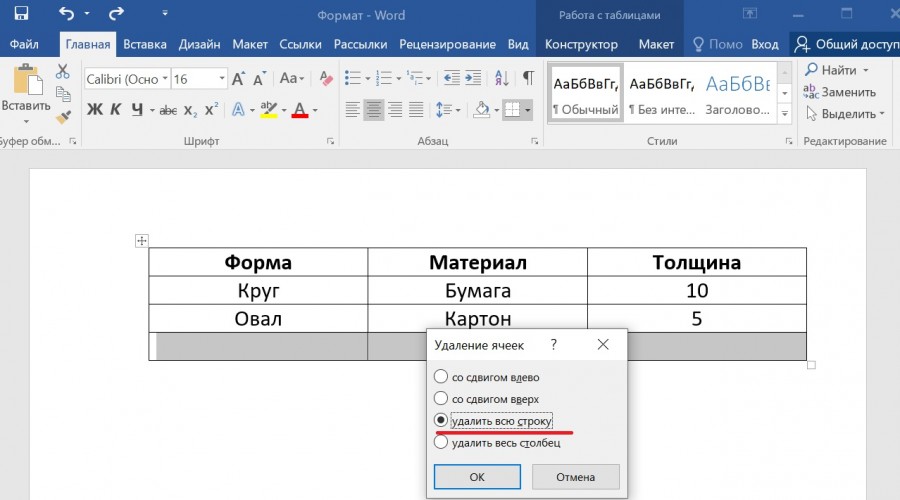
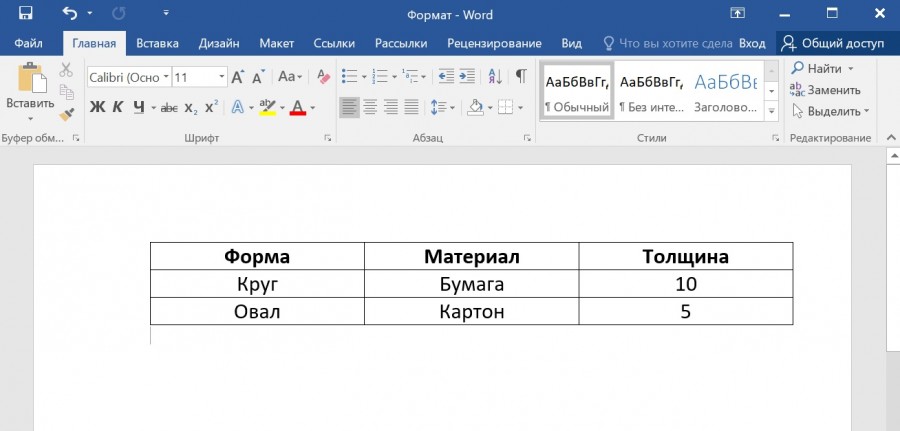
Второй шаг. В итоге мы сотрем последнюю строку данной таблице, но точно также можно делать с любой строкой и столбом в любом месте таблицы.
Видео по теме
Где в "Ворде" "Ластик" и для чего он нужен
Программа "Майкрософт Ворд" — это отличный текстовый редактор, которым пользуется большая часть населения целой планеты. Но редактор способен работать не только с текстом, а и с таблицами наподобие "Экселя". Во время работы с ними может понадобиться полезный инструмент "Ластик". В статье мы поговорим о том, где в "Ворде" "Ластик" и зачем он нужен.
Местонахождение
Сейчас мы разберемся, где в "Ворде" "Ластик", так как многие пользователи попросту не замечают данный инструмент при работе с документом.
Итак, открыв программу, вы не сможете обнаружить искомый инструмент, так как он предназначен лишь для работы с таблицами, следовательно, нам необходима таблица. Откройте документ с таблицей или же создайте ее самостоятельно в новом документе.
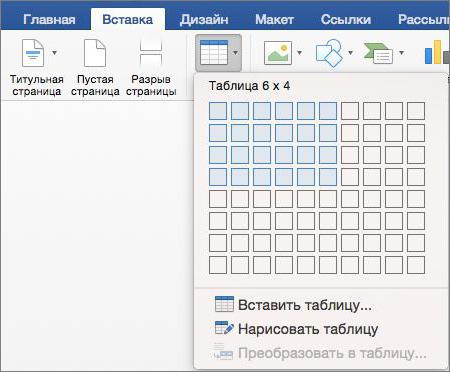
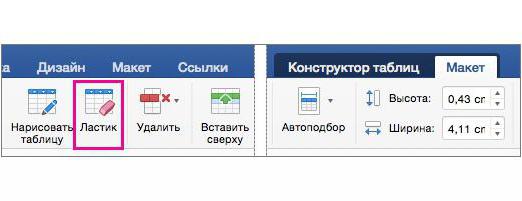
Чтобы появилась специальная панель с дополнительными инструментами, предназначенными для работы с таблицами, вам необходимо навести курсор мыши на одну из ячеек и нажать левую кнопку мыши (ЛКМ). После этого курсор начнет мигать, давая понять, в каком месте будет происходить набор текста или же его редактирование, а сверху панели с инструментами появятся еще две вкладки: "Конструктор" и "Макет". Необходимо перейти во вкладку "Макет".
Теперь на панели появились новые инструменты, среди которых и можно будет обнаружить "Ластик". Теперь вы знаете, где в "Ворде" "Ластик". Как видно, найти его проще простого, главное — знать, где искать.
Для чего он нужен
Зная, где найти ластик в "Ворде", рядовой пользователь может задаться резонным вопросом: "А зачем он нужен?" Сейчас мы постараемся дать ответ на него.
Как можно понять, данный инструмент используется лишь при взаимодействии с таблицами в "Ворде", следовательно, он является инструментом для их редактирования. По принципу настоящего ластика, который используется для стирания карандаша, ластик "Вордовский" стирает таблицу и содержимое в ячейках. Это очень удобно, если вам необходимо удалить часть таблицы.
По итогу прочтения вы знаете, где в "Ворде" "Ластик" и зачем он нужен, теперь смело можно взаимодействовать с этим инструментом при работе с таблицами.



