
Множество пользователей, работая в текстовом редакторе Word, не обращают внимания на размер создаваемого документа и на то, сколько места он занимает на их устройстве. Обычно, размер файла Word относительно небольшой по сравнению с другими форматами, такими как видео, аудио или изображения высокого качества.
Эти форматы файлов, как правило, занимают больше места, чем документ, созданный в Microsoft Word. Однако могут возникнуть ситуации, когда размер конкретного файла становится решающим.
Для того чтобы снизить размер файла, следует сжать документ Word, чтобы уменьшить его объем на диске устройства, будь то компьютер или мобильный телефон, или в других ситуациях.
Подобная операция необходима в следующих случаях:
На величину файла значительное воздействие оказывают графические элементы, добавленные в документ Word: картинки, изображения, фотографии, рисунки или иллюстрации.
Пользователь сталкивается с вопросом: как сократить размер документа Word, чтобы он занимал меньше места? Как уменьшить объем вордовского файла?
Чтобы решить эту проблему, необходимо применять два основных подхода:
В первом сценарии все необходимые действия осуществляются непосредственно на ПК без подключения к интернету. Второй вариант предполагает использование сети для отправки файла на обработку на удаленный сервер.
В данном руководстве мы рассмотрим, как сократить размер документа в Word: попробуем несколько способов уменьшить размер документа Word на компьютере или снизить его величину онлайн.
Инструкции были подготовлены для версии Word 2019, но они также подходят для других версий программы, таких как MS Word 2016, MS Word 2013, MS Word 2010 и MS Word 2007. В интерфейсе различных версий приложения могут быть некоторые отличия.
Как уменьшить размер документа Ворд изменив формат DOC на DOCX — 1 способ
Несмотря на то, что прошло уже довольно много времени, файлы «DOC» еще используются. Между форматами имеется определенная разница, в том числе, в том, что аналогичный файл, сохраненный в формате «DOCX», будет меньшего размера, чем файл «DOC».
В этом легко убедиться, если посмотреть свойства обеих одинаковых по содержанию файлов в Проводнике.


В результате вы получите файл Word меньшего размера.
Редактирование изображений перед вставкой в Word — 2 способ
Самое большое влияние на размер документа оказывают графические объекты, находящиеся внутри файла. Как правило, различные типы изображений имеют немалый размер, особенно графика в высоком качестве.
Поэтому, перед вставкой картинок в документ Word, имеет смысл заранее позаботиться об оптимизации изображений. Вам необходимо изменить свойства изображения с помощью программы — графического редактора или онлайн сервиса.
Вы можете изменить разрешение или формат изображения. После обработки у вас будет картинка меньшего веса, чем оригинал. Вставьте готовое изображение в документ Word.
Этот способ позволит уменьшить итоговый размер файла, по сравнению со вставкой неоптимизированных изображений в текстовый документ.
Как сжать документ Ворд с картинками — 3 способ
Не всегда есть возможности для оптимизации изображений перед вставкой в документ. Пользователю может поступить уже готовый документ с графическими объектами. Поэтому необходимо найти ответ на вопрос: как уменьшить размер вордовского документа с картинками.


Как сжать отдельное изображение в Word — 4 способ
Иногда, нужно уменьшить размер только одного рисунка в документе. В этом случае используйте предложенный вариант действий.
Следуйте по следующим этапам:
- Выделите изображение.
- Во вкладке «Формат» нажмите на кнопку «Сжать рисунки».
- В окне «Сжатие рисунков» нажмите на кнопку «ОК».


Удаление дополнительных шрифтов в Word — 5 способ
Следующий метод подойдет в случае использования в документе Word дополнительных пользовательских шрифтов, которые несколько утяжеляют файл.

Как сжать размер документа Word — 6 способ
Данный вариант подходит, если у вас в файле Word сохраняются миниатюры активного документа. Этот эскиз используется в Windows для функции предварительного просмотра в Проводнике.
Выполните следующие действия:


Тоже самое можно сделать при сохранении документа на ПК. В окне «Сохранить как» снимите флажок в пункте «Сохранить эскизы».

Как уменьшить размер документа Word — 7 способ
В документе Word сохраняются различные данные о свойствах этого файла, том числе сведения личного характера и скрытые параметры. Эта информация увеличивает размер файла.
Удаление персональных данных позволит уменьшить размер файла и повысит вашу личную безопасность, потому что другие пользователи не смогут увидеть эти данные.
Эта операция выполняется следующим способом:


После проведения этой операции, размер файла Word несколько уменьшится.
Метод копирования исходного документа — 8 способ
Можно использовать простой способ, который позволит уменьшить размер документа:
Созданный файл будет компактнее оригинала.
Преобразование формата исходного файла — 9 способ
Воспользуйтесь методом преобразования форматов. Сначала исходный файл будет конвертирован в другой текстовый формат — RTF, а затем файл RTF будет преобразован обратно в формат MS Word.
Вам необходимо сделать следующее:


В результате этих конвертаций, новый файл Word станет меньше исходного.
Удаление несохраненных копий документа — 10 способ
В процессе работы, в приложении создаются предыдущие копии документа, которые сохраняются. Вы можете удалить предыдущие версии документа для уменьшения размера файла.

Архивация документа Word — 11 способ
Добавление документа Word в архив значительно уменьшит размер файла. Используйте для сжатия файла архиватор, например, WinRAR, 7-Zip или системное средство архивации в ZIP-файлы.

Архивами часто пользуются для передачи данных в интернете.
Как сжать документ Word онлайн — 12 способ
В некоторых случаях необходимо сжать документ Ворд онлайн бесплатно. При этом способе все операции проходят не на ПК, а в интернете.
Вы можете воспользоваться услугами онлайн сервиса Wecompress.com, на котором сжимают файлы текстовых форматов и изображений.
Представленный сервис предпочтительнее использовать для уменьшения размера файлов Word с изображениями, потому что конкуренты сильнее пережимают документ, а качестве картинок существенно снижается.


Сжать размер документа Ворд онлайн — 13 способ
Рассмотрим функционал еще одного сервиса: Youcomperss.com — это бесплатный онлайн инструмент для компрессии файлов. Данный ресурс поддерживает работу с текстовыми, графическими, аудиофайлами и видеоматериалами.
Сервис можно использовать для сжатия различных типов документов. Это веб-приложение сжимает сильнее, чем предыдущий ресурс. Но, если в файле имеются картинки, будьте готовы к тому, что может пострадать качество изображений в конечном документе.

Онлайн-компрессор файлов
Compress PDF, PowerPoint, Word, Excel, JPEG, PNG target="_blank"]Источник[/mask_link]
Как уменьшить размер Word-файла

Если вам когда-либо приходилось сталкиваться с проблемой отправки слишком объемного документа в Word, то вы знаете, как бывает важно уменьшить его размер. Большие файлы могут замедлить работу программы, вызвать затруднения при передаче через электронную почту и даже ограничить возможности загрузки на облачные хранилища.
Сжатие изображений
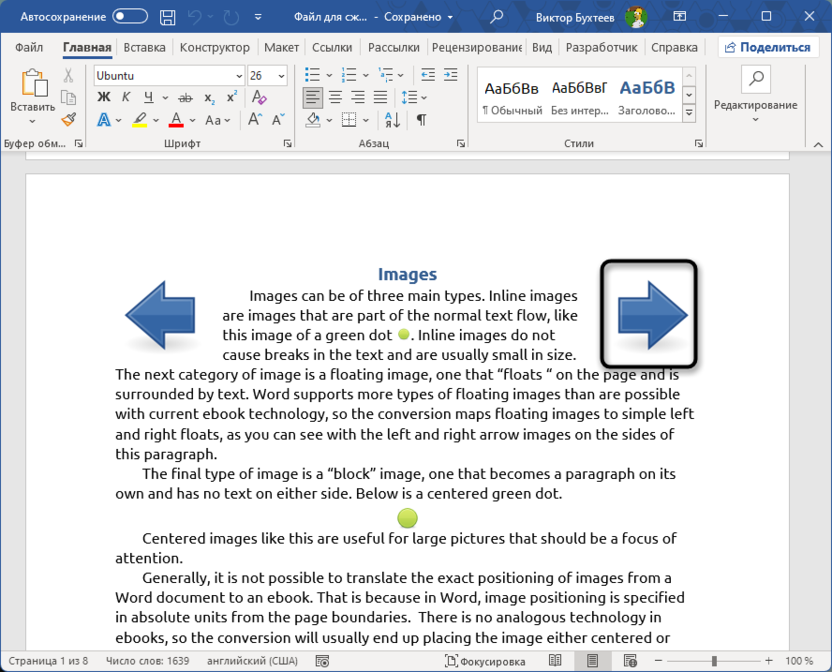
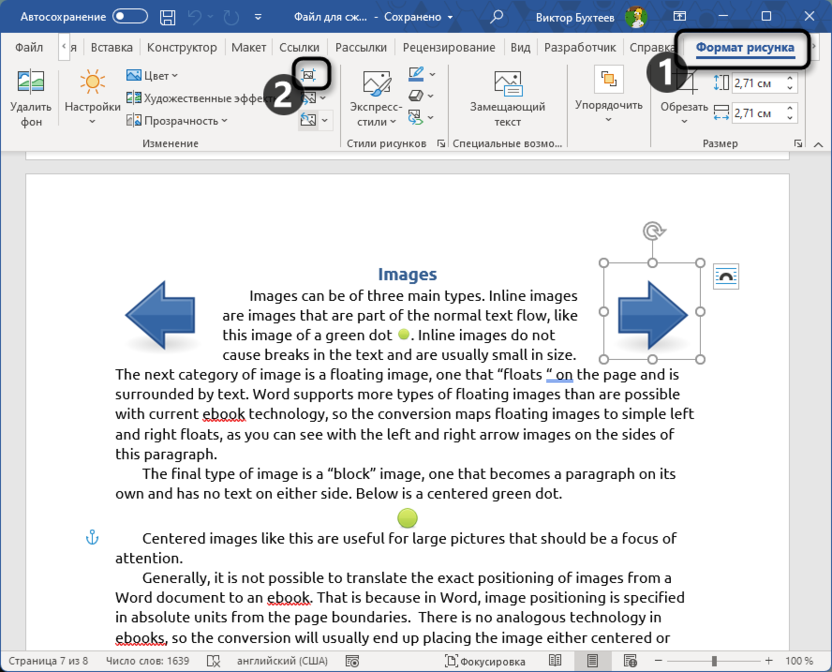
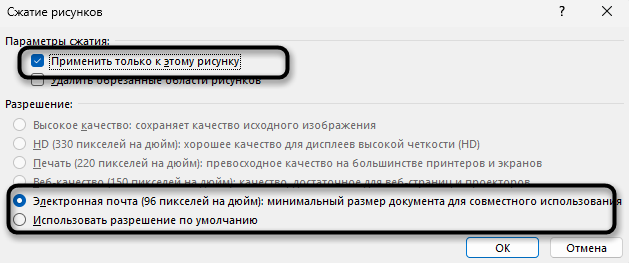
Конечно, такой метод актуален только в том случае, если в документ вставлено хотя бы несколько изображений. В случаях, когда картинок очень много, такой вариант окажется наиболее оптимальным, поскольку медиа всегда занимает больше всего места в подобных документах.
Комьюнити теперь в Телеграм
Подписывайтесь и оставайтесь информированными о свежих новостях в мире IT.
Отключение внедрения шрифтов
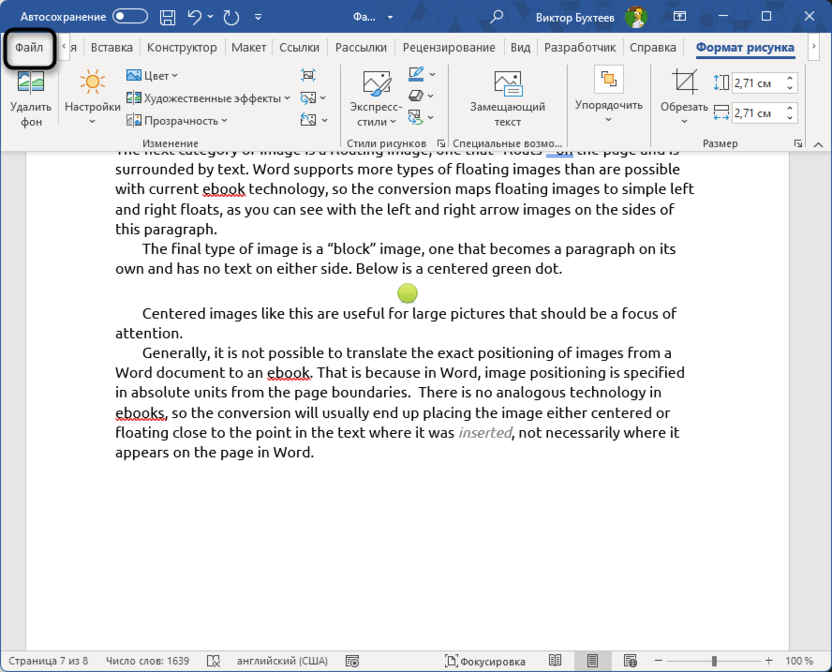
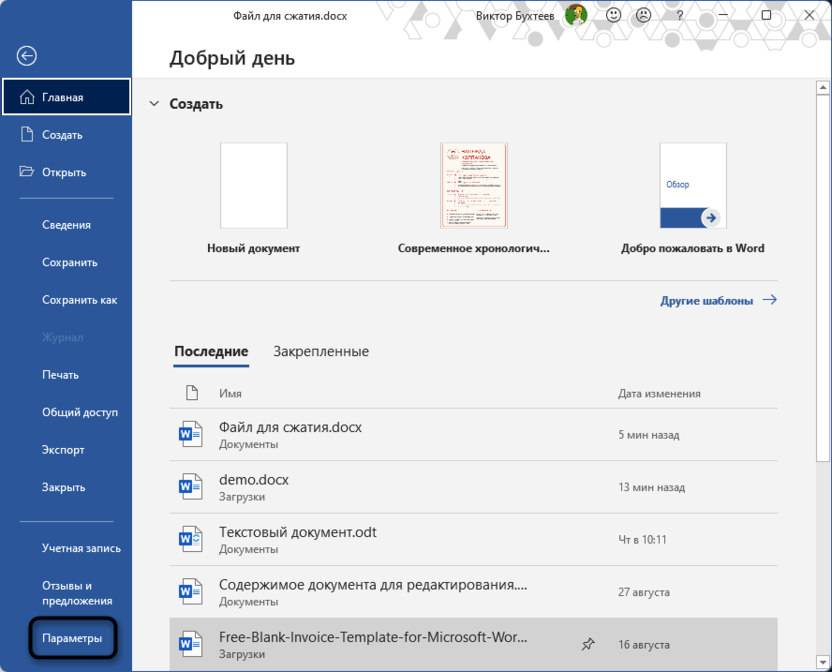
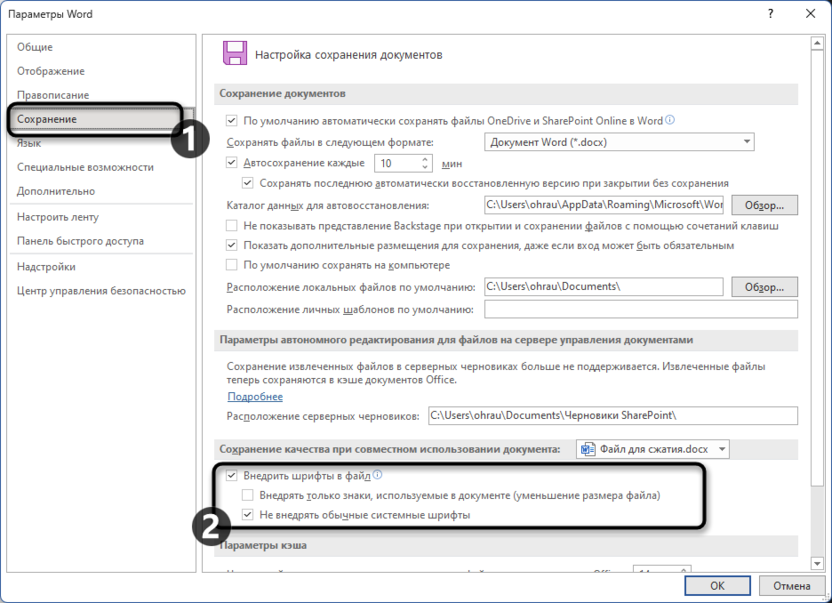
Отключив внедрение шрифтов, можно сэкономить место в файле, особенно если вы работаете с большим количеством нестандартных шрифтов, установленных вручную. Этот метод удобен в тех случаях, когда вам не нужно обеспечивать идеальное отображение документа на разных платформах. Если говорить о последствиях, то на тех устройствах, где нет используемых нестандартных шрифтов, документ будет открыт в Arial или с применением того шрифта, который установлен по умолчанию в конкретной версии текстового редактора.
Изменение формата на DOCX
По названию раздела вы уже поняли, что подойдет подобная манипуляция только в том случае, если изначально файл хранится в формате DOC, а не DOCX. Хотя на первый взгляд форматы могут казаться идентичными, размер файла между ними существенно различается. DOC – это более старый формат, который занимает больше места, так как не использует сжатие данных.
DOCX, напротив, является более современным и компактным, поскольку автоматически сжимает содержимое документа, включая текст и изображения. Конвертирование с DOC на DOCX может существенно уменьшить объем файла. Сделать это можно прямо через инструментарий текстового редактора.
Конвертация документа из формата DOC в DOCX представляет собой эффективный метод уменьшения его размера. Применяя формат DOCX, вы сможете сохранить идентичный контент без видимых изменений, одновременно значительно снизив размер файла, что особенно актуально для архивирования и передачи информации.
Удаление автосохраненных версий
Word автоматически сохраняет версии документа через определенные интервалы времени (зависит от настройки ПО), чтобы предотвратить потерю данных в случае сбоя программы или непредвиденных обстоятельств. Однако каждая автосохраненная версия увеличивает общий размер файла, особенно если процесс редактирования был продолжительным. Удаление автосохраненных версий позволит вам освободить значительное количество места и сократить объем итогового документа. Этот метод полезен, если файл постоянно редактировался и содержит множество временных копий, которые уже не нужны.
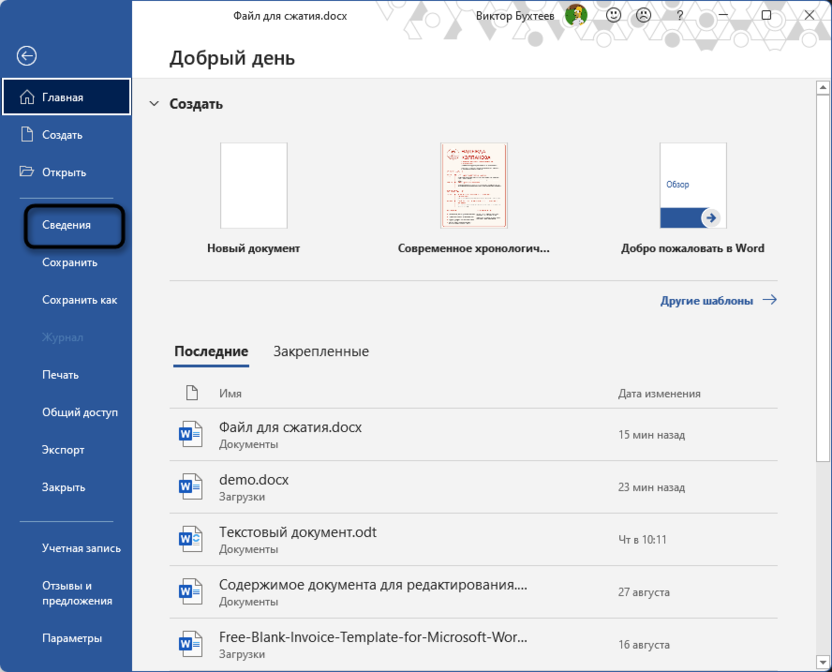
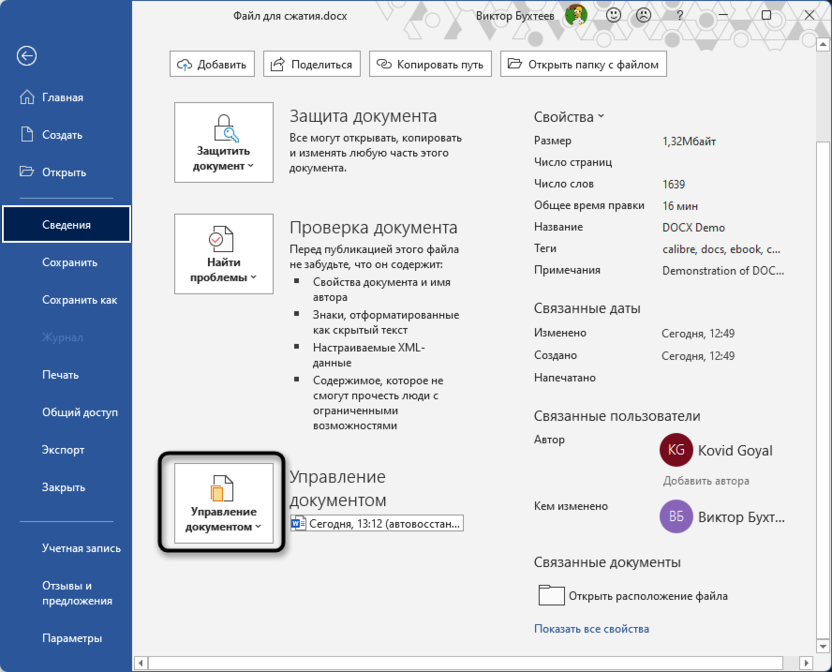
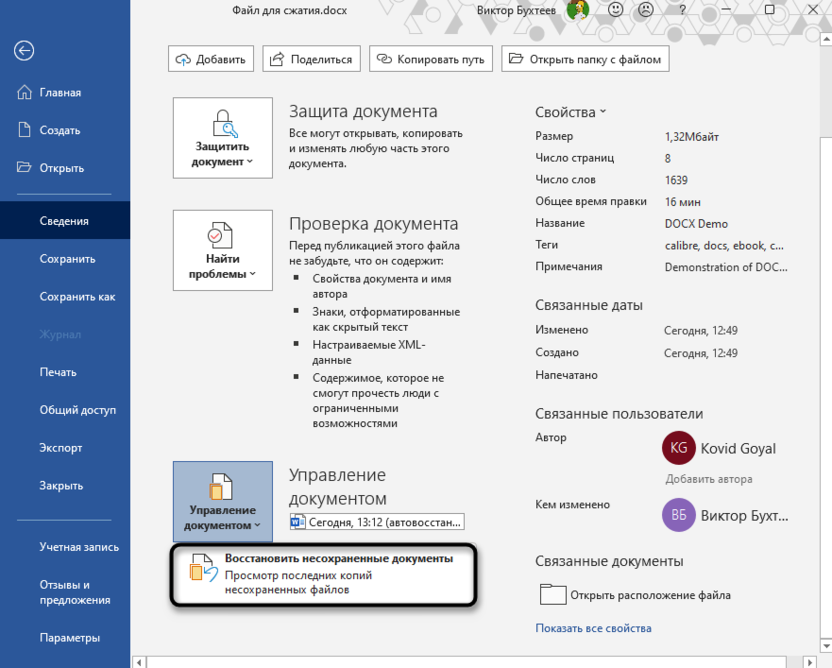
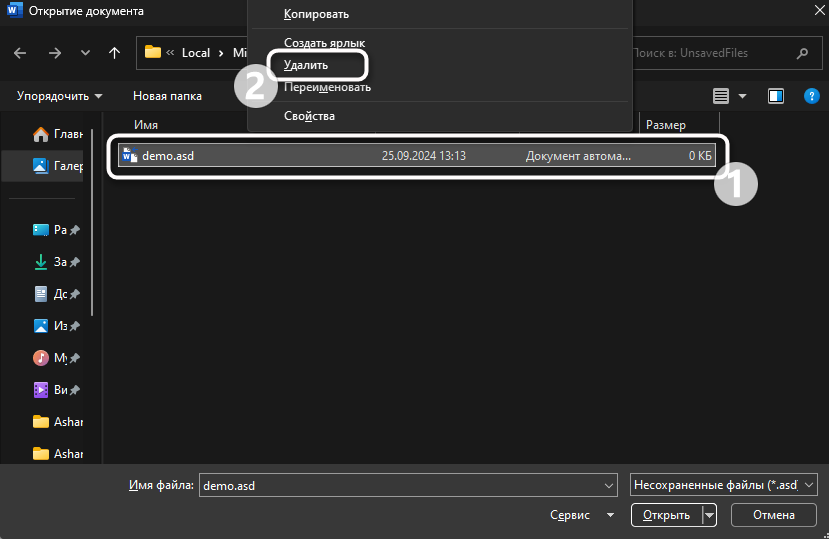
Удаляя автосохраненные версии, вы избавляетесь от ненужных данных, которые увеличивают объем документа. Это простой и эффективный способ уменьшить размер файла, сохраняя только актуальную версию. Однако учитывайте, что после удаления несохраненные копии вернуть не получится, поэтому предварительно убедитесь в том, что сейчас документ находится в нужном состоянии, а также обязательно сохраните его.
Удаление скрытых данных
Скрытая информация, такая как метаданные, комментарии, иборьбы или информация о предыдущих авторах, могут существенно увеличивать объем файла, особенно если документ проходил через множество итераций редактирования. Word позволяет легко удалить все скрытые данные с помощью встроенной функции «Проверка документа». Это особенно важно, если вам нужно отправить документ третьим лицам и вы хотите сохранить конфиденциальность информации.
Удаление скрытых данных не только уменьшит размер файла, но и улучшит его безопасность. Однако учитывайте, что какого-то значимого эффекта этот метод не даст, поскольку подобные сведения обычно не занимают много места. Его рекомендуется использовать вместе с другими, чтобы максимально сжать размер файла.
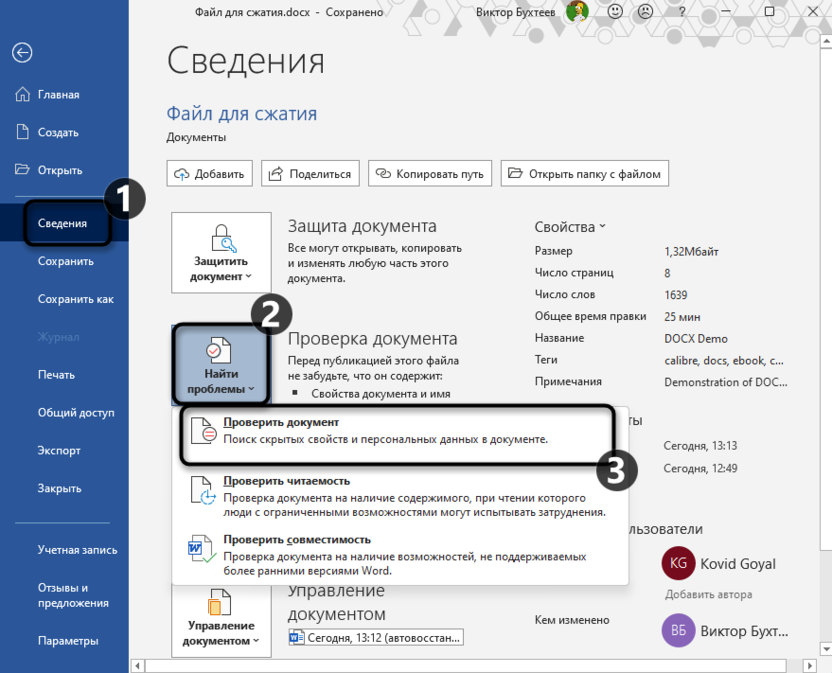
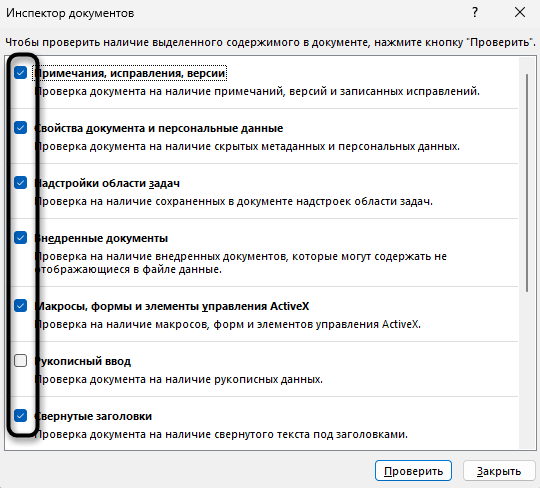
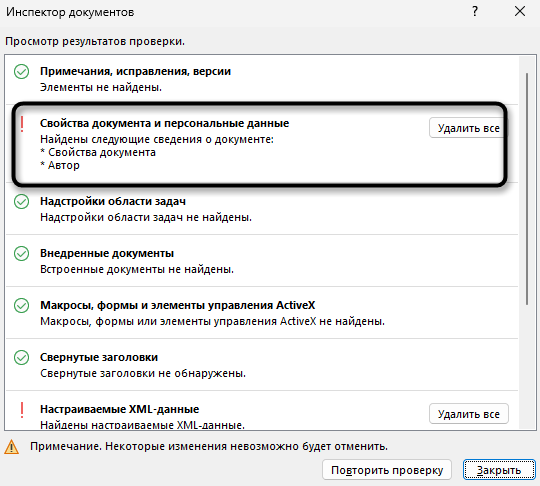
Метод хоть и не славится тем, что позволяет сильно сжать документ, однако он сразу отображает данные разных типов, которые внедрены в файл, и позволяет удалить их одной кнопкой, если окажется, что метданные или примечания не нужны в итоговом виде файла.
Отключение сохранения миниатюр
Функция сохранения миниатюр позволяет быстрее просматривать файлы в «Проводнике», создавая уменьшенное изображение первой страницы документа. Несмотря на удобство, эта опция добавляет дополнительные данные в файл, увеличивая его объем. Отключение сохранения миниатюр не влияет на содержимое документа, но позволяет сэкономить место, особенно в случае, если вам нужно оптимизировать размер файла для пересылки или хранения.
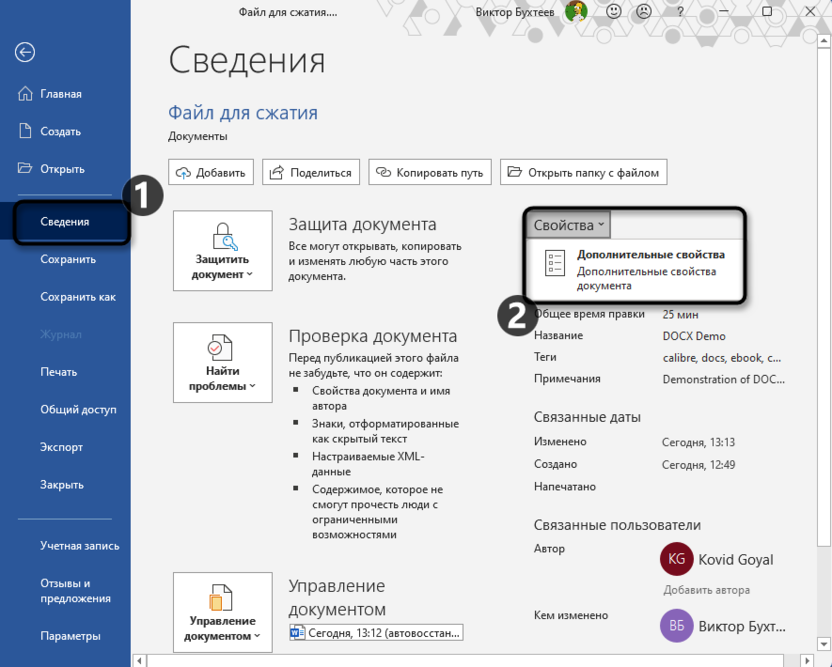
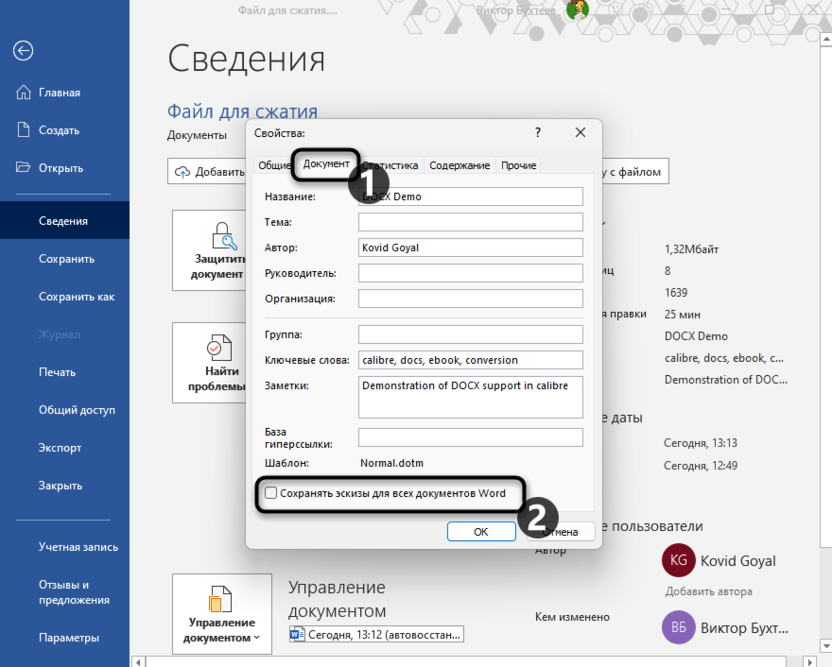
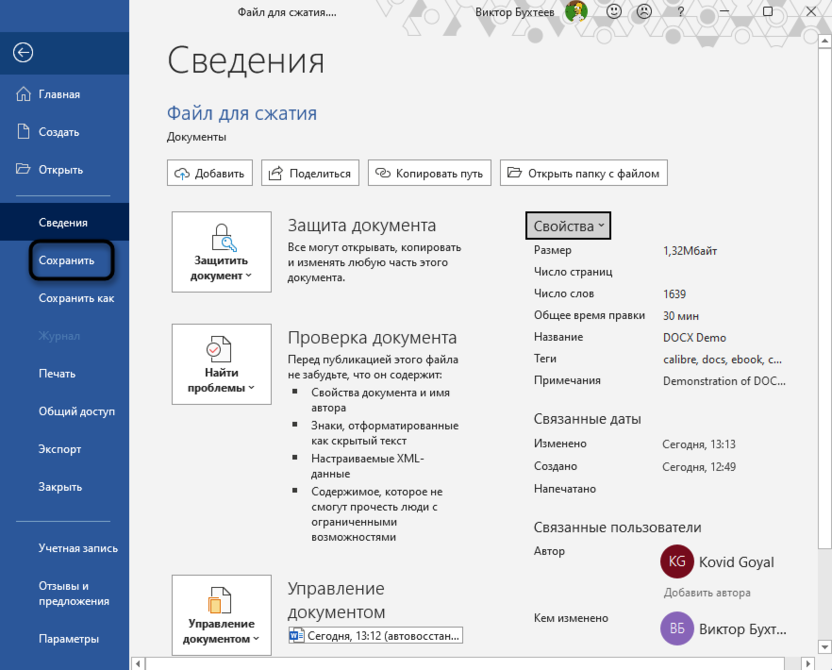
Этот вариант похож на предыдущий тем, что позволяет экономить каждый байт итогового размер файла, удаляя ненужные сведения. Как вы уже поняли, сильно документ сжат не будет, но небольшого эффекта все же достичь удастся.
Архивирование документа
Один из самых очевидных способов уменьшить размер файла – это его архивирование. Причем в один архив можно поместить сразу несколько документов для их дальнейшего распространения. Сжатие файла в ZIP-архив позволяет существенно сократить объем документа без потерь информации или качества. Этот метод особенно полезен для больших документов с большим количеством графики или мультимедийных файлов. При этом архивированный документ можно легко отправить по электронной почте или загрузить на облачные сервисы.
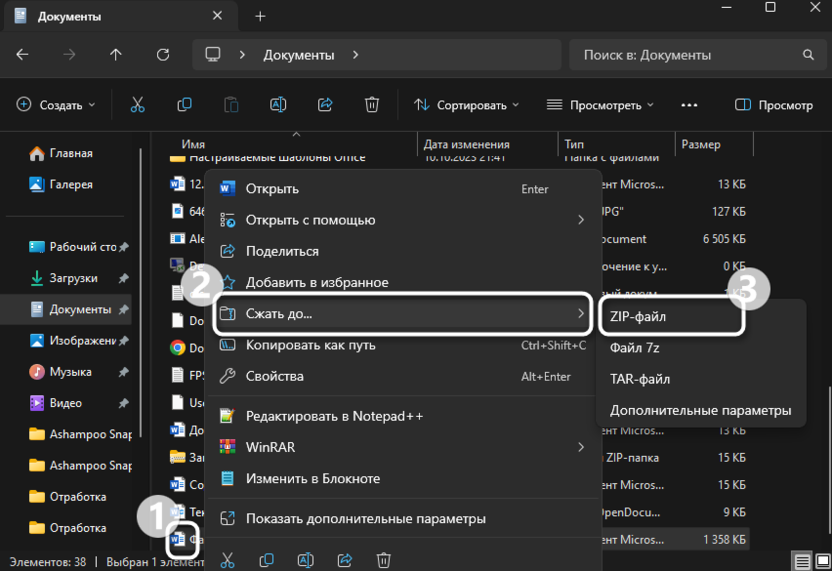
Выбирайте встроенное средство в Windows или любую удобную программу. Обычно достаточно сохранить стандартные параметры сжатия и просто поместить один или несколько файлов в архив. Отдавайте предпочтение классическим форматам по типу ZIP или RAR, чтобы каждый мог распаковать итоговый архив на своем ПК или мобильном устройстве.
Сжатие через онлайн-сервисы
Существует множество веб-сервисов, предлагающих инструменты для компрессии документов формата Word. Эти онлайн-ресурсы применяют различные алгоритмы сжатия, позволяя уменьшить размер файла без ухудшения качества. Большинство из них бесплатны и достаточно просты в использовании. Такие сайты функционируют по одному и тому же принципу, поэтому предлагаю рассмотреть два популярных варианта, чтобы вы могли ориентироваться в процессе взаимодействия с ними.
- На первых местах в выдаче часто находится сайт YouCompress, поэтому возьмем его в качестве первого примера. Откройте его и нажмите кнопку «Select file», чтобы выбрать документ для сжатия. После этого используйте кнопку «Upload File target="_blank"]Источник[/mask_link]



