
Сжатие документов в Microsoft Word
Научитесь сжимать документы Microsoft Word для удобного хранения и передачи файлов. Этот курс поможет вам повысить эффективность работы с текстовыми документами.
Многие пользователи при работе с текстовым редактором Word не задумываются о размере файла этого документа и о том, сколько места он занимает на компьютере. В большинстве случаев размер файла Word относительно невелик по сравнению с другими типами форматов: видео, аудио, изображениями высокой четкости и т.д.
Эти типы файловых форматов обычно больше, чем документ, созданный в Microsoft Word. Однако бывают ситуации, когда размер конкретного файла очень важен.
Для уменьшения размера файла необходимо сжать документ Word, чтобы уменьшить пространство, занимаемое файлом на диске устройства: компьютера или телефона, или в других случаях.
Эта операция необходима в следующих случаях:
- На ПК или мобильном устройстве недостаточно свободного места.
- При отправке файла получателю существуют ограничения на размер прикрепленного файла.
- Из-за медленного Интернета на вашем устройстве открытие больших файлов в Интернете занимает много времени.
- При использовании ограниченного подключения к Интернету при передаче файлов потребляется больше трафика.
На размер файла сильно влияют графические объекты, вставленные в документ Word: изображения, фотографии, сухарики, изображения или иллюстрации.
Перед пользователем стоит задача: как сжать документ Word, чтобы он весил меньше. Как уменьшить размер документа Word?
Есть два основных подхода к решению этой проблемы:
- Измените различные свойства файла Word на вашем компьютере.
- Сжимайте документы Word в Интернете.
В первом случае все необходимые действия производятся на самом ПК без выхода в интернет. Второй вариант — использовать подключение к Интернету для отправки файла на удаленный сервер для обработки.
В этом руководстве мы покажем вам, как уменьшить размер документа Word — мы попробуем использовать различные методы для сжатия размера документа Word на компьютере или уменьшения размера документа Word в Интернете.
Инструкции подготовлены в Word 2019, подходят для других версий программы: MS Word 2016, MS Word 2013, MS Word 2010, MS Word 2007. Возможны некоторые отличия в интерфейсе приложения разных версий.
Как уменьшить размер документа Ворд изменив формат DOC на DOCX — 1 способ
Несмотря на то, что это было давно, файлы DOC все еще используются. Между форматами есть некоторая разница, в том числе тот факт, что аналогичный файл, сохраненный в формате «DOCX», будет меньше, чем файл «DOC».
В этом легко убедиться, если вы посмотрите в проводнике свойства обоих файлов с одинаковым содержимым.

- Откройте файл DOC в Word.
- Войдите в меню «Файл», нажмите на пункт «Экспорт».
- Нажмите кнопку «Изменить тип файла».
- Выберите «Использовать формат документа Word».

- Нажмите кнопку «Сохранить как».
- Выберите место для сохранения файла.
В результате получается файл Word меньшего размера.
Редактирование изображений перед вставкой в Word — 2 способ
Наибольшее влияние на размер документа оказывает графика в файле. Как правило, разные типы изображений довольно большие, особенно качественная графика.
Поэтому перед вставкой изображений в документ Word имеет смысл заранее позаботиться об оптимизации изображений. Вам необходимо изменить свойства изображения с помощью программы: графического редактора или онлайн-сервиса.
вы можете изменить разрешение или соотношение сторон. После обработки у вас будет меньший вес изображения, чем у оригинала. Вставьте готовое изображение в документ Word.
Этот метод уменьшит конечный размер файла по сравнению с вставкой неоптимизированных изображений в текстовый документ.
Как сжать документ Ворд с картинками — 3 способ
Не всегда удается оптимизировать изображения перед их вставкой в документ. Пользователь может получить готовый документ с графическими объектами. Поэтому нужно найти ответ на вопрос — как уменьшить размер документа Word с картинками.
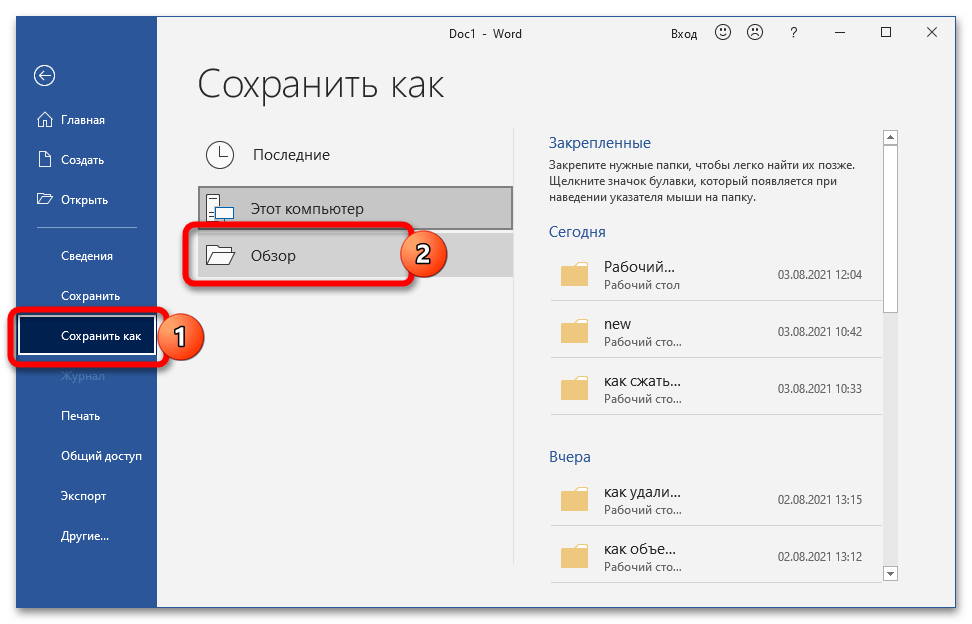
- В открытом окне документа Word перейдите в меню «Файл».
- Щелкните «Сохранить как».
- Выберите место для сохранения файла.
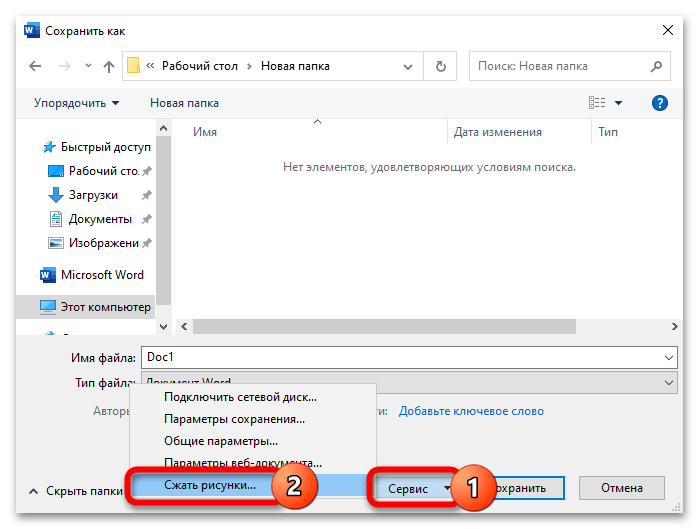
- В окне проводника «Сохранить как» нажмите кнопку «Сервис».

В выпадающем меню выберите пункт «Сжать изображения…».

В окне «Сжать изображения» выберите соответствующий коэффициент сжатия для изображений.

- Щелкните кнопку «ОК».
- Сохраните файл Word на свой компьютер.
Как сжать отдельное изображение в Word — 4 способ
Иногда достаточно уменьшить размер изображения в документе. В этом случае используйте предложенный курс действий.
Следуйте последовательным шагам:
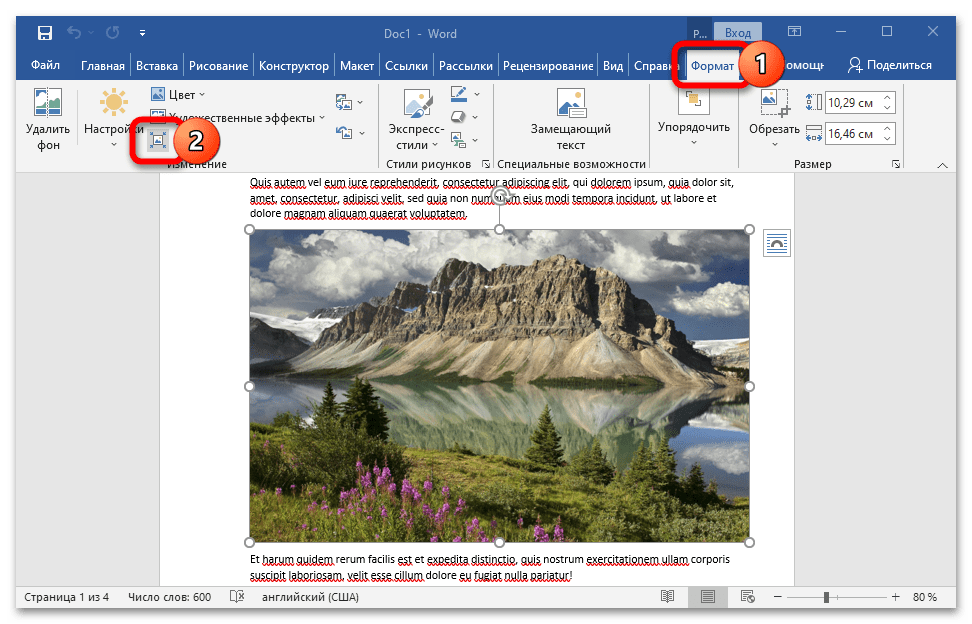
- Выберите изображение.
- На вкладке «Формат» нажмите кнопку «Сжать изображения».

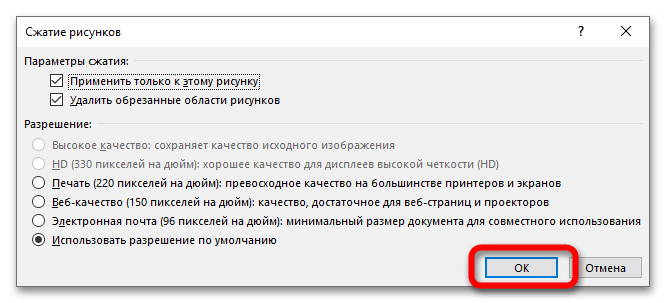
В окне «Сжать изображения» нажмите кнопку «ОК».
Удаление дополнительных шрифтов в Word — 5 способ
Следующий метод подходит, если вы используете в документе Word дополнительные настраиваемые шрифты, которые делают файл немного тяжелее.
- Откройте меню «Файл».
- Щелкните кнопку «Параметры».
- В окне «Параметры Word» перейдите на вкладку «Сохранить».
- Снимите флажок рядом с «Встраивать шрифты в файл» и нажмите «ОК».

Как сжать размер документа Word — 6 способ
Этот вариант подходит, если вы сохраняете эскизы активного документа в файле Word. Этот эскиз используется в Windows для функции предварительного просмотра проводника.
Следуй этим шагам:
- Перейдите в меню «Файл».
- Перейдите на вкладку «Подробности».
- Нажмите кнопку «Свойства», а затем нажмите «Дополнительные свойства».
- В окне «Свойства:» на вкладке «Документ» снимите флажок «Сохранять эскизы для всех документов Word».
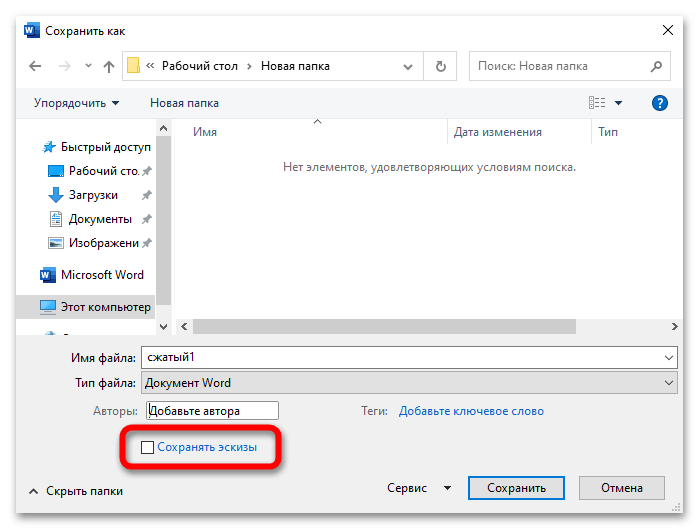
То же самое можно сделать при сохранении документа на ПК. В окне «Сохранить как» снимите флажок «Сохранить эскизы».
Сжатие документов Microsoft Word
Объём документа Word обычно ощутимо возрастает не из-за текста, а из-за изображений. Существенно уменьшить вес графических файлов можно за счёт их сжатия. Для обработки отдельного элемента выполните такую последовательность действий:
- Выделите нужную картинку, перейдите во вкладку «Формат» в верхнем меню Word, в блоке «Изменение» выберите функцию «Сжать рисунки».
- В открывшемся окне «Сжатие рисунков» никакие параметры не изменяйте, нажмите на «ОК».
Если документ содержит большое количество изображений, можно сжать их все сразу:
- Перейдите в меню «Файл», кликните по «Сохранить как», выберите «Обзор».
- Укажите будущее месторасположение сжатого документа, раскройте пункт «Сервис». В появившемся списке выберите «Сжать рисунки», кликните на «ОК».
Изображения можно сжимать и предварительно с помощью специальных онлайн-сервисов – наиболее эффективные из них рассмотрены в материале ниже.
Способ 2: Отказ от внедрения шрифтов
В каждый документ Word внедряются шрифты, использованные автором. Это обеспечивает возможность чтения и печати с помощью этих шрифтов даже в ситуации, когда они отсутствуют в используемой системе. Отказ от их внедрения поможет уменьшить размер конечного файла:
- В открытом документе перейдите во вкладку «Файл», откройте пункт «Параметры».
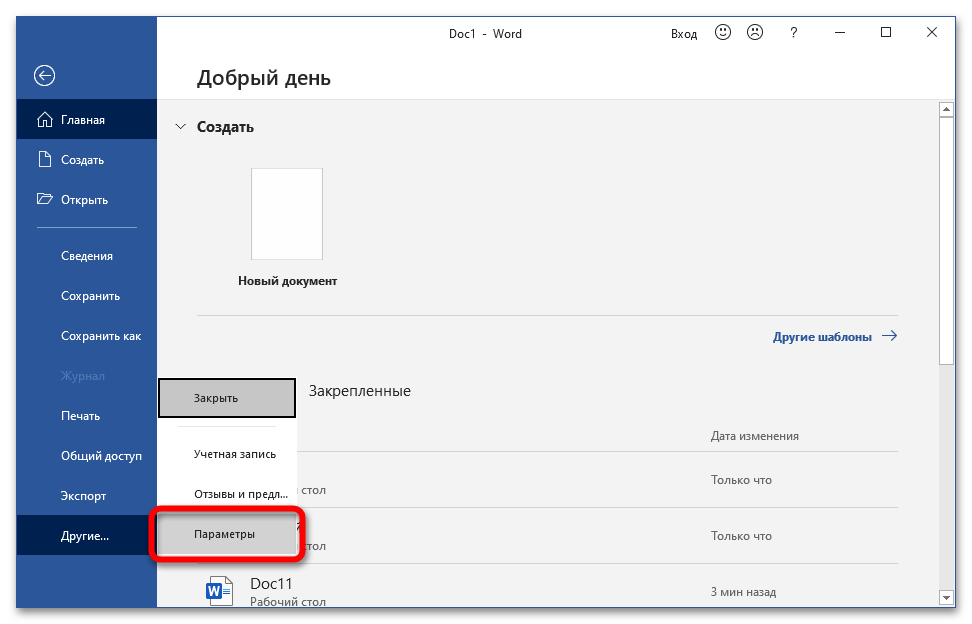
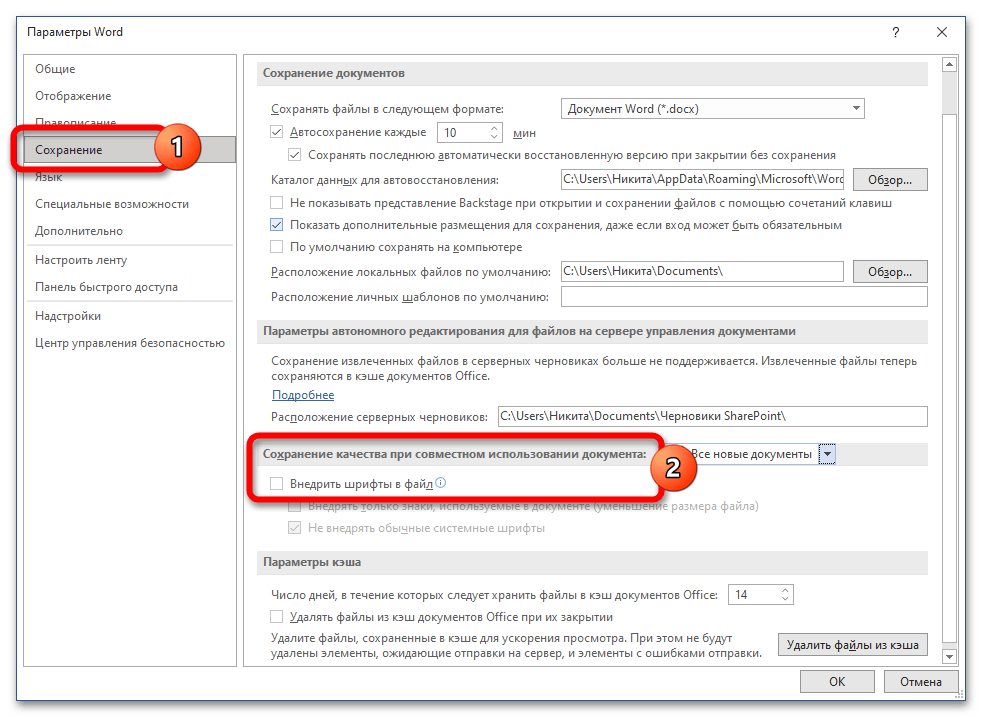
- Перейдите в раздел «Сохранение», в блоке «Сохранение качества при совместном использовании документа» снимите галочку с пункта «Внедрение шрифтов в файл». Если в файле встраивались шрифты и их нужно сохранить, активируйте внедрение и выделите пункт «Внедрять только знаки, используемые в документе».
Способ 3: Изменение формата
В актуальных выпусках Word по умолчанию используется формат DOCX – ранее применялся обычный DOC. Один и тот же файл, сохранённый в DOCX, получится меньшего объёма, чем в DOC. Чтобы переформатировать DOC в DOCX без использования сторонних сервисов, следуйте такой инструкции:
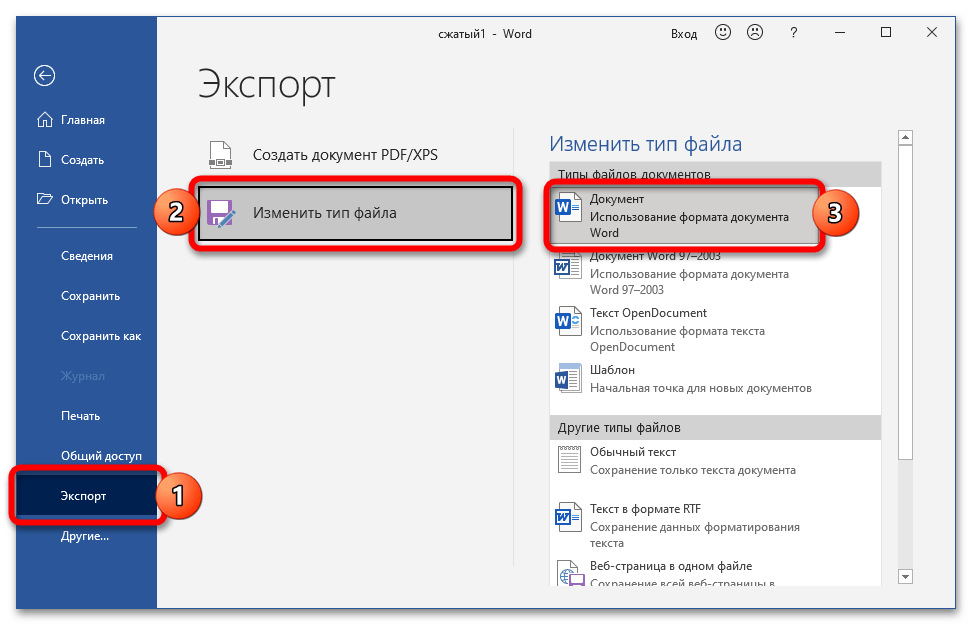
- Откройте DOC, перейдите в «Файл», воспользуйтесь опцией «Экспорт», нажмите на «Изменить тип файла» и выберите первый доступный вариант.
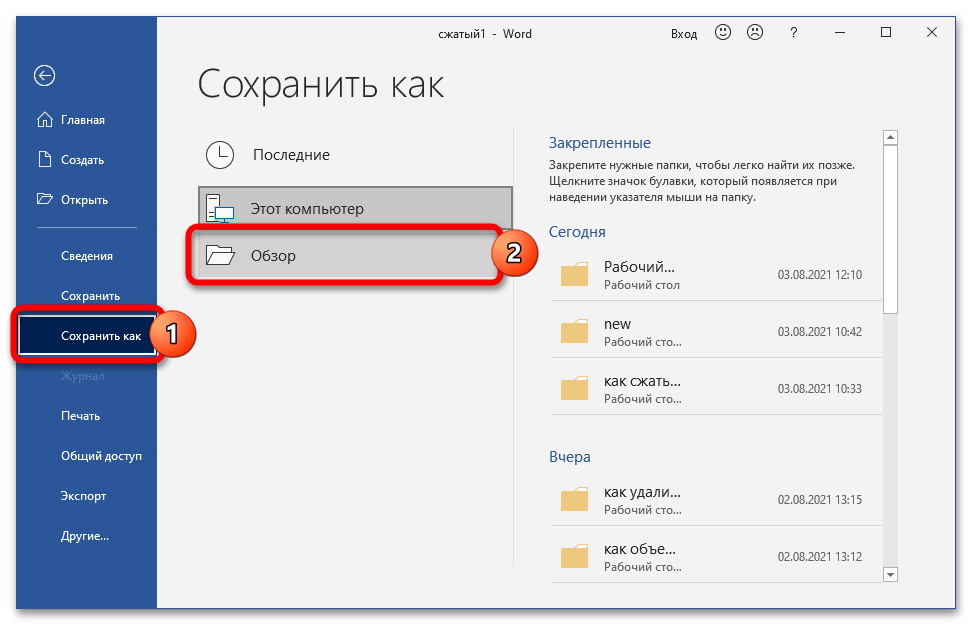
- Нажмите на «Сохранить как», укажите подходящее место.
Способ 4: Удаление автосохранённых версий
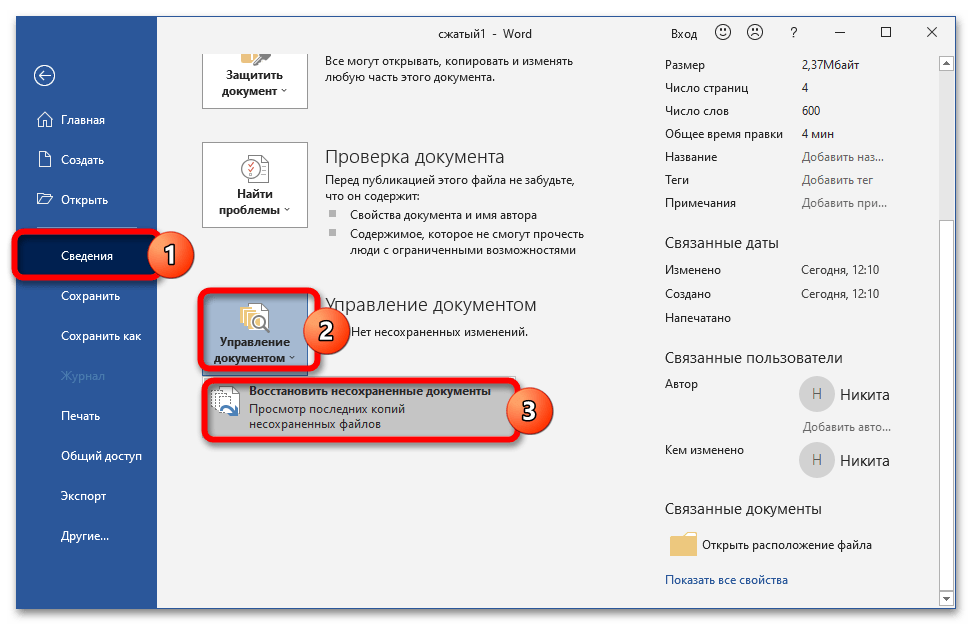
Во время работы с документом автоматически создаются копии. Удалив устаревшие версии файла, можно снизить его размер:
- В меню «Файл» разверните раздел «Сведения», перейдите в пункт «Управление документом», кликните по «Восстановить…».
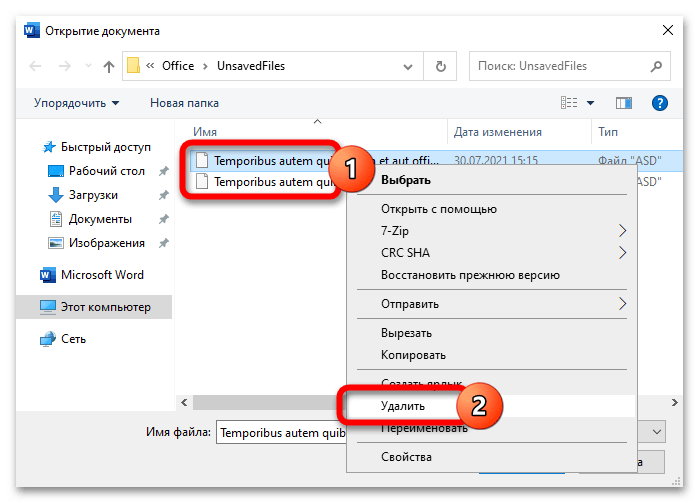
- В появившемся окне появятся все несохраненные копии – удалите их.
Способ 5: Отказ от сохранения миниатюр
Word сохраняет миниатюры обрабатываемого файла, используемые для быстрого просмотра содержимого. Отказавшись от использования этой опции, можно немного уменьшить размер объекта:
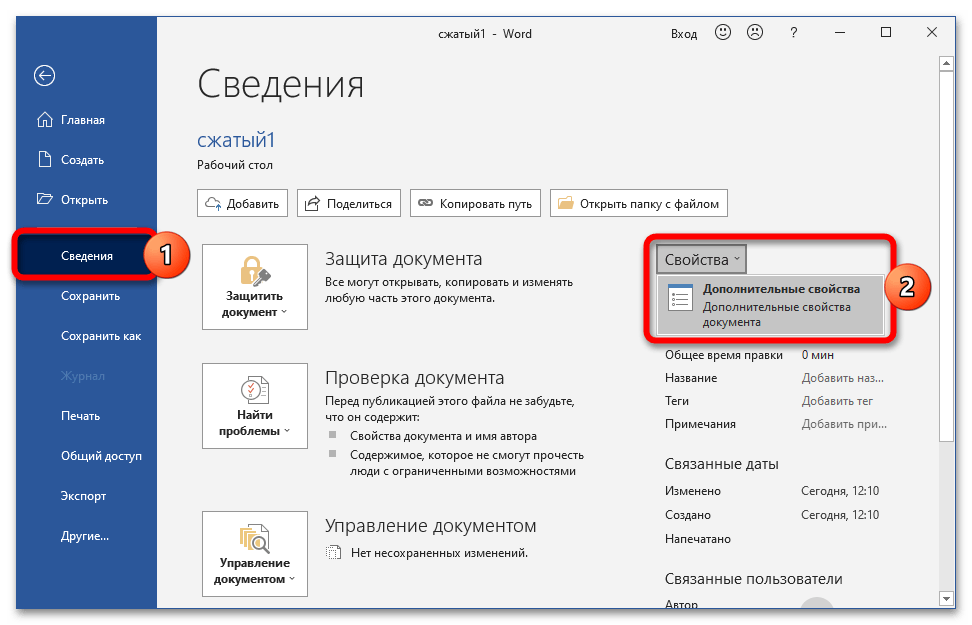
- В меню «Файл» перейдите в раздел «Сведения», раскройте пункт «Свойства» и откройте «Дополнительные свойства».
- Переместитесь во вкладку «Документ», уберите галочку с пункта «Сохранять эскизы…».
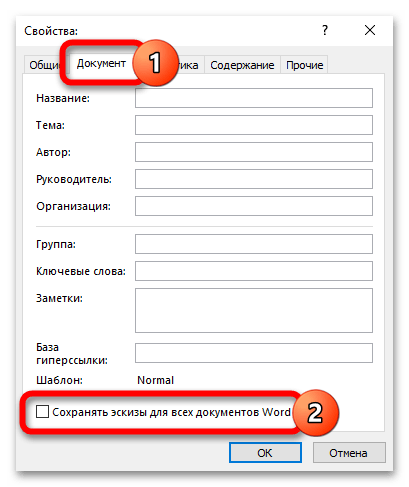
- Те же действия выполняются при сохранении – просто деактивируйте пункт «Сохранять эскизы».
Способ 6: Удаление скрытых данных
Word сохраняет сведения о свойствах файла – эти скрытые параметры также увеличивают размер конечного файла. Удаление личных данных не только сэкономит пространство, но и обеспечит конфиденциальность при передаче файлов:
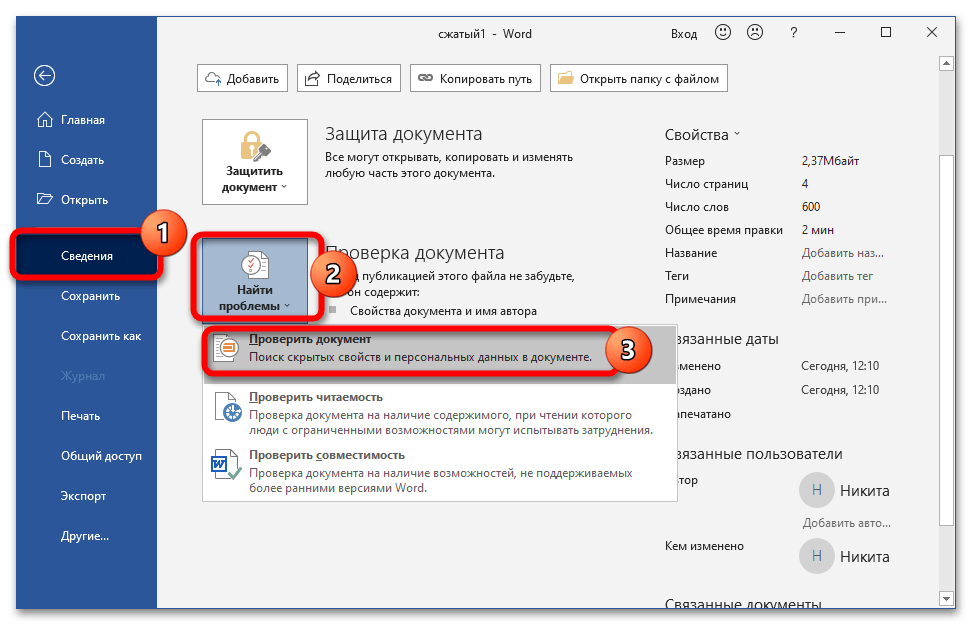
- Перейдите в «Файл», откройте «Сведения». В блоке «Проверка документа» воспользуйтесь функцией «Найти проблемы» и выберите опцию «Проверить документ».
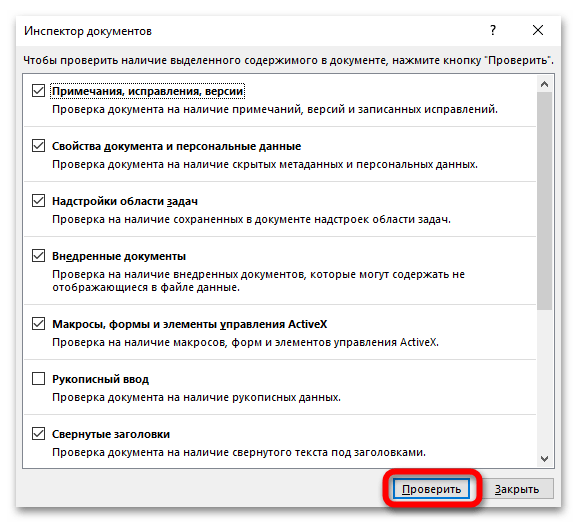
- В открывшемся «Инспекторе» запустите проверку и дождитесь появления результатов.
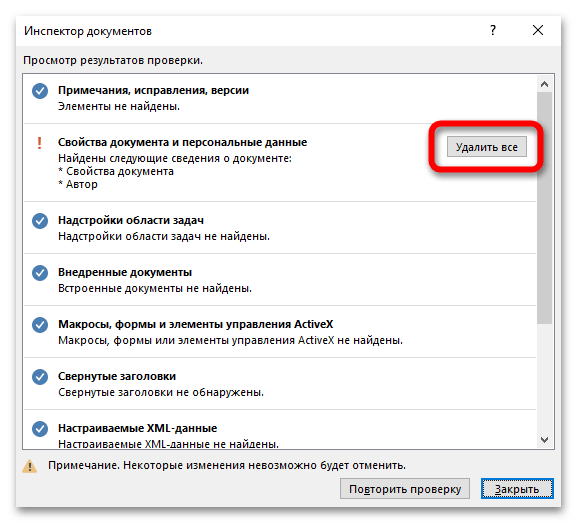
- В блоке «Свойства документа» нажмите на «Удалить все».
Способ 7: Архивирование документа
Если документ нужно сжать только для переноса на другое устройство, можно воспользоваться услугами архиваторов. Если на ПК уже установлено такое ПО, раскройте контекстное меню документа и воспользуйтесь пунктом «Добавить в архив».
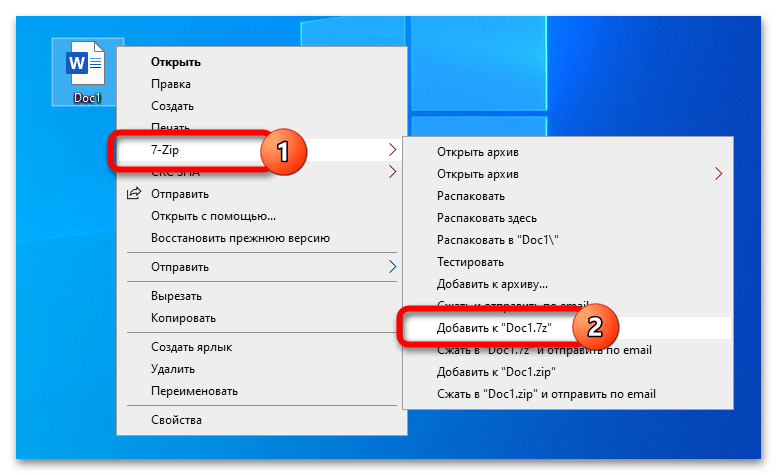
В материале ниже разобран процесс работы с самыми популярными архиваторами.
Способ 8: Использование онлайн-сервисов
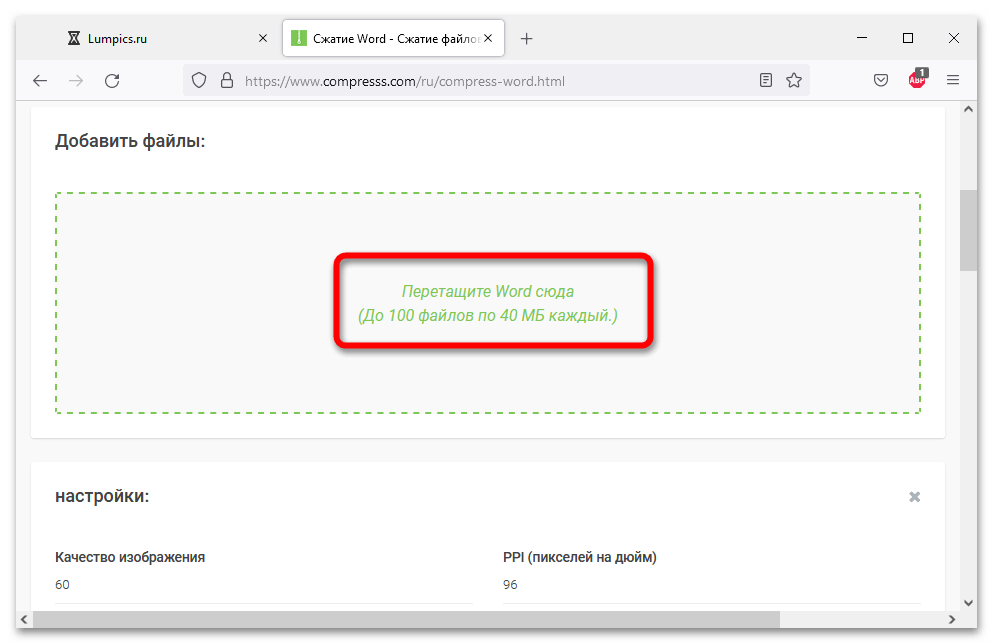
Если времени на выполнение описанных действий нет, а файл нужно сжать быстро, можно воспользоваться онлайн-сервисами – например, Compress.
- Кликните по области добавления файлов, с зажатой клавишей Ctrl выберите до 100 документов для сжатия.
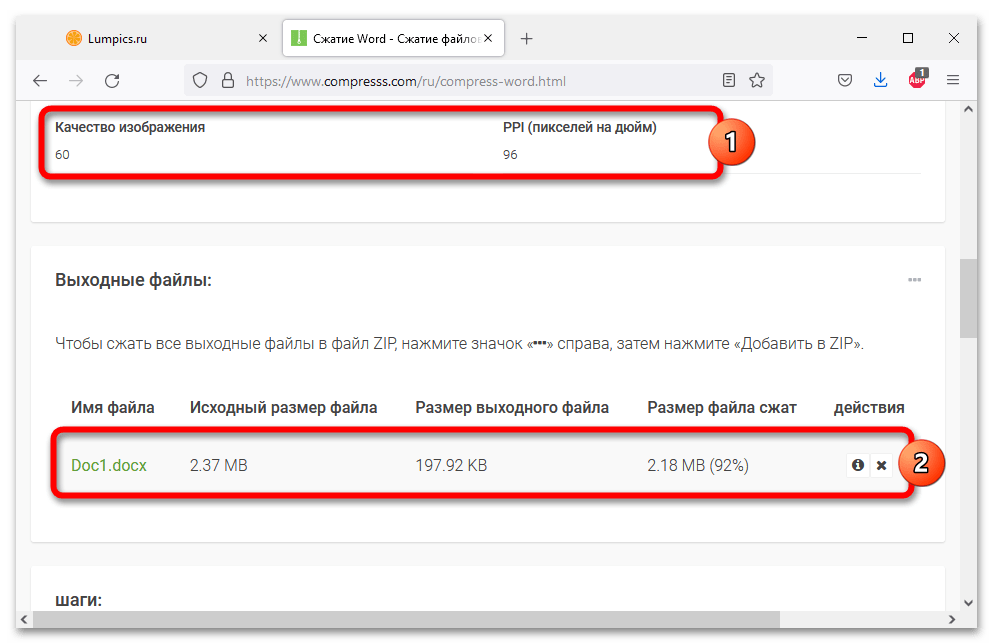
- Укажите качество изображений и плотность пикселей, проверьте размер выходного файла, нажмите на DOCX для скачивания сжатого документа.
Онлайн-компрессор файлов
Compress PDF, PowerPoint, Word, Excel, JPEG, PNG & TIFF files online — loading. Please wait
Сжать пдф, PowerPoint, Word, Excel, JPEG, PNG и TIFF
Перетащите файл сюда

Choose or drop file Выберите или перетащите файл Max. 50MB
как сжать файл
Сжать пдф
Создан на основе официальной библиотеки Adobe пдф для создания лучшего в своем классе компрессора пдф. Самый безопасный способ сжатия пдф в Интернете
Сжать PPT, DOC и XLS
Уникальное и безупречное сжатие файлов Microsoft Office. Улучшение за 20 лет, это единственный способ надежно уменьшить файлы PPT, DOC и XLS
Компрессор JPEG, PNG и TIFF
Сжимайте изображения JPEG, PNG и TIFF на 50-80%, сохраняя при этом разрешение и прозрачность. Идеально подходит для оптимизации изображений для вашего сайта
Нам доверяют миллионы
В основе лежит успешная технология сжатия NXPowerLite с более чем 500 000 пользователей в месяц
Безопасно и надежно
Ваши файлы передаются в зашифрованном виде и хранятся на наших защищенных серверах приложений Microsoft Azure только перед удалением. Для более подробной информации ознакомьтесь с нашей политикой конфиденциальности
Просто на любом устройстве
Простой интерфейс браузера с возможностью перетаскивания для сжатия файлов в Windows, Mac или Linux без использования ресурсов компьютера.
«Это невероятно, как сжатие на нас сжимается может быть так хорошо. По сравнению с другими файловыми компрессорами, это их всех!»
Hampus Olsson
Как сжать файлы онлайн
- Перетащите или нажмите кнопку «Добавить файл», чтобы выбрать документ или изображение.*
- Подождите, пока WeCompress уменьшит размер файла
- Нажмите, чтобы загрузить файл меньшего размера на локальный компьютер.
* Поддерживаемые форматы: пдф, PPT, Word, Excel, JPEG, PNG и TIFF.
Вы выбрали правильный файл?
This file may have been compressed by WeCompress.com already
Мы обнаружили «(wecompress.com)» в вашем имени файла, мы добавили это, чтобы помочь идентифицировать файлы, которые уже были сжаты на WeCompress. Повторное сжатие того же файла не будет работать.…
Попробуйте другой файл
Настольное приложение
Быстрое и безопасное сжатие файлов в самый нужный момент. Множество дополнительных функций.
Нравится WeCompress?
Попробуйте наше программное обеспечение для настольных ПК — более быстрое сжатие, несколько файлов и отсутствие ограничений по размеру. Дополнительные сведения…
Слишком долгая отправка?
Похоже, что у вас медленное подключение, давайте ускоримся, пока идет отправка вашего файла.
Taking too long?
Large files will compress faster with our Desktop app using high-speed local compression…
Избегайте длительной отправки!
Мы заметили, что это занимает больше времени, чем обычно. Вот что нам известно.
- Медленная отправка обычно связана с медленным подключением к интернету
- Большинство подключений к интернету обеспечивают быструю загрузку, но более медленную отправку
- Загрузить наше настольное приложение — это быстрее, чем дожидаться медленной отправки
Пока вы опробуете наше настольное приложение, добавленный вами файл продолжит отправляться — вы ничего не потеряете!
Попробуйте наше программное обеспечение для настольных ПК
NXPowerLite Desktop работает быстро, удобно, не имеет ограничений по размеру и может одновременно сжимать несколько файлов. Начните бесплатную пробную версию сегодня.
на 3+ миллиона человек —
“NXPowerLite работает как шарм. Я использую его каждый день для сжатия файлов. Никаких сбоев.” — Joseph Rovitto
Этот сайт и сторонние инструменты используют файлы cookie, и ваши данные будут использоваться для работы сайта и для персонализации рекламы. См. политику конфиденциальности.
Вы соглашаетесь на использование файлов cookie или других идентификаторов, закрывая или отклоняя это уведомление, щелкая ссылку или кнопку или продолжая просмотр.



