

В этом занятии я расскажу, как удалить все числовые значения из текстового документа в Word, включая те, что представлены в виде нижних и верхних индексов, десятичные дроби, а также числа, находящиеся в скобках.
Это особенно актуально, если вы работаете с научными статьями и другими материалами, которые часто содержат номерные ссылки в конце предложений.
Приведенные ниже шаги подойдут для всех версий Word, где доступна функция поиска и замены. Мы проверяли на версиях 2003, 2007, 2010, 2013 и 2016 годов.
Убрать все цифры в Word
Чтобы удалить все цифры (включая нижние и верхние индексы), которые не являются десятичными знаками, или те, которые находятся внутри или после специальных символов, выполните следующие действия:
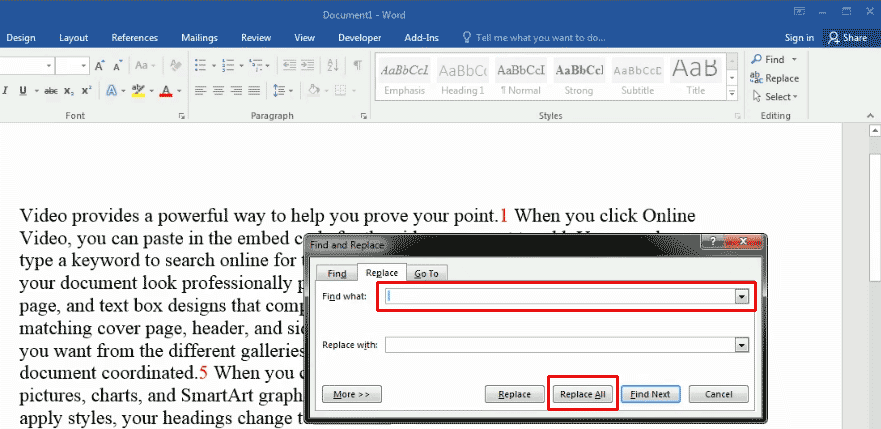
Удалить цифры в Word с завершающим символом
Чтобы исключить числа, имеющие за собой специальные символы, подобно тем, что появляются в нумерованных списках, такими как 1. 1 , 1 ) 1 ], выполните следующие шаги:
- Откройте окно «Найти и заменить«
- В поле «Найти» введите ^ # для каждой цифры, за которой следует завершающий символ. Так, например, для 1. введите ^ #. для 01 , введите ^ #^#, для 123 ) введите ^ #^#) , а для 1234 ] введите ^ #^#]
- Оставьте поле «Заменить на» пустым и нажмите кнопку «Заменить все».
ВНИМАНИЕ. Данный метод не подходит для нумерованных списков, созданных в Word. Чтобы убрать их, нужно выделить список и нажать на кнопку нумерованного списка, чтобы снять форматирование.
Убрать цифры в Word заключенные в символы
Чтобы удалить числа заключенные в символы, такие как скобки различных типов: круглые ( 1 ) , фигурные < 01 >, квадратные [ 1 ] или расположенные под углом < 1 >, выполните следующие действия:
Удалить все десятичные числа
На этом завершаем. Теперь у вас есть информация о том, как убрать все числовые символы в Word.
Как удалить все цифры из документа word. Как убрать номер страницы в Ворде

Порой при редактировании документов у пользователя появляется необходимость удалить номера страниц в Ворде.
В основном это касается первых и последних страниц – титульного листа, а также мест для рецензий, подписей или печатей, но могут быть и иные случаи.
Существует несколько основных правил удаления ненужной нумерации, которые следует знать всем работающим в текстовом редакторе от Microsoft.
Документ, созданный и уже сохранённый пользователем или другим человеком, может содержать номера страниц, ненужные ни при обработке текста, ни при печати.
Убрать их из текста или даже удалить страницу несложно, хотя есть определённые нюансы, связанные с использованием разных версий Word, от 2003 до 2013.
Для старых версий
Для Word версии 2003 или более ранней требуется открыть сначала меню «Вид», затем команду «Колонтитулы» и перейти к соответствующему меню.
Теперь, если номер листа располагается сверху, переход осуществится автоматически.
При нижнем (самом распространённом) размещении цифр перейти придётся с помощью иконки «Верхний/нижний колонтитул».
Тот же метод подходит и для удаления любых других колонтитулов (подписей, логотипов компании и т.д.).
Для Microsoft Word 2007
В меню современных редакторов Word 2007, 2010 и 2013 механизм удаления номеров более простой.
Нужные иконки располагаются на вкладке «Вставка» – в нижней части меню «Номер страницы». Здесь же находится команда удаления нумерации.
С её помощью одно единственное нажатие позволяет удалить номера со всех страниц документа.

Для любой версии Microsoft Word
Упростить работу и не обращать внимания, какой версией Ворда приходится пользоваться, можно, если удалить номер с первой до последней странички с помощью всего лишь пары нажатий левой кнопки мыши.
Для этого придётся аккуратно нажать на том месте, где располагается число и выделить сначала колонтитул (возможно появление одноименного меню), затем номер, и стереть.

Если при попытке выделения колонтитула не появилась рамка, значит, вы нажали в неправильном месте. То же касается и номера.
Для первых и титульных листов
Чаще всего в документе удаляют первые номера листов, так как ни для дипломной работы, ни в других важных документах они не используются для титула.
Есть, конечно, вариант с созданием отдельной титульной страницы, но им пользуются только пользователи, которые незнакомы со следующей методикой:

Теперь номер титульной или просто первой страницы не виден. А листы, начиная со второго, остаются пронумерованными.
При использовании Word 2010 совершаются те же действия, за исключением того, что нужную команду ищут не в меню «Файл», а на вкладке «Разметка страницы».
Если известно, что номер первого листа не понадобится, можно сократить время и не ставить его изначально.
Для этого, устанавливая нумерацию, убирают галочку с пункта «Номер на первой странице».


Разница между Word 2013 и 2007 состоит в том, что команду нужно выбирать не на верхней панели, а в разделе «Вставка»/ «Колонтитулы».
Теперь первый лист не входит в нумерацию. Сделать то же самое со вторым листом таким же путём не получится.
Хотя правила документа обычно и не предъявляют особых требований ко вторым и третьим листам.
При написании выпускных работ, рефератов и отчетов требуется создание титульного листа с общей информацией (название, тема, автор, предприятие или учебное заведение и т. д.). Обложка работы не должна содержать посторонние символы и чаще всего пишется по заранее заданному шаблону, который соответствует требованиям. В большинстве случаев пользователю остается только вставить свои данные в "шапку" листа, а затем добавить эту заготовку к своей работе. В данной статье вы узнаете, как убрать номер страницы с
Отличия в разных версиях
Поскольку каждые несколько лет "Майкрософт" обновляет свой пакет офисных программ, в них часто меняется функционал или интерфейс. Данная инструкция подходит для всех версий Word, начиная с 2010 года. Отличия будут минимальными. Убрать номер страницы с титульного листа очень легко с помощью представленной ниже инструкции.
Инструкция по удалению
Нам необходимо выполнить две процедуры — удалить первый номер и начать нумерацию с цифры 1 на второй странице. Разберем их по порядку. Сначала узнаем, как убрать номер страницы с титульного листа стандартными средствами программы:
Также существует альтернативный способ. Для него потребуется зайти в раздел "Конструктор". Затем щелкните по нижнему колонтитулу, чтобы открыть меню настроек. Отметьте галочкой пункт "Особый колонтитул для первой страницы" и сотрите цифру с "титульника".
Теперь вы знаете, как убрать номер страницы с Осталось подправить нумерацию последующих страниц при необходимости. Для этого следуйте инструкции:

Эти инструкции подходят для любого типа нумерации вне зависимости от ее расположения и настроек. Чтобы убрать номер страницы с титульного листа в Word, потребуется не больше минуты.

Теперь вы знаете, как убрать номер страницы с титульного листа (2010-2016 Word). С помощью данной инструкции вы сможете легко редактировать документы согласно всем требованиям. Также можно воспользоваться отдельным инструментом по созданию титульных листов. Если у вас нет точного шаблона, то заглавную страницу получится оформить вручную.
В Word имеется множество готовых шаблонов. Они различаются по фону, стилю, цветовой гамме, а также по расположению элементов и др. При желании вы можете загрузить дополнительные шаблоны с официального сайта office.com.
Не в каждом документе необходимо расставлять нумерацию страниц. Поэтому когда пользователям в руки попадает набранный текст, многие из них начинают интересоваться вопросом: как удалить нумерацию страниц в Ворде.
Сложного в этом ничего нет. И прочитав данную статью, Вы сможете в этом убедиться.
Обычно, номера страниц проставляются в области колонтитулов. Поэтому, чтобы убрать нумерацию страниц в Word, нужно перейти в режим редактирования колонтитулов.
Если документ пронумерован вверху или внизу страницы, наведите указатель мыши на номер страницы, чтобы он принял вид стрелочки, и кликните по нему два раза левой кнопкой мыши. Область колонтитула будет ограничена синей пунктирной линией с надписью с левой стороны: «Верхний колонтитул» или «Нижний колонтитул» .
Выделите номер страницы и нажмите на клавиатуре кнопочку «Delete» или «Backspace» .
Если нумерация в документе расставлена на полях страниц, то кликнув по ней, Вы не перейдете в режим редактирования колонтитулов. Чтобы удалить такой вид нумерации, откройте вкладку «Вставка» и нажмите на кнопочку «Верхний колонтитул» или «Нижний колонтитул» . Выберите из выпадающего меню «Изменить колонтитул» .

Откроется режим редактирования колонтитулов. Выделите мышкой область, которая ограничивает номер страницы, и нажмите «Delete» или «Backspace» .

Чтобы выйти из режима редактирования колонтитулов и вернуться к работе с текстом, кликните два раза левой кнопкой мыши по тексту.

Есть еще один способ, который поможет убрать автоматическую нумерацию страниц в документе. Для этого откройте вкладку «Вставка» и в группе «Колонтитулы» нажмите на кнопочку «Номер страницы» . Дальше, из выпадающего меню выберите «Удалить номера страниц» .
Страницы документа, на которых номера располагаются в верхней, нижней части или на краях, будут устранены.

Для того чтобы убрать нумерацию с первых двух страниц в Ворде, сделайте следующее. Перейдите в режим редактирования колонтитулов: кликните по номеру вверху или внизу страницы два раза мышкой. Дальше на вкладке «Работа с колонтитулами» – «Конструктор» поставьте галочку в поле «Особый колонтитул для первой страницы» . Выйдите из режима редактирования колонтитулов.

После этого, поставьте курсор в конце текста на первой странице документа. Перейдите на вкладку «Разметка страницы» – «Разрывы» и выберите из меню «Следующая страница» .

В результате, нумерация со второй страницы в Ворде будет удалена.

Теперь у Вас не должно возникнуть вопросов, как убрать нумерацию страниц в Ворде 2007, Ворде 2010 и более поздних версиях. Кроме того, мы разобрались, как убрать нумерацию с первой страницы или с первых двух страниц в документе.
Вы можете быстро удалить номера страниц из колонтитула, даже если он содержит и другие сведения, например логотип компании или название документа.
непосредственно перед Разметка страницы выберите Разрывы > Следующая страница .
Совет: Главная в группе Абзац нажмите кнопку Показать или скрыть
Если документ не разбит на разделы
Поместите курсор в самый конец страницы непосредственно перед страницей, начиная с которой вы хотите удалить номера страниц, и на вкладке Разметка страницы выберите Разрывы > Следующая страница .
Рекомендация: При вводе текста полезно отображать разметку разрывов секций. На панели Главная в разделе Абзац кликните по кнопке Показать или скрыть (¶), чтобы увидеть знаки форматирования. Для того чтобы скрыть их, нажмите кнопку повторно.
В верхней части следующей страницы дважды щелкните верхний или нижний колонтитул, чтобы открыть его.
Выделите номер страницы и удалите его. Удалятся все номера страниц в этом разделе.
Совет: Если вы просто хотите удалить номер первой страницы в разделе, откройте верхний колонтитул на первой странице раздела и следуйте инструкциям, приведенным в разделе Удаление номера на первой странице .

Не в каждом документе необходимо расставлять нумерацию страниц. Поэтому когда пользователям в руки попадает набранный текст, многие из них начинают интересоваться вопросом: как удалить нумерацию страниц в Ворде.
Сложного в этом ничего нет. И прочитав данную статью, Вы сможете в этом убедиться.
Обычно, номера страниц проставляются в области колонтитулов. Поэтому, чтобы убрать нумерацию страниц в Word, нужно перейти в режим редактирования колонтитулов.
Если документ пронумерован вверху или внизу страницы, наведите указатель мыши на номер страницы, чтобы он принял вид стрелочки, и кликните по нему два раза левой кнопкой мыши. Область колонтитула будет ограничена синей пунктирной линией с надписью с левой стороны: «Верхний колонтитул» или «Нижний колонтитул» .
Выделите номер страницы и нажмите на клавиатуре кнопочку «Delete» или «Backspace» .
Если нумерация в документе расставлена на полях страниц, то кликнув по ней, Вы не перейдете в режим редактирования колонтитулов. Чтобы удалить такой вид нумерации, откройте вкладку «Вставка» и нажмите на кнопочку «Верхний колонтитул» или «Нижний колонтитул» . Выберите из выпадающего меню «Изменить колонтитул» .
Включится режим редактирования верхних и нижних колонтитулов. Укажите мышью область, содержащую номер страницы, и нажмите клавишу «Delete» или «Backspace».
Чтобы выйти из режима редактирования колонтитулов и вернуться к работе с текстом, кликните два раза левой кнопкой мыши по тексту.
Есть еще один способ, который поможет убрать автоматическую нумерацию страниц в документе. Для этого откройте вкладку «Вставка» и в группе «Колонтитулы» нажмите на кнопочку «Номер страницы» . Дальше, из выпадающего меню выберите «Удалить номера страниц» .
Номера страниц в документе, расставленные вверху, внизу или на полях страниц, будут удалены.
Для того чтобы убрать нумерацию с первых двух страниц в Ворде, сделайте следующее. Перейдите в режим редактирования колонтитулов: кликните по номеру вверху или внизу страницы два раза мышкой. Дальше на вкладке «Работа с колонтитулами» – «Конструктор» поставьте галочку в поле «Особый колонтитул для первой страницы» . Выйдите из режима редактирования колонтитулов.
После этого, поставьте курсор в конце текста на первой странице документа. Перейдите на вкладку «Разметка страницы» – «Разрывы» и выберите из меню «Следующая страница» .
В результате, нумерация со второй страницы в Ворде будет удалена.
Теперь у Вас не должно возникнуть вопросов, как убрать нумерацию страниц в Ворде 2007, Ворде 2010 и более поздних версиях. Кроме того, мы разобрались, как убрать нумерацию с первой страницы или с первых двух страниц в документе.



