
Пользователи, часто редактирующие документы, систематически сталкиваются с ошибками, связанными с неправильным форматированием. Человек, скопировавший статью с сайта или программы распознавания слов а-ля Fine Reader, может обнаружить, что символы «поехали», а многие буквы находятся не на своих местах из-за табуляции. Впрочем, убрать большие пробелы в Word (или в любом другом аналогичном по функционалу пакете), на самом деле очень легко. Исправлять разрывы вручную, тратя на это занятие огромное количество времени, не придется. Процесс восстановления «нормального» текста организуется, преимущественно, посредством встроенных инструментов.
Выравнивание текста по ширине и левому краю
Основная распространенная первопричина, благодаря которой в файле появляются большие пробелы между словами — неправильно заданный параметр выравнивания текста по ширине. Обычно, программное обеспечение от Microsoft работает грамотно, однако в определенных случаях пакет Word путается с конфигурациями слов и длинами строк. Тогда образуется ошибочная табуляция — набор мозолящих глаза разрывов, убрать которые бывает очень непросто.
Справиться с представленной проблемой можно по-разному. Пользователь должен действовать по шагам четких, заранее осмысленных инструкций:
- Самый простой способ установки нужного форматирования заключается в задействовании функции «Выравнивать по левой стороне». Выделите все посредством комбинации CTRL + A, а затем нажмите CTRL + L. Таким образом, можно убрать большие пробелы между словами буквально за несколько секунд.
- Вторая методика базируется на процессе смены табулатур в файле на неразрывные длинные пробелы. Для этого нужно выбрать весь материал при помощи сочетания CTRL + A, а после нажать CTRL + SHIFT + BACKSPACE.
Как правило, самые простые руководства дают максимально быстрый и эффективный результат. Однако, в определенных случаях, они не помогают. Тогда пользователю следует перейти к другим методам, позволяющим решить эту проблему.
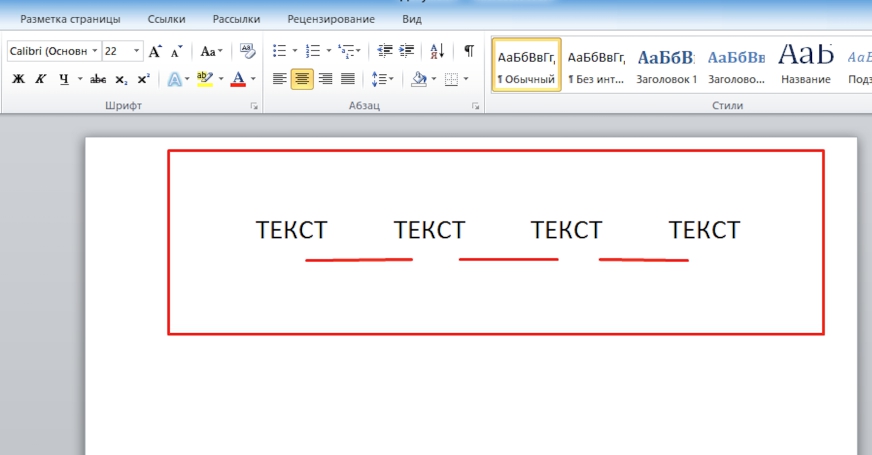
Расстановка переносов для расстояния между словами
Еще один метод, позволяющий убрать большие пробелы в «Ворде». Правда, он подходит исключительно для статей, которые должны выравниваться только по ширине:
- Открываем «проблемный» документ.
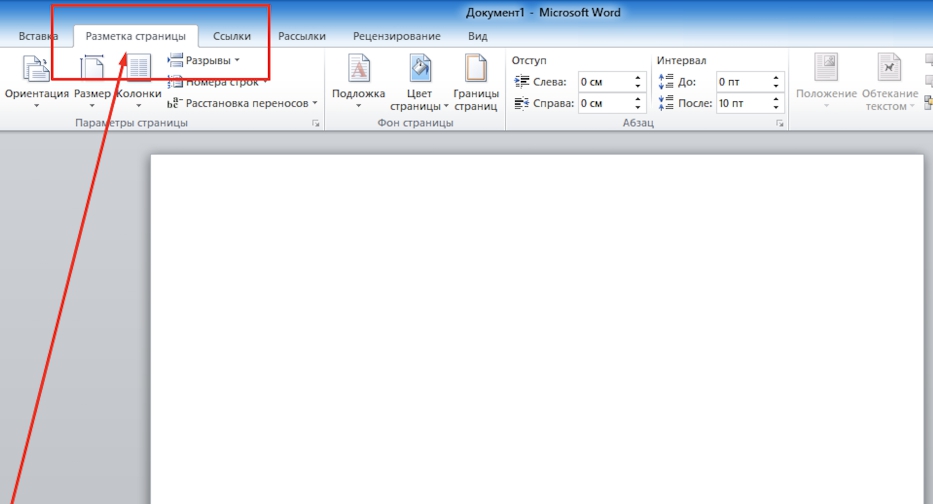
- Ищем вкладку «Разметка страницы».
- Переходим в категорию «Расстановка переносов».
- Делаем двойной щелчок левой клавишей мыши по опции «Авто».
- Далее программа должна сама убрать все разрывы.
Обратите внимание: в современных версиях программного пакета Microsoft Word вкладка «Разметка страницы» расположена в полях раздела «Макет». Как только соответствующая функция будет активирована, длинные пробелы в тексте между словами обязательно уйдут.
Непечатаемый знак «Конец строки»
Если открыть текстовый редактор Word, и нажать на клавишу Enter, можно увидеть, как большой указатель перемещается к новой строке. Программа не делает особую табуляцию, вставляя, скажем, пару десятков обыкновенных пробелов — она просто задействует соответствующий непечатаемый символ «Конец абзаца».
Однако, пользователь, слегка промахнувшийся по клавиатуре, и нажавший на сочетание клавиш SHIFT + ENTER, заставит пакет разместить другое большое сокращение — «Конец строки». Нередко именно он становится основной причиной нарушенного форматирования. Тогда образуются лишние пробелы, которые, конечно же, нужно убрать. Проблема исправляется по шагам максимально простой и быстрой инструкции:
- Открываем документ, который должен быть отредактирован и приведен к нормальному виду.
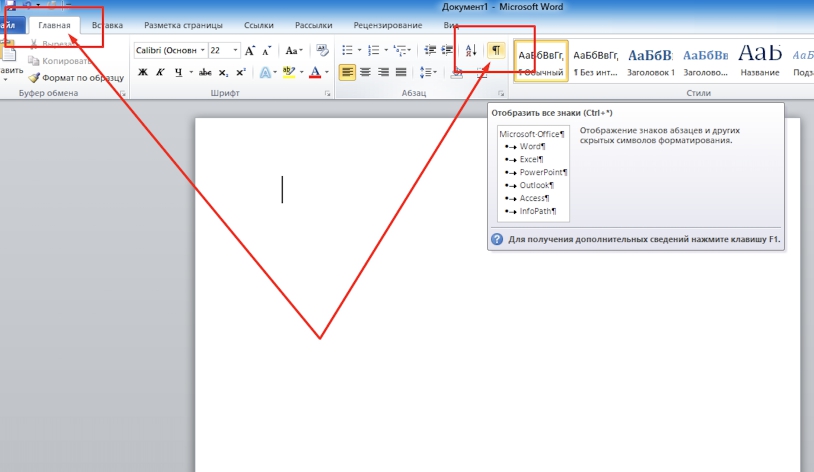
- Смотрим на панель управления и ищем кнопку «Отобразить все символы». Она прячется в категории «Главная».
- Если включить отображение скрытых функций, можно будет осмотреть материал на предмет наличия значков в виде изогнутой стрелки (↲).
- Удаляем все большие непечатаемые значения при помощи функциональной клавиши DELETE. Только так получится убрать все проблемные места.
Выяснить, как решить эту задачу, сможет даже человек, изначально далекий от мира взаимодействия с современными классическими текстовыми редакторами.
Символы табуляции
Еще одна группа непечатаемых и скрытых знаков табуляции — это всевозможные маркеры, устанавливающие нужную табуляцию. С их помощью программный пакет Microsoft Word расставляет красные строчки и места для того, чтобы выровнять разделы по ширине. Нередко, при копировании в документ материалов, например, из интернета, редактор путается в процессе объединения особенностей прошлого и текущего форматирования. Благодаря подобным ошибкам появляются очевидно «проблемные» места — большие пробелы или непредусмотренные разрывы, убрать которые бывает непросто.
Чтобы избавиться от неправильно размещенных непечатаемых символов табуляции, попробуйте:
- Открыть файл, отыскать категорию «Главная», щелкнуть по функциональной галочке «Отобразить все символы».
- Изучить строки материала — сопутствующие TAB символы отобразятся в образе правых стрелочек (→).
- Выделить символы в местах с большими лишними пробелами и убрать их при помощи клавиши DELETE или BACKSPACE.
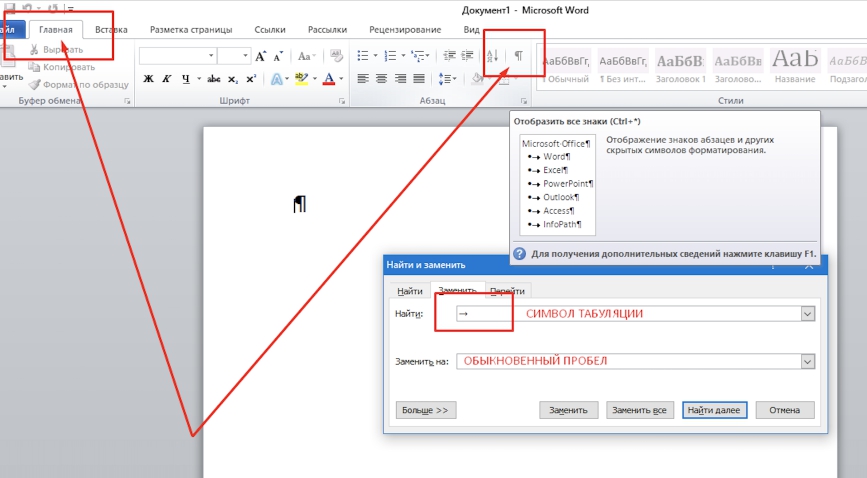
Если видимых «проблемных» стрелок чрезвычайно много, работу следует сделать автоматической. Применяем сочетание CTRL + H, запуская систему быстрого поиска. В графе «Найти» нужно вставить заранее скопированный символ табуляции, а в поле «Заменить» вписать обыкновенный backspace. После щелчка по окну «Заменить все» документ получит правильное форматирование, буквально в течение трех секунд.
Функция «Сохранить только текст»
Форматирование не может сломаться без причины — как правило, большие проблемы наблюдаются исключительно в документах, наполненных скопированным материалом. Неприятность заключается в том, что статьи из интернета и или программ-читалок а-ля Cool Reader размещаются на площадках в соответствии со своими, уникальными правилами верстки.
Человек, оставить и перенести их в файлы на компьютер, транспортирует не только буквы и предложения, но и правила их компоновки (те самые непечатаемые знаки табуляции). На данном этапе и начинается возникновение ошибок, так как пакет Microsoft Word (как и любое другое аналогичное ПО) банально путается. Формируются Большие пробелы и интервалы, убрать которые при редактировании бывает крайне непросто.
Лучший способ иборьбы и удаления неправильного форматирования заключается в том, чтобы не допускать появления проблем с самого начала. Если появилась необходимость в копировании того или иного материала, пользователь должен работать в следующем порядке:
- Переходим на сайт, в рамках которого присутствует нужная информация — статьи, материалы, справки и так далее.
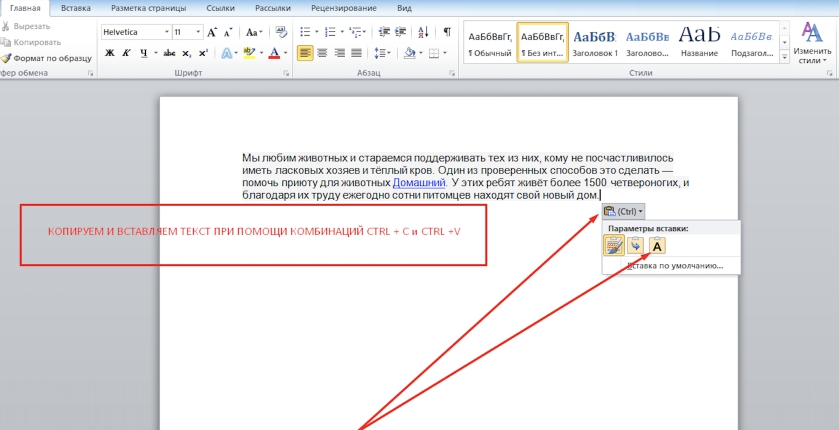
- Выделяем необходимый кусок текста курсором, после чего помещаем его в функциональный обменный буфер при помощи клавиш CTRL + C.
- Открываем собственный Word-документ. Вставка скопированных данных осуществляется посредством комбинации CTRL + V.
- В выпадающем меню выбираем опцию «Копировать только текст».
Word самостоятельно заполнит документ исключительно текстовой информацией, без заранее заданных (взятых с сетевого портала) правил разметки, верстки и форматирования. Задача будет выполнена а пробелы должны исчезнуть без самостоятельной и долгой отладки, тем более, если некорректное отображение установила сама программа.
Убрать большие пробелы в Word действительно очень легко. Для этого можно применять любые действенные методики. Выравнивание, расстановка переноса слов и отступов, настройка табуляции и устранение непечатаемых знаков — каждый способ позволяет избавиться от надоедливых, портящих образ файла разрывов.
Специалист в ИТ сфере с профильным высшим образованием (закончил МФТИ). Работаю системным администратором уже более 5 лет. Веду блог с целью делиться накопленной информацией со всеми. Не стою на месте и поэтому стараюсь всегда расширять сферу своих интересов.
Удаление лишних пробелов в Microsoft Word
Научитесь удалять лишние пробелы в Microsoft Word для удобного форматирования текста. Этот курс поможет вам повысить эффективность работы с текстовыми документами.
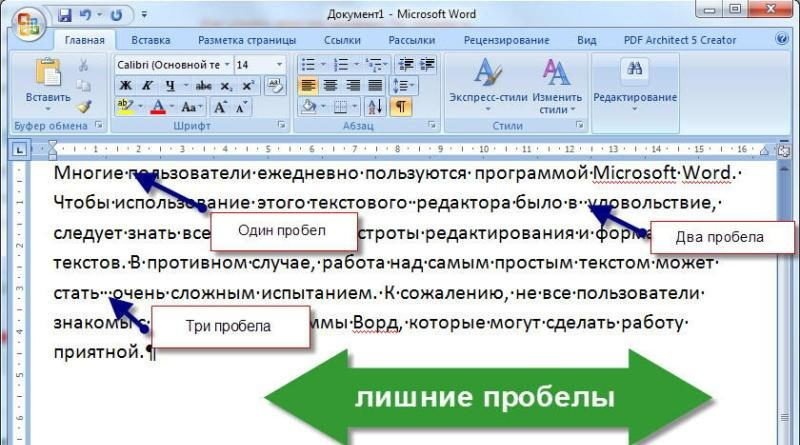
Многие пользователи используют Microsoft Word каждый день. Пользоваться этим текстовым редактором было одно удовольствие, вы должны знать все хитрости редактирования и быстрого форматирования текстов. В противном случае работа над более простым текстом может оказаться очень сложной задачей. К сожалению, не все пользователи знакомы с функциями программы Word, которые могут сделать их работу приятной.
Проблема двойных пробелов в тексте встречается довольно часто. Чрезмерные отступы между словами являются не только ненужными символами, но также могут быть признаком недостаточной квалификации пользователя, который печатал. Эту проблему можно устранить, просто сначала внимательно следуя установленным знакам.
Но, как правило, тексты набираются очень быстро, а лишние символы во время работы можно просто не заметить. Кроме того, пользователи часто сами не набирают тексты, а скачивают готовые рефераты, статьи и дипломы из Интернета. В этом случае вам нужно узнать, как быстро удалить лишние пробелы в Word. Многие методы позволяют быстро найти лишнее место и удалить его без иборьбы огромного объема документа.
Как убирать большие пробелы в ворде при выравнивании по ширине?
Часто при выравнивании всего текста по ширине в Word возникают большие пробелы. Это может происходить по разным причинам, и в каждом случае устранение лишнего происходит индивидуальным методом. Информации о решении проблемы лишних пространств в Интернете предостаточно, но, как правило, все методы достаточно сложны. Действительно, на этот вопрос дан очень элементарный ответ.
Чтобы избавиться от больших пространств, просто снимите его и верните на место обычный, нажав одновременно три кнопки.
Убираем большие пробелы во всём документе
Если информация была просто скопирована из источника и вставлена в документ, могут быть вставлены ненужные непечатаемые символы. По этой причине в большинстве случаев в тексте образуются большие пробелы.

Чтобы избавиться от них, нужно сделать следующее:
- Выделите весь текст любым удобным способом, например Ctrl + A;
- Перейдите на вкладку макета страницы;
- Сделайте расстановку переносов автоматической.
Большие пробелы из-за межзнаковых интервалов

Если пробелов несколько из-за наличия строк с разрывом, то нужно сделать следующее:
- Перейдите в меню «Файл;
- Выберите Параметры;
- Перейти к дополнительным параметрам.
Далее вам нужно полностью прокрутить параметры и снять флажок со строки «Расширить межстрочный интервал в одной строке с разрывом». Этот параметр может отличаться в зависимости от версии программы, возможно, в вашем случае придется развернуться, поставьте галочку.
Замена больших пробелов на обычные

просто замените большие пространства нормальными с помощью автоматической коррекции. Для этого нужно открыть окно замены с помощью сочетания клавиш Ctrl + H. В первой строке нужно ввести большой пробел (выделить большой пробел в тексте, нажать Ctrl + C), а в строке замены вам нужно ввести созданный с помощью клавиш Shift + Ctrl + Пробел. Затем нажмите кнопку «Найти и заменить». Этот метод автоматически заменит все большие пробелы в документе.
Замена больших пробелов на обычные через программу Блокнот
Еще один способ убрать большие пробелы в слове — использовать программу «Блокнот», доступную в любой версии Windows. Для этого просто скопируйте текст из Word в Блокнот и обратно, вот и все.

Как убрать пробелы в начале и конце строки
Простой способ

Чаще всего неопытные пользователи заменяют красную линию сразу несколькими пробелами. Но лучше поступить так:
- Формат меню: абзац;
- Вкладка «Отступы и интервалы»;
- Поле «Отступ первой строки»;
- Установите поле отступа на 1,27 см.
Чтобы убрать все ненужные пробелы и отступы в конце и начале строки, нужно выделить весь текст и выровнять его по центру. Это поможет удалить лишнюю набивку. Затем вы можете сразу установить другое выравнивание, например по ширине.
Корректный способ

Вы должны быть особенно осторожны, чтобы не изменить различное выравнивание для отдельных частей текста, например, очень часто весь текст выравнивается по краю, а заголовки и субтитры — по центру. В этом случае лучшим решением будет заменить пробелы абзацами только абзацами. Для этого выберите в меню «Правка — Заменить» (можно нажать Ctrl + H), введите пробел в строке поиска.
Затем нажмите «Еще»: откроется большое диалоговое окно. Щелкните «Special», чтобы развернуть меню и выбрать знак абзаца. Затем вам нужно поместить символы ^ p (знак абзаца) в строку замены, но без пробела в начале. Затем выполните автоматическую замену с помощью кнопки «Заменить все». Рекомендуется сделать это 2-3 раза, так как есть вероятность, что пробелы были не двойными, а тройными.
Как убрать лишние пробелы в тексте
Пользователи по незнанию помещают лишние пробелы в неразрывный пробел и из этого вставляют сразу несколько пробелов. Например, аббревиатура года (года) не отделялась от цифр. Чтобы использовать неразрывный пробел, следует использовать комбинацию клавиш Ctrl + Shift + Пробел: нужно одновременно нажать первые две кнопки, а затем нажать клавишу пробела. Затем просто отпустите клавиши, чтобы появилась неразрушимая метка. Точно так же вы можете ввести неразрывный дефис, но вместо пробела вам нужно щелкнуть дефис.
Способ №1. Простой
Чтобы удалить все ненужные пробелы во всем тексте, выберите «Правка — Заменить» (Ctrl + H). В строке поиска введите два пробела, дважды щелкнув соответствующую клавишу на клавиатуре. Введите пробел в поле замены и нажмите «Заменить все». Вам нужно использовать его несколько раз, чтобы избавиться от тройных пробелов.
Бывает, что ситуация еще сложнее и в тексте выстроено много пробелов. Для этого необходимо сначала заменить пять пробелов одним. А потом избавьтесь от двойников, заменив их одинарным.
Способ №2. Сложный

вам нужно выбрать «Правка — Заменить» (нужно нажать Ctrl + H). Введите пробел в строке поиска, затем введите . Двойка с запятой помещается в круглые скобки, это необходимо делать на английской раскладке клавиатуры. Это выражение означает, что поиск будет производиться по двум пробелам подряд. Например, если вы вставите другой символ, а не пробел перед данным выражением, поиск будет выполнен. В данном примере поиск ведется именно с больших пространств, двух и более.
После замены необходимо ввести один пробел. Итак, давайте проясним Слову, что необходимо изменить большие пространства одного. Нажмите кнопку «Еще», выберите «Направление — везде» и установите флажок «Подписка». Затем нажмите кнопку «Заменить все». Это поможет вам найти сразу несколько смежных пространств, и все они будут заменены одним.
Как убрать лишние пробелы перед знаками препинания?

Чтобы удалить все пробелы перед знаками препинания, вам нужно ввести один пробел в поле поиска, а затем ввести следующие символы: ([. ;!?]).
Выражение означает, что поиск будет выполняться в пробелах (2 или более подряд), предшествующих одному из символов, перечисленных в скобках.
В поле замены необходимо вставить символы 1 (в данном случае единица измерения указывает номер выражения, который в квадратных скобках записан в поле «Найти»).
Нажмите кнопку «Еще», выберите «Направление — везде», установите флажок «Подписка».
После всех действий нужно нажать на кнопку «Заменить все».
Поэтому мы легко избавляемся от простых, но рутинных действий по очистке текста от ненужных пробелов.
Как убрать разрыв страницы Word, пустые строки
Помимо дополнительных пробелов, текст может также содержать разрывы строк, только пустые строки и дополнительные отступы между абзацами. Его также можно быстро удалить.
Для этого необходимо выделить весь текст. Затем нужно нажать «Найти» — «Другое», выбрать «Особые». Например, мы будем использовать следующий текст:

В приведенном выше примере есть дополнительная строка, а после слов «Копировать» и «Слово» стоит знак конца абзаца с кнопкой «Ввод». Вам нужно выделить текст, нажать кнопку «Найти» — «Еще» — «Особые». Выберите функцию «Отметка абзаца». Затем перейдите в окно замены и нажмите «Заменить все». После всех манипуляций текст преобразится.

В результате видно, что лишняя строка была удалена, а также отступы, пробелы и другие лишние метки. Предложение было подключено без перерыва. В списке функций вы можете выбрать абсолютно любую. Если вы не знаете его значения, вам нужно навести указатель мыши на имя, и его значение будет выделено.
Как в Ворд Онлайн убрать все большие пробелы
При работе с текстом в Ворд Онлайн бывает так, что все готово, настроен формат, все красиво, но визуально мешают широкие интервалы между словами. Лишние пробелы — обычное явление при корректуре и редактировании текстового документа. Выглядят они не эстетично и могут очень сильно исказить печатный вариант, поэтому при доработке файла их стоит удалить. В этой статье разберем, как это сделать быстро и удобно.
Почему в Ворд появляются большие пробелы?
Чтобы разобраться с возникшей проблемой, разберем возможные причины ее возникновения, их может быть несколько:
- выравнивание текста абзацев по левому и правому полям одновременно, за счет добавления дополнительных интервалов между словами там, где это необходимо;
- случайный ввод лишних пробелов при наборе, вставке или удалении слов и фраз;
- невидимые знаки, очень часто возникают при копировании текстовой информации с сайтов или других файлов.
Ниже будут описаны инструкции для решения каждой ситуации, и поверьте — для вас это не составит большого труда.
Как удалить большие пробелы в Ворд Онлайн из-за выравнивания
При форматировании текста по ширине листа, программа автоматически распределяет слов на всю длину строки, чтобы убрать широкие интервалы можно воспользоваться следующими инструментами.

Изменяем формат абзаца
- Выберите фрагмент или весь текст.
- Во вкладке «Главная», в разделе «Абзац» нажмите кнопку «По левому краю».

Такой способ не всегда актуален, особенно когда оформление установлено жесткими правилами.
Используем замену на узкий пробел
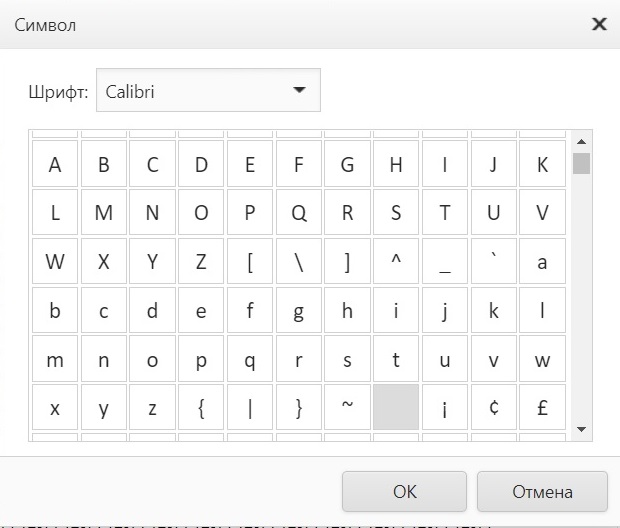
- Выделите широкий интервал, зажав левую кнопку мыши.
- Перейдите во вкладку «Вставка» и кликните кнопку «Символ».
- Выберите «Thin space».
Как убрать случайные двойные пробелы в Ворд Онлайн
Не удивительно, что при работе с текстом, могут возникать ошибки набора и опечатки. Двойной пробел — это тоже ошибка, поэтому будем ее исправлять. Многие пытаются делать такие манипуляции вручную, через отображение непечатаемых знаков, но это совсем не рационально и не удобно. По аналогии с предыдущим методом будем пользоваться функцией замены.
- Откройте документ.
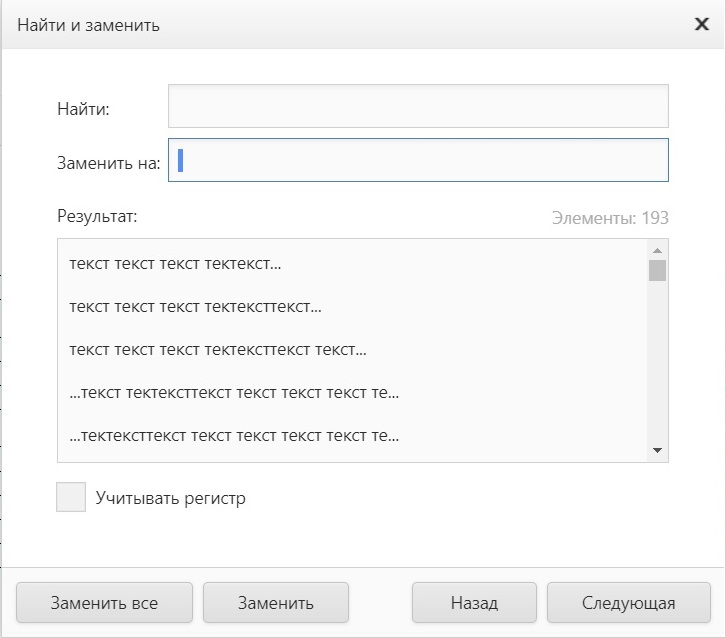
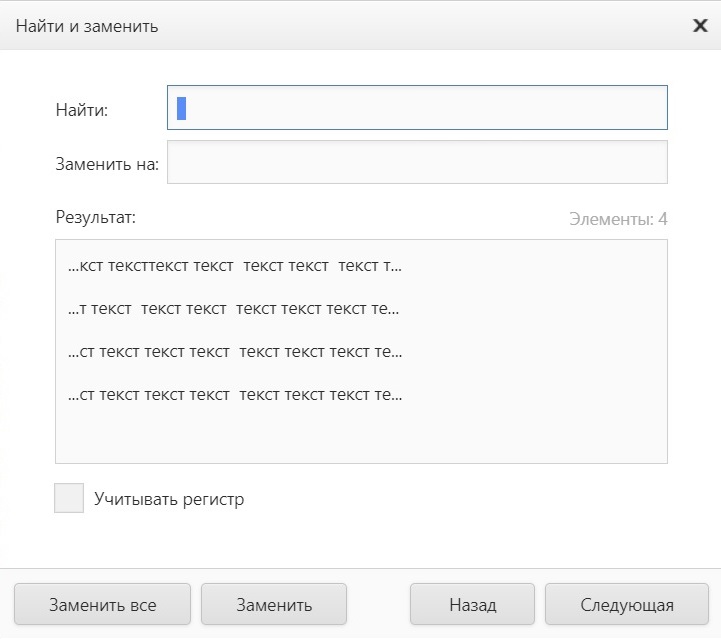
- Нажмите «Заменить» в правой части так называемой ленты в Ворд Онлайн (сочетание клавиш «CTRL + H»).
- В открывшемся окне введите два пробела в верхнем поле («Найти») и один в нижнем поле («Заменить на»).
- Затем нажмите кнопку «Заменить все».
На что следует обратить внимание при удалении двойных пробелов?
Word не идеальный инструмент и бывает, что в результате замены больших пробелов их де-факто становится больше! Да, это странно, но такое случается. Поэтому после проведения описанной выше операции всегда стоит проверить, действительно ли в тексте нет двойных пробелов — это можно сделать с помощью поисковика (сочетание клавиш: CTRL+F), введя в нем два пробела.
Если работаете с чужим текстом, перед удалением двойных пробелов стоит убедиться, что автор не использовал пробелы для разделения и форматирования (например, путем перемещения рядом стоящих фраз несколькими десятками пробелов). Space, конечно, для этого не используются, отступ устанавливается на «линейке» или в настройках абзаца, но если кто-то использовал их для перемещения текста, то его следует сначала исправить, а потом убрать большие пробелы.
® — является зарегистрированной товарной маркой, все права на которую принадлежат корпорации Microsoft.



