
Проблема двойных, тройных и так далее пробелов в тексте – весьма распространенная. Один слишком торопится, набирая текст; второй – копирует нужный материал из интернет-источников; третий считает, что «красная строка» нового абзаца создается исключительно неоднократным тыканьем по самой большой кнопоньке на клавиатуре. Конечно, не все и не всегда обращают внимание на наличие таких пробелов в тексте.
Но если ваша работа связана с приведением чужих статей в читабельный вид, то знать, как быстро избавиться от этих «белых дыр», просто необходимо.
Конечно, можно тапнуть по иконке непечатаемых символов и попробовать «найти кота». Этот способ вполне жизнеспособен, если вы обладаете свободным временем, зорким глазом, да и сам текст небольшого размера. А если перед вами 100, 200 страниц?
Тут однозначно нужен другой способ.
Он есть и он довольно прост.
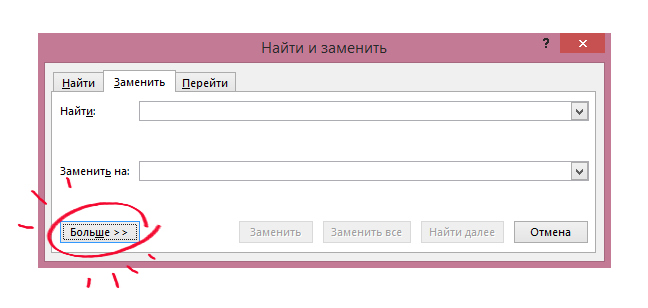
1. Комбинацией клавиш CTRL + H вызываем окно поиска и замены. Нажимаем «Больше», чтобы раскрыть вкладку с нужными параметрами.
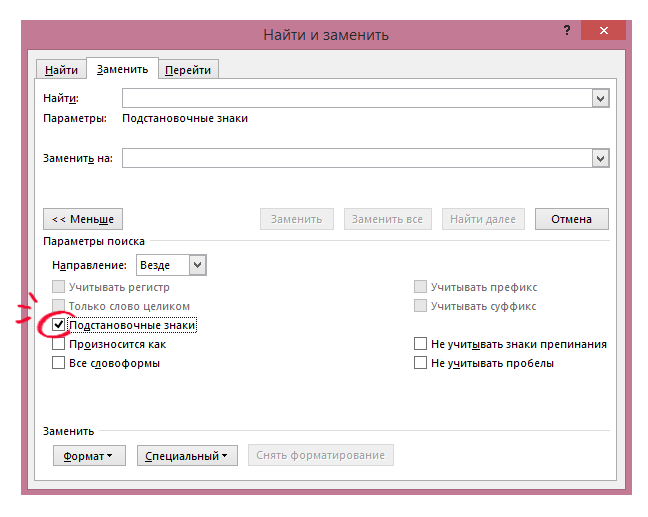
2. Ставим галочку «Подстановочные знаки».
3. В строке «Найти» вводим следующее значение ПРОБЕЛ в английской раскладке. Обратите внимание, что ПРОБЕЛ не нужно писать буквами. Просто поставьте пробел, как вы обычно делаете это при наборе текста. Двойка и точка с запятой в фигурных скобках (ищите их, кстати, на кириллических Х и Ъ) означают, что будет произведен поиск двух и более подряд стоящих пробелов.
То есть, не нужно будет повторять поиск для поиска тройных или десятикратных пустот (а что, такие писатели встречаются чаще, чем хотелось бы) . При помощи этой функции мы заменим все повторяющиеся пробелы на одинарные. Поэтому в строке «Заменить на» нужно поставить один пробел.
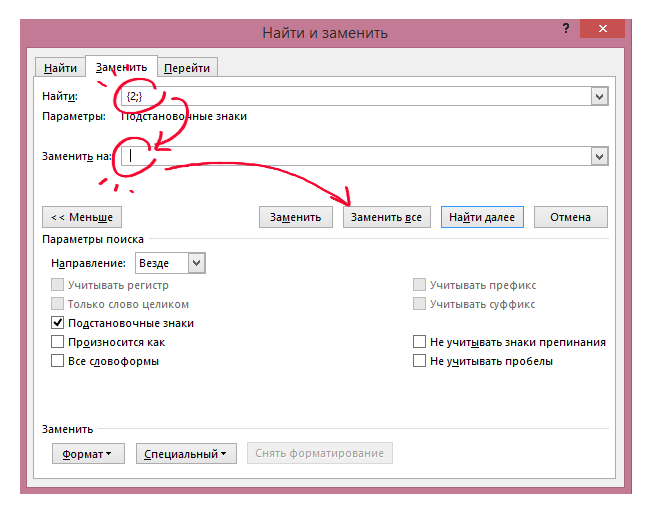
4. После нажатия кнопки «Заменить все», произойдет волшебство и появится окно с отчётом, сколько замен было произведено (из чего можно сделать определённый вывод о степени пробелонедержания первоисточника) .
Как убрать большие пробелы в ворде
Причин – почему в Word между словами большие пробелы – может быть несколько. В данной статье расскажу о некоторых способах решения этой проблемы.
Выравнивание текста по ширине
Если в Вашем документе не обязательно, чтобы текст был выровнен по ширине на странице – первые буквы каждой строки находятся на одной вертикальной линии, как и последние – то можно выровнять весь текст по левому краю. Для этого выделяем мышкой нужный фрагмент, или все напечатанное нажатием Ctrl+A (здесь и далее во всех комбинациях клавиш используются английские буквы). Затем на вкладке «Главная» жмем на кнопку «Выровнять текст по левому краю» или Ctrl+L .


Знаки табуляции
Иногда причиной большого расстояния между словами могут быть знаки табуляции. Чтобы проверить используются ли они в документе необходимо включить непечатаемые знаки: нажать на значок, внешне очень похожий на Пи. Табуляция в документе отображается в виде стрелочек. Если такие присутствуют – удаляем их и ставим пробелы. Пробелы в непечатаемых знаках отображаются точкой: одна точка – один пробел.


Если знаков табуляции много, можно выполнить замену. Ставим курсор в начале нужного фрагмена. Затем выделяем один знак табуляции, т.е. стрелочку, и копируем его – Ctrl+C ; жмем Ctrl+H и в окне на вкладке «Заменить» в поле «Найти» ставим курсор и жмем Ctrl+V . В поле «Заменить на» ставим пробел. Нажимаем кнопку «Заменить все» . Далее выскакивает информационное окошко, в котором показано число выполненных замен.


Знак Конец строки
Если у Вас весь текст выделен по ширине, и редактировать по-другому нельзя, а последняя строчка абзаца сильно растянута, то возможно в конце этой строчки стоит значок «Конец абзаца» . Для начала включаем непечатаемые знаки – «Конец абзаца» отображается в виде изогнутой стрелочки. Если такая у Вас стоит в конце строки, то просто удаляем ее: ставим курсор в конце последнего слова абзаца и жмем «Delete» .

Пробелы
Возможен и такой вариант: Вы скопировали что-то из интернета, а между словами стоит не один пробел, а два или три, поэтому расстояние – увеличенное. При включенных непечатаемых знаках между словами должно быть несколько черных точек. Удалять их по всему документу – долго, поэтому воспользуемся заменой. Жмем Ctrl+H , в поле «Найти» ставим два пробела, в поле «Заменить» – один, жмем «Заменить все» . Если необходимо, в поле «Найти» можно ставить три, потом четыре и т.д. пробелов, и заменять их на один.


Перенос слов
Если в документе разрешается использовать перенос слов, то расстояние между словами можно отредактировать следующим способом. Выделяем весь текст Ctrl+A , переходим на вкладку «Разметка страницы» . в «Параметрах страницы» жмем на значок переноса и выбираем «Авто» . В результате по тексту расставляются знаки переноса, и расстояние между словами уменьшается.


В данной статье мы попытались убрать большие пробелы между словами в ворде. Я надеюсь, что у вас это получилось.
Смотрим видео по теме:



