
Доброго времени суток. Возможно ли удалить один символ со всего документа в ворде (Microsoft Word)?
¬ -символ, очень часто встречается, и он в данном документе не нужен, нужно его удалить, т. к. в документе странниц возиться придётся много. Есть способ выделить его и убрать из всего документа?
Дополнен 11 лет назад 250 старниц* Дополнен 11 лет назад
Проблема в том, что в поиске и замене этот символ не определяется. Другие способы есть? п. с. я бы не спрашивал просто так.
Дополнен 11 лет назад
с мягким переносом он как ни странно тоже не находит (,я много вариантов испробовал. не видит символ и всё,сохранял заново запускал. в другом документе тоже не видит. (( Всем большое спасибо, за ответы. Придётся в ручную.
Дополнен 11 лет назад перезагрузил комп, после вошёл в ворд. и о чудо) он стал обнаружить этот символ)) Лучший ответ

Мягкий перенос это. Находится тут:
Или просто в поле «Найти» вставить ^-, а поле «Заменить на» оставить пустым и нажать «Заменить все».
Остальные ответы Нажимает «Заменить» в менюшках Ворда, в первом поле нужный символ, а второе оставьте пустым.
О Боже мой! Это новое поколение Пепси! Жми Ctrl+H и вставь в поле Заменить нужный символ, а в поле НА ничего не вставляй. 250 стАрниц.. . На всякий случай, Н — это не русская буква Эн, а это английская Аш.
Если текст заблокирован кем-то, то не получится. Если Вы заблокировали, то разблокировать и удаляйте символ. Можно сканировать Тот лист с Тем текстом с Тем символом, ввести сканированную копию в Word, удалить ненужный символ и распечатать Этот лист с исправлением и подкрепить к общему документу, всё!
Убрать лишние символы в словах
более гибкий в каком смысле? И вообще — что нужно удалять, что нужно оставлять?
2 ответа 2
Предложу такой вариант. Поскольку принцип выбора слов из исходных текстов точно не определен, ориентировался на результат. Алгоритм следующий — с помощью регулярного выражения заменяем все символы, кроме буквенного или цифрового символа или знака подчёркивания, на пробел. Затем разрезаем по пробелам и находим самое длинное слово путем сортировки. Найденное слово выводим как результат.
re>ethdubai aiogram_ru ethdubai telegram markdown metamaskofficialchat
Как убрать лишние символы в конце строки таблицы word

Здраствуйте. Хотел создать программу автоматического добавления автозамен из таблицы.
https://www.cyberforum.ru/atta. 1602851274 Но столкнулся с проблемой при взятии текстового значения из ячейки таблицы и последующем добавлении возникает ошибка (см. скриншот). из за того что в конце есть лишние пробелы. При отладке программы в конце строки отображаются какие то квадраты (см. скрин). Я использовал функцию удаления пробелов в конце строки RTrim(), но оне не убирает данные символы. Не подскажете что делать?
re>1 2 3 4 5 6 7 8 9 10 11 12 13 14 15 16 17 18 19
re>Sub Макрос3() Dim longstring, shortstring, longs, shorts As String Dim iCell As Range Dim i As Integer Dim j As Integer Dim N As Integer Dim Num As Integer N = 58 For i = 12 To N ActiveDocument.Tables(1).Cell(i, 1).Select shortstring = Selection.text shorts = RTrim(shortstring) ActiveDocument.Tables(1).Cell(i, 2).Select longstring = Selection.text AutoCorrect.Entries.Add Name:=shortstring, Value:=longstring Next i End Sub
Как убрать лишние символы в ворде
Как убрать лишние символы в конце строки таблицы word
Здраствуйте. Хотел создать программу автоматического добавления автозамен из таблицы.
Но столкнулся с проблемой при взятии текстового значения из ячейки таблицы и последующем добавлении возникает ошибка (см. скриншот). из за того что в конце есть лишние пробелы. При отладке программы в конце строки отображаются какие то квадраты (см. скрин). Я использовал функцию удаления пробелов в конце строки Trim(), но оне не убирает данные символы. Не подскажете что делать?
re>Sub Макрос3() Dim longstring, shortstring, longs, shorts As String Dim iCell As Range Dim i As Integer Dim j As Integer Dim N As Integer Dim Num As Integer N = 58 For i = 12 To N ActiveDocument.Tables(1).Cell(i, 1).Select shortstring = Selection.text shorts = RTrim(shortstring) ActiveDocument.Tables(1).Cell(i, 2).Select longstring = Selection.text AutoCorrect.Entries.Add Name:=shortstring, Value:=longstring Next i End Sub
| таблица.jpg (121.2 Кб, 0 просмотров) |
| ошибка автозамена.JPG (13.6 Кб, 13 просмотров) |
| квадраты.JPG (6.1 Кб, 13 просмотров) |
Похожие публикации:
- Network boot в биосе что это такое
- Operation not permitted linux что делать
- Как в ворде выделить часть рисунка цветом
- Ошибка при чтении потока pdf что означает
Как убрать ненужные знаки в ворде
Что такое буквица? Буквица — это большая заглавная буква в начале текстового блока, глубина которой равна двум или более строкам обычного текста. Ее часто можно увидеть в начале романов. На следующем рисунке показан один из стилей буквицы:

Как снять буквицу, когда вам нужно? Вы можете сделать это, воспользовавшись любым из следующих способов:
Рекомендуемые инструменты повышения производительности для Word
Kutools for Word: Интеграция ИИ , более 100 расширенных функций экономят 50 % времени обработки документов. Бесплатная загрузка
Office Tab: вводит вкладки, подобные браузеру, в Word (и других инструментах Office), упрощая навигацию по нескольким документам. Бесплатная загрузка
Удалить буквицу в Word вручную
Вы можете удалить буквицу напрямую в Word. Проделайте следующие шаги:
Шаг 1: выберите абзац, содержащий буквицу, которую вы хотите удалить;
Шаг 2: нажмите Вставить вкладку нажмите Буквица в Текст панель;

Шаг 3: нажмите Ничто.
Очевидно, что снимать буквицу вручную — это утомительно и требует много времени.
Удалите все буквицы из документа с кодом VBA
Использовать код VBA для удаления всех буквиц из документа проще и быстрее. Вы можете запустить макрос с кодом VBA, чтобы удалить все буквицы, как показано ниже:
Шаг 1: нажмите «Alt-F11» открыть окно VBA в Word;
Шаг 2: нажмите Модули от Вставить вкладка, вставьте код в Модули окно;
Шаг 3: нажмите Run кнопку, чтобы применить VBA.
Код VBA для удаления всех буквиц из документа:
re>Sub RemoveDropCaps() Dim oRng As Range On Error Resume Next For i=1 To ActiveDocument.Paragraphs.Count Set oRng=ActiveDocument.Paragraphs(i).Range With oRng.Paragraphs(1).DropCap .Position=wdDropNone End With Next i End Sub
Удалите все буквицы из документа одним щелчком мыши с помощью Kutools for Word
Kutools for Word предоставляет самый простой и быстрый способ удалить все буквицы из документа. Вам просто нужно нажать Снять буквицу один раз, Kutools for Word автоматически удалит все буквицы
Kutools for Word, оснащен ИИ , предлагает более 100 удобных функций для упрощения ваших задач.
Нажмите Кутулс > нажмите Удалить все в Клеапанель r> щелкните Снять буквицу из раскрывающегося списка.

Лучшие инструменты для офисной работы
Kutools for Word — Повысьте свой опыт работы со словом с помощью Over 100 Замечательные особенности!
Легкая очистка: Убрать Дополнительные места / Разрывы разделов / Текстовые поля / Гиперссылки / Дополнительные инструменты для снятия см. Удалить группа.
➕ Креативные вставки: Вставлять Разделители тысяч / Флажки / радио кнопки / QR код / Штрих-код / Несколько изображений / Узнайте больше в Вставить группа.

Хотите попробовать эти функции? Загрузите Kutools for Word прямо сейчас!
Бесплатная загрузка Купить Узнайте больше о Kutools для Word
Лучшие инструменты для офисной работы
Убираем непонятные символы из документа в Word
Если в документе появились непонятные символы и точки, то их можно убрать с помощью инструментария текстового редактора MS Word. Эти значки позволяют распознавать лишние пробелы или отступы, знаки табуляции. Но иногда функция активируется при случайном нажатии на кнопку в верхней панели или использовании неверной комбинации клавиш. Символы не выводятся на печать, а только отображаются в документе в электронном варианте при просмотре документа.
Способ 1: Использование рабочей панели
При активной функции отображения непечатаемых знаков документ выглядит так, как на скриншоте. Между слов отображаются точки, а каждое предложение или абзац заканчивается с символом «¶».
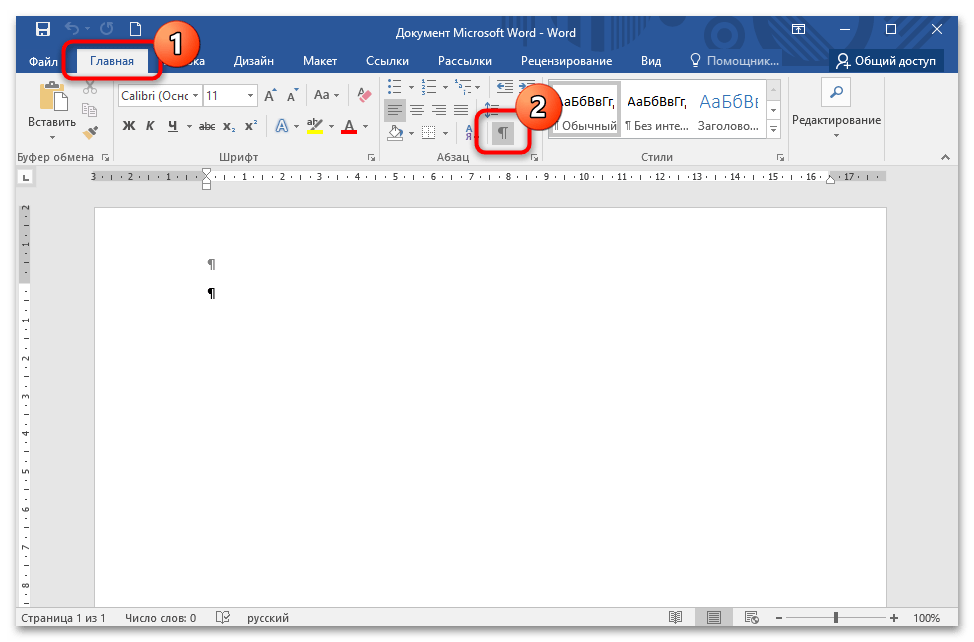
Чтобы отключить отображение непонятных символов, откройте вкладку «Главная» и в блоке «Абзац» найдите кнопку со значком «¶». Если она активна, то режим отображения знаков активирован. Для выключения достаточно один раз щелкнуть левой кнопкой мыши по кнопке.
Способ 2: Комбинация клавиш
Горячие клавиши позволяют быстро применить различные функции в текстовом редакторе MS Word. Они помогут отключить отображение непечатаемых значков, поскольку в более старых версиях программы бывает сложно найти нужную функцию. Также проблемы возникают у пользователей операционной системы MacOS. Для отключения режима просмотра документа с непонятными значками одновременно зажмите клавиши «Ctrl + Shift + 8».
Способ 3: Отключение привязки объектов
Если ни один способ не помог, то рекомендуется отключить функцию обязательного отображения значков. Для их деактивации действуйте согласно инструкции:
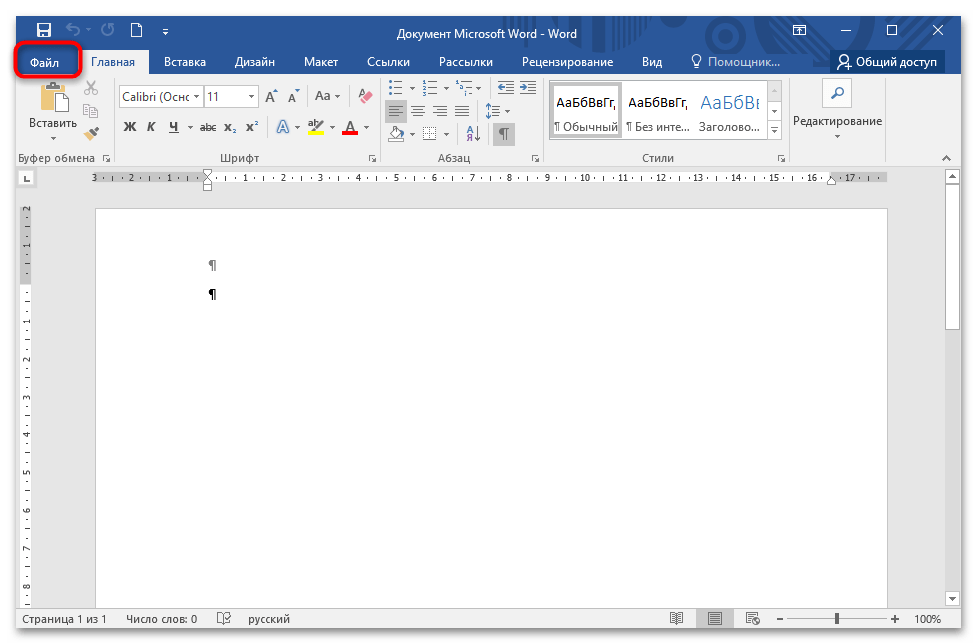
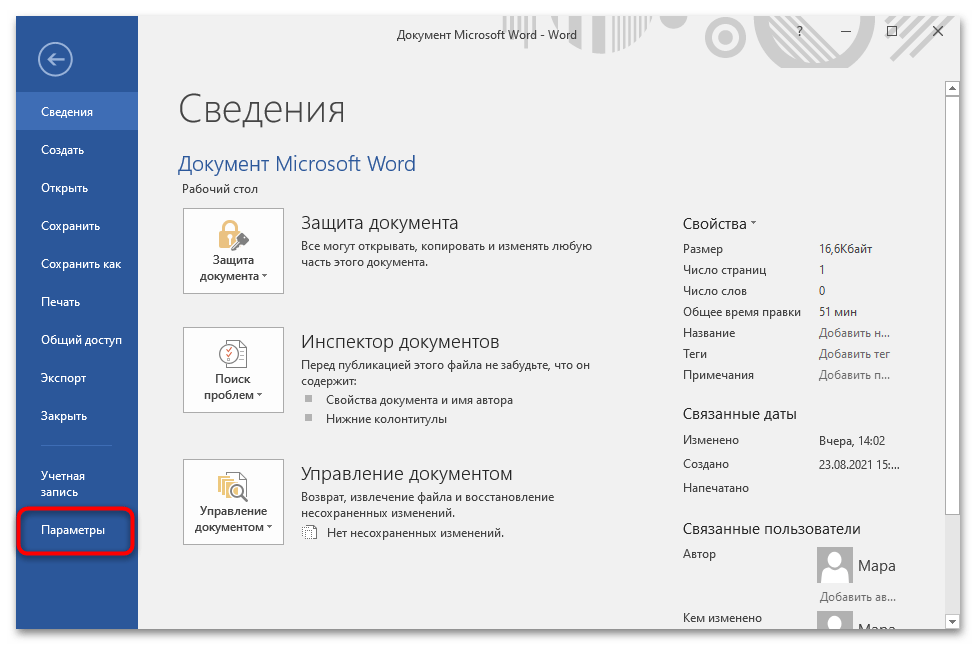
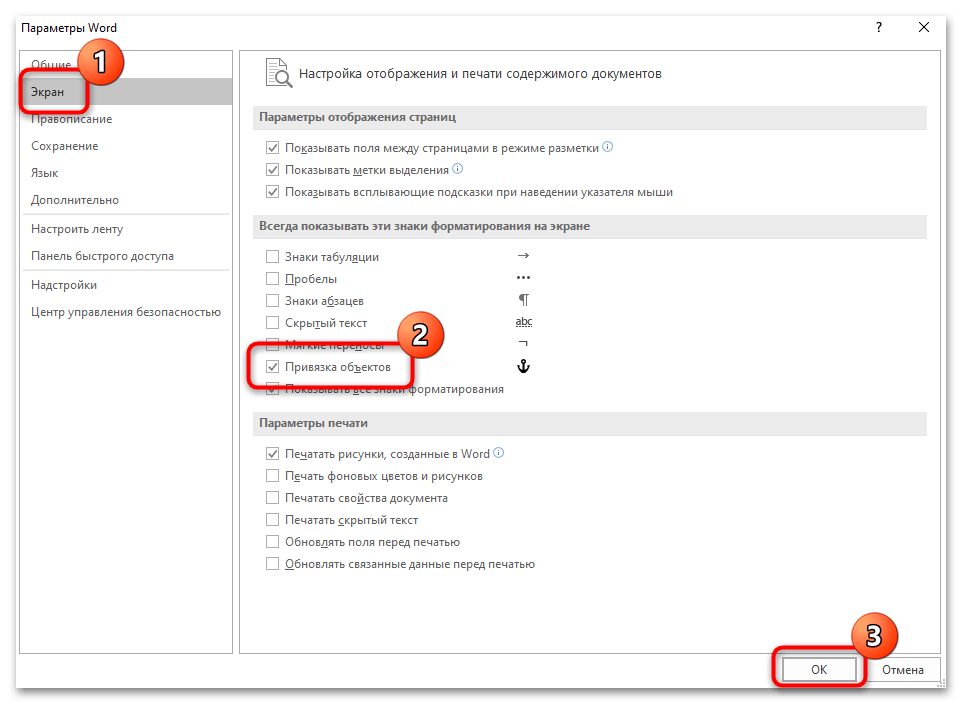
После этого непонятные значки, точки и символы исчезнут из текста документа. Если нужно проверить его на наличие двойных пробелов или лишние знаки, то потребуется вновь активировать функцию через параметры файла.
- ← Отключение автозапуска Skype в Windows 7
- Решение ошибки «Торрент неверно закодирован» в Windows 7 →



