
Microsoft Word предлагает пользователям широкие возможности при создании и редактировании документов, включая использование готовых шаблонов. Однако иногда может возникнуть необходимость удалить ненужные или устаревшие шаблоны. В этой статье мы подробно рассмотрим, как удалить шаблоны в Word и освободить место на вашем компьютере.
Первым шагом для удаления шаблона в Word является открытие программы и переход во вкладку «Файл». Затем необходимо выбрать пункт «Открыть» или воспользоваться комбинацией клавиш «Ctrl + О». Откроется окно, в котором необходимо выбрать месторасположение шаблона на компьютере.
После того, как вы открыли шаблон, необходимо перейти во вкладку «Файл» и выбрать пункт «Закрыть». Откроется окно с запросом на сохранение изменений. В данном случае необходимо выбрать пункт «Нет». Теперь шаблон закрыт и готов к удалению.
Чтобы окончательно удалить шаблон, необходимо перейти в раздел «Пуск» и выбрать пункт «Панель управления». В открывшемся окне необходимо выбрать пункт «Программы» или «Программы и компоненты» в зависимости от версии операционной системы. Далее выберите «Удалить программу» или «Добавление или удаление программ».
Почему удаление шаблонов в Word важно?
Удаление шаблонов в Word играет важную роль в обеспечении эффективности работы с документами и поддержании упорядоченности в файловой структуре.
Во-первых, удаление неиспользуемых шаблонов позволяет освободить место на жестком диске компьютера. Шаблоны могут занимать значительное количество пространства, особенно если в компьютере хранятся множество документов. Очищая диск от ненужных шаблонов, можно улучшить производительность компьютера и обеспечить более эффективное использование его ресурсов.
Во-вторых, удаление шаблонов помогает поддерживать порядок в меню программы Word. При наличии большого количества шаблонов, список доступных опций может быть заполнен множеством ненужных и неиспользуемых пунктов. Удаление этих шаблонов упрощает навигацию и сокращает время, которое пользователь тратит на поиск нужного шаблона.
Кроме того, удаление шаблонов помогает избежать потенциальных проблем при работе с документами. Некачественный или устаревший шаблон может содержать ошибки или несовместимость с последними версиями Word. Удаление таких шаблонов защищает от возможных сбоев программы и помогает поддерживать стабильность работы документов.
Удаление шаблонов в Word является важной процедурой для оптимизации работы с документами, экономии места на жестком диске и обеспечения удобства использования программы Word.
Полезность удаления шаблонов в Word
Удаление шаблонов в Word может быть полезным во многих ситуациях. Когда вы работаете с большим количеством документов, часто возникает необходимость создавать новые документы с нуля или внести различные изменения в уже существующие. Удаление шаблонов позволяет избавиться от не нужных или устаревших шаблонов, таким образом, не засорять рабочее пространство и облегчить поиск нужных файлов.
Кроме того, удаление шаблонов способствует улучшению производительности Word. Шаблоны могут занимать значительное количество места на жестком диске, что может привести к замедлению работы программы. Очистка рабочего пространства от ненужных шаблонов помогает ускорить открытие и сохранение документов, а также повысить общую эффективность работы в Word.
Кроме того, удаление шаблонов может быть полезно для обеспечения безопасности данных. Если у вас есть доступ к компьютеру или сети, где хранятся шаблоны, другие пользователи могут иметь доступ к вашей информации. Удаление ненужных шаблонов помогает защитить конфиденциальные данные и предотвратить несанкционированный доступ к ним.
Проблемы, связанные с шаблонами в Word
Шаблоны в Word могут быть полезными инструментами для создания профессионально оформленных документов. Однако, они также могут вызывать ряд проблем, которые важно знать и уметь решать.
При работе с шаблонами может возникнуть сложность с их удалением. Некоторые пользователи сталкиваются с ситуацией, когда шаблоны, которые уже не нужны, остаются в списке шаблонов Word и занимают место.
Удаление шаблона в Word может быть сложной задачей, особенно для тех, кто не знаком с программой. Но с помощью подробной инструкции, вы сможете быстро и легко удалить ненужные шаблоны и освободить место на вашем компьютере.
Кроме того, другой распространенной проблемой связанной с шаблонами в Word является их неправильное использование или нарушение стандартов оформления документов. Использование некорректных или устаревших шаблонов может привести к созданию непрофессиональных и некорректно оформленных документов.
Чтобы избежать этих проблем, рекомендуется регулярно обновлять свои шаблоны, удалять устаревшие и неиспользуемые шаблоны, а также следовать стандартам оформления документов.
Использование шаблонов в Word может значительно упростить процесс создания документов, но важно помнить о потенциальных проблемах, связанных с их использованием. Будьте внимательны и аккуратны при работе с шаблонами, чтобы создавать профессиональные и качественные документы.
Как удалить шаблоны в Word?
В программе Microsoft Word можно использовать различные шаблоны для создания профессионально оформленных документов. Однако, иногда возникает необходимость удалить уже установленные шаблоны. Следуя простым инструкциям, вы сможете быстро и легко удалить шаблоны в Word.
- Откройте программу Microsoft Word на вашем компьютере.
- На верхней панели инструментов выберите вкладку «Файл».
- В меню «Файл» выберите опцию «Новый».
- В открывшемся окне «Новый» выберите вкладку «Из шаблона».
- В списке шаблонов найдите тот, который вы хотите удалить.
- Щелкните правой кнопкой мыши на выбранном шаблоне и выберите опцию «Удалить».
- Подтвердите удаление шаблона, нажав кнопку «ОК».
- Шаблон успешно удален из программы Microsoft Word.
Теперь вы знаете, как удалить шаблоны в Word. Следуя простым шагам, вы можете освободить пространство на компьютере и избавиться от ненужных шаблонов. Запомните, что удаление шаблона не влияет на уже созданные документы, но позволяет упростить процесс выбора и создания новых документов.
Шаг 1: Открыть документ с шаблоном
Прежде чем удалить шаблон в Word, необходимо открыть документ, который содержит этот шаблон. Для этого выполните следующие действия:
- Шаг 1. Запустите приложение Microsoft Word на вашем компьютере.
- Шаг 2. В главном окне программы нажмите на кнопку «Открыть файл», которая обычно расположена в верхнем левом углу экрана или может быть доступна через меню «Файл».
- Шаг 3. В открывшемся окне «Открыть» найдите и выберите файл с шаблоном, который вы хотите удалить. Обычно файлы шаблонов имеют расширение .dotx или .dotm.
- Шаг 4. После выбора файла с шаблоном нажмите кнопку «Открыть».
Теперь вы можете перейти к следующему шагу и узнать, как удалить шаблон из документа Word.
Как убрать текст в Ворде: самые быстрые способы

Текстовым редактором Ворд сегодня не умеет пользоваться только ребенок. Это самая известная программа для работы с текстом, сочетающая в себе десятки удобных функций для создания, редактирования и форматирования документов.
Несмотря на свою популярность, Word имеет массу возможностей, о которых знает далеко не каждый пользователь. Недавно мы говорили о том, как убрать фон в Ворде, а сегодня затронем схожую тему – как убрать лишний текст. Это может быть как водяной знак, так и просто фрагменты статьи, от которых нужно избавиться. В зависимости от самой задачи, методы решения могут отличаться. Но давайте обо всем по порядку.
Удаляем подложку в Word
Водяной знак в документе – это отличный способ сделать его уникальным. Так вы можете подчеркнуть секретность информации, указать свой бренд, отметить черновик или образец. Функция отличная и полезная, но бывает, что от текста на заднем фоне все-таки нужно избавиться.
Для начала откройте свой текстовый документ.
Возможен такой вариант, что подложка представляет собой объект WordArt. Это самый простой случай. Здесь достаточно просто щелкнуть по нему и нажать Delete.
Но обычно все немного сложнее, поэтому мы рассмотрим и другие способы решения проблемы. Итак, в верхней панели найдите вкладку «Разметка страницы».
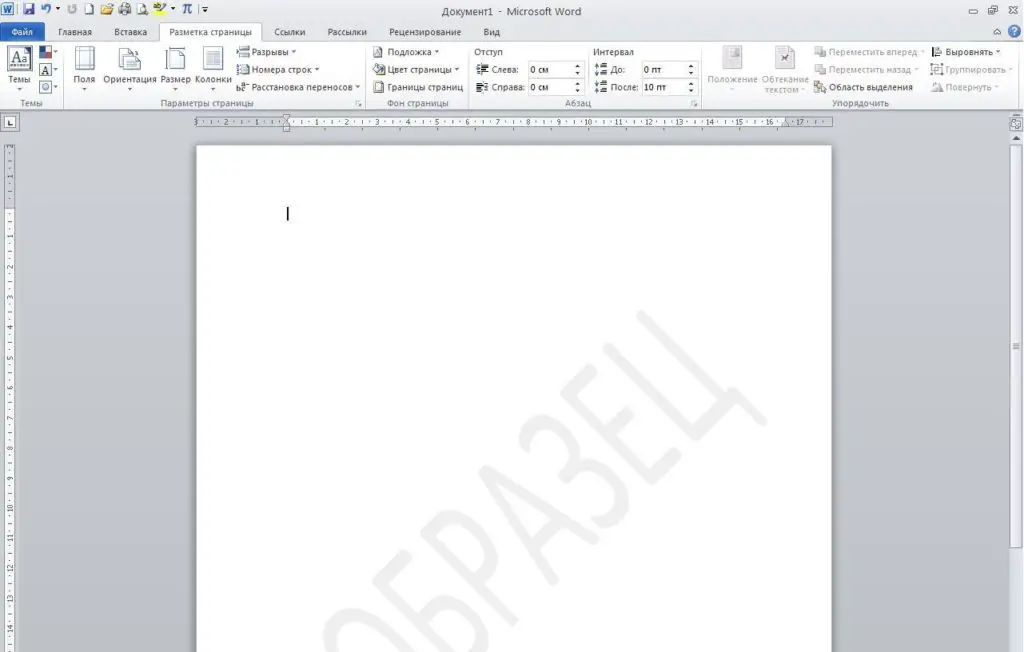
Мы рассматриваем все на версии Ворд 2010, но тот же принцип сохраняется и в более ранних версиях программы: 2007 и 2003
В разделе «Фон страницы» выберите пункт «Подложка».
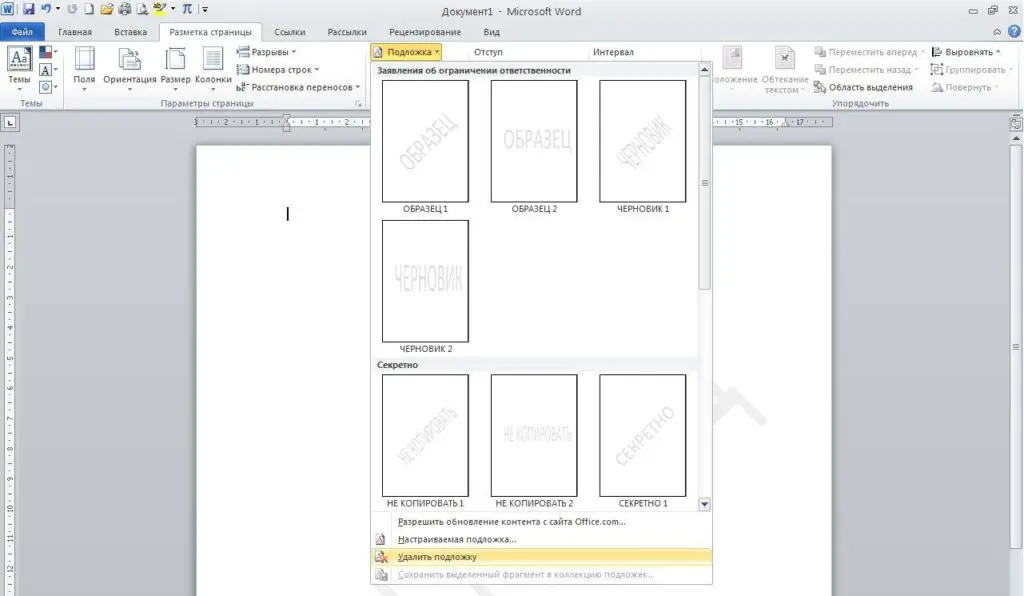
Нажимаем на кнопку «Удалить подложку»
Этот же метод всего за полминуты наглядно продемонстрирован в видео.
Задний фон должен удалиться на всех страницах вашего документа. Если это не произошло, попробуйте второй способ, который мы описываем ниже.
Водяные знаки на странице
Иногда подложка регулируется при помощи колонтитулов.
Колонтитулы в Ворде – это поля вверху и внизу страницы, которые отделяют текст от краев документа.
Чтобы отрегулировать их, щелкните дважды по верхнему колонтитулу.
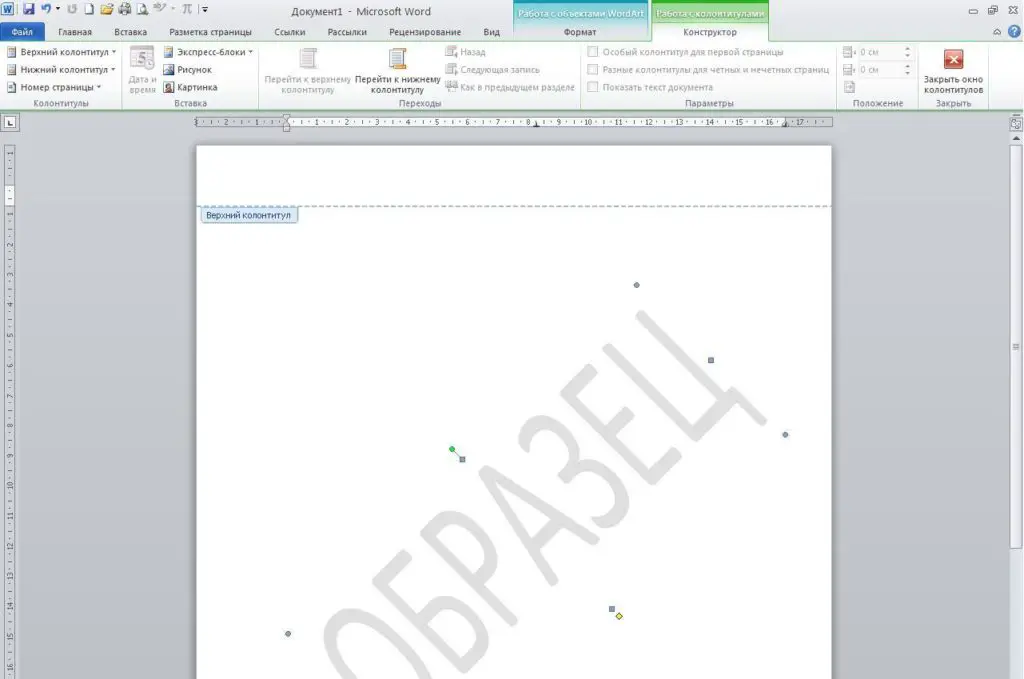
У вас активируется режим работы с колонтитулами, который позволит управлять всеми подложками, связанными с ними
Здесь можно редактировать подложку – перемещать ее, менять размер или поворачивать. Чтобы удалить водяной знак, кликните на него и нажмите Delete.
Важно! Если в документе есть несколько разделов, то удалить подложку придется по очереди в каждом из них.
Как убрать весь текст из документа
Удаление обычного текста в Word осуществляется с помощью клавиатуры – клавиш Delete или Backspace. Рассмотрим, чем они отличаются.
Для начала щелкните курсором в нужное место текстового документа. Delete позволяет стирать символы, которые находятся после курсора, как бы подтягивая весь текст, расположенный впереди. Backspace же наоборот – стирает знаки до курсора, укорачивая текстовый фрагмент
Удалять текст можно по одному символу или целыми кусками. Чтобы стереть заданный фрагмент, используйте левую кнопку мыши.
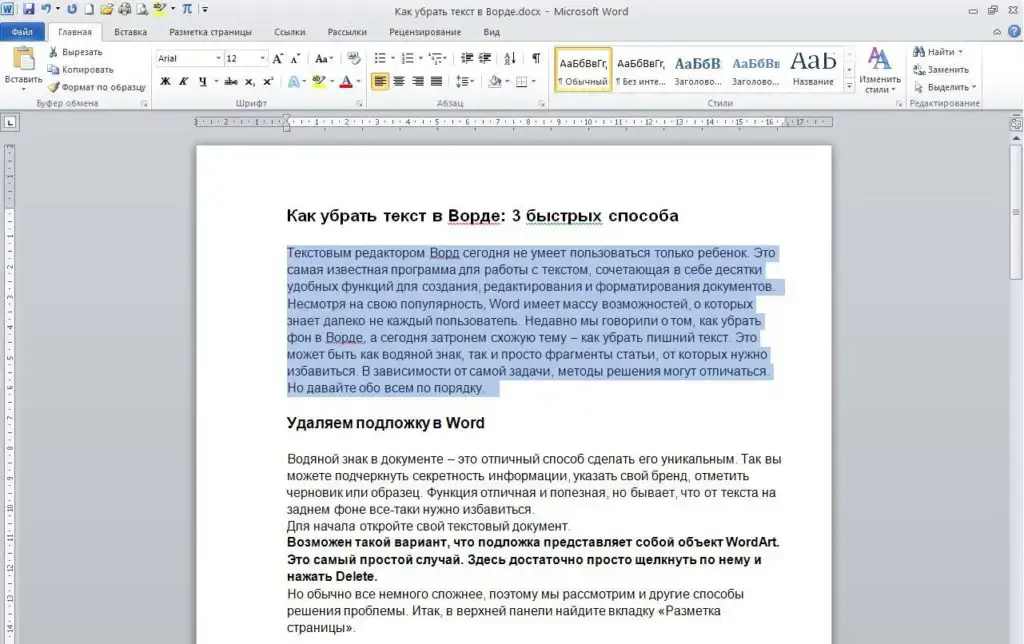
Выделяйте курсором всю часть, которую нужно стереть, после чего нажимайте Delete или Backspace
Удобно пользоваться различными сочетаниями клавиш или несколькими щелчками мыши, чтобы ускорить свою работу. Например, вы можете дважды щелкнуть по слову, чтобы выделить конкретно его, или трижды, чтобы выделить целый абзац. Зажатая кнопка Ctrl во время того, как вы кликаете на какую-либо часть текстового документа, поможет удалить сразу все предложение.
Совет: чтобы выделить весь текст на странице, используйте сочетание клавиш Ctrl + A. Это позволит автоматически выделить все страницы документа, даже если их очень много.
- Ctrl + C – копировать;
- Ctrl + X – вырезать;
- Ctrl + V – вставить.
Если вам нужно выполнять множество операций, связанных с редактированием текстового файла, то использование сочетаний клавиш очень ускорит работу.
Подводим итоги
- объект WordArt – тогда его достаточно выделить и нажать Delete;
- обычная подложка – удаляется в разделе «Разметка страницы»;
- подложка, привязанная к колонтитулам – можно убрать через редактор колонтитулов;
- простой текст – стирается клавишами Delete или Backspace.
Вот так просто вы сможете избавиться от лишних текстовых фрагментов. Попробуйте все предложенные варианты, чтобы закрепить принцип работы этих полезных инструментов. Следите за нашими гайдами по Word и осваивайте программу вместе с нами!



