
В документе Word вы можете выбрать содержимое текущей страницы, а затем нажать клавишу «Удалить», чтобы легко удалить текущую страницу. Но если вам нужно удалить несколько страниц из большого файла Word, как вы можете быстро решить эту проблему?
Удаление диапазона страниц в документе Word с помощью функции "Перейти"
Если вы хотите удалить ряд последовательных страниц из документа Word, функция «Перейти» может оказать вам услугу.
1. Запустите документ Word, страницы которого вы хотите удалить.
2, Затем нажмите F5 , чтобы открыть Найти и заменить диалоговое окно под Перейти к вкладку нажмите страница в Иди к чему список, а затем введите номер начальной страницы, с которой вы хотите удалить, и нажмите Enter ключ для перехода на конкретную страницу, см. снимок экрана:
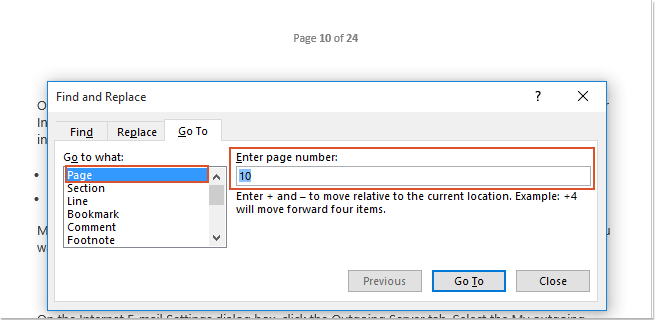
2. Затем закройте это Найти и заменить диалоговое окно и нажмите F8 для включения Расширенный режим.
3. Продолжайте нажимать F5 , чтобы открыть Найти и заменить диалоговое окно, на этот раз введите номер конечной страницы, которую вы хотите удалить, а затем нажмите Enter ключ. Выбраны сразу все страницы с 15 по 20. Смотрите скриншот:
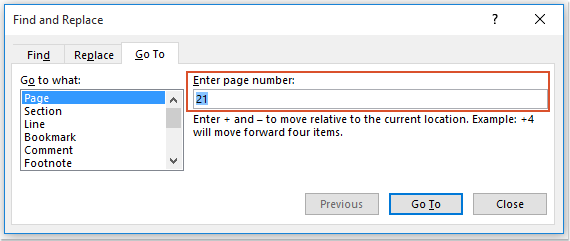
4. Наконец, нажмите Удалить нажмите кнопку, чтобы сразу удалить эти страницы.
Удалить несколько определенных страниц в документе Word с кодом VBA
Чтобы удалить несколько отдельных страниц в файле Word, которые не являются последовательными, вам может помочь следующий код VBA.
1. Удерживайте ALT + F11 , чтобы открыть Microsoft Visual Basic для приложений окно.
2. Нажмите Вставить > Модулии вставьте следующий код в окно модуля.
Код VBA: удалить несколько определенных страниц в файле Word:
re>Sub DeletePagesInDoc() Dim xRange As Range Dim xPage As String Dim xDoc As Document Dim xArr Dim I, xSplitCount As Long Application.ScreenUpdating = False Set xDoc = ActiveDocument xPage = InputBox("Enter the page numbers of pages to be deleted: " _ "use comma to separate numbers", "KuTools for Word", "") xArr = Split(xPage, ",") xPageCount = UBound(xArr) For I = xPageCount To 0 Step -1 Selection.GoTo wdGoToPage, wdGoToAbsolute, xArr(I) xDoc.Bookmarks("Page").Range.Delete Next Application.ScreenUpdating = True End Sub
3, Затем нажмите F5 нажмите клавишу для запуска этого кода, и появится окно подсказки, чтобы напомнить вам ввести номера страниц, которые вы хотите удалить, пожалуйста, разделите номера страниц запятыми, см. снимок экрана:

4. А затем нажмите OK , все указанные вами страницы были удалены сразу.
Выберите несколько отдельных страниц, а затем удалите их сразу:
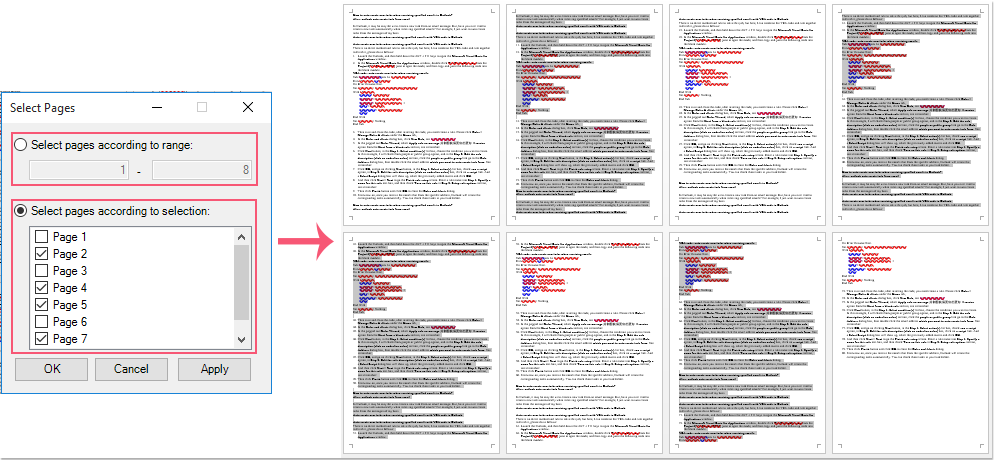
Если вы хотите удалить несколько определенных страниц из большого документа Word, Kutools for Word’s Выбрать страницы может помочь вам сначала выбрать нужные страницы, а затем нажать Удалить ключ, чтобы удалить их сразу.
Kutools for Word — это идеальная надстройка Word, которая оптимизирует вашу работу и повышает ваши навыки обработки документов. Получи это сейчас!
Лучшие инструменты для офисной работы
Kutools for Word — Повысьте свой опыт работы со словом с помощью Over 100 Замечательные особенности!
Легкая очистка: Убрать Дополнительные места / Разрывы разделов / Текстовые поля / Гиперссылки / Дополнительные инструменты для снятия см. Удалить группа.
➕ Креативные вставки: Вставлять Разделители тысяч / Флажки / радио кнопки / QR код / Штрих-код / Несколько изображений / Узнайте больше в Вставить группа.

Хотите попробовать эти функции? Загрузите Kutools for Word прямо сейчас!
Бесплатная загрузка Купить Узнайте больше о Kutools для Word
Лучшие инструменты для офисной работы
Как удалять файлы, не закрывая Word
Проводник Windows — не лучшее средство для стирания файлов. Редакторы Word 97 и 2000, позволяющие предварительно просмотреть документы, более подходят для этой процедуры. Выберите пункты «Файл?Открыть» (File?Open) и в появившемся диалоговом окне «Открытие документа» (Open) перейдите в ту папку, где находится документ, который вы намерены удалить. Если в диалоговом окне «Открытие документа» (Open) не активизирован предварительный просмотр, то в Word 97 щелкните на значке «Просмотр» (Preview), а в Word 2000 — на стрелке рядом со значком «Представления» (Views), после чего отметьте «Просмотр» (Preview).
Проводник Windows — не лучшее средство для стирания файлов. Редакторы Word 97 и 2000, позволяющие предварительно просмотреть документы, более подходят для этой процедуры. Выберите пункты «Файл?Открыть» (File?Open) и в появившемся диалоговом окне «Открытие документа» (Open) перейдите в ту папку, где находится документ, который вы намерены удалить. Если в диалоговом окне «Открытие документа» (Open) не активизирован предварительный просмотр, то в Word 97 щелкните на значке «Просмотр» (Preview), а в Word 2000 — на стрелке рядом со значком «Представления» (Views), после чего отметьте «Просмотр» (Preview).
Назначение значков на линейке инструментов диалогового окна «Открытие документа» (Open) можно узнать по всплывающим подсказкам, появляющимся при наведении на значки курсора мыши.
Отметьте документ, намеченный к уничтожению, и в окне просмотра проверьте, правильно ли вы его выбрали. Затем щелкните правой кнопкой по выделенному документу и в появившемся меню укажите «Удалить» (Delete). Для подтверждения запроса на удаление нажмите кнопку «Да» (Yes). Таким способом вы сумеете одновременно стереть несколько документов. Однако помните, что нельзя удалить документ, уже открытый в Word или в какой-либо другой программе.
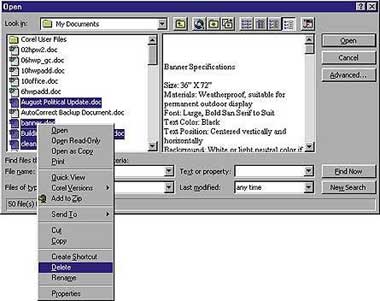 |
| Функция «Просмотр» окна «Открытие документа» поможет избежать ошибок при удалении ненужного файла |
Быстрое удаление текста
Создавая документы, все мы порой делаем ошибки, которые обычно пытаемся исправить. Многие пользователи Word удаляют неправильно введенные символы, многократно нажимая клавишу «Забой» ( ) или «Удалить» ( ). Однако для этого есть гораздо более простые способы. Чтобы стереть в документе слово, расположенное слева от позиции ввода, воспользуйтесь + , а находящееся справа — + . Когда же требуется убрать много слов, то нажимайте эти комбинации клавиш столько раз, сколько нужно.
Для удаления тех слов, что стоят от позиции ввода до конца текущей строки, укажите + и , а тех, что идут от начала текущей строки до позиции ввода — + и .
Если необходимо стереть предложение, то установите на него курсор и нажмите последовательно клавиши и , а если абзац, то трижды щелкните мышью на любой его позиции и нажмите .
Чтобы удалить кусок текста, выделите его, отметив мышью сперва начало блока, а затем при нажатой клавише его конец, после чего укажите клавишу . Таким способом вы все сделаете гораздо точнее и быстрее, чем тогда, когда выделяете текст, уничтожаемый мышью.
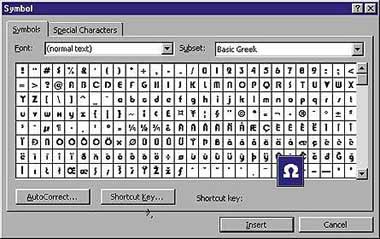 |
| Чтобы отобразить символы выбранного шрифта в диалоговом окне «Символ», отметьте в списке шрифтов пункт «обычный текст» |
Насколько «символичным» может быть Word?
Как увидеть и использовать знаки шрифта, не отображаемого в списке диалогового окна «Символ» (Symbol) — «Вставка?Символ» (Insert?Symbol)? При выборе шрифтов вы, естественно, не ограничены только списком в окне «Символ» (Symbol). Когда вы хотите увидеть символы какого-либо шрифта, имеющегося в вашей ОС Windows, то прежде чем указать «Вставка?Символ» (Insert?Symbol), замените шрифт на желаемый, используя панель инструментов «Форматирование». Затем можно отобразить символы выбранного шрифта в диалоговом окне «Символ» (Symbol), отметив в списке шрифтов пункт «обычный текст» (normal text). Чтобы увеличить изображение требуемого символа, щелкните на нем мышью один раз, а чтобы вставить его в документ — дважды.
«Вижу» все файлы
Точная выборка текста
Выделение текста в Word мышью (щелчок в начале и протаскивание курсора через все слова в конец выделяемого текста) может сберечь много времени и нервов. Однако ситуация усложняется, если в тексте встречаются цифры и знаки пунктуации. Часто требуются определенные навыки, чтобы не перепрыгнуть дальше, чем нужно. И если хотите правильно «остановиться», то в процессе выделения удерживайте клавишу нажатой. Тогда сможете выделять текст посимвольно, а не пословно.
Как удалить страницы в Ворде
Если в процессе редактирования текста в Microsoft Word в документе появляются пустые страницы, их можно легко удалить. Для этого в программе предусмотрены разные способы, о которых мы поговорим в этой статье.
Если вы случайно удалите нужные символы, отменить действие можно сочетанием клавиш «Ctrl+Z».
Через удаление непечатаемых символов форматирования
Иногда на пустой странице расположены символы форматирования — они не видны, пока отключена функция отображения всех знаков. Включить ее можно на вкладке «Главная», в разделе «Абзац».
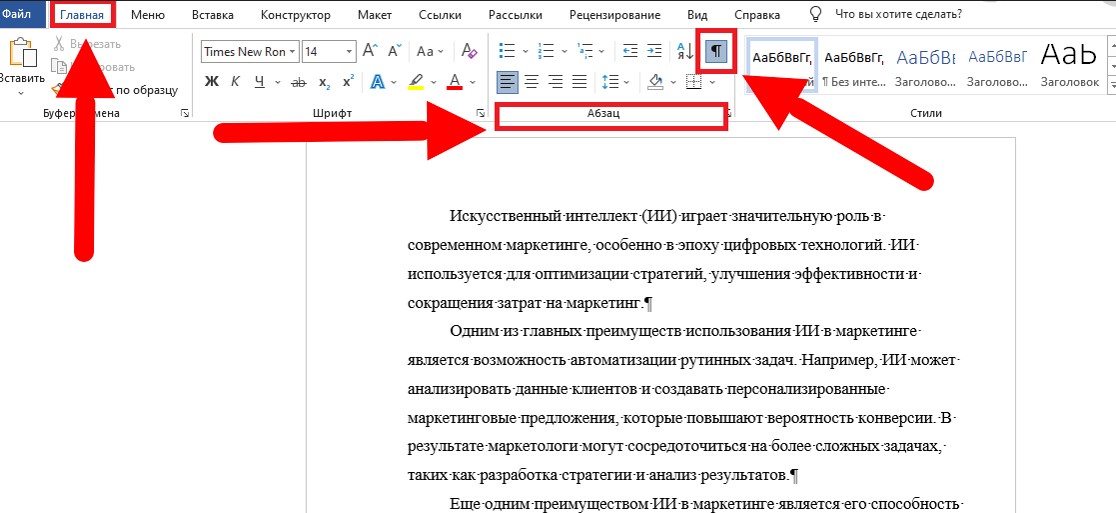
Для удаления пустого листа в документе Ворд потребуются следующие действия:
- выделите левой кнопкой мыши все значки «¶» на пустой странице;
- нажмите «Backspace» или «Del».
Через удаление непечатного знака после таблицы
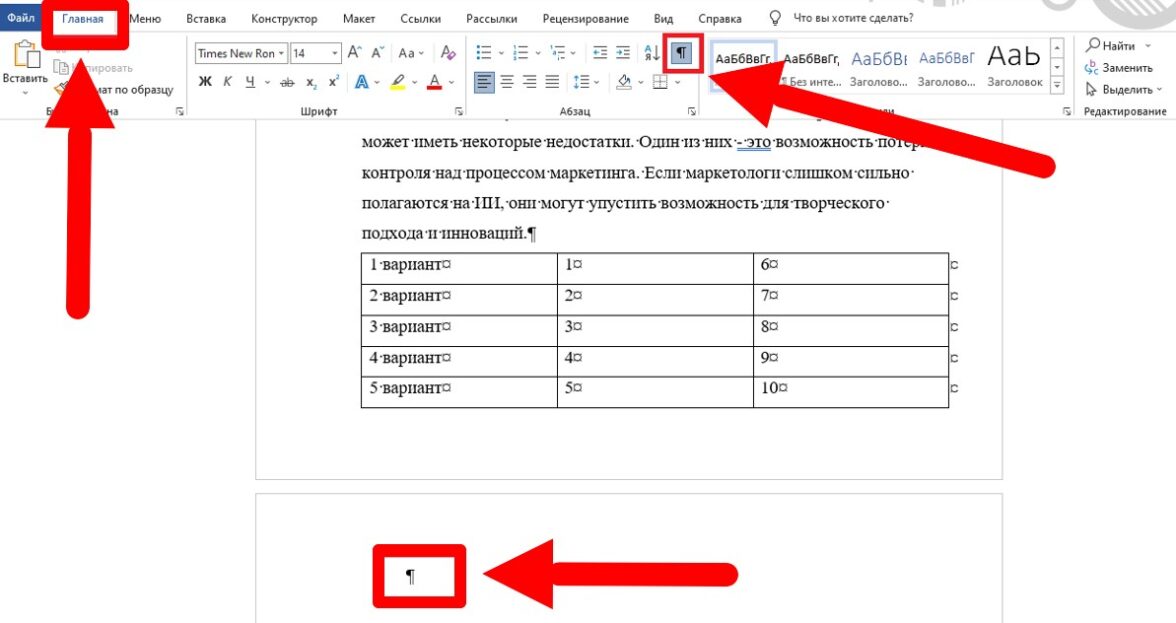
Если пустой лист появился в конце документа, скорее всего, файл заканчивается таблицей, после которой автоматически добавляется абзац. Чтобы удалить его, проделайте следующее:
- в верхней вкладке «Главная», в разделе «Абзац» нажмите значок «¶» — «Отобразить все знаки»;
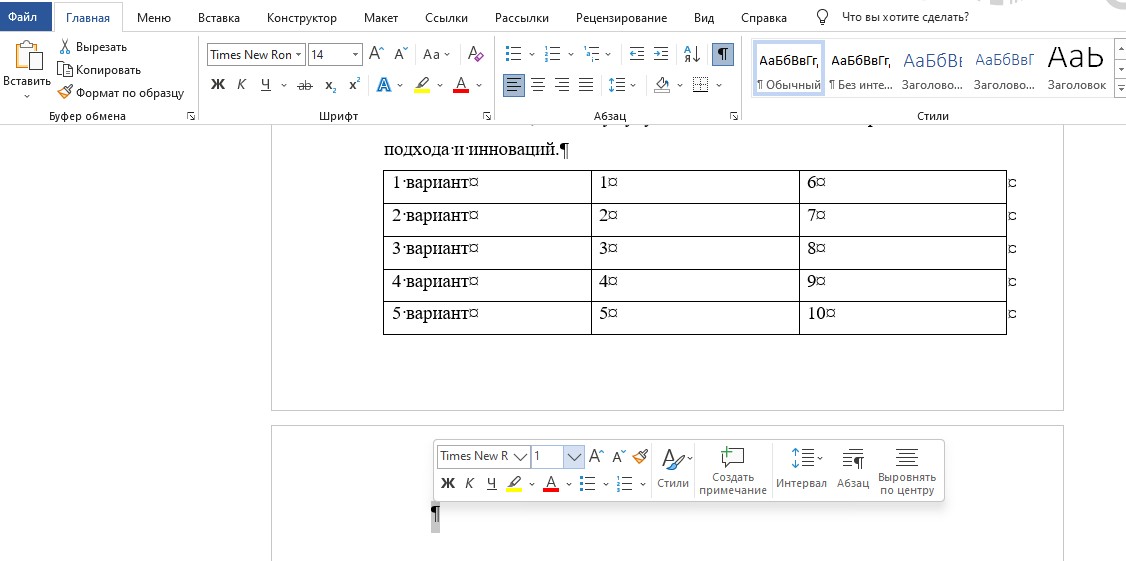
- на пустом листе кликните по значку «¶»;
- измените размер текста на минимальный — 1 pt, и нажмите «Enter».
Через удаление разрыва страницы и раздела
Иногда причина появления пустого листа заключается в том, что в документ специально или по ошибке был добавлен разрыв страницы.
Чтобы удалить лишний лист в Ворде нужны следующие действия:
- нажмите значок «¶», чтобы проверить, есть ли разрыв;
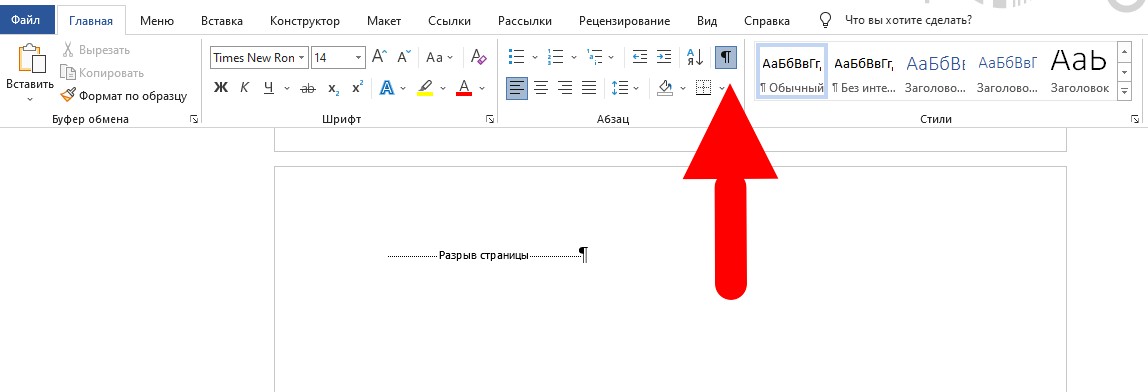
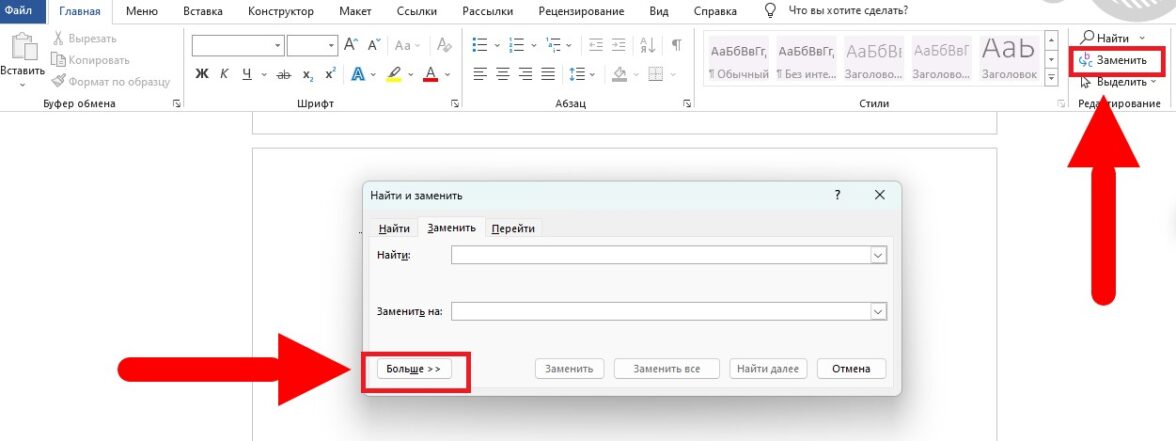
- нажмите сочетание клавиш Ctrl+F или кнопку «Заменить» во вкладке «Главная», раздел «Редактирование»;
- в появившемся окне нажмите «Больше»;
- нажмите на кнопку «Специальный», выберите «Разрыв страницы»;
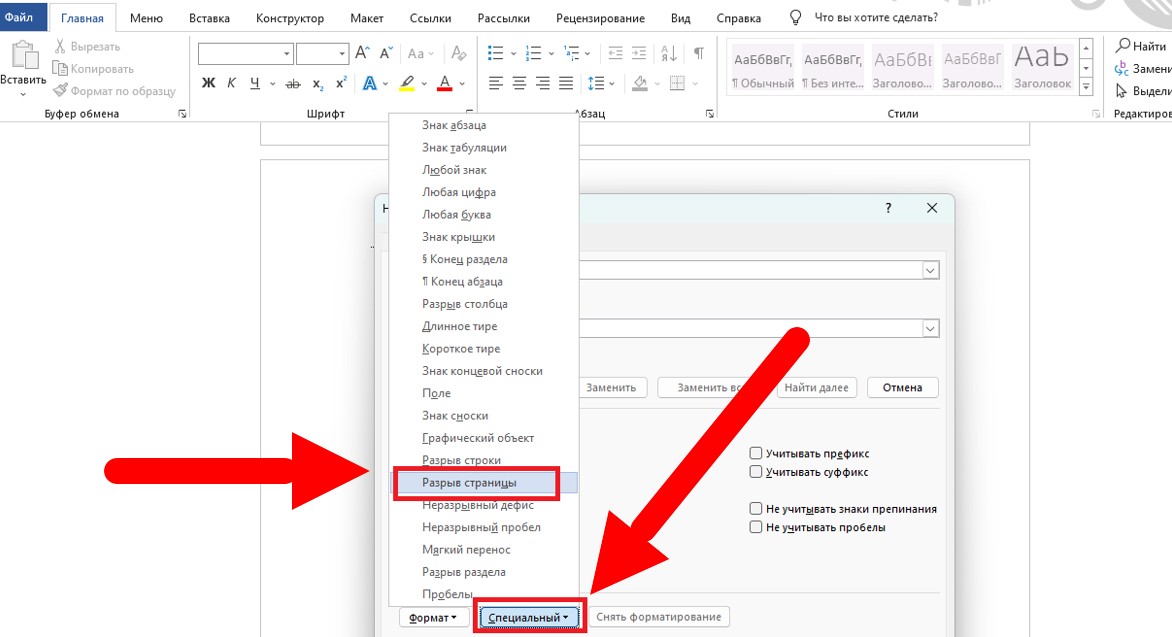
- нажмите «Заменить все» и закройте окно.
Ручное удаление
Если документ небольшой и в нем встречается несколько пустых листов, их можно удалить вручную. Делается это следующим образом:
- разместите курсор на пустой странице;
- нажимая стрелку «Вниз», спуститесь к самой нижней строке на ней;
- кликайте по «Backspace» до тех пор, пока пустой лист не исчезнет.
Автоматическое удаление
Чтобы быстро перейти к пустой странице в Word и удалить ее, проделайте следующее:
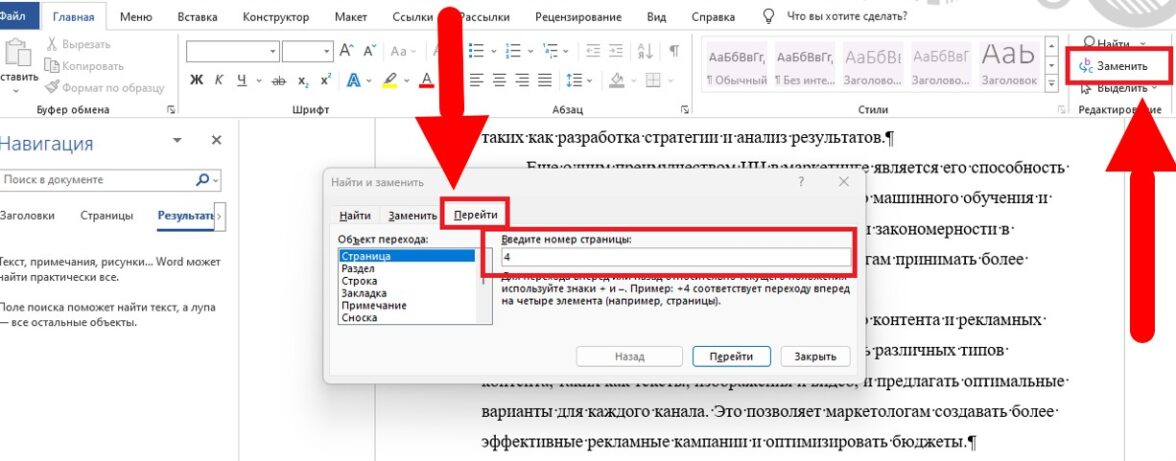
- выберите пункт «Найти и заменить» во вкладке «Главная», раздел «Редактирование»;
- перейдите во вкладку «Перейти»;
- в текстовом поле введите номер пустой страницы или укажите, на сколько страниц от текущей нужно перейти — например, +2 (на две страницы вперед) или –5 (на пять страниц назад);
- закройте окно, после чего нажимайте «Backspace» до тех пор, пока пустой лист не исчезнет.
Если лишняя страница не удаляется
Если эти способы не помогают, удалить страницу в Word все равно можно. Для этого есть следующие инструменты.
Удаление через нумерацию
Если документ содержит нумерацию страниц, это может мешать удалению. В этом случае ее нужно отключить:
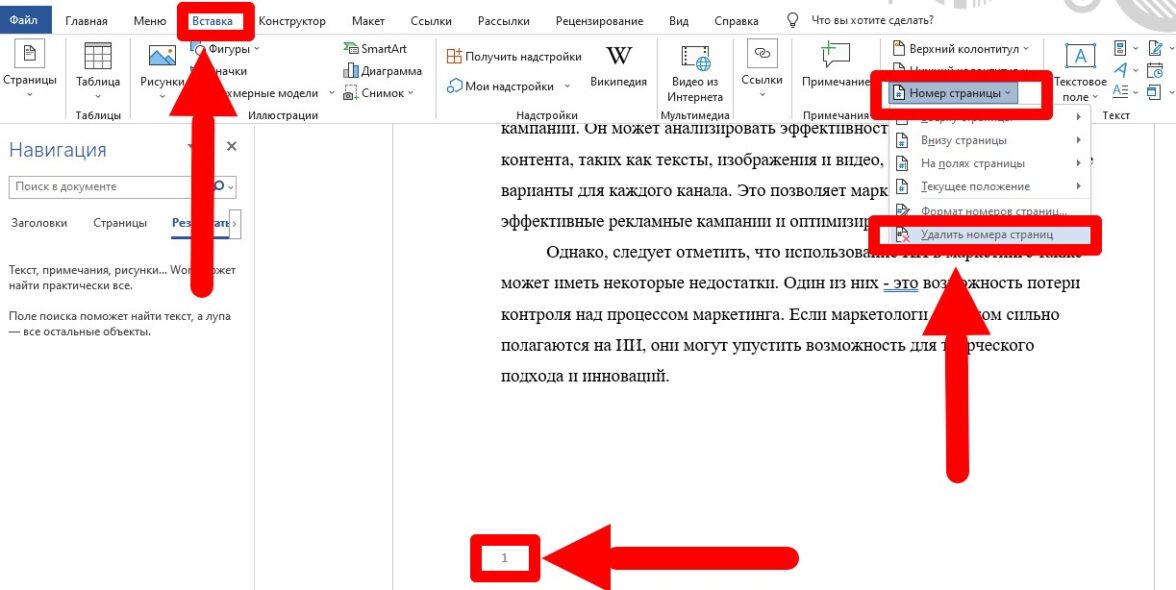
- перейдите в меню «Вставка», раздел «Колонтитулы», пункт «Номер страницы»;
- в выпавшем списке нажмите «Удалить номера страниц»;
- удалите ненужный лист любым удобным способом;
- при необходимости верните номера, выбрав в пункте «Номер страницы» нужный тип нумерации.
Удаление через изменение формата документа с doc (docx) на pdf
Еще один вариант удаления пустых страниц в Ворде — через изменение формата файла. Для этого:
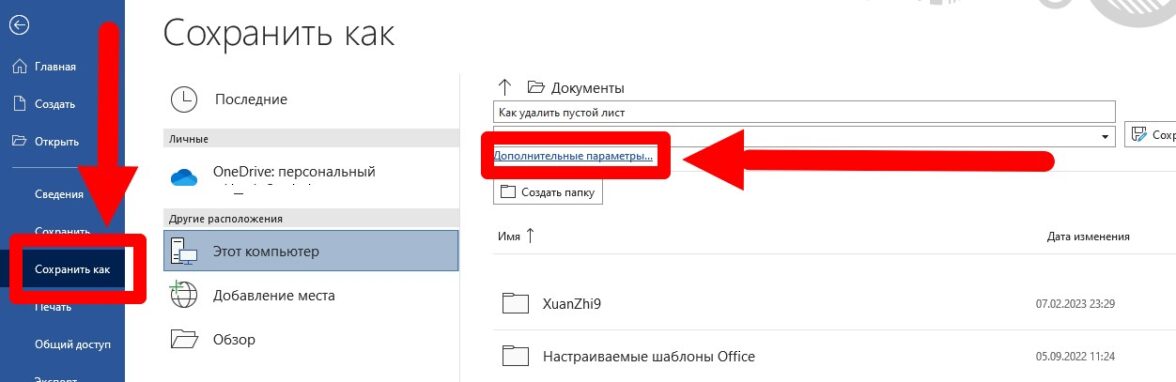
- в верхнем меню выберите вкладку «Файл», далее — «Сохранить как»;
- выберите место, на компьютере, куда хотите записать документ; нажмите на строку «Дополнительные параметры»;
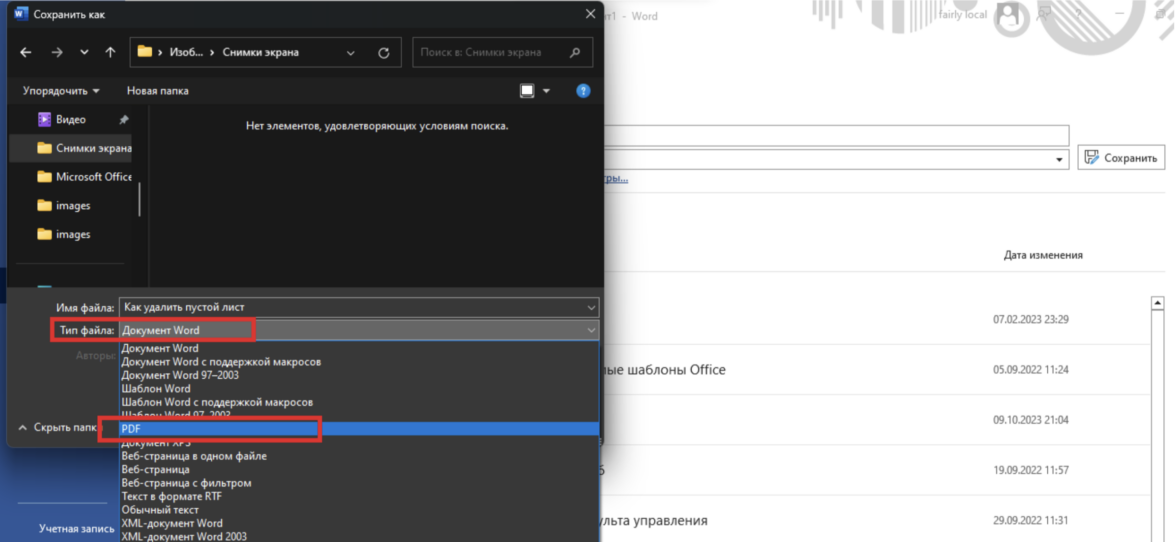
- в выпадающем окне нажмите на «Тип документа» и измените с «Документ Word», на «PDF»;
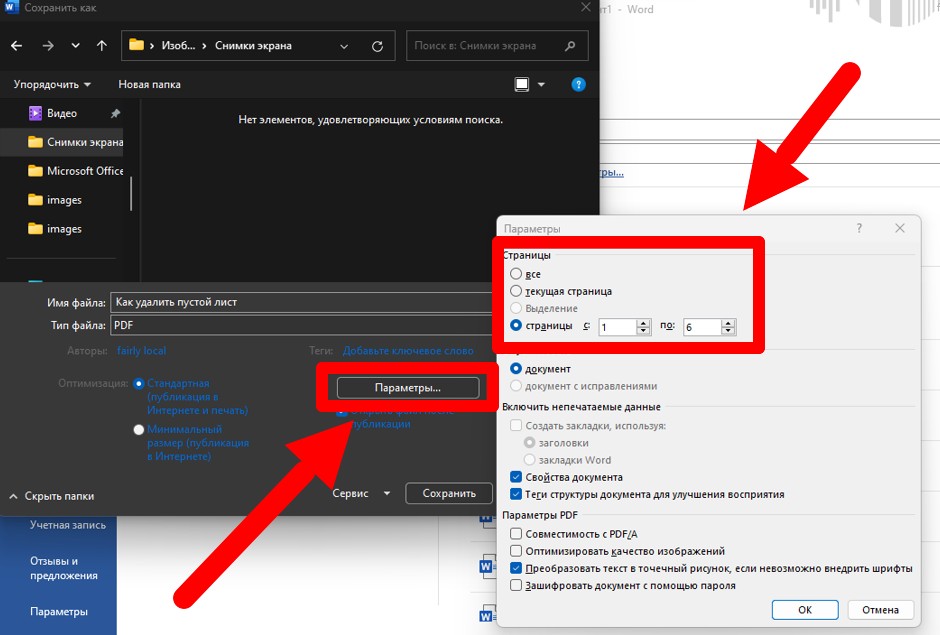
- нажмите «Параметры»;
- в выпавшем окне выберите страницы, которые нужно сохранить, исключая последний пустой лист — например, если он идет под номером 7, укажите диапазон 1–6 страниц.
Резюме
Если в документе появился ненужный пустой лист, в первую очередь можно попробовать удалить его нажатием клавиши «Backspace». Если этот способ не работает, причина может быть в разрыве страницы — его можно убрать через меню «Найти и заменить», или в таблице — лист после нее удаляется изменением размера шрифта. Избавиться от пустой страницы в Word можно и при сохранении, исключив ее из диапазона.



