
В файле Word у вас есть возможность выделить информацию на открытой странице и нажать клавишу «Удалить» для изменения содержимого. Однако, если необходимо удалить сразу несколько страниц из обширного документа Word, то как можно оперативно справиться с этой задачей?
Удаление диапазона страниц в документе Word с помощью функции "Перейти"
Если вам нужно удалить несколько подряд идущих страниц из документа Word, функция «Перейти» станет вам полезной.
1. Откройте документ Word, из которого вы хотите убрать страницы.
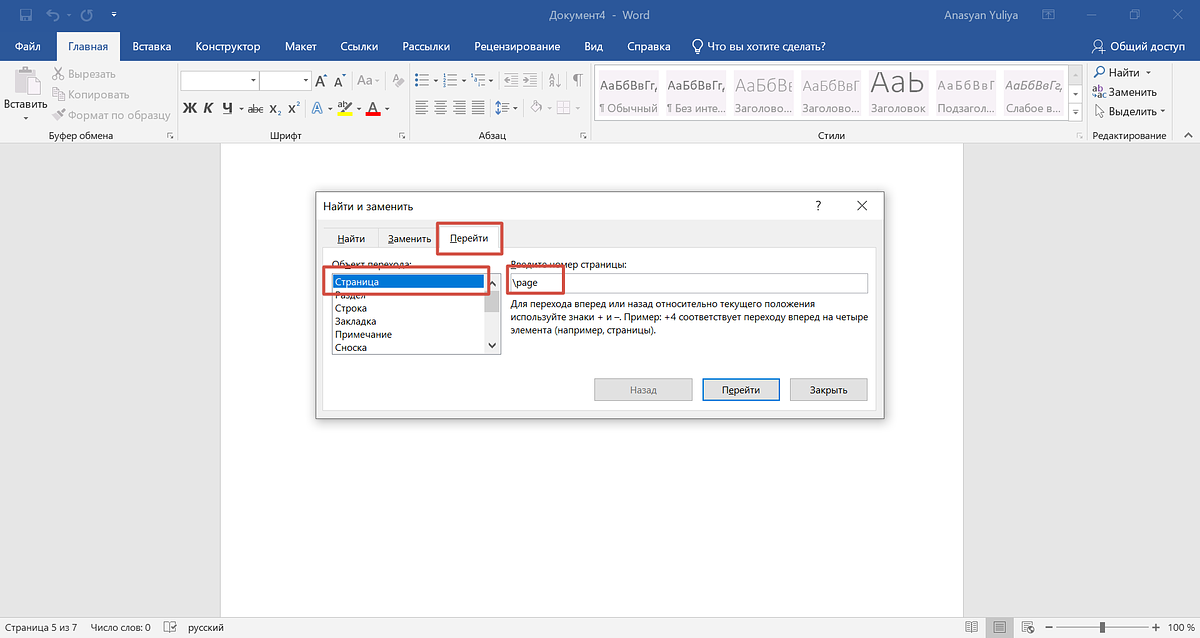
2, Затем нажмите F5 , чтобы открыть Найти и заменить диалоговое окно под Перейти к вкладку нажмите страница в Иди к чему список, а затем введите номер начальной страницы, с которой вы хотите удалить, и нажмите Enter ключ для перехода на конкретную страницу, см. снимок экрана:
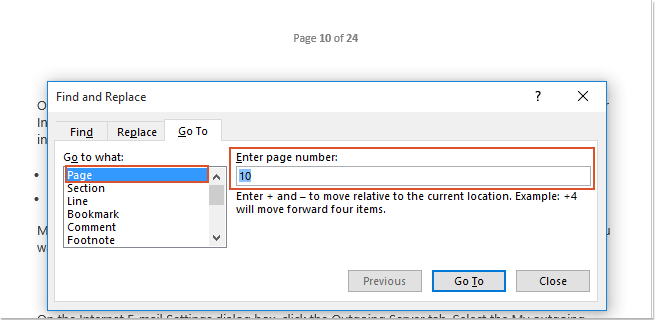
2. Далее закройте окно "Найти и заменить" и активируйте Расширенный режим, нажав клавишу F8.
3. Продолжайте нажимать F5, чтобы снова открыть окно "Найти и заменить"; на этот раз введите номер последней страницы, которую планируете удалить, и нажмите клавишу Enter. Таким образом, будут выбраны все страницы с 15 по 20. Смотрите скриншот:
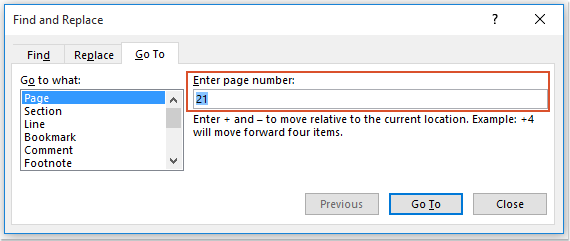
4. Наконец, нажмите Удалить нажмите кнопку, чтобы сразу удалить эти страницы.
Удалить несколько определенных страниц в документе Word с кодом VBA
Если вам нужно удалить несколько разрозненных страниц в документе Word, поможет следующий код VBA.
1. Нажмите сочетание клавиш ALT + F11 для открытия окна Microsoft Visual Basic for Applications.
2. Выберите Вставка > Модуль и вставьте приведенный ниже код в модульное окно.
Код VBA: удалить несколько определенных страниц в файле Word:
Sub УдалитьСтраницыВДокументе() Dim диапазон As Range Dim страница As String Dim документ As Document Dim массив Dim I, количествоРаспределения As Long Application.ScreenUpdating = False Set документ = ActiveDocument страница = InputBox("Введите номера страниц для удаления: " _ "разделяйте номера запятой", "KuTools для Word", "") массив = Split(страница, ",") количествоСтраниц = UBound(массив) For I = количествоСтраниц To 0 Step -1 Selection.GoTo wdGoToPage, wdGoToAbsolute, массив(I) документ.Bookmarks("Page").Range.Delete Next Application.ScreenUpdating = True End Sub
3, Затем нажмите F5 нажмите клавишу для запуска этого кода, и появится окно подсказки, чтобы напомнить вам ввести номера страниц, которые вы хотите удалить, пожалуйста, разделите номера страниц запятыми, см. снимок экрана:

4. А затем нажмите OK , все указанные вами страницы были удалены сразу.
Выберите несколько отдельных страниц, а затем удалите их сразу:
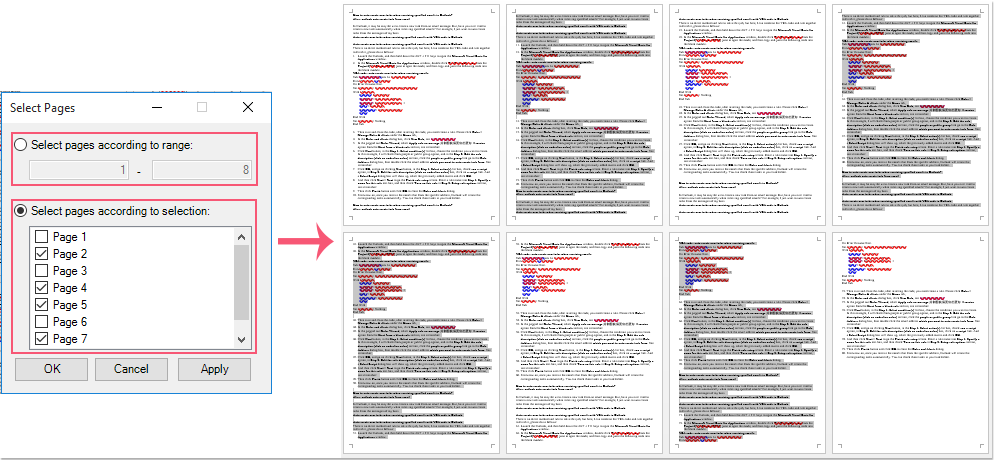
Если вы хотите удалить несколько определенных страниц из большого документа Word, Kutools for Word’s Выбрать страницы может помочь вам сначала выбрать нужные страницы, а затем нажать Удалить ключ, чтобы удалить их сразу.
Kutools for Word — это идеальная надстройка Word, которая оптимизирует вашу работу и повышает ваши навыки обработки документов. Получи это сейчас!
Как удалить пустую страницу в Word: проверенные способы

Приложение Microsoft Word считается одним из популярнейших офисных инструментов во всем мире. В разных странах его используют для учебы, работы и творчества. И многие хоть раз сталкивались с ненужными пустыми страницами, которые появляются в документе из-за ошибок верстки и форматирования. «Лента.ру» рассказывает, как легко удалить пустые страницы в начале, середине или конце текста.
Как удалить пустую страницу в Word
Иногда в документах Microsoft Word возникают ненужные пустые страницы, которые мешают восприятию текста и портят внешний вид документа. Чаще всего их можно встретить в конце документа, но иногда они возникают в середине или в начале.
Пустые страницы могут появляться в документах по разным причинам. Например, если в тексте есть скрытые символы или лишние пробелы. Еще одной причиной может быть перенос встроенных в документ таблиц.
Изучим различные методы, позволяющие удалить страницу в Word, при этом сохранив документ в аккуратном виде.

Клавишами Backspace и Delete
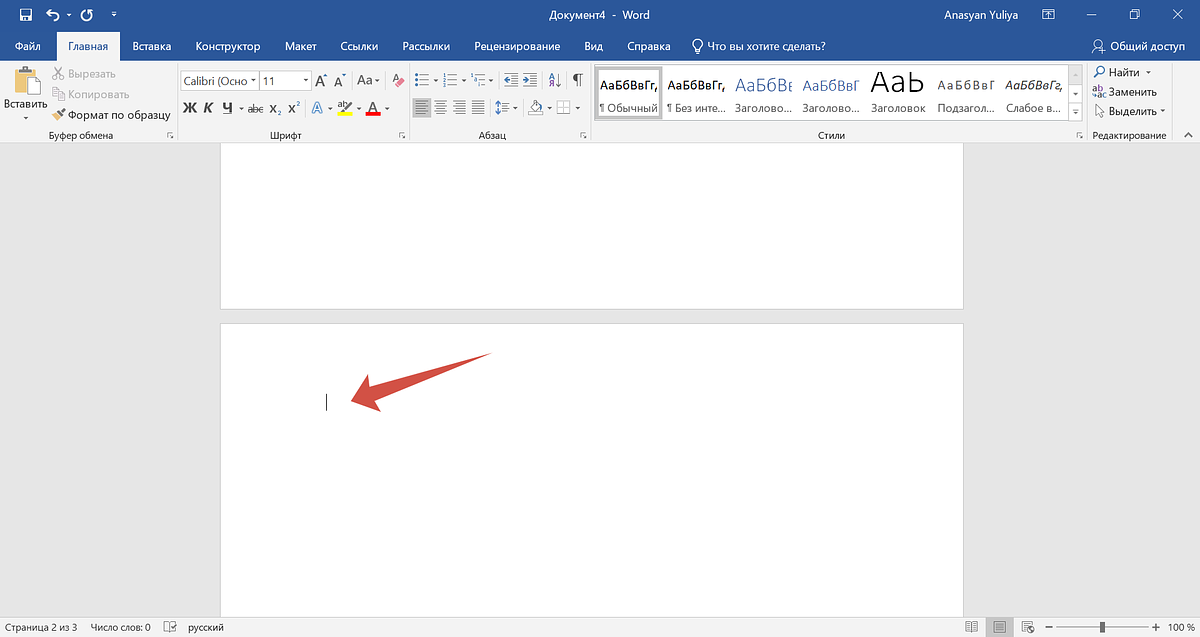
Избавиться от пустых страниц в документе можно с помощью клавиш Delete (на MacOS) или Backspace (на Windows).
Через знак абзаца
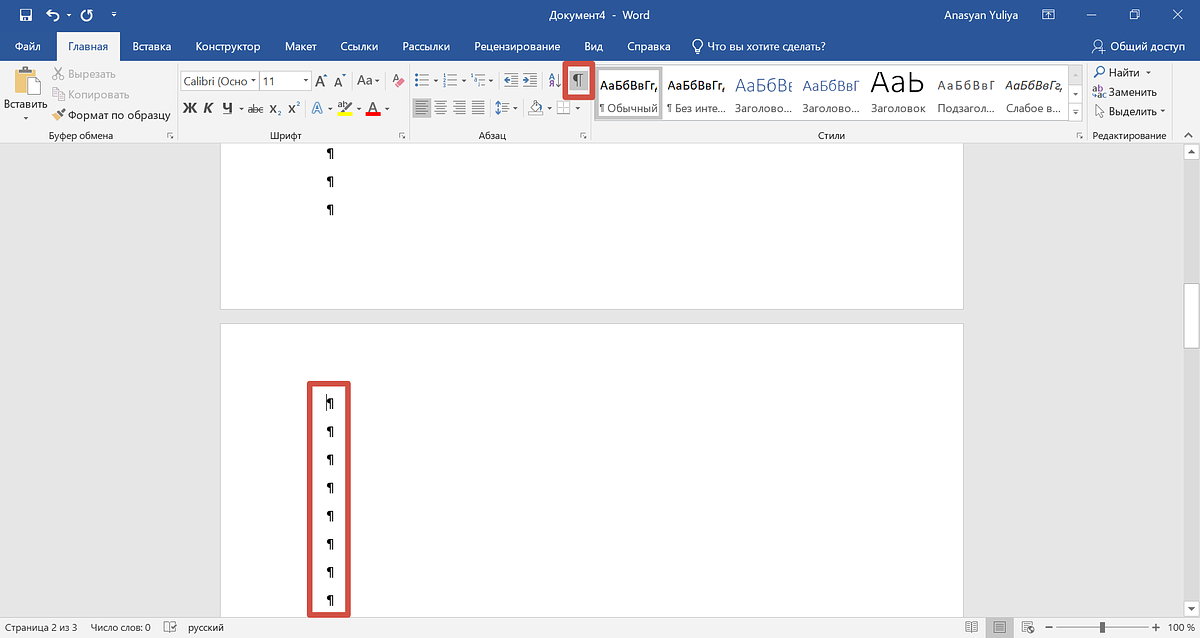
Часто появление пустых листов в документе связано с наличием в нем непечатаемых символов, то есть новых абзацев. Чтобы посмотреть, имеются ли в вашем документе такие символы и при необходимости убрать их, необходимо совершить следующие действия:
Это одни из самых простых и популярных методов удаления пустых страниц в документе. Однако срабатывает это не всегда — некоторые страницы удалить такими способами не получится
Через «Разрыв страницы»
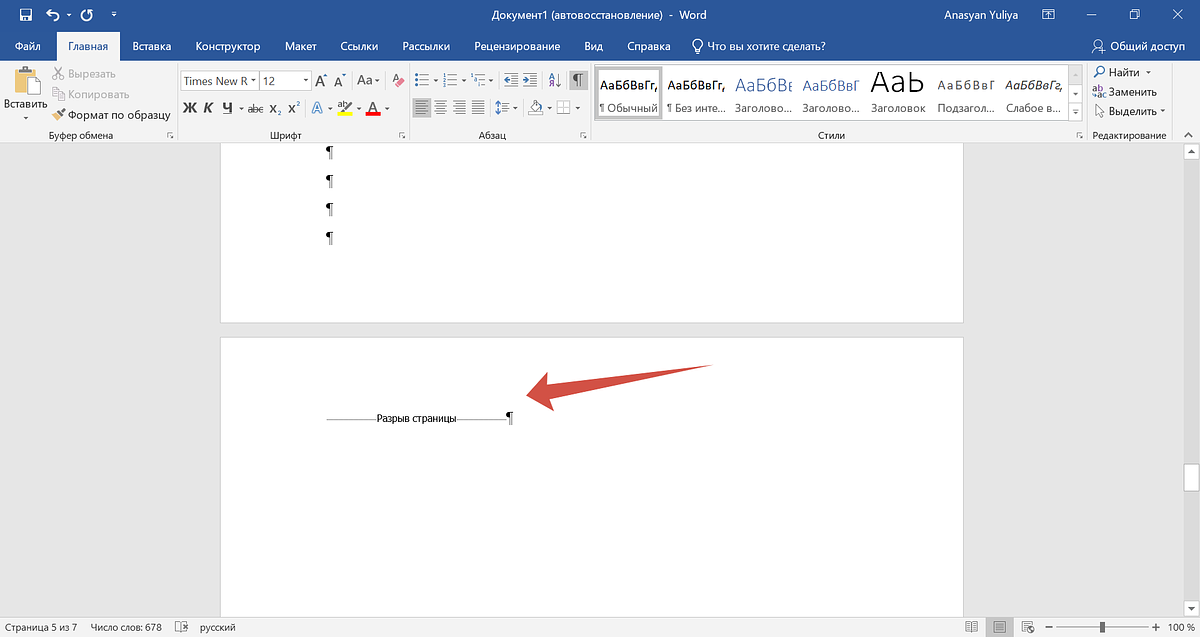
Пустая страница в ворде может появиться из-за применения «Разрыва страницы» или «Разрыва раздела». В таком случае избавиться от ненужного листа, на котором нет текста, можно с помощью следующих действий:
С помощью изменения размера шрифта
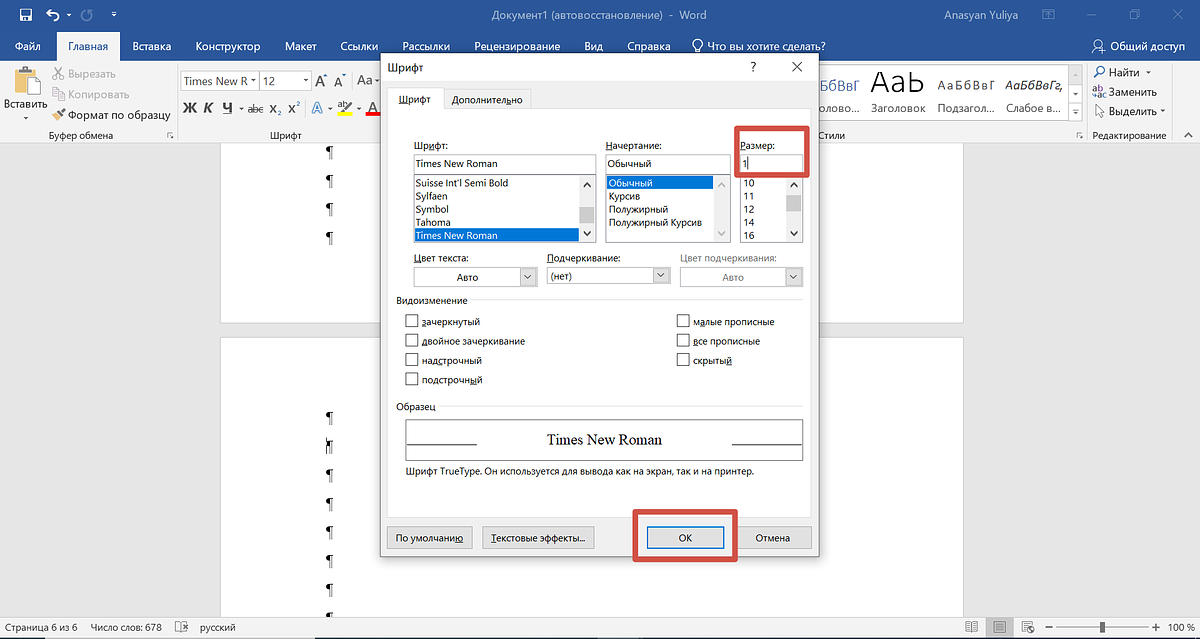
Если предыдущие методы удаления пустых страниц не помогли, возможно, в документе есть таблица. В таком случае программа всегда по умолчанию добавляет новый абзац: если таблица расположена в конце документа, этот абзац переносится на следующий лист, из-за чего и появляется ненужная пустая страница.
Исправить это можно за счет изменения размера шрифта в этом невидимом последнем абзаце. Для этого:
Через поиск
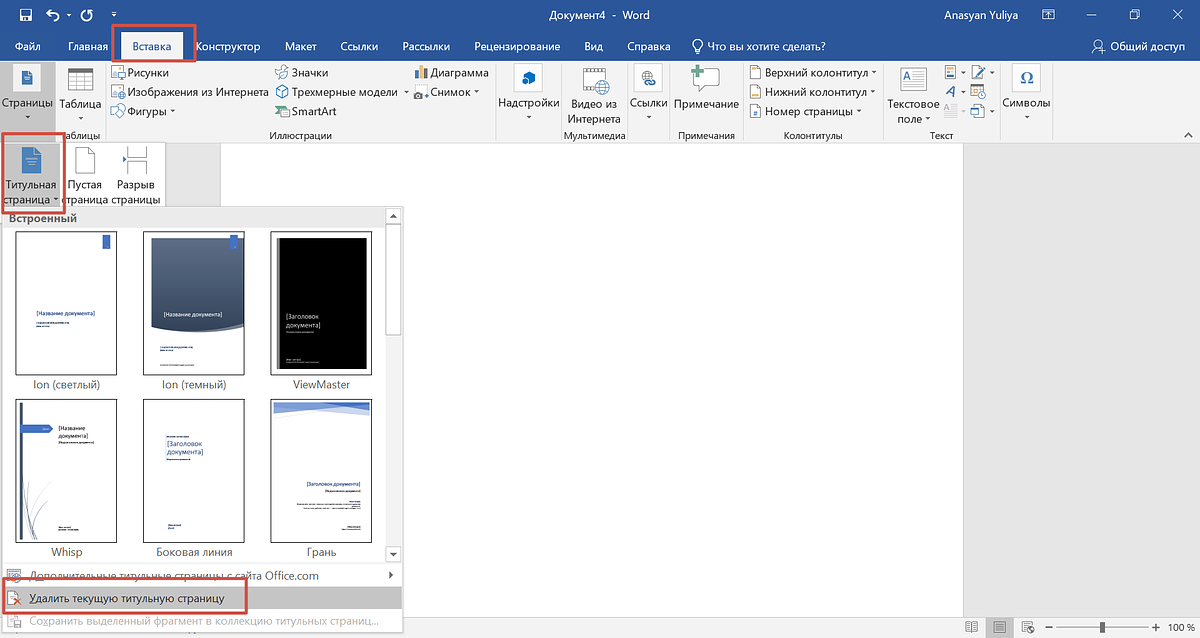
Через раздел «Вставка»
Этот метод подойдет, если пустым оказался первый лист, который создали с помощью функции вставки титульной страницы. Чтобы его удалить, выполните следующие действия:
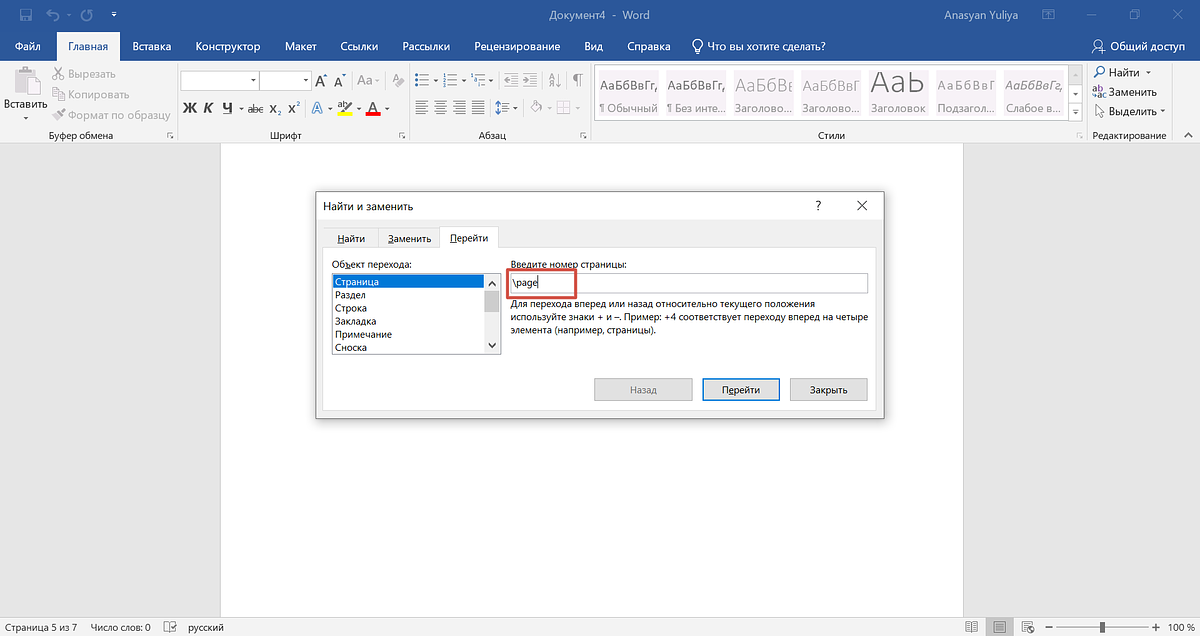
Через раздел «Заменить»
Если предыдущий способ удаления не сработал, а также если пустая первая страница не является титульной, решить проблему можно с помощью специального выделения текста.
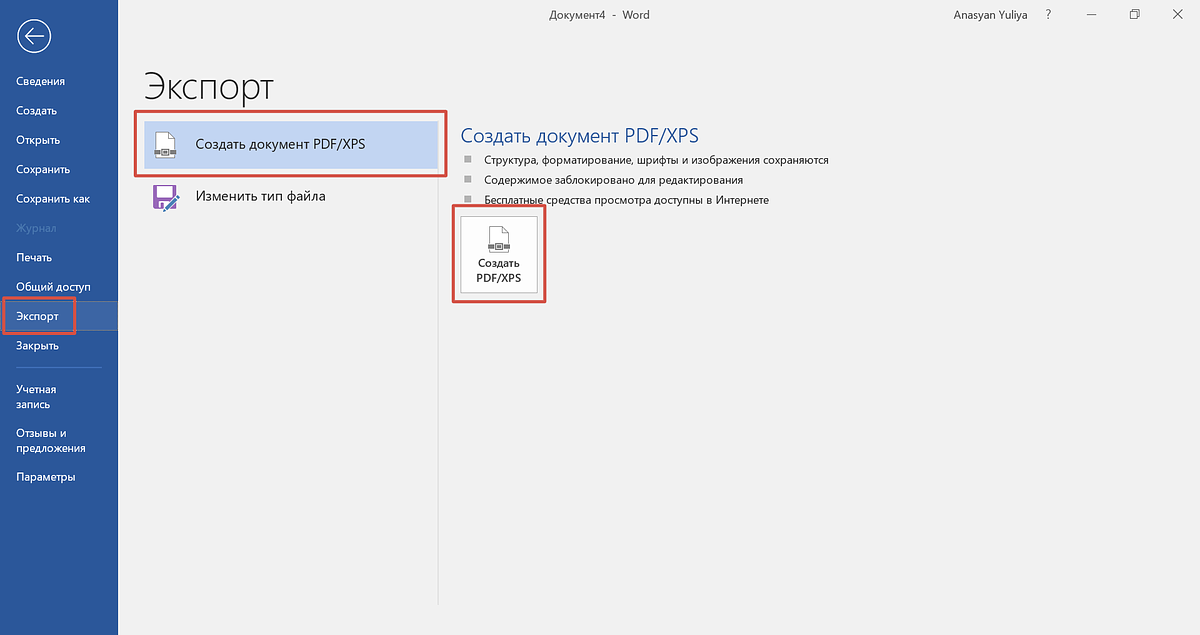
Через экспорт в PDF
Если редактировать документ вы больше не собираетесь и вам его нужно только распечатать, можно избавиться от пустых листов через экспорт в PDF.
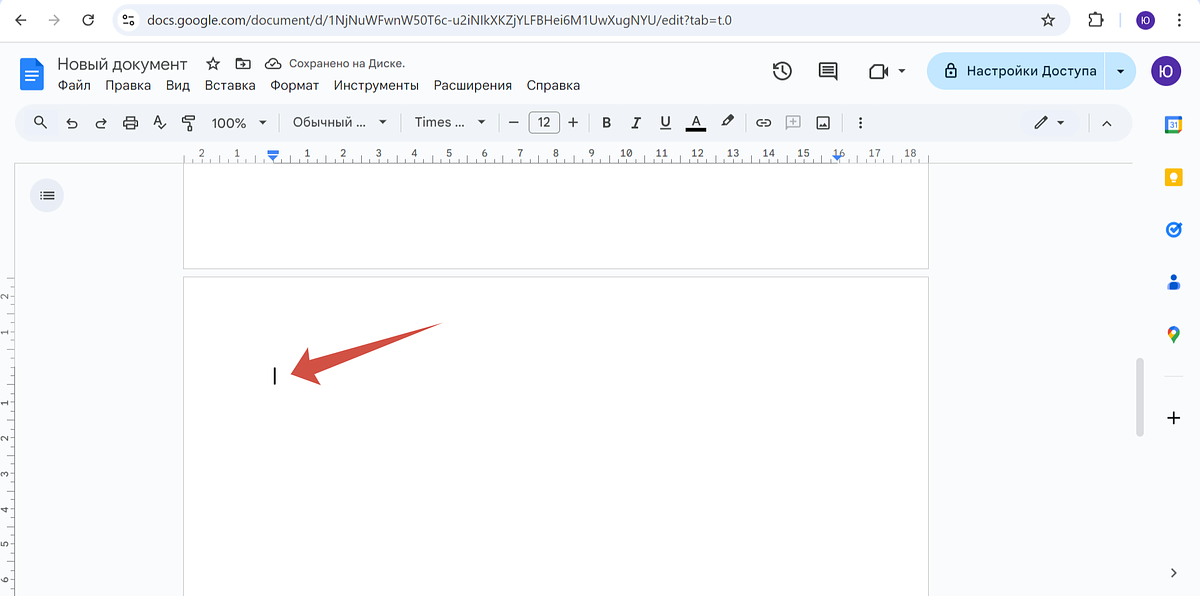
Как удалить пустую страницу в Google Документах
Как предотвратить появление пустых страниц
Для того чтобы избежать появления пустых страниц в вашем документе, следуйте этим рекомендациям:
- Прежде чем завершить работу над документом, проверьте расположение разрывов страниц в тексте.
- Не оставляйте лишних пробелов и отступов в тексте
- Установите подходящие поля, которые будут вмещать весь ваш материал. Такая регулировка поможет предотвратить перебрасывание текста на лишние страницы.
- Поддерживайте постоянную нумерацию текста.
- Если в документе есть титульная страница или обложка, включите функцию «Разные первые страницы». Это поможет отделить первый лист от основного материала, при этом точная нумерация сохранится.



