

Способы полного удаления пакета Microsoft Office
Microsoft Office – самый популярный пакет программ для работы с документами, таблицами, презентациями и электронной почтой. Однако с каждым днем появляется все больше бесплатных аналогов не уступающих продукту от Майкрософт в функциональности. Поэтому, перед пользователем, решившим сменить программное обеспечение на другое встает вопрос удаления пакета Microsoft Office 365 или 2007, 2010 и других полностью, чтобы при установке нового не возникло никаких проблем. Процедура удаления Microsoft Office идентична для 32-х и 64-х разрядных версий системы и офиса.
Используем панель управления
Самый распространенный способ удаления – это использование панели управления Windows. Ее открытие немного отличается на разных версиях операционной системы, поэтому рассмотрим по порядку, сначала удаление Microsoft Office, включая Ворд, Эксель и другие программы для Windows 7:
- Следует открыть меню «Пуск» и выбрать соответствующий пункт.
![]()
- В открывшемся окне необходимо нажать на раздел «Программы и компоненты».

- Затем среди списка установленных программ следует отыскать Microsoft Office и нажать на кнопку «Удалить».

- В конце потребуется подтвердить свое решение.

Процесс удаление офиса в Windows 10 немного отличается:
- Нужно открыть меню «Пуск», но затем, при помощи колеса мыши, прокрутить список программ вниз, до вкладки «Служебные».

- Затем раскрыв ее выбрать пункт с названием «Панель управления».

- Далее следовать инструкции для Windows 7.
Этот способ удаления является самым быстрым, но он далеко не эффективен. Хоть программа и была удалена, в системе еще остаются некоторые остаточные файлы. Если требуется выполнить полную деинсталляцию, не оставляя ничего лишнего, то следует воспользоваться более продвинутыми методами.
Официальная утилита
Компания Майкрософт позаботилась о своих пользователях и представила специальную программу-деинсталлятор для полного удаления средств Microsoft Office 365, 2007, 2010, 2016 и др. – «Средство простого иборьбы». В таком случае потребуется лишь скачать необходимый файл утилиты и запустить его – деинсталляция произойдет в автоматическом режиме. Для этого:
- Необходимо произвести загрузку файла с сайта Майкрософт, а затем запустить его.
- После чего откроется стартовое окно программы, в котором нужно нажать на кнопку «Далее».

- Запустится процесс диагностики.

- После его завершения нажать на кнопку «Yes», тем самым подтверждая свои намерения удалить Office.

- Дождаться окончания процедуры.

- Нажать кнопку «Далее».

- И снова дождаться завершения операции.

- После чего нажать на кнопку, отмеченную на скриншоте. Это запустит поиск и устранение дополнительных проблем.

- Опять «Далее».
- По окончании процесса утилита покажет результат своей работы.

Что такое условное форматирование в Эксель и как его использовать
В завершении потребуется перезагрузить компьютер.
Сторонние деинсталляторы
Разумеется, полностью удалить предустановленный (встроенный) и сторонний Microsoft Office с компьютера можно при помощи специальных утилит, наиболее популярными из которых являются Revo Uninstaller и CCleanerч. Рассмотрим вариант деинсталляции на примере первой:
- Для начала ее требуется скачать с официального сайта разработчиков.

- Как только файл загрузится, его требуется запустить, а после чего следовать инструкциям представленным программой-установщиком.

- После завершения инсталляции необходимо дважды кликнуть левой кнопкой мыши по ярлыку Revo Uninstaller для его запуска и в открывшемся окне отыскать строку с названием Microsoft Office.

- Кликнув по ней правой кнопкой мыши откроется контекстное меню, в котором следует выбрать пункт «Удалить».

Таким способом производится не только удаление средств Office, но и чистка всех остаточных файлов.
Удаление вручную
Также можно воспользоваться не менее эффективным, но более трудным и долгим методом для удаления Microsoft Office – это выполнить все действия вручную. Такие манипуляции следует выполнять из-под аккаунта администратора и строго по инструкции, чтобы избежать возможных неполадок в последующей работе системы. Итак:
- Первым делом нужно открыть папку «ProgramFiles», отыскать в ней Microsoft Office и удалить ее.

- После чего запустить командную строку посредством сочетания клавиш Win+X.

- В открывшемся окне необходимо последовательно вводить следующие команды подтверждая выполнение каждой клавишами YиEnter.
schtasks.exe /delete /tn "MicrosoftOfficeOffice Automatic Updates" schtasks.exe /delete /tn "MicrosoftOfficeOffice Subscription Maintenance" schtasks.exe /delete /tn "MicrosoftOfficeOffice ClickToRun Service Monitor" schtasks.exe /delete /tn "MicrosoftOfficeOfficeTelemetryAgentLogOn2016" schtasks.exe /delete /tn "MicrosoftOfficeOfficeTelemetryAgentFallBack2016"

- Затем открыть «Диспетчер задач» (запустить его можно также сочетанием Win+X) и выбрать вкладку «Подробности».

- В открывшемся списке найти процессы AppVShNotify.exe, OfficeClickToRun.exe, OfficeC2RClient.exe и завершить их.

- Затем снова переключившись на окно командной строки выполнить команду sc delete ClickToRunSvc.


После выполненных действий потребуется еще удалить все оставшиеся файлы в системных каталогах. Их довольно удобно открывать используя сочетания клавиш Win+R и прописывая необходимое название.

Потребуется подчистить следующие каталоги:
Также, если есть необходимость, то можно удалить файл ClickToRunPackagerLocker в %ProgramData%MicrosoftOffice. Если что-то из вышеперечисленного не получается очистить, то следует выполнить перезагрузку компьютера и попробовать снова.
Когда требуемые файлы удалены, необходимо убрать все следы приложений Office из реестра:
- Сочетанием клавиш Win+R запустить окно «Выполнить», написать «regedit» и нажать кнопку «ОК».

- Для начала следует создать бэкап реестра. Это на тот случай, если что-то пойдет не так и потребуется восстановить данные.

- Открыв ветку HKEY_LOCAL_MACHINE нужно найти папку Microsoft в подразделе Software. А уже в ней последовательно удалить OfficeClickToRun, AppVISV, а В подразделе Uninstall папки WindowsCurrentVersion следует удалить ветку, под названием «Microsoft Office 365 — xx-xx» (хх-хх – это код языка).

- Также из реестра требуется удалить папку Office по пути HKEY_CURRENT_USERSoftware.

На этом манипуляции с реестром закончены. Теперь нужно удалить ярлыки из меню «Пуск». Для этого необходимо зайти в папку Programs по пути MicrosoftWindowsStart Menu в общем профиле %ALLUSERSPROFILE% и удалить оттуда папку Офиса и все ярлыки его приложений.

В итоге на компьютере остаются лишь компоненты для проверки лицензий, использования нужного языка и расширяемости. Их тоже следует удалить при помощи командной строки введя три команды вида MsiExec.exe /X. Вместо AAAA-BBBB-CCCC нужно ставить значения из приведенной ниже таблицы согласно разрядности установленного Office и системы.

Например, если установлен 32-х битный дистрибутив Офиса на 32-х битной операционной системе, то у первой команды вместо AAAA-BBBB-CCCC будет 007E-0000-0000.
На этом удаление завершено. Такой способ хорош тем, что не оставляет никаких остаточных файлов в системе. Однако для неопытных пользователей он может оказаться довольно сложным. В таком случае рекомендуется воспользоваться первыми тремя вариантами, среди которых отдать предпочтение средству простого иборьбы от Майкрософт и сторонним утилитам.
Как полностью удалить Office 365 или Office 2020/19/16 в Windows 10
После установки пакета приложений Office на Windows 10 у вас могут возникнуть много причин для их удаления. Возможно, вы пытаетесь освободить лицензию Office 365 (Office 2019/2016) для другого компьютера, возможно, что-то не работает должным образом, и вы пытаетесь переустановить программное обеспечение, чтобы исправить эти проблемы. Или вы хотите перейти на предыдущую версию и удалить Office на Windows 10 навсегда.
Какой бы ни была причина, существует несколько способов удалить Microsoft Office с вашего компьютера. В этом руководстве вы узнаете, как быстро удалить Office в Windows 10, включая Office 365, Office 2020, Office 2019, Office 2016 или другую версию.
Как удалить Office из Windows 10 с помощью настроек
1) Откройте Настройки.2) Нажмите на приложения и функции.3) Выберите Microsoft Office 365 или название приобретенного вами пакета, например Microsoft Office 365 Home или Microsoft Office Home and Student 2013.4) Нажмите Удалить два раза.
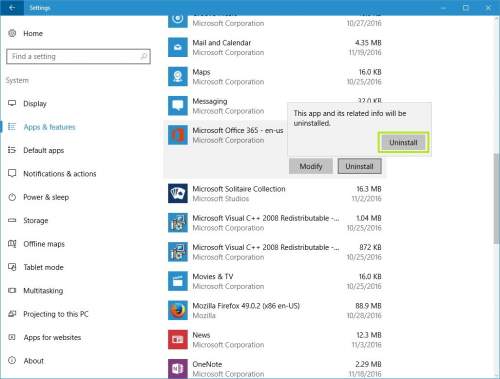
5) Следуйте инструкциям на экране для выполнения задачи удаления.
Кроме того, в старых версиях операционной системы вы можете открыть панель управления и удалить пакет из меню «Программы и компоненты».
Как полностью удалить Office с помощью инструмента Easy Fix
Компания Microsoft предоставляет простой инструмент для иборьбы, который поможет вам быстро и полностью удалить Office 365, Office 2016 или 2013 с вашего ПК на Windows 10.
1) Загрузите официальный инструмент Office easy fix от Microsoft — ссылка https://goxp.ru/office-easy-fix.zip 2) Дважды щелкните, чтобы запустить программу3) Нажмите кнопку Далее4) Нажмите Да, чтобы полностью удалить пакет приложений Office с вашего ПК.
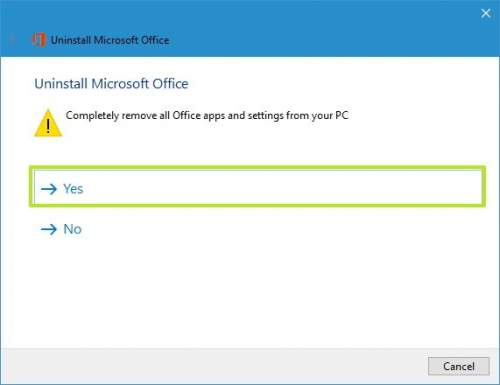
После этого Office должен полностью удалиться на вашем ПК с Windows 10. Если у вас возникла ошибка при удалении, тогда перезагрузите компьютера и проделайте данную процедуру ещё раз.
Важно! Стоит отметить, что вы не можете больше удалять отдельные приложения, такие как Word или Excel в пакете Office 365.



