
Удаление ненужных страниц в Microsoft Word может иметь решающее значение для поддержания профессионализма ваших документов, особенно при подготовке официальных отчетов, рукописей или презентаций. Пустые или ненужные страницы часто появляются из-за различных действий по форматированию или удаления текста. В этом руководстве будут рассмотрены несколько эффективных методов, которые помогут вам удалить эти страницы, гарантируя, что ваш документ будет выглядеть безупречно и легко читаться.

- В конце документа
- В середине документа
- Как справиться с упорной пустой страницей
Удалить пустую страницу
Пустые страницы могут нарушить визуальный поток и целостность вашего документа. Независимо от того, появляются ли они в конце или в середине вашего документа, эффективное их удаление является ключом к поддержанию чистоты и профессионализма вашего документа.
Удалить пустую страницу в конце документа
Часто пустые страницы в конце документов возникают из-за лишних абзацев. Вот как их можно аккуратно удалить.
- Перейдите в конец документа.
Функции: Вы можете использовать Ctrl + Конец ярлык для быстрого перехода на последнюю страницу.

Результат
Пустая страница в конце документа была удалена, как показано на снимке экрана ниже.
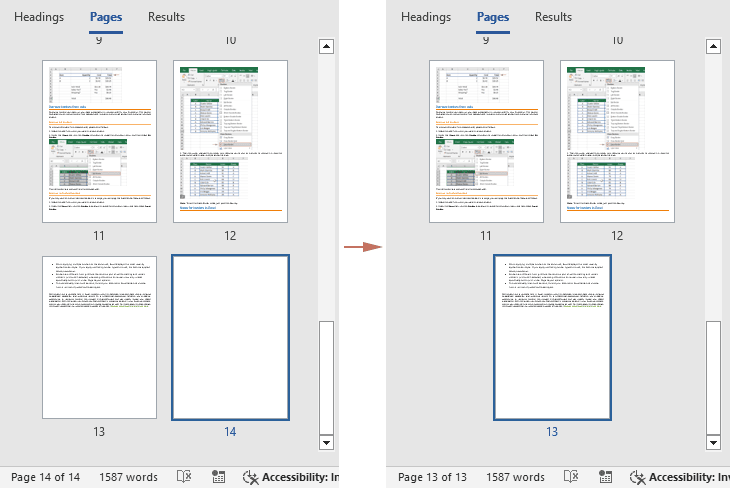
Внимание: Обычно пустые страницы в конце документа появляются из-за дополнительных абзацев. Если этот штатный метод не помогает удалить эту пустую страницу, возможно, это связано с другими причинами, например, с различными обрывами. Более подробные решения можно найти в этом разделе: Как справиться с упорными пустыми страницами.
Удалить пустую страницу в середине документа
Пустые страницы в середине документа могут нарушить поток и читаемость. Выполните следующие действия, чтобы удалить их.
- Вы можете включить Навигация панель для быстрого перехода к пустой странице.
Есть два способа открыть Навигация панель:
- Нажмите на индикатор номера страницы в левом нижнем углу документа.


- Обеспечивать страница выбрано в Иди к чему .
- Enter страница в Введите номер страницы текстовое окно.
- Нажмите Перейти к Кнопка для выбора всех пустых абзацев на активной в данный момент пустой странице.
- Закройте это Найти и заменить диалоговое окно.

Как справиться с упорной пустой страницей
Некоторые пустые страницы сложно удалить из-за скрытых настроек форматирования или макета. Как показано ниже, для пустой страницы в конце документа попытка удалить пустые абзацы на этой пустой странице может быть бесполезной; независимо от того, сколько раз вы нажмете на эту кнопку Удалить кнопка, пустая страница просто так не исчезнет.
Чтобы решить эту проблему, сделайте следующее:
- Включите маркеры абзацев, нажав кнопку ¶ Кнопка на Главная вкладка. Это покажет скрытые символы форматирования.

- Под Замените вкладка, введите ^b в Найти то, что текстовое окно.
- Держите Заменить текстовое поле пусто.
- Нажмите Найти далее кнопку до тех пор, пока не будет выбран соответствующий разрыв раздела.
- Нажмите Замените Кнопка для удаления разрыва выбранного раздела. А затем закройте это Найти и заменить диалоговое окно.

Результат
Удаление разрыва раздела также приведет к удалению пустой страницы, следующей сразу за ним.
Удалите разрывы разделов легко!
Боретесь с нежелательными разрывами разделов в документе Word? Kutools for Word’s Удалить разрывы разделов функция здесь, чтобы помочь! Легко удалите все разрывы разделов из выбранного фрагмента или из всего документа всего двумя щелчками мыши, что сделает форматирование документа более чистым и единообразным.
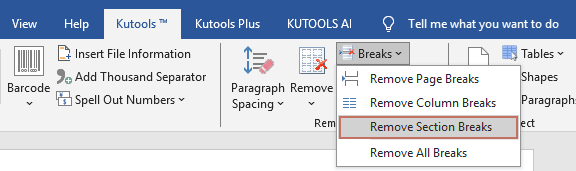
Экономьте время и обеспечьте более плавный процесс редактирования, избавив от необходимости удалять файлы вручную. Попробуйте сейчас и испытайте легкость Kutools for Word!
Удалить лишнюю страницу, содержащую текст
Иногда вам может потребоваться удалить страницы, содержащие нежелательный текст, чтобы упростить документ. В коротких документах ненужную страницу легко определить и удалить вручную, выделив весь текст на этой странице и нажав Backspace. Однако для более длинных документов, например, когда необходимо удалить определенную страницу, например 15 из длинного документа рекомендуется более эффективный метод.
- В документе, из которого вы хотите удалить определенную лишнюю страницу, нажмите кнопку Ctrl + G , чтобы открыть Найти и заменить диалоговое окно.
- В Найти и заменить диалоговое окно, вам необходимо:
- Обеспечивать страница выбрано в Иди к чему .
- Введите определенный номер страницы в Введите номер страницы текстовое окно. Здесь я ввожу номер 15.
- Нажмите Перейти к кнопка перехода на указанную страницу (курсор переместится в начало этой страницы).
- Закройте это Найти и заменить диалоговое окно.


Выбор текущей страницы в один клик!
Оптимизируйте редактирование с помощью Kutools for Word, Использовать Выбрать текущую страницу функция, позволяющая мгновенно выделить весь контент на вашей активной странице. Идеально подходит для быстрого редактирования, удаления и корректировки форматирования.
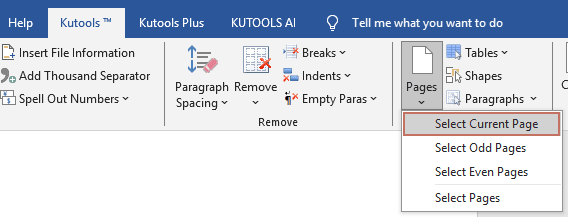
Kutools for Word — это идеальная надстройка Word, которая оптимизирует вашу работу и повышает ваши навыки обработки документов. Получи это сейчас!
Эффективное управление пустыми и ненужными страницами в Word имеет важное значение для создания профессиональных документов. Следуя инструкциям, описанным в этом руководстве, вы сможете решить распространенные проблемы, связанные с удалением страниц, от пустых страниц до нежелательных текстовых страниц. Помните, что регулярная проверка макета и форматирования вашего документа может предотвратить возникновение этих проблем, гарантируя, что ваш окончательный документ будет чистым и правильно отформатированным. Для тех, кто хочет глубже изучить возможности Word, наш веб-сайт может похвастаться множеством учебных пособий. Дополнительные советы и рекомендации по работе с Word можно найти здесь..
Статьи по теме
Добавьте новую пустую страницу в документ WordВ этом руководстве представлены некоторые более простые и эффективные методы вставки пустых страниц или пробелов в документ, что делает редактирование простым и гибким.
Разделить страницу на 4 части в документе WordВ этой статье представлен практический обходной путь разделения страницы на четыре четверти для стратегического размещения текста в документе.
Сохранить выбранные страницы/диапазоны как новый документ в Word.В документе Word, содержащем десятки страниц, вам может потребоваться сохранить только часть содержимого или выбранные страницы в качестве нового документа. В этой статье будут представлены способы решения этой проблемы.
Лучшие инструменты для офисной работы
Kutools for Word — Повысьте свой опыт работы со словом
Легкая очистка: Убрать Дополнительные места / Разрывы разделов / Текстовые поля / Гиперссылки / Дополнительные инструменты для снятия см. Удалить группа.
➕ Креативные вставки: Вставлять Разделители тысяч / Флажки / радио кнопки / QR код / Штрих-код / Несколько изображений / Узнайте больше в Вставить группа.

Хотите попробовать эти функции?
Бесплатная загрузка Купить Узнайте больше о Kutools для Word
Лучшие инструменты для офисной работы
10 лучших способов удалить страницу в Ворде

4 — й год работаю удалённо и создаю различные источники дохода. Строю бизнес в интернете и активно инвестирую.
Добрый вечер мои прекрасные читатели. На связи с вами Федор Лыков. Сегодня мы продолжаем погружаться в тему Word, а именно мы поговорим о том, как удалить страницу в Ворде.
Мы уже узнали, как установить ворд, а также разобрались, как пронумеровать страницы и даже определились в удалении этой замечательной программы.
С виду тема легка и практически многим понятна, но как показывает мой опыт, здесь есть свои «подводные камешки» о которых, известно не всем.
Ну что же не буду вас томить. Приступим.
10 способов как удалить страницу в Ворде

Самый наипростейший метод
Если вы новичок в данном текстовом редакторе, то этот способ для вас.
Рассмотрим такую ситуацию, вы работаете в Microsoft Word и вдруг появилась надобность удалить какую-нибудь страницу с текстом или какую-то определенную часть.
Для этого необходимо выделить с помощью мышки часть текста и нажать на клавиатуре клавишу «Delete» или «Backspace»

Техническая сторона
Я начал работу сперва на текстовом редакторе Word 2010 года выпуска, затем продолжил на версии 2016. На них я вам покажу различные варианты решения вопроса.
Большое количество функций сохранено и на других версиях, таких как 2003, 2007, 2013, 2019. Поэтому думаю, проблем не должно возникнуть.
Ну, если что не ладное будет, пишете в комментариях, с удовольствием помогу.
Источник возникновения пустой странички и удаление её?
Не всегда можно объяснить причину появления пустоты. Для того, чтобы найти решение в этом вопросе требуется включить отображение символов абзаца.
Этот способ подходит для всех версий Майкрософт офис, благодаря этому мы сможем понять, как удалить страницу в Ворде.
Ряд действий, которые нужно нам выполнить:
- Открываем вкладку «Главная» в панели инструментов Ворд, затем жмем значок « Отобразить все знаки», либо есть еще вариант сделать это при помощи комбинации клавиш «Ctrl + Shift+8»
- После выполнения наших действий, если есть пустые строки, абзацы или даже целые страницы в середине или конце документа, то мы увидим на каждой пустой строчке символ «¶».

Страница №2
В вашем документе возникла надобность убрать второй лист. Рассмотрим способ, который работает практически во всех версиях Word.
Для этого нужно:
- Обозначить курсор сверху удаляемого файла или части.
- Мышкой либоскролл (справа полоса прокрутки) пролистать до конца страницы, при этом текст не трогать
- Затем зажать и не отпускать кнопку «Shift» в это же время выделить последнюю строчку очищаемого файла или документа.
В итоге выделится весь контекст.
Теперь можно удалить или стереть задуманное.
Бесполезные абзацы (лишние)
Чаще всего такие невидимые абзацы и не дают удалить страничку.
Так как мы научились их видеть, кто не понял, смотрите выше. То теперь наши значки «¶» помечены, осталось их выделить и нажать кнопку «Delete»

Включен принудительный разрыв страницы
Случается порой так, что возникает пустота именно из-за принудительного разрыва страницы, который мы установили вручную.
Чтобы от него избавиться нужно, навести курсор мышки перед разрывом, и нажать нам уже известную кнопку «Delete»

Включен разрыв разделов
Вероятно, наша уже любимая пустота зародилась благодаря разрывам разделов, которые были установлены в следующих вариантах:
- С нечетной страницы
- С четной страницы
- Со следующей странички
Итак, при условии, что наша пустая страница присутствует в конце редактора Microsoft Word и разрыв раздела нам виден, необходимо:
- Навести курсор мышки перед разрывом
- Нажать клавишу «Delete»
- Вуаля, готово. Мы добились чего хотели.
Если ваши глазки не могут увидеть разрыв странички, то есть действенное лекарство. Называется переключение в режим черновика, для этого требуется в строке меню нажать вкладку «Вид» и затем навести курсор мышки на черновик и щелкнуть по ней.

Советую уделить свое внимание на одно важное значение. При удалении разрыва страницы происходит сбивка форматирования документа.
В нашем случае при условии, что мы хотим оставить все на своих местах(неизменно), то нужно оставить форматирование текста, который заметьте расположен после разрыва.
Не переживайте как говорится выход есть всегда. А именно добиться изменения типа разрыва реально, делаем установку под названием «Разрыв на текущей странице», тем самым мы сохраним форматирование, причем смею сказать без добавки чистой страницы.
Принятие в свои ряды или установка разрыва на текущей страничке
Я тут начал смотреть интересный сериал, называется меня зовут Эрл. Классная комедия, так засматриваюсь, что забываю делать основные дела. Вы хотите спросить меня к чему я это все пишу?
Да просто так, решил сделать 20-ти секундный отдых для наших головушек. Итак, продолжаем нашу тему.
Для решения нашей проблемы, которая заключается в изменении типа разрыва, нужно выполнить определенное количество действий:

- Курсор мышки должен быть после разрыва раздела, который мы как раз меняем
- Сверху на синей ленте или на панели управления нашего редактора топаем на вкладку «Макет»
- Затем выбираем пункт «Параметры страницы», который не хило запрятали создатели данного текстового редактора.
- Перед нами появится новое окно в нем нужно нажать на вкладку «Источник бумаги»
- Теперь глазки поднимаем в самый вверх окна и ищем пункт «Начать раздел» из раскрытого списка нажимаем «На текущей странице»
- Для подтверждения наших поправок требуется нажать «Ок»

Проделанная работа (настройка) уже позади, поэтому пустой странице не остается выбора как оставить нас в покое или удалиться.
Дело в таблице
Все описанное перед этим пунктом не работает, если у вас расположена таблица в конце документа. Какой кроется секрет с таблицей?
Надо посмотреть есть ли пустота перед таблицей, чаще всего проблема кроется в этом.
Правило гласит, что после таблицы непременно указывается пустой абзац.
А еще абзац может переместиться на следующую страничку при условии, что таблица упирается в край(конец).
Найти пустой абзац можно с помощью включения функции под названием «Отобразить все знаки», затем на месте пустого абзаца появится вот такой символ(знак) «¶». Удалить нами полюбившейся кнопкой «Delete» к сожалению, не получиться.

Поэтому выполняем следующие действия:
- С помощью мышки выделяем знак «¶» и нажимаем набор клавиш «Ctrl +D» или можно проще сделать эту процедуру, нажатием правой кнопки мыши.
- Перед нами откроется диалоговое окно «Шрифт».


- В нашем окошечке устанавливаем галочку в пункте «Скрытый» и жмем «Ок», таким образом мы уберём наш зловещий пустой абзац.
- И в завершении отключаем отображение абзацев, либо нажимаем на кнопку «¶», либо комбинацию клавиш «Ctrl+Shift+8» в любом случае произойдет выключение функции и задуманное осуществиться, а именно удалится пустая страница.

Любой лист внутри огромного документа
Если нам вдруг приспичило избавиться от определенной страницы, так скажем от 555 или 3101. А наш текстовый файл как на счастье имеет крупный размер, то как же нам решить эту дилемму?
Конечно всегда можно усложнить себе жизнь и начать вручную листать страницу за страницей и в итоге потратить приличное количество времени.
А можно все проще сделать ребят.
Предлагаю сэкономить наше время, вот таким образом:
- Для начала нам нужно попасть на желанную страницу, которую хотим стереть. Зажимаем сочетание клавиш:
1 сочетание «Ctrl» и «F» — для более поздних версий ворда.
«Ctrl» и «H» — для более новых версий.
«Ctrl» и «G» — эти варианты для Windows.
«Option + Command + G» — а этот вариант для Mac
- Откроется окно встроенного поиска Word.

- Затем в этом окне будет вкладка «Заменить» нам нужно выбрать другую вкладку «Перейти» далее вводим номер страницы.

- Теперь нам осталось довести дело до конца — вводим вместо ее номера команду «page» и жмем «Перейти» текст должен выделиться.

- Затем жмем крестик и закрываем поисковую панель и с легкостью избавляемся от ненужной страницы, с помощью клавиш «Delete» или «Backspace»
Удаление титульного листа с колонтитулами
Удаление титульной странички упрощено для более новых версий ворда, начиная с 2013 года и выше.
Автоматически заменяют друг друга. Берем устанавливаем новую и готово, старенькая сама уйдет.
Если вы используете ворд более поздних годов выпуска, например, ворд 2007, то надо вручную избавиться от титульника, а затем вставить новый.
Вот таким образом это происходит:
- Тыкаем на вкладку «Вставка».
- Далее раздел «Страницы».
- Внизу в списке (меню) «Титульные страницы» находим ссылку для очищения от лишнего листа и нажимаем удалить.




