
Лишние пробелы – не только очень мешающий знак в документах, но и признак неопытности человека, набирающего текст. Каждый лишний пробел – это дополнительный отрицательный фактор для неряшливо оформленного документа Word. Достаточно изменить отступы полей или отступ красной строки, чтобы готовый казалось бы текст «разъехался» в разные стороны.
Этого можно избежать, если на этапе набора текста не вводить лишние пробелы. Как этого избежать? Читайте первую главу десяти заповедей Word – Не вставляйте лишние пробелы. Но чаще всего неряшливый текст не создаётся с нуля, а находится в интернете, например, в виде рефератов, дипломов и т.д. Что же делать? Удалять каждый пробел вручную?
Не надо – Word позволяет не только вводить лишнее, но и быстро удалять его.
Как убрать пробелы в начале и конце строки
Чаще всего лишние пробелы в начале строки заменяют неопытным пользователям отступы красной строки (первой строки в абзаце). Вместо пробелов в таких случаях используйте меню Формат | Абзац…, на вкладке «Отступы и интервалы» в поле «Отступ | Первая строка» выберите «Отступ» и задайте стандартное значение – 1,27 см.
Чтобы быстро убрать все лишние пробелы и табуляторы в началах и концах строк , выделите весь текст, задайте выравнивание по центру – пробелы будут удалены. После этого задайте нужное выравнивание, например по ширине.
Будьте внимательны, чтобы не сбить разное выравнивание для разных частей текста – например по правому краю для эпиграфов, по центру для заголовков. В таких случая лучше заменять пробел и знак абзаца на знак абзаца. Выберите меню Правка | Заменить… В поле «Найти» введите пробел (нажмите на пробел). Нажмите кнопку «Больше», чтобы раскрыть диалог.
Нажмите кнопку «Специальный» и появившемся меню выберите Знак абзаца. В поле «Найти» добавится текст « ^p ». В поле «Заменить на» вставьте один знак абзаца « ^p ». Нажмите кнопку «Заменить всё». Нажмите ещё раз – возможно в тексте перед абзацами были тройные пробелы.
Как убрать лишние пробелы в тексте
Лишние пробелы ставят в основном из-за того, что не знают о неразрывном пробеле , и пытаются добавить множество пробелов, чтобы буква «г.» не отделилась от года или названия города. Кстати, чтобы ввести неразрывный пробел, используйте Ctrl+Shift+Пробел – нажмите и держите Ctrl, Shift, нажмите пробел и отпустите все клавиши. Почти так же ставится и неразрывный дефис в сочетаниях типа – Ctrl+Shift+Дефис.
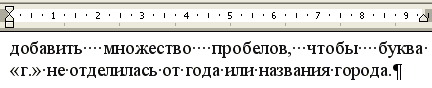
Чтобы убрать все лишние пробелы по всему тексту , выберите меню Правка | Заменить… В поле «Найти» введите два пробела (нажмите два раза на пробел). Будьте внимательны – возможно в поле ранее вы уже ввели пробел. В поле «Заменить на» введите один пробел. Нажмите кнопку «Заменить всё». Нажмите ещё раз – возможно в тексте были тройные пробелы.
Если ситуация совсем ужасная и в тексте пробелов очень и очень много – предварительно замените пять пробелов подряд на один пробел. После избавления от них заменяйте на одинарный пробел двойные пробелы.
Для просмотра невидимых символов включите их отображение – нажмите кнопку «Непечатные знаки» на панели инструментов. Тогда пробелы отображаются точками «•», табуляция стрелочкой «→», неразрывный пробел кружком «°», знак абзаца «¶», разрыв строки мягкий перенос «¬», неразрывный дефис как длинное тире «—».
Понравилась статья? Расскажите о ней друзьям!
Как удалить все ненужные пробелы в ворде
Дополнительные пробелы между словами в документе Word могут сделать ваш текст неопрятным и непрофессиональным. Эти ненужные пробелы часто могут возникать из-за проблем с форматированием или при копировании текста из других источников. К счастью, Microsoft Word предоставляет простые способы удалить эти лишние пробелы и очистить документ.
В этом уроке мы покажем вам два эффективных метода одновременного удаления лишних пробелов между словами в Word:
Удалите лишние пробелы между словами с помощью функции поиска и замены в Word
Удалите лишние пробелы между словами с помощью Kutools for Word
Удалите лишние пробелы между словами с помощью функции поиска и замены
Метод 1: Чтобы убрать лишние пробелы между словами, используйте Найти и заменить выполните следующие действия:
- Press Ctrl + H для отображения Найти и заменить Диалог.
- Нажмите Пробел дважды в Найти то, что поле и консолидировать в Заменить поле.
- Нажмите Заменить все .

- Повторяйте шаг 3, пока не увидите надпись «Все готово. Мы сделали 0 замен».

Метод 2: Если вы знакомы с регулярными выражениями, вы можете сразу удалить все лишние пробелы между словами, используя шаблоны регулярных выражений, выполнив следующие действия:

Примечание: () — это шаблон регулярного выражения, который соответствует двум или более последовательным пробелам. И 1 — это шаблон замены, который сообщает Word о необходимости заменить совпавшую последовательность одним пробелом.
Удалите лишние пробелы между словами с помощью Kutools for Word
Kutools for Word’s Extra Spaces Утилита может быстро и легко удалить все лишние пробелы из вашего документа.
- После установки Kutools for Word перейдите в Кутулс вкладку и щелкните Удалить >Удалить все лишние пробелы в выбранных диапазонах:

- В всплывающем диалоговом окне с надписью «Хотите удалить все лишние пробелы?» нажмите Да.

Теперь все лишние пробелы между словами удалены. Смотрите скриншоты до и после ниже:

- Если вы хотите удалить лишние пробелы из определенного раздела документа, сначала выберите раздел, а затем нажмите Удалить >Удалить все лишние пробелы в выбранных диапазонах.
- Чтобы узнать больше об этой функции, посетите сайт Страница «Удалить лишние пробелы».
Если вы хотите удалить пробелы в ячейках Excel, вы можете применить функцию удаления пробелов Kutools for Excel, чтобы быстро решить эту проблему.
Быстро удалить лишние / ведущие / конечные пробелы в листе Excel
Для Удалить пробелы С помощью утилиты Kutools для Excel вы можете легко очистить текстовые строки, удалив пробелы различными способами, включая начальные пробелы (пробелы перед текстом), конечные пробелы (пробелы после текста), начальные и конечные пробелы, лишние пробелы между словами или все пробелы из текстовой строки целиком.

Kutools for Excel — Усильте Excel более чем 300 необходимыми инструментами. Наслаждайтесь постоянно бесплатными функциями ИИ! Get It Now
Статьи по теме:
- Удалить все изображения из документа в Word
- Удалить все фреймы в Word
- Удалить все макросы из документа в Word
- Удалить отслеживание изменений из документа Word
Лучшие инструменты для офисной работы
Kutools for Word — Повысьте свой опыт работы со словом с помощью Over 100 Замечательные особенности!
Легкая очистка: Убрать Дополнительные места / Разрывы разделов / Текстовые поля / Гиперссылки / Дополнительные инструменты для снятия см. Удалить группа.
➕ Креативные вставки: Вставлять Разделители тысяч / Флажки / радио кнопки / QR код / Штрих-код / Несколько изображений / Узнайте больше в Вставить группа.

Хотите попробовать эти функции? Загрузите Kutools for Word прямо сейчас!
Бесплатная загрузка Купить Узнайте больше о Kutools для Word
Лучшие инструменты для офисной работы
Как удалить пробелы в тексте документа Word — 6 способов
Во время редактирования многим пользователям может понадобиться удалить пробелы в тексте документа Word. При наборе текста используются пробелы между словами, буквами, цифрами, словосочетаниями и предложениями для их разделения.
В большинстве случаев, оставляя пробел между словами, используется одинарный интервал. Но вы можете обнаружить, что некоторые части вашего текста выглядят так, будто пробел используется более одного раза.
Это случается из-за ошибок при наборе текста пользователем, когда используются неправильные интервалы между предложениями или словами. Встречается и другой вариант: из-за ошибок форматирования документа или при копировании с сайта в Интернете, когда образуются большие пробелы между словами и неравномерные расстояния.
Ненужных пробелов между словами может быть два, три и даже больше. Вы можете исправить эту ошибку. В этом случае пользователю необходимо удалить лишние пробелы из документа Word.
Из этого руководства вы узнаете, как в Ворде удалить пробелы в тексте документа. Инструкции подходят для разных версий Microsoft Word: Word 2021, Word 2019, Word 2016, Word 2013, Word 2010, Word для Microsoft 365.
Как удалить лишние проблемы в словах при вводе текста
Самый первый очевидный способ удалить лишние проблемы в тексте — сделать это вручную. На глаз заметить и удалить пробелы в тексте трудно, поэтому имеет смысл включить отображение подсказок в виде линий, которые будут появляться по мере ввода текста.
Проверьте настройки правописания в Microsoft Word:
- В окне открытого документа Word щелкните по вкладке «Файл».
- Прокрутите вниз и нажмите «Параметры».
- В открывшемся окне «Параметры Word» перейдите на вкладку «Правописание».
- В настройках проверки правописания перейдите к разделу «При исправлении правописания в Word».
- Убедитесь, что установлены флажки рядом с параметрами «Проверять орфографию в процессе набора текста», «Отмечать грамматические ошибки в процессе набора текста», «Во время проверки орфографии также проверять грамматику».

Теперь каждый раз, когда вы совершаете ошибку, проверка орфографии Word автоматически пометит ее, и вы сможете вносить обновления в документ Word по мере ввода текста, а не задним числом.
Лишние пробелы между словами отмечаются двойной чертой.

Чтобы получить более наглядное представление о лишних пробелах в документе сделайте следующее:
- Во вкладке «Главная» в группе «Абзац» нажмите на значок «¶» (Отобразить все знаки).
- В тексте документа вы увидите точки при обычном пробеле, или две и более точек, если между словами есть несколько пробелов.

- Вы можете вручную удалить пробелы между словами, или щелкнуть правой кнопкой мыши по значку дополнительного пробела (пунктирная линия или двойная линия), а затем выбрать исправление в контекстном меню. Правильный интервал между словами отобразится в самом верху контекстного меню.

Как удалить пробелы в Ворде с помощью поиска и замены
Пользователю необходимо обнаружить лишние пробелы в тексте документа Word и автоматически их удалить. После определения местоположения вы можете исправить интервал, используя функцию замены.
- Откройте документ Word на компьютере.
- В правом верхнем углу ленты в Microsoft Word нажмите на стрелку рядом с «Найти».
- В выпадающем списке выберите «Расширенный поиск…», чтобы открыть окно «Найти и заменить».

- В окне «Найти и заменить» во вкладке «Найти» кликните курсором мыши в поле «Найти:».
- Дважды щелкните клавишей «пробел» (Space), чтобы добавить в это поле два пробела.
- Обратите внимание на то, что поле «Найти:» по-прежнему будет оставаться пустым. Но вы увидите перемещение указателя мыши вправо.

- Нажмите на кнопку «Найти далее», чтобы обнаружить лишние пробелы в документе Word.
- В результате в тексте подсветятся те места, где пробелы встречаются в документе более одного раза.

- В окне «Найти и заменить» перейдите во вкладку «Заменить».
- Поместите курсор мыши в поле «Заменить на:» и один раз нажмите на клавишу «пробел», чтобы обозначить один пробел.
- Выберите предпочтительный вариант замены:
- Заменить — заменяет в тексте документа первое вхождение двойного пробела одинарным пробелом. Затем, каждый раз при нажатии на эту кнопку, будет заменено следующее вхождение.
- Заменить все — замена всех двойных пробелов одинарными пробелами. Если вы выберете эту опцию, то после завершения появится диалоговое окно, сообщающее вам о том, сколько замен было сделано в данном документе.
- Найти далее — поиск следующего двойного пробела в документе без замены.

- В нижней части окна нажмите на кнопку «Заменить все», чтобы изменить интервал пробела в документе с двойного на одинарный.
- Вы увидите сообщение о том, что все замены были выполнены.
Как удалить лишние пробелы в Ворде с помощью подстановочных знаков
Чтобы удалить двойные пробелы из документа Word, можно использовать метод с подстановочными символами.
Выполните следующие действия:
- Нажмите на клавиши «Ctrl» + «H».
- В окне «Найти и заменить» во вкладке «Заменить» нажмите на кнопку «Больше».

- Установите флажок в опции «Подстановочные знаки».
- В поле «Найти:» введите: « » (без кавычек). Сначала набирается «пробел», потом подстановочный знак с количеством предыдущих символов (2 — два пробела).
- В поле «Заменить:» щелкните по клавише «Space» (пробел). При этом курсор мыши сдвинется вправо, но в этом поле ничего не будет отображаться.
- Нажмите на кнопку «Заменить все».

Этим методом можно заменить другое количество пробелов, например, три, четыре или более, используя соответствующую цифру в подстановочном знаке.
Как удалить большие пробелы в Ворде при выравнивании по ширине
Если используется выравнивание по ширине, то часто в документе Word появляются большие неравномерные пробелы. Неравные промежутки между словами при таком форматировании выглядят некрасиво. Это легко исправить.
Проделайте следующее, чтобы удалить большой пробел в Ворде между словами при выравнивании по ширине:
- В открытом окне документа Word перейдите на вкладку «Макет» (в некоторых версиях Word — «Разметка страницы»).
- Нажмите «Расстановка переносов» в группе «Параметры страницы».
- В раскрывшемся меню поставьте галку в параметре «Авто».

Подробнее: Как выровнять текст в Word — 5 способов
Как удалить большой пробел между словами с помощью переноса слов
В документах часто встречаются длинные слова, которые не помещаются в конце строки, и поэтому они сдвигаются ниже на следующую строку. Справа образуются пустоты и пробелы.
Выполните следующее, чтобы удалить большой пробел справа:
- Выделите нужный фрагмент текста или сразу весь текст («Ctrl» + «A»).
- Войдите во вкладку «Макет» («Разметка страницы»).
- В группе «Параметры страницы» щелкните по кнопке «Расстановка переносов».
- В выпадающем списке установите флажок в опции «Авто».

В результате длинные слова, которые не помещались в конце строки будут перенесены на новую строку по слогам, а больших пробелов станет меньше.
Как удалить лишний пробел в Word онлайн
Пользователи могут создать новый или редактировать свой текущий документ с помощью сервиса Word онлайн. Это бесплатный сервис с ограниченным функционалом. Для использования ресурса вам понадобится учетная запись Майкрософт, чтобы вы могли открыть облачное хранилище OneDrive онлайн.
Сделайте следующее, чтобы убрать лишние пробелы онлайн:
- Откройте веб-версию облачного хранилища OneDrive.
- Создайте новый документ или откройте существующий, предварительно загрузив его в OneDrive.
- На веб-странице открытого документа Word справа в группе «Редактирование» нажмите «Найти».
- В поле поиска наберите клавишами два пробела или большее количество. В этом поле ничего не отображается, только несколько раз переместится указатель мыши вправо.
- Щелкните по значку поиска.
- Ниже откроются фрагменты текста с найденными лишними пробелами.
- Нажмите на кнопку «Заменить».

- Слева откроется область «Навигация» во вкладке «Заменить».
- Установите курсор мыши в нижнее поле «Заменить на…» и нажмите на клавишу «пробел» (в поле вы увидите только движение курсора вправо).
- Щелкните по кнопке «Заменить все».

- Двойные пробелы будут удалены из документа.



