
Разрывы разделов в Word позволяют изменять оформление документа, например, переключаться между книжной и альбомной ориентацией, а также изменять параметры полей.
Вставка разрывов разделов делается достаточно просто, однако их удаление из большого документа может оказаться более сложным процессом. Если вы стремитесь упорядочить свой документ, убрав все разрывы разделов, это руководство предложит вам полезные советы и методы для эффективного удаления разрывов в Word.
- Удалить один разрыв раздела вручную
- Удалите все разрывы разделов с помощью функции поиска и замены
- Удалите все разрывы разделов с помощью VBA
- Один щелчок, чтобы удалить все разрывы разделов с помощью Kutools for Word
Удалить один разрыв раздела вручную в Word
Данный способ позволит вам увидеть все символы абзаца и невидимые знаки форматирования в файле Word, что упростит процесс удаления конкретного разрыва раздела вручную. Для этого следуйте приведённым ниже инструкциям:
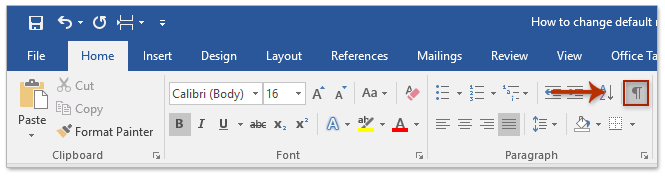
- Нажмите Главная > (Показать / скрыть отметки редактирования) для отображения всех знаков абзаца и скрытых символов форматирования в документе.
![]()
- Поместите курсор непосредственно перед разрывом раздела, который вы хотите удалить, затем нажмите кнопку Удалить ключ, чтобы удалить его.
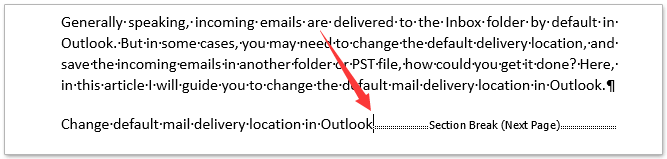
- Чтобы удалить дополнительные разрывы разделов, просто повторите шаг 2.
Один щелчок, чтобы удалить все разрывы (страницы / столбца / раздела) из выделения или всего документа в Word
По сравнению с отображением символов форматирования и удалением каждого разрыва вручную один за другим, Kutools for Word поддерживает ряд функций для удаления разрывов одним щелчком мыши: (1) Удалите все виды разрывов из выделенных или целых документов; (2) удалить все разрывы страниц / столбцов / разделов из выделенных или целых документов.
Получите Kutools для Word уже сегодня!
Kutools для Word: это мощный плагин, который включает свыше 100 различных инструментов и способен увеличить продуктивность вашей работы в Word на 80%! Приобретите сейчас!
Удалите все разрывы разделов с помощью функции «Найти и заменить» в Word
Вы также можете удалить все разрывы разделов из текущего документа Word с помощью функции «Найти и заменить» в Word. Пожалуйста, сделайте следующее:

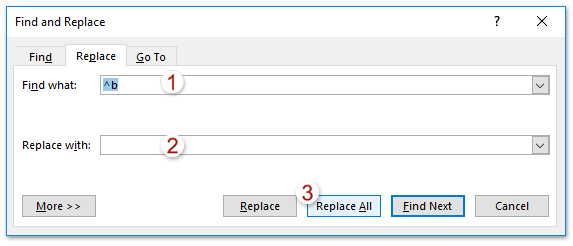

В настоящее время все разделительные разрывы были исключены из данного документа.
Удалите все разрывы разделов с помощью VBA
Кроме упомянутой функции поиска и замены, у вас есть возможность быстро избавиться от всех разрывов секций в текущем документе с использованием VBA в Word. Выполните следующие шаги:
1. Нажмите Alt + F11, чтобы открыть окно Microsoft Visual Basic for Applications.
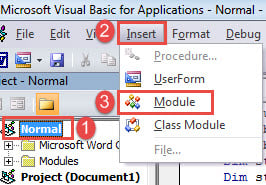
2. Нажмите Вставить > Модули, а затем вставьте следующие коды VBA в новое окно модуля.
VBA: удалить все разрывы разделов в Word
Sub УдалитьРазрывыРазделов() Selection.Find.ClearFormatting Selection.Find.Replacement.ClearFormatting With Selection.Find .Text = "^b" .Replacement.Text = "" .Forward = True .Wrap = wdFindContinue .Format = False .MatchCase = False .MatchWholeWord = False .MatchByte = False .MatchAllWordForms = False .MatchSoundsLike = False .MatchWildcards = False .MatchFuzzy = False End With Selection.Find.Execute Replace:=wdReplaceAll End Sub
3. Затем нажмите Run или нажмите F5 ключ для запуска кода. И тогда разрывы разделов сразу уберут сразу.
Удалите все разрывы разделов с помощью Kutools for Word
Если у вас установлен Kutools for Word, вы можете быстро удалить все разрывы разделов из текущего документа сразу одним щелчком мыши. Удалить разрывы разделов характерная черта. Пожалуйста, сделайте следующее:
Kutools for Word — это идеальная надстройка Word, которая оптимизирует вашу работу и повышает ваши навыки обработки документов. Получи это сейчас!
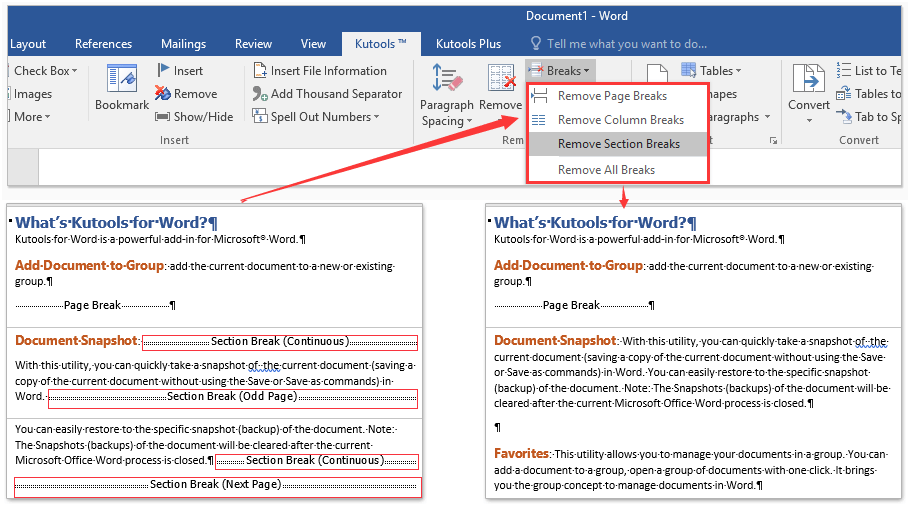
Нажмите Кутулс > Перерывы > Удалить разрывы разделов. Смотрите скриншот: 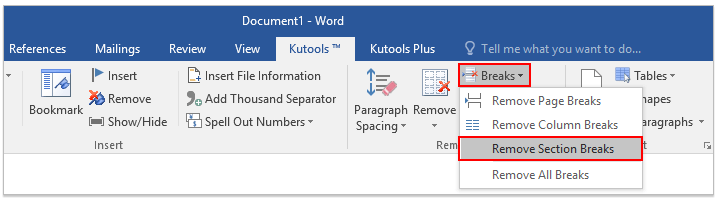 Затем появится диалоговое окно с просьбой о повторном подтверждении, нажмите кнопку Да кнопку, чтобы продолжить.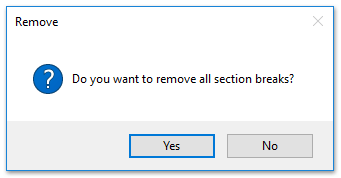
Внимание: Это Удалить разрывы разделов функция также поддерживает удаление всех разрывов разделов из выделения: (1) выберите часть, в которой вы удалите разрывы разделов, и (2) нажмите на Кутулс > Перерывы > Удалить разрывы разделов.
Демо: Как удалить разрывы разделов в Word?
Просмотр и редактирование нескольких документов Word с вкладками, как в Chrome и Edge!
Так же, как просмотр нескольких веб-страниц в Chrome, Safari и Edge, вкладка Office позволяет открывать и управлять несколькими документами Word в одном окне. Переключаться между документами теперь можно просто, щелкнув по их вкладкам!Попробуйте Office Tab бесплатно прямо сейчас!
Удаляем разрывы разделов в Word
В Word существует возможность вручную удалить любой раздел, для этого следует выполнить следующие шаги:
- Перейдите в раздел меню «Главная», нажмите на кнопку «Отобразить все знаки» в блоке «Абзац». Все пробелы, разрывы, табуляции, переносы строк и прочие невидимые символы должны отобразиться.
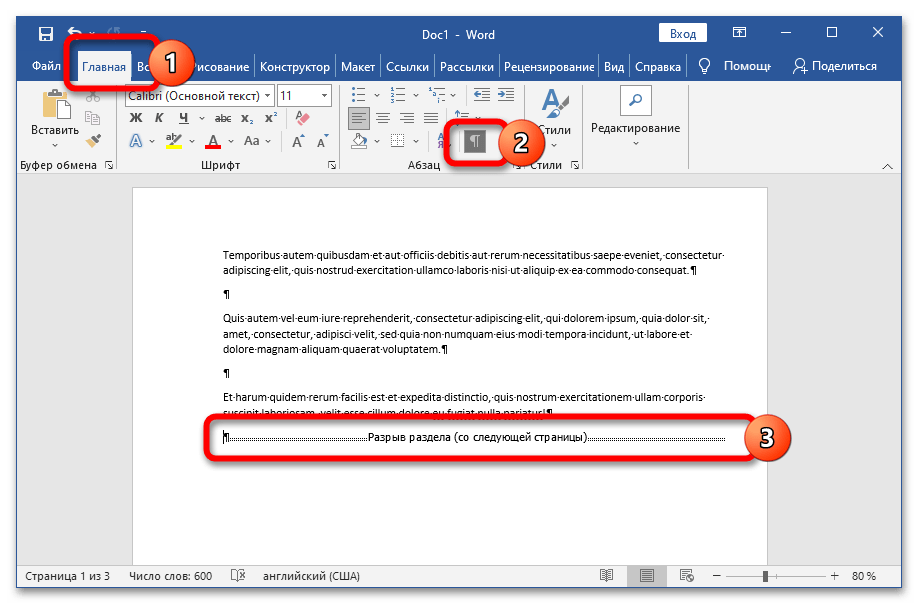
- Найдите строку «Разрыв раздела», установите курсор перед ней, нажмите на клавишу «Del».
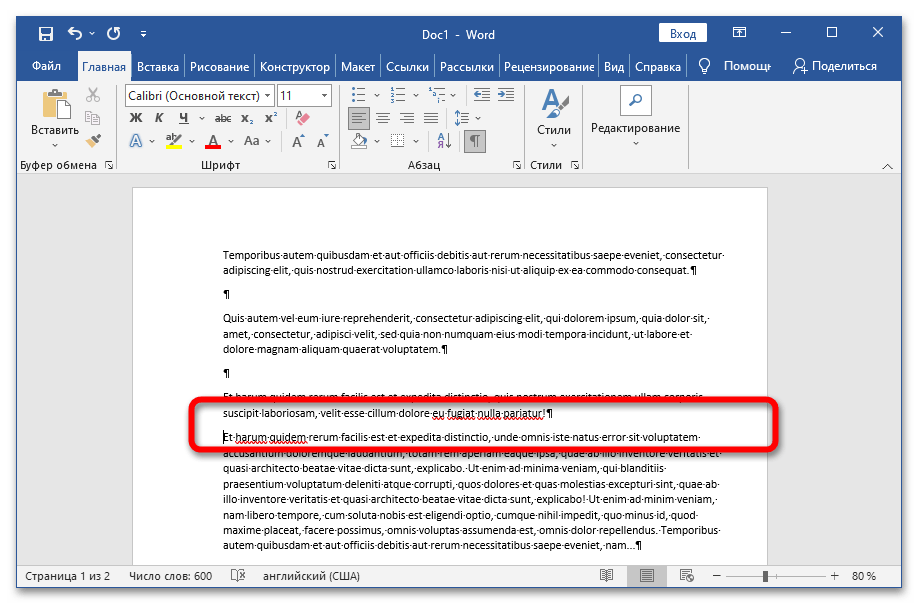
Учтите! После удаления разрыва объединённый раздел будет принимать оформление той части текста, которая следует за убранным разрывом.
Способ 2: Использование средства замены
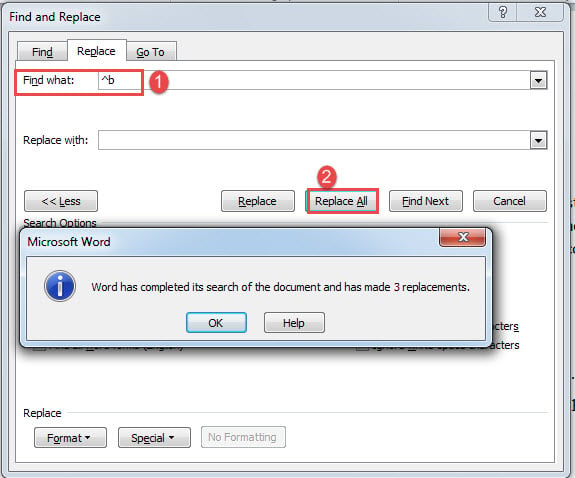
Если нужно удалить сразу все разрывы в объёмном документе, можно воспользоваться функцией «Найти и заменить»:
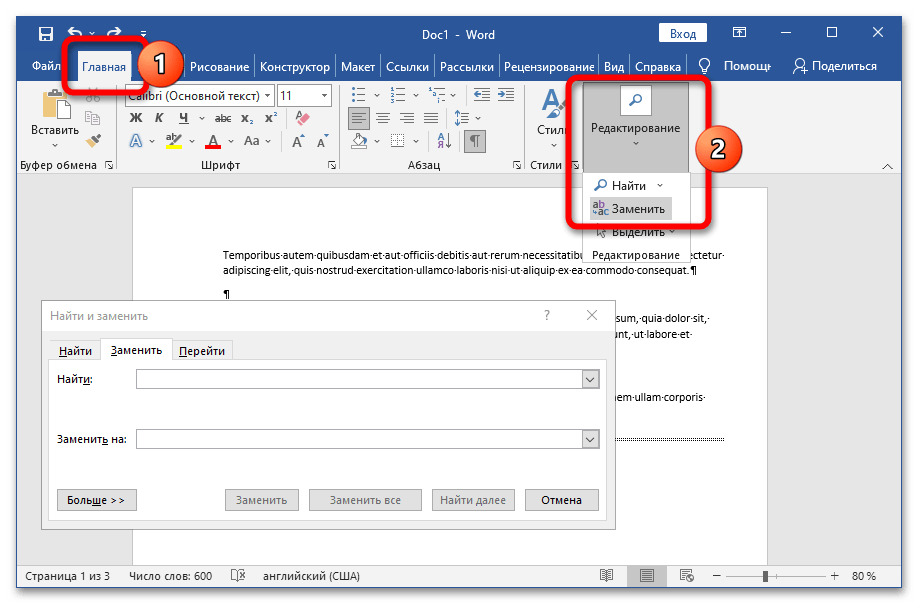
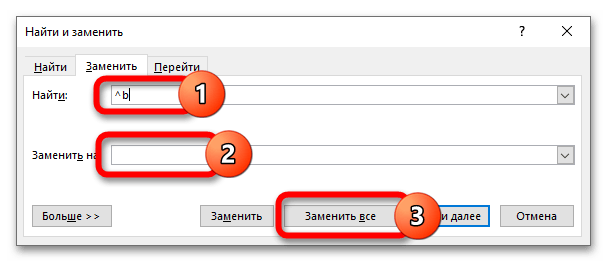
После завершения работы Word выведет информацию о количестве удалённых разделов.
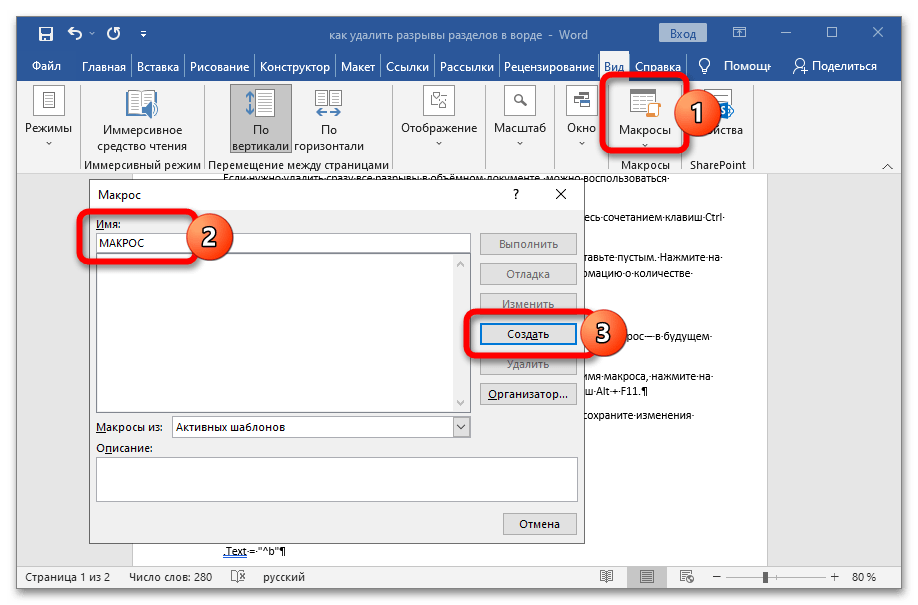
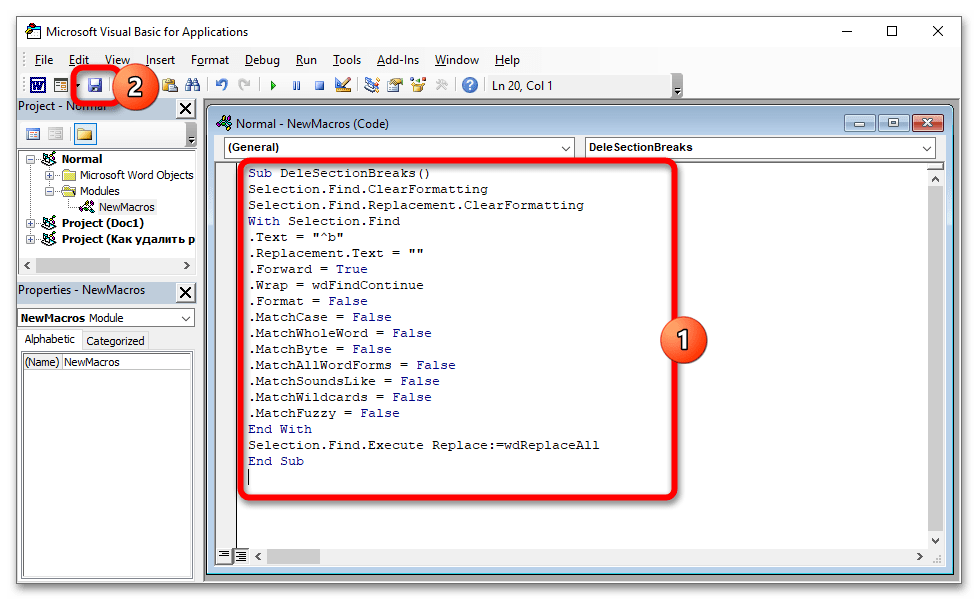
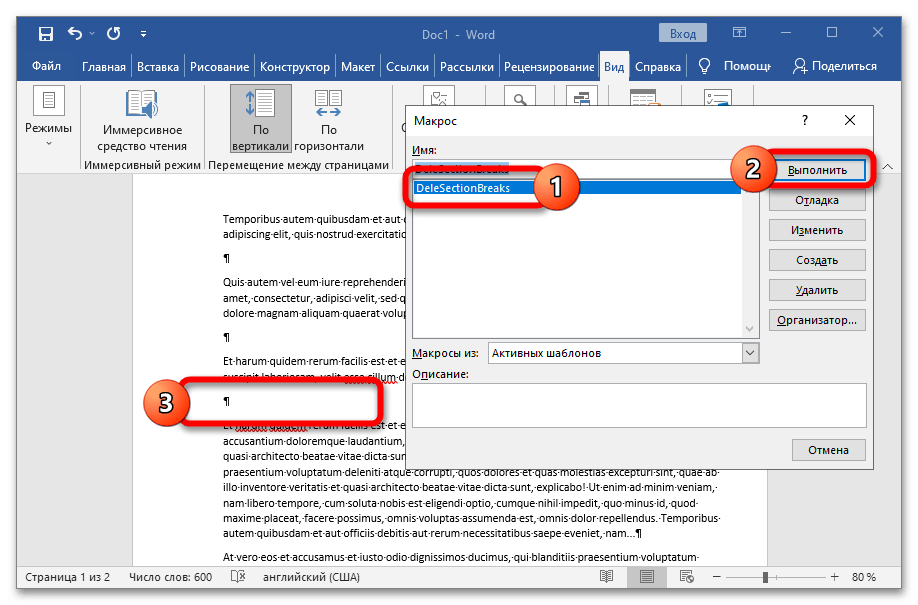
Способ 3: Создание макроса
Для ускорения процедуры удаления разделов можно создать специальный макрос, который в дальнейшем будет доступен для использования в любом документе:
3 способа быстро удалить все разрывы разделов в документе Word
Разрывы разделов полезны при создании нескольких разделов в документе Word. Таким образом, вы можете форматировать разные разделы в различных стилях. И вот наша предыдущая статья для вас, чтобы быстро вставить разрывы разделов в документ: 3 способа быстро вставить разрывы разделов в документ Word
Тем не менее, довольно часто приходится пересматривать документ, например, изменять стили, переделывать разделы и т. д. В частности, если необходимо внести большие изменения, вам, вероятно, потребуется удалить все разрывы разделов. Ниже приведены 3 метода, которые вы можете использовать для пакетного удаления разрывов разделов.
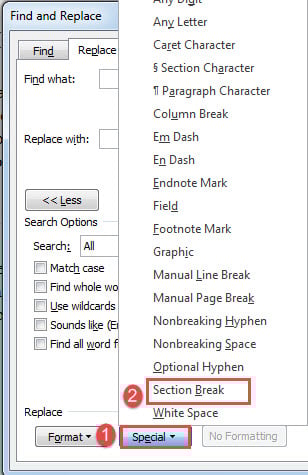
Метод 1. Найдите все разрывы разделов в документе
Метод 2: запуск макроса для удаления всех разрывов разделов в одном документе
Вот способ автоматически избавиться от всех нежелательных разрывов разделов.
Sub УдалитьВсеСекцииВОдномДокументе() с выделением .HomeKey Unit: = wdStory с выделением.Find .ClearFormatting .Replacement.ClearFormatting .Text = "^ b" .Replacement.Text = "" .Forward = True .Wrap = wdFindContinue .Format = False .MatchWholeWord = False .MatchWildcards = False .MatchSoundsLike = False .MatchAllWordForms = False End With Selection.Find.Execute Заменить: = wdReplaceAll End With End Sub
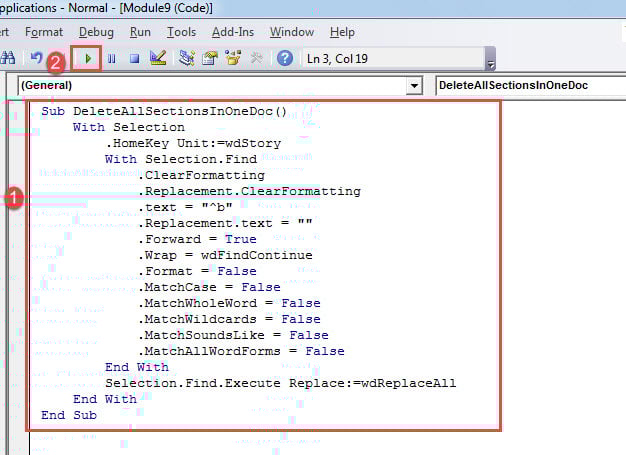
Вы нигде не найдете разрывов разделов за секунду.
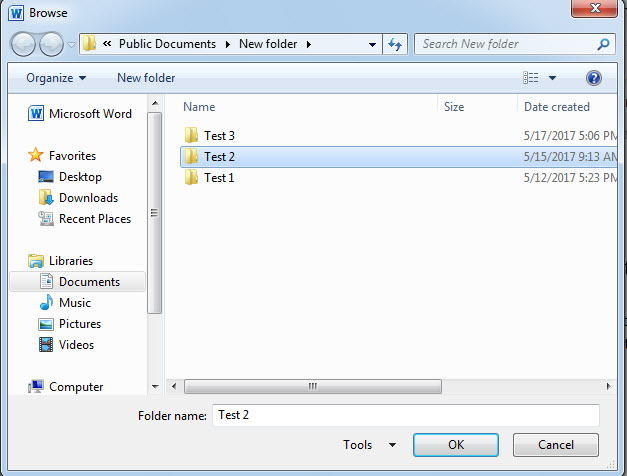
Метод 3: удалить все разрывы разделов в нескольких документах
Точно так же мы должны запустить макрос, если хотим сделать это быстро и грязно.
Будьте готовы к потере данных
Как правило, с хорошей привычкой к работе, удачей и всеми благословениями, вы можете многого добиться в Word. Но сбои могут поразить вас в любое время. Таким образом, крайне важно регулярно создавать резервные копии документов. Имея под рукой резервную копию, вы будете более уверены в себе передtarтинт исправление документа.



